

AR Paint And Sketch:Trace Draw
3,1Kunst & DesignAktualisiert am 17. Oktober 2026
Screenshots
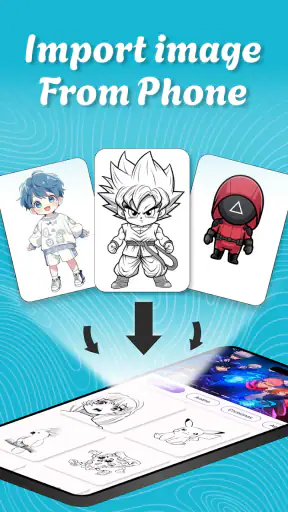
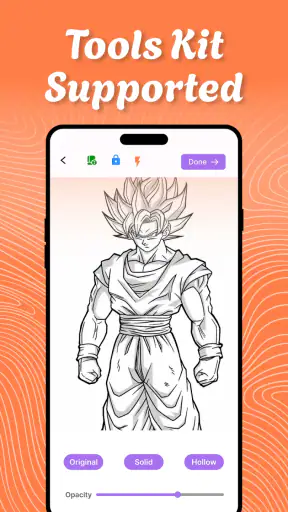
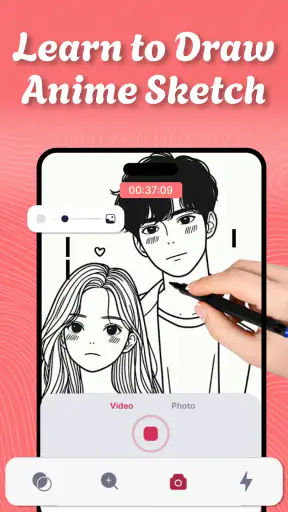
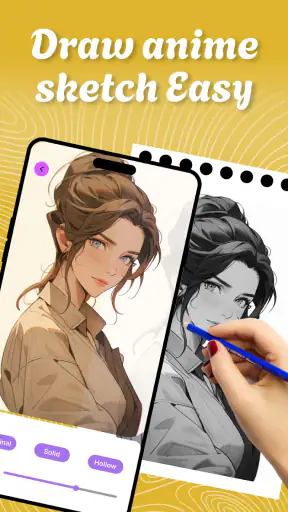
 Analyse von Mobexer
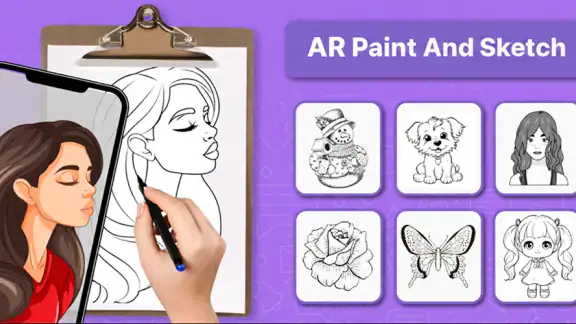
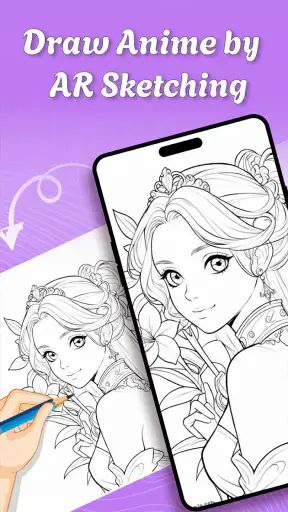
Ich habe AR Paint And Sketch: Trace Draw als Zeichen-App aus dem Bereich Kunst und Design ausprobiert. Die Idee ist schnell verstanden: Ich wähle eine Vorlage oder nutze die Kamera, richte mein Smartphone über einer Zeichenfläche aus und arbeite die sichtbaren Linien nach. Das Ergebnis soll nicht aus einem leeren Blatt heraus entstehen, sondern aus einer geführten Vorlage, die mir beim Einstieg hilft.
Genau darin liegt der Reiz für mich. Die App richtet sich weniger an Menschen, die bereits sicher frei zeichnen, sondern an alle, die eine konkrete Skizze anfertigen möchten und dabei eine visuelle Orientierung brauchen. Der Entwickler heißt Cards, die Anwendung ist kostenlos erhältlich und ab USK 0 freigegeben. Gleichzeitig gibt es optionale Käufe über Google Play zwischen 0,99 € und 99,99 €, was ich vor dem längeren Einsatz unbedingt im Blick behalten würde.
Vom leeren Blatt zur ersten Skizze
Mein Ausgangspunkt war ein ganz gewöhnlicher: Ich wollte eine einfache Zeichnung anfertigen, ohne erst lange Proportionen, Perspektive und Konturen aus dem Kopf planen zu müssen. Bei einer herkömmlichen Zeichen-App auf dem Display zeichne ich direkt auf Glas. Das ist bequem, fühlt sich beim Übertragen auf Papier aber anders an. Bei dieser Anwendung besteht der eigentliche Arbeitsablauf darin, die digitale Vorlage mit der realen Oberfläche zu verbinden.
Das klingt zunächst unkompliziert, verlangt aber eine andere Vorbereitung. Ich brauche ein Smartphone, eine ausreichend helle Zeichenfläche und eine stabile Möglichkeit, das Gerät so zu positionieren, dass die Kamera auf das Papier zeigt. Wer das Telefon während des Zeichnens in der Hand hält, wird schnell merken, dass kleine Bewegungen die Orientierung verändern. Die wichtigste praktische Erkenntnis ist deshalb nicht die Vorlage, sondern eine ruhige Kameraposition.
Für spontane Kritzeleien reicht ein Tisch und eine einfache Halterung. Wenn ich jedoch sauberere Linien oder eine größere Zeichnung plane, lohnt es sich, das Papier vorher festzulegen und das Smartphone möglichst wenig zu bewegen. Das ist ein anderer Ansatz als bei einer klassischen Zeichen-App: Dort kann ich jederzeit hineinzoomen, Ebenen verschieben oder Fehler digital korrigieren. Hier entsteht die Zeichnung auf einer echten Oberfläche, und jede Veränderung der Geräteposition wirkt sich direkt auf die sichtbare Führung aus.
Vorlage auswählen und die Umgebung vorbereiten
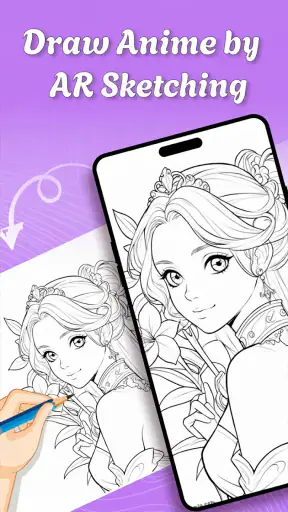
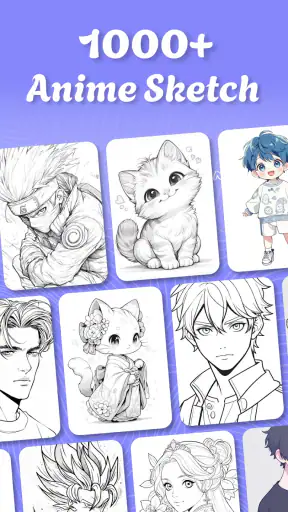
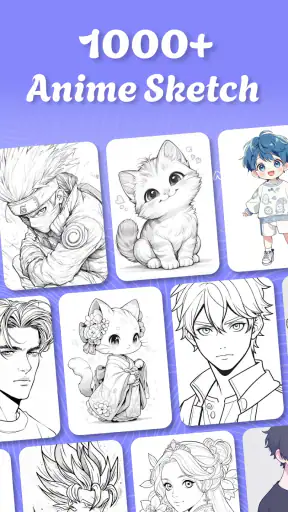
Die App verbindet zwei Einstiege: Ich kann mit einer Kameraansicht arbeiten oder eine Anime-Vorlage als Ausgangspunkt verwenden. Das macht sie vielseitiger als ein simples digitales Malbuch. Wer ein bestimmtes Motiv nachzeichnen möchte, beginnt nicht zwangsläufig mit einer völlig freien Fläche, sondern kann sich an einer vorhandenen Form orientieren.
Ich würde die Vorlage nicht sofort als fertiges Kunstwerk betrachten. Sie ist eher ein Gerüst. Gerade bei Gesichtern, Figuren oder stilisierten Konturen hilft sie dabei, die groben Beziehungen zwischen einzelnen Linien zu erkennen. Die individuelle Qualität entsteht danach durch meine eigene Linienführung, die Wahl der Farben und die Entscheidung, welche Details ich überhaupt übernehmen möchte.
Neues aus der Redaktion

Joom im Alltag: Wie Bewertungen und geteilte Funde beim Einkauf helfen

Extreme Car Driving Simulator: Warum Rennspiele heute keine Ziellinie brauchen

InShot – Warum Diese App Die Videobearbeitung Revolutioniert

Xender im Fokus: Warum die App diese Woche überzeugt

Waze Navigation: Die strategische Macht von Google im Verkehr

Warum Hero Wars: Alliance die Rollenspielszene dominiert
Vor dem Zeichnen sollte die Arbeitsfläche möglichst gleichmäßig beleuchtet sein. Starke Reflexionen oder Schatten machen die Kameradarstellung unruhiger und erschweren das Nachziehen. Außerdem sollte ich das Papier nicht erst während des Zeichnens verschieben. Ein kleiner Teststrich am Rand ist sinnvoll, bevor ich mich an die eigentliche Kontur wage. So sehe ich, ob die Darstellung verständlich über der Fläche liegt und ob meine Haltung bequem genug ist.
Für Kinder kann dieser Einstieg besonders motivierend sein, weil sofort eine sichtbare Aufgabe vorhanden ist. Trotzdem würde ich die App nicht einfach unbeaufsichtigt als Bastelwerkzeug einplanen. Die Altersfreigabe ab null Jahren beschreibt die Einstufung, ersetzt aber keine Begleitung bei Kamera, Smartphone und möglichen Kaufdialogen.
Der eigentliche Zeichenprozess
Beim Nachzeichnen arbeite ich am besten von großen Formen zu kleinen Einzelheiten. Zuerst übernehme ich die äußere Silhouette, danach markante Innenlinien und erst am Schluss feine Elemente. Wer direkt mit Augen, Haarsträhnen oder dekorativen Details beginnt, verliert leicht die Gesamtform aus dem Blick. Die App kann mir die Orientierung geben, aber sie entscheidet nicht, welche Linien wichtig sind.
Ein nützlicher Arbeitsstil ist, die Vorlage zunächst nur locker zu interpretieren. Ich muss nicht jede Linie exakt kopieren. Bei einer Figur kann ich die Körperhaltung übernehmen, die Gesichtszüge aber vereinfachen. Bei einem Anime-Motiv kann ich die großen Haarformen nachzeichnen und anschließend eigene Farben verwenden. Dadurch bleibt das Ergebnis eine eigene Zeichnung und wirkt weniger wie eine mechanische Kopie.
Die Kameraebene ist dabei eine Hilfe, kein Ersatz für zeichnerische Entscheidungen. Wenn eine Linie scheinbar nicht auf dem Papier liegt, sollte ich nicht sofort stärker aufdrücken. Häufig ist es sinnvoller, die Position des Smartphones, den Blickwinkel oder die Ausrichtung der Vorlage zu prüfen. Dieser kleine Unterschied spart Frust: Ich korrigiere zuerst den Aufbau und nicht vorschnell meine Handbewegung.
Ich würde außerdem in kurzen Abschnitten arbeiten. Nach einer größeren Form kann ich den Stift absetzen, die Zeichnung aus etwas Abstand ansehen und prüfen, ob die Proportionen noch stimmen. Das ist besonders wichtig, weil die Kameraansicht während des Zeichnens meine Aufmerksamkeit stark auf die unmittelbare Linie lenkt. Aus der Nähe sieht eine Kontur oft überzeugend aus, während die Gesamtfigur später unausgewogen wirkt.
Der Übergang von der App zum Papier
Der zentrale Übergabepunkt liegt zwischen digitaler Vorlage und analoger Zeichnung. Die App liefert die Orientierung auf dem Bildschirm, aber das eigentliche Werk entsteht mit meinem Stift auf Papier. Diese Trennung ist eine Stärke, wenn ich etwas Physisches gestalten möchte. Ich kann eine Zeichnung verschenken, an die Wand hängen oder weiter kolorieren, ohne dass sie nur in der App existiert.
Sie ist zugleich eine Einschränkung. Eine digitale Zeichen-App bietet normalerweise Rückgängig, Radierer, Ebenen und eine präzise Korrektur. Beim Papier muss ich mit kleinen Ungenauigkeiten leben oder neu beginnen. Für saubere Endprodukte ist deshalb eine Mischstrategie sinnvoll: Ich nutze AR Paint And Sketch für die Grundskizze und verfeinere das Motiv anschließend außerhalb der Anwendung mit eigenen Werkzeugen.
Das funktioniert besonders gut bei einem zweistufigen Projekt. Zuerst übertrage ich die Hauptkonturen leicht mit Bleistift. Danach entferne ich die digitale Orientierung aus meinem Arbeitsprozess, verstärke ausgewählte Linien und ergänze Schatten, Farben oder einen Hintergrund. So zwingt mich die App nicht dazu, jede sichtbare Vorlage endgültig zu übernehmen. Sie wird zum Startpunkt für eine Zeichnung, die ich später selbst weiterentwickle.
Wer dagegen ausschließlich am Display malen möchte, wird mit einer klassischen Zeichen-App wahrscheinlich besser arbeiten. Der Vorteil dieser Anwendung liegt nicht in einer umfangreichen digitalen Werkzeugpalette, sondern in der Verbindung von Kameraansicht, Vorlage und realer Zeichenfläche.
Speichern, Weiterarbeiten und der fertige Eindruck
Die Anwendung ist darauf ausgelegt, die eigene Arbeit mit AR Paint und Sketch zu sichern. Für mich ist das vor allem dann nützlich, wenn ich mehrere Versuche mit demselben Motiv mache oder den Fortschritt dokumentieren möchte. Eine erste Version kann als grobe Studie dienen, während ich später eine sauberere Fassung anfertige.
Ich würde die Speicherfunktion nicht nur am Ende verwenden. Nach einem wichtigen Abschnitt ist es sinnvoll, den aktuellen Stand festzuhalten, bevor ich mit Details weitermache. Bei einer analogen Zeichnung kann ein Foto des Zwischenstands außerdem helfen, falls ich später vergleichen möchte, ob eine Überarbeitung tatsächlich eine Verbesserung war. Der praktische Nutzen liegt damit nicht nur im Präsentieren des Endergebnisses, sondern auch im Festhalten des eigenen Arbeitswegs.
Das Resultat hängt stark von drei Dingen ab: der gewählten Vorlage, der Stabilität des Smartphones und meiner eigenen Geduld. Die App kann den Einstieg deutlich erleichtern, aber sie macht aus einer groben Skizze nicht automatisch eine professionelle Illustration. Wer mit zu hohen Erwartungen startet, wird die Grenzen schnell bemerken. Wer sie als Zeichenhilfe versteht, bekommt einen nachvollziehbaren Weg von der Vorlage zur eigenen Arbeit.
In einem Alltagsszenario könnte das so aussehen: Ich möchte am Wochenende eine kleine Karte gestalten, habe aber keine Idee für eine passende Figur. Ich wähle eine Anime-Vorlage, richte das Telefon über dem Kartenpapier aus, übertrage die äußeren Formen und ergänze anschließend einen eigenen Gruß. Für diesen Zweck ist die App praktischer als ein leeres digitales Zeichenprogramm, weil ich schneller zu einer sichtbaren Grundlage komme. Für eine detailreiche Illustration auf mehreren Ebenen würde ich dagegen direkt zu einer spezialisierten Zeichen-App greifen.
Wo der Ablauf ins Stocken gerät
Die größte Reibung entsteht bei der Kameraposition. Schon eine kleine Bewegung kann dazu führen, dass die Orientierung nicht mehr genau dort liegt, wo ich sie erwartet habe. Das ist kein Fehler, den ich wie in einer digitalen Ebene einfach rückgängig mache. Ich muss anhalten, das Gerät neu ausrichten und prüfen, wo ich zuletzt weiterarbeiten kann.
Auch der Blickwechsel zwischen Bildschirm und Papier braucht Übung. Wenn ich ständig nur auf die Darstellung schaue, verliere ich leicht das Gefühl für den tatsächlichen Stiftkontakt. Wenn ich nur auf das Papier sehe, verpasse ich die Führungslinie. Nach kurzer Eingewöhnung wird dieser Wechsel natürlicher, aber der Ablauf bleibt anspruchsvoller als das direkte Zeichnen auf dem Display.
Ein weiterer Punkt ist die Abhängigkeit von den räumlichen Bedingungen. Eine unruhige Unterlage, schlechte Beleuchtung oder ein ungünstiger Winkel können die Erfahrung deutlich verschlechtern. Wer unterwegs im Zug, auf dem Sofa oder an einem kleinen Tisch zeichnen möchte, hat weniger Kontrolle als an einem festen Arbeitsplatz. Für schnelle Versuche ist das in Ordnung; für eine konzentrierte Stunde würde ich einen stabilen Tisch vorziehen.
Die kostenlose Installation macht den Einstieg leicht, doch die vorhandenen In-App-Käufe sollte ich nicht gedankenlos bestätigen. Die Spanne reicht von 0,99 € bis 99,99 € über Google Play. Gerade bei einer App, die auch für junge Nutzer interessant sein kann, würde ich vor der Übergabe des Smartphones prüfen, wie Käufe geschützt sind. Das ist kein Grund, die Anwendung grundsätzlich abzulehnen, aber es gehört zu einem realistischen Nutzungsszenario.
Für wen sich der Ansatz lohnt
Ich sehe den größten Nutzen bei Einsteigern, Eltern, Kindern unter Begleitung und kreativen Menschen, die eine konkrete Vorlage auf Papier bringen möchten. Auch wer regelmäßig zeichnet, kann die Kameraüberlagerung als schnelle Konstruktionshilfe verwenden, etwa für eine grobe Komposition oder eine Figur, deren Haltung schwer aus dem Kopf zu planen ist.
Besonders passend ist die App für kleine Projekte mit sichtbarem Ergebnis: Karten, einfache Wandbilder, persönliche Dekorationen oder erste Anime-Skizzen. Der Workflow ist unmittelbar verständlich, und ich muss nicht erst eine komplexe Benutzeroberfläche mit vielen Werkzeugen lernen. Die niedrige Einstiegshürde erklärt für mich, warum die Anwendung trotz einer durchschnittlichen Bewertung von 3,1 auf über 100.000 Installationen kommt.
Weniger geeignet ist sie für Nutzer, die eine vollständige digitale Produktionsumgebung suchen. Wenn ich Ebenen, präzise Auswahlwerkzeuge, ausgefeilte Pinselsteuerung oder eine umfangreiche Nachbearbeitung brauche, ist eine etablierte Zeichen-App die bessere Wahl. Auch für Menschen, die ungern mit einer fixierten Kameraposition arbeiten, kann der analoge Übergang mehr Aufwand als Nutzen bedeuten.
Die technische Einstiegshürde bleibt dennoch moderat: Die aktuelle Version 22.0 läuft ab Android 7.0. Das macht die Anwendung auch für ältere Android-Geräte grundsätzlich interessant. In der Praxis zählt aber nicht nur die Systemversion, sondern ebenso, wie angenehm Kameraansicht und Arbeitsfläche auf dem konkreten Smartphone zusammenspielen.
Mein Urteil nach dem vollständigen Workflow
AR Paint And Sketch: Trace Draw überzeugt mich dann, wenn ich von einer Idee zu einer echten Zeichnung auf Papier gelangen möchte, ohne alle Formen selbst konstruieren zu müssen. Die Stärke liegt im Übergang: Vorlage auswählen, Kamera ausrichten, Linien übertragen, das Ergebnis speichern und anschließend mit eigenen Mitteln verfeinern. Dieser Ablauf ist greifbarer als reines Malen auf dem Smartphone.
Ich würde die Anwendung einem Freund empfehlen, der gern zeichnet, aber beim leeren Blatt blockiert. Dabei würde ich gleich den wichtigsten Tipp mitgeben: Erst die Geräteposition stabilisieren, dann mit großen Formen beginnen und die App nur als Orientierung verwenden. Wer sie als automatische Zeichenmaschine erwartet, wird enttäuscht; wer sie als digitale Schablone für eigene Ideen nutzt, kann damit schnell zu brauchbaren Ergebnissen kommen.
Die zwei vorhandenen Rezensionen und die durchschnittliche Bewertung von 3,1 zeigen außerdem, dass ich die Erwartungen realistisch halten sollte. Für mich ist das kein Ersatz für ein professionelles Zeichenprogramm, sondern ein zugängliches Werkzeug für den ersten Entwurf und kreative Papierprojekte. Wenn mein Ziel eine eigene physische Skizze ist, ist dieser ungewöhnliche Kamera-Workflow den zusätzlichen Aufbau wert.
Unterm Strich bleibt die kostenlose App eine interessante Wahl für einfache, geführte Zeichnungen und Anime-inspirierte Vorlagen. Ich würde sie installieren, wenn ich gerade ein konkretes Motiv übertragen möchte und bereit bin, mich auf Smartphoneposition, Licht und Papier einzulassen. Für rein digitales Zeichnen, maximale Präzision oder umfangreiche Nachbearbeitung würde ich eine andere Lösung wählen. Als Brücke zwischen Bildschirm und Handzeichnung erfüllt sie ihren Zweck jedoch überraschend direkt.
FAQ
Was ist AR Paint And Sketch: Trace Draw und wie funktioniert die App?
AR Paint And Sketch: Trace Draw ist eine Zeichenhilfe, die das Kamerabild des Smartphones nutzt, um Vorlagen oder Bilder scheinbar auf eine reale Oberfläche zu projizieren. Dadurch können Nutzer Linien nachzeichnen, Skizzen anfertigen und Motive Schritt für Schritt übertragen. Die App ersetzt kein echtes Zeichentalent, erleichtert aber besonders Anfängern die Orientierung bei Proportionen und Konturen.
Benötigt AR Paint And Sketch: Trace Draw eine Internetverbindung?
Für die grundlegenden Zeichen- und Nachzeichnungsfunktionen ist normalerweise keine dauerhafte Internetverbindung erforderlich, sofern die benötigten Vorlagen bereits auf dem Gerät gespeichert sind. Eine Verbindung kann jedoch für Werbung, zusätzliche Inhalte, Cloud-Funktionen oder das Herunterladen neuer Bilder notwendig sein. Wer die App unterwegs verwenden möchte, sollte die gewünschten Vorlagen deshalb vorher laden und die Berechtigungen prüfen.
Welche Berechtigungen verlangt die App und sind diese sicher?
Da AR Paint And Sketch: Trace Draw mit der Kamera arbeitet, benötigt die Anwendung in der Regel Zugriff auf die Kamera. Dieser Zugriff ist notwendig, damit das Motiv über der realen Zeichenfläche angezeigt werden kann. Je nach Version können außerdem Speicher- oder Medienberechtigungen für das Importieren eigener Bilder verlangt werden. Nutzer sollten nur die Berechtigungen erlauben, die für die gewünschte Funktion tatsächlich erforderlich sind.
Kann ich eigene Bilder verwenden oder nur die mitgelieferten Vorlagen zeichnen?
Die App richtet sich nicht ausschließlich an Nutzer, die mit fertigen Vorlagen arbeiten möchten. In vielen Versionen lassen sich eigene Bilder aus der Galerie importieren und anschließend als Grundlage für eine Zeichnung verwenden. Das ist praktisch für Fotos, Logos oder persönliche Motive. Die verfügbaren Importoptionen können sich jedoch je nach Betriebssystem, App-Version und erteilten Medienberechtigungen unterscheiden.
Ist AR Paint And Sketch: Trace Draw kostenlos und gibt es Werbung oder In-App-Käufe?
Die App kann grundsätzlich kostenlos heruntergeladen und ausprobiert werden, allerdings enthalten kostenlose Versionen häufig Werbung oder Einschränkungen bei Vorlagen und Funktionen. Je nach Angebot können In-App-Käufe verfügbar sein, etwa zum Entfernen von Anzeigen oder zum Freischalten zusätzlicher Inhalte. Vor dem Download sollte man die Angaben im jeweiligen App Store sowie die Zahlungsbedingungen sorgfältig prüfen, besonders bei der Nutzung durch Kinder.
Herunterladen










