AR-Skizze - ArtEasy
4,5 Kunst & Design Aktualisiert 2. September 2026
Screenshots
Vorteile
- Einfache Bedienung auch für Einsteiger ohne Zeichenerfahrung
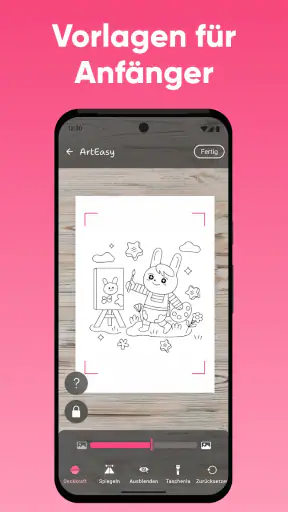
- Viele Vorlagen erleichtern den Start mit eigenen AR-Skizzen
- Hilfreiche Anpassung von Größe
- Position und Transparenz
- Funktioniert gut für kreative Projekte
- Dekorationen und Lernzwecke
- Ergebnisse lassen sich direkt als Foto oder Video festhalten
Nachteile
- Für präzise Zeichnungen ist ein Smartphone-Stativ nahezu unverzichtbar
- Die Qualität hängt stark von Licht und Kameraposition ab
- Einige Inhalte und Funktionen können kostenpflichtig sein
- Längere Nutzung kann den Akku durch Kamera und AR schnell leeren
- Auf kleineren Displays ist das Arbeiten mit Details etwas unkomfortabel
 Analysiert von Mobexer
AR-Skizze - ArtEasy ist eine Zeichenhilfe für Android, die mein Smartphone in einen kleinen Kameraprojektor verwandelt. Statt ein Motiv nur vom Bildschirm abzuzeichnen, kann ich es auf Papier legen, über die Kamera ausrichten und die sichtbaren Linien als Orientierung verwenden. Das klingt zunächst simpel, ist im Alltag aber vor allem dann praktisch, wenn ich eine bestimmte Vorlage möglichst sauber auf eine eigene Zeichnung übertragen möchte.
Ich habe die App als Werkzeug für AR-Skizzen verstanden, nicht als vollständiges digitales Zeichenprogramm. Genau diese Abgrenzung ist wichtig: ArtEasy nimmt mir das Zeichnen nicht ab, sondern hilft mir beim Platzieren und Nachziehen. Meine Hand, mein Stift und mein Papier bleiben entscheidend. Wer eine kreative Pause sucht, ohne sich mit Ebenen, Pinseln und komplizierten Menüs zu beschäftigen, findet hier einen zugänglichen Einstieg.
So funktioniert der grundlegende Zeichenablauf
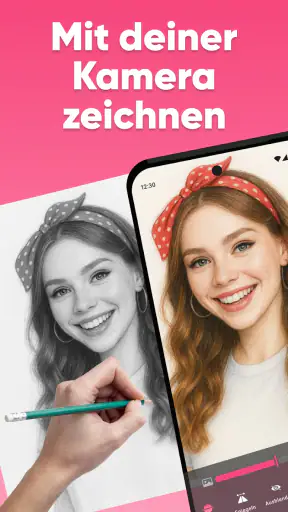
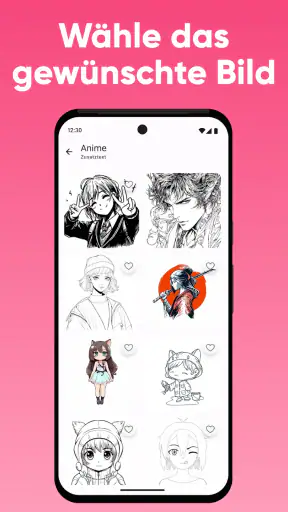
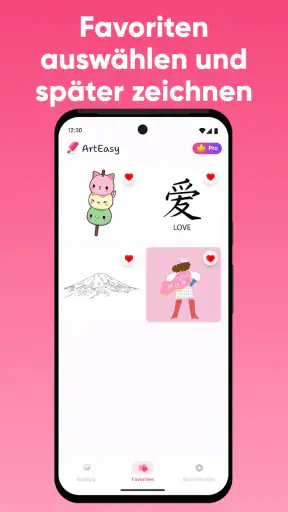
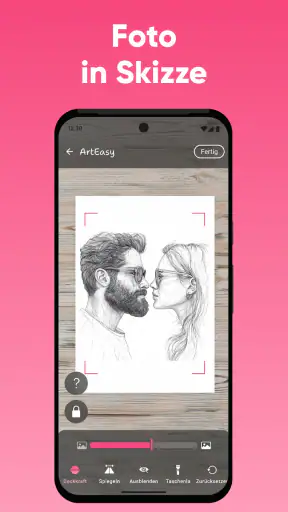
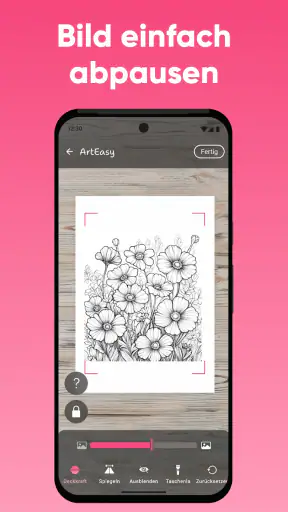
Der typische Ablauf beginnt mit einem Motiv. Je nach Arbeitsweise kann ich eine fertige Vorlage verwenden oder ein Foto als Ausgangspunkt nehmen. Danach richtet die App das Bild über die Kameraansicht auf die Papierfläche. Ich schaue also nicht direkt auf das Papier, sondern auf den Bildschirm, auf dem Papier und Vorlage gemeinsam erscheinen. Die Linien des Motivs dienen dabei als visuelle Führung.
Das erfordert am Anfang etwas Geduld. Wenn ich das Smartphone während des Zeichnens bewege, verschiebt sich die Überlagerung und die Orientierung wird ungenau. Deshalb funktioniert der Ablauf deutlich besser, wenn das Gerät stabil liegt oder in einer passenden Halterung befestigt ist. Ein improvisiertes Auflegen auf Bücher kann reichen, ist aber weniger angenehm als eine feste Position, die ich nicht ständig korrigieren muss.
Mein wichtigster Tipp ist, nicht sofort mit den feinen Details zu beginnen. Ich markiere zuerst die grobe Form, die Außenkontur und einige große Orientierungspunkte. Erst danach gehe ich an Augen, kleine Muster oder Schattierungsbereiche. So fällt schneller auf, wenn das Motiv zu groß, zu klein oder schief ausgerichtet ist. Diese Reihenfolge spart Papier und verhindert, dass ich eine detailreiche Zeichnung auf einer schlecht passenden Grundlage aufbaue.
Bei hellen, klaren Vorlagen arbeitet die Darstellung für mich am angenehmsten. Starke Kontraste zwischen Motiv und Hintergrund machen die Linien leichter erkennbar. Ein sehr unruhiges Foto mit vielen Farben oder Schatten kann dagegen die Orientierung erschweren. In solchen Fällen lohnt es sich, vor dem Zeichnen ein vereinfachtes Motiv auszuwählen, statt zu versuchen, jede sichtbare Bildinformation gleichzeitig zu verfolgen.
ArtEasy ersetzt dabei kein echtes Pauspapier und auch keinen Projektor im klassischen Sinn. Die Kameraansicht ist eine praktische digitale Hilfe, aber sie verlangt, dass ich den Blickwinkel und die Geräteposition im Auge behalte. Für ein schnelles Motiv am Küchentisch ist das völlig ausreichend. Für große Papierflächen, sehr präzise technische Zeichnungen oder Arbeiten, bei denen jeder Millimeter zählt, würde ich eher zu einem größeren Projektionsaufbau oder zu einer direkten Vorlage greifen.
Ein realistischer Einsatz im Alltag
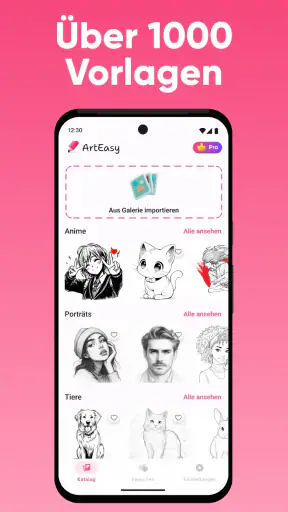
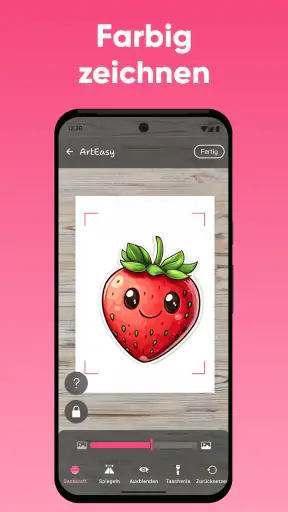
Ein gutes Beispiel ist eine selbst gestaltete Karte. Ich möchte ein Tiermotiv auf dickes Papier übertragen, habe aber wenig Zeit und bin beim freien Zeichnen unsicher. Mit ArtEasy wähle ich eine passende Vorlage, lege das Papier glatt auf den Tisch und richte die Kamera so aus, dass die gesamte Fläche sichtbar bleibt. Danach zeichne ich zuerst die Silhouette und verschiebe mich erst dann zu den markanten Details. Anschließend kann ich die Linien ohne Kamerabild ausarbeiten, kolorieren und eigene Elemente ergänzen.
Gerade dieser letzte Schritt gefällt mir. Die App ist nicht nur für das blinde Kopieren gedacht. Ich kann die Vorlage als Gerüst nutzen und danach bewusst abweichen: einen anderen Hintergrund ergänzen, Proportionen verändern oder einzelne Bereiche vereinfachen. Dadurch bleibt das Ergebnis persönlicher, als wenn ich lediglich ein fertiges Bild ausdrucke und nachfahre.
Für Kinder kann die Anwendung ebenfalls interessant sein, besonders wenn ein Erwachsener beim Einrichten hilft. Die Altersfreigabe liegt bei USK ab 0 Jahren. Trotzdem würde ich jüngere Nutzer nicht völlig allein mit dem Gerät arbeiten lassen, weil das korrekte Ausrichten, die sichere Ablage und der Umgang mit dem Smartphone wichtiger sind als die Altersangabe allein.
Welche Einstellungen wirklich einen Unterschied machen
Ich würde vor jeder Zeichnung einige grundlegende Dinge prüfen: Ist das Motiv vollständig sichtbar? Liegt das Papier flach? Passt die Größe zur Arbeitsfläche? Und bleibt die Kamera in dieser Position stabil? Diese Fragen wirken banal, entscheiden aber stärker über das Ergebnis als die Auswahl einer besonders schönen Vorlage.
Die Bildgröße sollte ich nicht erst nach dem ersten Detail anpassen. Wenn das Motiv zu nah an den Rand des Papiers reicht, fehlt später Platz für Korrekturen oder eine eigene Umrandung. Ich lasse deshalb lieber etwas Luft um die Hauptform. Bei Karten, kleinen Postern oder Skizzenbüchern hilft es außerdem, das Papier vorab mit einer sehr leichten Bleistiftmarkierung zu begrenzen. So sehe ich sofort, ob die digitale Überlagerung sinnvoll sitzt.
Auch die Helligkeit der Umgebung spielt eine Rolle. Direktes Licht kann Reflexionen auf dem Papier erzeugen, während ein zu dunkler Tisch die Kameraansicht unruhiger wirken lässt. Diffuses Licht von der Seite ist für mich angenehmer. Das ist keine besondere Funktion der App, sondern eine einfache Arbeitsgewohnheit, die die Nutzung spürbar verbessert.
Wer regelmäßig mit derselben Papiergröße arbeitet, sollte sich eine feste Geräteposition angewöhnen. Ich stelle das Smartphone nicht jedes Mal neu nach Gefühl auf, sondern orientiere mich an derselben Tischkante oder an einer kleinen Halterung. Dadurch werden die ersten Minuten jeder Sitzung kürzer. Besonders bei Serien von Zeichnungen ist diese Wiederholbarkeit wertvoll, weil ich nicht für jedes Blatt eine komplett neue Ausrichtung suchen muss.
Bei der Auswahl der Vorlage würde ich zwischen Lernmotiv und Endmotiv unterscheiden. Für die ersten Versuche eignen sich einfache Formen mit klarer Außenlinie. Erst wenn der Ablauf sitzt, lohnt sich ein Motiv mit vielen Einzelheiten. Das ist ein nicht offensichtlicher Vorteil: Ich trainiere nicht nur das Zeichnen, sondern auch den Umgang mit Perspektive, Maßstab und stabiler Kameraposition.
Schnellere Muster für wiederholte Arbeiten
Erfahrene Nutzer können den Ablauf deutlich beschleunigen, ohne hektischer zu werden. Mein bevorzugtes Muster besteht aus drei Durchgängen. Zuerst richte ich die Vorlage aus und setze nur wenige große Orientierungspunkte. Dann überprüfe ich die Proportionen. Erst im dritten Durchgang ziehe ich die sichtbaren Linien nach. Dadurch verliere ich weniger Zeit mit dem Korrigieren kleiner Details, die später ohnehin an der falschen Stelle liegen könnten.
Für mehrere ähnliche Motive ist es sinnvoll, die gleiche Papierposition und denselben Abstand zur Kamera beizubehalten. Ich notiere mir dafür keine komplizierten Werte, sondern nutze sichtbare Bezugspunkte am Tisch. Wenn jedes Blatt gleich liegt, kann ich die Vorlage schneller wiederfinden und muss die Größenwirkung nicht jedes Mal neu einschätzen.
Ein weiterer nützlicher Ablauf ist die Trennung von Kontur und Ausarbeitung. Während die Kameraansicht aktiv ist, konzentriere ich mich auf die Linien, die wirklich von der Vorlage abhängen. Schraffuren, Farbwahl und dekorative Ergänzungen mache ich anschließend ohne Überlagerung. So wird der Bildschirm nicht zum dauernden Mittelpunkt, und ich kann freier entscheiden, wie das fertige Bild aussehen soll.
Bei einem Foto mit vielen Details reduziere ich die Aufgabe auf markante Formen. Ich suche beispielsweise die äußere Silhouette, eine zentrale Achse und einige charakteristische Punkte. Das Ergebnis muss nicht jede zufällige Unebenheit des Fotos enthalten. Gerade dadurch wirkt die Zeichnung oft sauberer. ArtEasy ist in diesem Sinne am stärksten, wenn ich es als Orientierungssystem nutze und nicht als Aufforderung, jede sichtbare Linie exakt zu kopieren.
Eine wiederholbare Gewohnheit hilft auch bei Fehlern: Ich halte den Stift zunächst leicht und zeichne nicht sofort mit dem endgültigen Material. Eine dünne Bleistiftlinie lässt sich leichter anpassen, wenn die Überlagerung nach einer kleinen Gerätebewegung nicht mehr exakt passt. Erst wenn die Grundform stimmt, verstärke ich die Linien. Das schützt das Papier und macht die App auch für vorsichtige Anfänger angenehmer.
Wo die Methode an ihre Grenzen kommt
Die größte Einschränkung ist die Abhängigkeit von der Kameraposition. Ein kleines Verrutschen des Smartphones kann dazu führen, dass die eingeblendete Vorlage nicht mehr genau über der ursprünglichen Zeichnung liegt. Das ist bei einfachen Konturen verkraftbar, bei symmetrischen Gesichtern oder geometrischen Mustern aber schnell sichtbar. Eine stabile Unterlage ist deshalb keine Nebensache, sondern praktisch Teil des Werkzeugs.
Auch die Perspektive kann täuschen. Wenn Kamera und Papier nicht möglichst passend zueinander ausgerichtet sind, wirken Formen an unterschiedlichen Stellen unterschiedlich groß. Ich würde ArtEasy deshalb nicht als Ersatz für professionelle Mess- oder Konstruktionssoftware betrachten. Für freie Illustrationen, Lernübungen und dekorative Projekte ist die Ungenauigkeit meist akzeptabel; für technische Pläne eher nicht.
Die Bildschirmansicht kann außerdem die natürliche Zeichenhaltung verändern. Ich muss den Blick zwischen Display und Stiftspitze koordinieren und sehe meine Hand nicht immer so direkt wie beim Zeichnen nach einer Vorlage neben dem Papier. Nach einer kurzen Eingewöhnung geht das besser, aber wer ausschließlich den direkten Blick auf die eigene Linie gewohnt ist, könnte den Ablauf zunächst weniger intuitiv finden.
Ein weiterer Trade-off betrifft die Kreativität. Die App erleichtert den Einstieg, weil die Angst vor einer völlig falschen Proportion sinkt. Gleichzeitig kann die starke Orientierung an einer Vorlage dazu führen, dass ich zu wenig eigene Entscheidungen treffe. Ich würde deshalb bewusst Abschnitte einplanen, in denen ich die Kameraansicht abschalte oder die Vorlage nur noch als grobe Erinnerung nutze. So bleibt das Hilfsmittel Unterstützung und wird nicht zur Schablone für jede Zeichnung.
Wer ein vollwertiges digitales Zeichenstudio sucht, ist mit einer klassischen Zeichen-App besser bedient. Dort kann ich Ebenen anlegen, Farben direkt ausprobieren und Änderungen rückgängig machen, ohne Papier zu verbrauchen. Wer dagegen ein Motiv auf physisches Papier bringen möchte und dabei eine visuelle Führung braucht, erhält mit ArtEasy einen passenderen Ansatz. Die Entscheidung hängt also weniger von der Qualität einzelner Funktionen ab als vom gewünschten Ergebnis: digitale Datei oder echte Zeichnung.
Für wen sich ArtEasy lohnt
Ich empfehle die Anwendung vor allem Menschen, die gern auf Papier arbeiten, aber bei Proportionen oder beim ersten Entwurf Unterstützung möchten. Sie passt zu Hobbyzeichnern, Familienprojekten, dekorativen Karten, einfachen Lernübungen und kleinen Illustrationen. Auch wer eine Vorlage nicht ausdrucken möchte, kann von der Kameraüberlagerung profitieren, sofern das Smartphone sicher positioniert werden kann.
Weniger geeignet ist sie für Nutzer, die ohne Vorbereitung sofort loszeichnen wollen. Das Einrichten der Fläche, die Auswahl eines passenden Motivs und die stabile Geräteposition gehören zum Erlebnis dazu. Wer diese Schritte als lästig empfindet, wird wahrscheinlich schneller mit einer ausgedruckten Vorlage oder einem klassischen Zeichenprogramm arbeiten.
Die App ist kostenlos erhältlich, bietet aber In-App-Käufe im Bereich von 5,99 bis 59,99 Euro bei Abrechnung über Google Play. Für mich bedeutet das: Ich würde zunächst den kostenlosen Umfang in Ruhe ausprobieren und erst danach entscheiden, ob die Arbeitsweise dauerhaft in den eigenen Zeichenalltag passt. Gerade weil der Nutzen stark vom persönlichen Workflow abhängt, sollte ich nicht allein wegen der Idee des Kameraprojektors sofort Geld ausgeben.
Technisch läuft die aktuelle Version 2.1 auf Android ab Version 8.0. Das macht sie auch für ältere kompatible Geräte interessant, wobei die praktische Nutzbarkeit zusätzlich davon abhängt, wie gut Kamera und Display des jeweiligen Smartphones sind. Ein neueres Gerät ist nicht automatisch notwendig, aber eine klare Kameraansicht und ein ausreichend helles Display erleichtern das Ausrichten.
Mein Urteil nach dem Ausprobieren
Die Stärke von ArtEasy liegt nicht im automatischen Zeichnen, sondern in der besseren Ausgangsposition für das eigene Zeichnen. Wenn ich das Gerät stabil halte, das Motiv sinnvoll vereinfache und zuerst die großen Formen prüfe, kann ich schneller zu einem überzeugenden Ergebnis kommen. Die App fühlt sich dann wie ein unkomplizierter digitaler Leuchttisch an, nur mit der Flexibilität von Fotos und fertigen Vorlagen.
Die Entwicklung stammt von AnLapps group Sp. z o o. Im Kunst- und Designbereich erreicht die Anwendung eine durchschnittliche Bewertung von 4,5 bei über 600 Bewertungen und kommt auf mehr als 10.000 Installationen. Diese Zahlen passen zu meinem Eindruck einer zugänglichen Nischenlösung: kein Ersatz für ein umfassendes Zeichenstudio, aber ein verständliches Werkzeug für Menschen, die Papier und digitale Vorlage verbinden möchten.
Ich würde AR-Skizze - ArtEasy einem Freund empfehlen, der gern zeichnet, sich aber beim Übertragen von Motiven mehr Sicherheit wünscht. Ich würde sie nicht empfehlen, wenn absolute Präzision, umfangreiche digitale Bearbeitung oder ein völlig spontaner Start ohne Aufbau wichtiger sind. Mit einer festen Geräteposition, einem dreistufigen Zeichenablauf und der Bereitschaft, die Vorlage nur als Hilfe zu behandeln, macht die App deutlich mehr aus ihrem einfachen Grundprinzip, als die kurze Beschreibung zunächst vermuten lässt.
FAQ
Was ist AR-Skizze – ArtEasy und wie funktioniert die App?
AR-Skizze – ArtEasy ist eine Zeichenhilfe, die Augmented Reality nutzt, um Vorlagen oder Bilder virtuell auf einer realen Oberfläche einzublenden. Dadurch können Sie die Konturen beispielsweise auf Papier nachzeichnen, während Sie Ihr Smartphone oder Tablet als digitale Zeichenhilfe verwenden. Die App richtet sich vor allem an Anfänger, Hobbykünstler und alle, die Proportionen leichter übertragen möchten.
Benötigt AR-Skizze – ArtEasy eine spezielle Kamera oder zusätzliche Hardware?
Für die grundlegende Nutzung benötigen Sie normalerweise nur ein kompatibles Android- oder iOS-Gerät mit Kamera. Eine zusätzliche AR-Brille oder spezielles Zubehör ist nicht zwingend erforderlich. Wichtig ist jedoch, dass Ihr Smartphone beziehungsweise Tablet AR-Funktionen unterstützt und ausreichend stabil positioniert werden kann. Ein Smartphone-Stativ oder eine Halterung kann das Zeichnen deutlich angenehmer und präziser machen.
Kann ich eigene Bilder als Vorlage in AR-Skizze – ArtEasy verwenden?
Die App ist in erster Linie darauf ausgelegt, digitale Vorlagen als Orientierung beim Zeichnen einzusetzen. Je nach Version und Plattform können sich die verfügbaren Importfunktionen unterscheiden. Häufig lassen sich Bilder aus der Galerie auswählen oder vorhandene Motive aus der App verwenden. Vor dem Download sollten Sie deshalb prüfen, ob Ihre gewünschte Bildquelle, Dateiformat- oder Galerie-Funktion unterstützt wird.
Ist AR-Skizze – ArtEasy für Anfänger geeignet oder braucht man Zeichenerfahrung?
AR-Skizze – ArtEasy eignet sich besonders für Einsteiger, weil die eingeblendete Vorlage beim Übertragen von Formen, Linien und Proportionen hilft. Die App nimmt Ihnen das Zeichnen allerdings nicht vollständig ab: Lichtverhältnisse, Kameraposition und die eigene Handführung beeinflussen das Ergebnis weiterhin. Wer noch wenig Erfahrung hat, sollte zunächst mit einfachen Motiven beginnen und die Deckkraft der Vorlage passend einstellen.
Ist AR-Skizze – ArtEasy kostenlos und gibt es Werbung oder In-App-Käufe?
Ob die App kostenlos angeboten wird, welche Funktionen ohne Zahlung verfügbar sind und ob Werbung beziehungsweise In-App-Käufe enthalten sind, kann je nach Betriebssystem, Region und App-Version variieren. Kostenlose Versionen bieten oft grundlegende Vorlagen, während zusätzliche Inhalte oder Werkzeuge kostenpflichtig sein können. Lesen Sie daher vor der Installation die Angaben im jeweiligen App Store und prüfen Sie die Berechtigungen sowie Zahlungsbedingungen.