

Auf iOS übertragen
2,9ToolsAktualisiert am 20. Oktober 2026
Screenshots
 Analyse von Mobexer
Ein Wechsel von Android zum iPhone beginnt oft lange vor dem ersten Einschalten: Man fragt sich, ob die eigenen Kontakte, Bilder und Nachrichten mitkommen und ob man hinterher alles mühsam neu zusammensuchen muss. Genau an diesem Übergang setzt Auf iOS übertragen an. Ich sehe die kostenlose App von Apple als Umzugshilfe für den Moment, in dem ein neues iPhone eingerichtet wird – nicht als allgemeines Werkzeug, das später jederzeit eine bestehende iPhone-Bibliothek ergänzt. Dieser Unterschied ist wichtig: Wer den Wechsel noch plant, kann den Ablauf vorbereiten; wer das iPhone bereits fertig eingerichtet hat, sollte nicht erwarten, denselben Umzugsweg einfach nachträglich zu starten.
Vor dem Wechsel: Was ich zuerst klären würde
Die App gehört in die Kategorie Tools und erfüllt eine klar umrissene Aufgabe: Sie unterstützt dabei, ausgewählte Inhalte von einem Android-Gerät auf ein iPhone oder iPad zu bringen. Apple ist der Entwickler. Für mich ist sie deshalb besonders interessant, wenn der Gerätewechsel ohnehin ansteht und das iPhone noch durch seine Ersteinrichtung führt. Wer dagegen nur einzelne Fotos, Dokumente oder Kontakte zwischen zwei bereits benutzten Geräten austauschen möchte, fährt mit den jeweils passenden Cloud-Diensten oder manuellen Übertragungswegen oft flexibler.
Vor dem Start lohnt es sich, beide Geräte bereitzulegen, ausreichend zu laden und sich Zeit für die Einrichtung zu nehmen. Das ist mehr als eine Vorsichtsmaßnahme: Die Übertragung ist Teil eines größeren Ablaufs, in dem das iPhone auf die Daten vom Android-Gerät wartet. Währenddessen sollte man nicht parallel versuchen, die Geräte für andere Aufgaben zu verwenden. Ich würde außerdem vorher überlegen, welche Inhalte wirklich mit umziehen sollen. So bleibt die Auswahl übersichtlich, und man kann nach dem Wechsel gezielter prüfen, ob die wichtigsten Dinge angekommen sind.
Der Umzug Schritt für Schritt
Die Installation der "Auf iOS übertragen"-App ist kinderleicht. Sie ist kostenlos im Google Play Store erhältlich und benötigt nur wenige Megabyte Speicherplatz. Nach der Installation öffnet sich eine benutzerfreundliche Oberfläche, die selbst für Technikneulinge verständlich ist. Es gibt klare Anweisungen, was als nächstes zu tun ist, und das Beste daran – es sind keine Kabel oder komplizierten Schritte erforderlich.
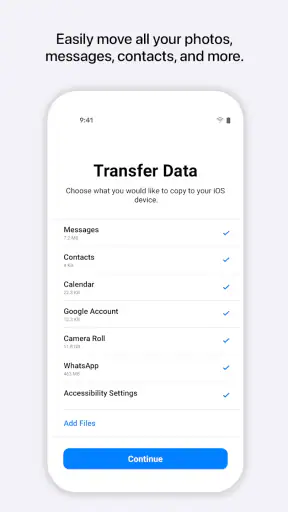
Der eigentliche Ablauf beginnt auf dem neuen iPhone während der Einrichtung. Man arbeitet sich bis zum Bereich für Apps und Daten vor und wählt dort den Umzug von einem Android-Gerät. Anschließend folgt man den Hinweisen auf beiden Bildschirmen, bis die Geräte eine Verbindung herstellen. Die Android-App führt durch die Auswahl der Inhalte; je nach persönlicher Ausgangslage können dazu etwa Kontakte, Nachrichten, Fotos, Videos und Web-Lesezeichen gehören. Ich würde währenddessen nicht zwischen Anwendungen wechseln oder die Verbindung unnötig unterbrechen. Bei einem Gerätewechsel ist ein ruhiger, zusammenhängender Durchlauf meist einfacher zu beurteilen als ein Prozess, den man nebenbei immer wieder kontrolliert.
Ein hilfreicher, oft übersehener Planungspunkt ist die Reihenfolge: Erst den Umzug erledigen, dann die neue Geräteoberfläche einrichten und anschließend die Ergebnisse prüfen. Wer schon vorab viel Zeit in die iPhone-Konfiguration steckt, kann sich unnötige Arbeit machen, falls die Datenübernahme einen Neustart des Einrichtungsablaufs erfordert. Für jemanden, der das iPhone gerade auspackt, ist die geführte Reihenfolge deshalb ein echter Vorteil. Für ein bereits genutztes iPhone ist sie dagegen nicht automatisch die passende Lösung.
Was beim Übergang wichtig ist
Der Datenumzug ist nur eine Etappe. Danach muss man sich auf dem iPhone in die gewohnten Konten einloggen, Apps neu einrichten und prüfen, ob wichtige Dienste wie erwartet funktionieren. Die Übernahme persönlicher Inhalte bedeutet nicht, dass Android-Apps selbst zu iOS-Apps werden oder jede App ihren internen Zustand unverändert mitbringt. Bei Anwendungen, die ein eigenes Konto verwenden, würde ich mich nach der Einrichtung direkt anmelden und kontrollieren, ob dort die benötigten Informationen synchronisiert sind. Das verhindert, dass man eine erfolgreiche Fotoübertragung mit einem vollständigen Umzug sämtlicher App-Daten verwechselt.
Neues aus der Redaktion

Joom im Alltag: Wie Bewertungen und geteilte Funde beim Einkauf helfen

Extreme Car Driving Simulator: Warum Rennspiele heute keine Ziellinie brauchen

InShot – Warum Diese App Die Videobearbeitung Revolutioniert

Xender im Fokus: Warum die App diese Woche überzeugt

Waze Navigation: Die strategische Macht von Google im Verkehr

Warum Hero Wars: Alliance die Rollenspielszene dominiert
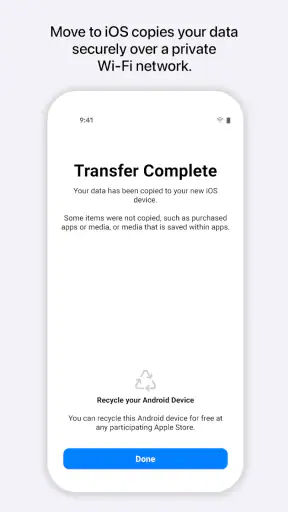
Auch bei Fotos lohnt sich ein gezielter Blick statt einer schnellen Annahme, alles sei erledigt. Nach dem Wechsel würde ich einige ältere und neuere Aufnahmen öffnen, nach Videos suchen und prüfen, ob die erwarteten Alben oder Dateien sichtbar sind. Bei Kontakten hilft ein kurzer Abgleich mit einer Person, deren Eintrag man sicher kennt. Solche Stichproben kosten wenig Zeit und geben ein verlässlicheres Gefühl als nur die Fortschrittsanzeige während des Transfers. Gerade wenn die alten Inhalte für Arbeit, Familie oder Reiseplanung wichtig sind, ist diese kleine Kontrolle sinnvoll.
Bei Nachrichten und Web-Lesezeichen gilt eine ähnliche Erwartungshaltung: Die Übertragung kann den Start erleichtern, ersetzt aber nicht die Prüfung, ob man auf dem neuen Gerät die benötigten Unterhaltungen und gespeicherten Seiten tatsächlich wiederfindet. Ich würde wichtige Informationen nicht allein deshalb als gesichert betrachten, weil der Vorgang abgeschlossen wurde. Wer besonders wichtige Daten hat, sollte vor dem Wechsel zusätzlich sicherstellen, dass sie an anderer Stelle verfügbar sind. Das ist keine Kritik an der App, sondern eine vernünftige Absicherung für jeden Wechsel zwischen unterschiedlichen Betriebssystemen.
Alltagstauglichkeit, Grenzen und mein Urteil
Die App ist vor allem für Menschen geeignet, die ein neues iPhone zum ersten Mal einrichten und ihren Umzug von Android in einem geführten Ablauf erledigen möchten. Ein realistischer Fall wäre etwa ein Wechsel am Wochenende: Man lädt beide Geräte vorher, startet die iPhone-Einrichtung, wählt die gewünschten Inhalte aus und lässt die Übertragung ohne Unterbrechung laufen. Danach meldet man sich bei den eigenen Konten an und prüft die wichtigsten Fotos, Kontakte und Nachrichten. Wer hingegen nur gelegentlich einzelne Dateien teilen oder ein schon eingerichtetes iPhone ergänzen will, braucht eher eine andere Methode.
In der Tools-Kategorie ist der Vergleich mit Cloud-Synchronisierung und manueller Übertragung besonders aufschlussreich. Cloud-Dienste eignen sich besser, wenn man Inhalte fortlaufend zwischen Geräten verfügbar halten oder nur ausgewählte Dateien übertragen will. Manuelles Kopieren kann sinnvoll sein, wenn man gezielt Ordnung schaffen und nur bestimmte Ordner mitnehmen möchte. Auf iOS übertragen spielt seine Stärke dagegen beim einmaligen Plattformwechsel aus: Die geführte Einrichtung bündelt mehrere Arten persönlicher Inhalte in einem zusammenhängenden Schritt. Der Tausch dafür ist weniger Freiheit beim Zeitpunkt und beim späteren Nachholen einzelner Dinge.
Bei der Einschätzung der App sollte man auch die breite Nutzung und das gemischte Feedback im Blick behalten. Sie kommt auf über 100 Millionen Installationen, hat eine durchschnittliche Bewertung von 2,9 Sternen bei rund 214.000 Bewertungen und etwa 3.600 Rezensionen. Diese Zahlen sagen nicht voraus, wie ein einzelner Umzug läuft, machen aber deutlich, dass die Erfahrung nicht für alle reibungslos ist. Ich würde daher nicht blind auf einen perfekten Durchlauf vertrauen: Geräte laden, den Ablauf nicht unterbrechen und hinterher stichprobenartig kontrollieren sind einfache Schritte, die mögliche Frustration begrenzen.
Die Altersfreigabe lautet USK ab 0 Jahren; die App ist kostenlos. Version 4.0.3 setzt mindestens Android 6.0 voraus. Für mich sind diese Angaben vor allem dann praktisch, wenn man ein älteres Android-Gerät für den Umzug verwenden will: Vor dem eigentlichen Einrichtungstag sollte man prüfen, ob die App auf diesem Gerät läuft und sich öffnen lässt, statt das erst im entscheidenden Moment herauszufinden. Das ist ein kleiner Vorbereitungsschritt, der sich besonders für Menschen lohnt, die ihr altes Telefon nur noch als Übergangsgerät behalten.
Wo der Ablauf ins Stocken geraten kann
Die größte Einschränkung ist die enge Bindung an die Ersteinrichtung des iPhones. Hat man das Gerät bereits vollständig eingerichtet, passt der geführte Umzug nicht mehr so bequem in den Alltag; dann ist es oft vernünftiger, einzelne Inhalte über Konten, Cloud-Synchronisierung oder einen gezielten manuellen Weg zu übertragen. Auch wer eine lückenlose Kopie sämtlicher App-Einstellungen erwartet, sollte seine Erwartungen anpassen: Ein Wechsel des Betriebssystems ist mehr als das Verschieben von Dateien, und manche Apps müssen separat eingerichtet werden.
Ein weiterer möglicher Reibungspunkt ist die Abhängigkeit von einer stabilen Verbindung und davon, dass beide Geräte während des Ablaufs verfügbar bleiben. Wenn der Transfer nicht wie erwartet vorankommt, hilft es, nicht hektisch mehrere Dinge gleichzeitig zu ändern: zuerst die Anweisungen auf den Displays lesen, die Geräte in Ruhe lassen und prüfen, ob sie noch im vorgesehenen Ablauf sind. Ich würde wichtige Konten und besonders wertvolle Inhalte außerdem nicht erst nach dem Umzug absichern. Wer gerade unter Zeitdruck steht oder sein altes Android-Gerät sofort abgeben muss, sollte den Wechsel lieber nicht auf die letzte Minute legen.
Für wen sich der Versuch lohnt
Apple veröffentlichte die App am 16. September 2015; sie ist heute ein spezialisiertes Werkzeug statt eines allgemeinen Dateimanagers. Ich würde sie zuerst ausprobieren, wenn das iPhone neu ist, der Wechsel geplant wurde und vor allem Kontakte, Fotos und weitere ausgewählte persönliche Inhalte gemeinsam umziehen sollen. Weniger passend ist sie für Nutzer, die ein bereits eingerichtetes iPhone ohne erneute Einrichtung ergänzen möchten, oder für Menschen, die eine vollständige Spiegelung aller App-Daten erwarten. In diesen Fällen ist eine Mischung aus Kontosynchronisierung und gezieltem Übertragen meist realistischer.
Mein praktischer Rat lautet: Behandle den Vorgang als geplanten Gerätewechsel, nicht als beiläufige Kopieraktion. Bereite beide Geräte vor, wähle die Inhalte bewusst aus, lass den Ablauf in Ruhe durchlaufen und kontrolliere danach einige wichtige Beispiele. So wird die App dort eingesetzt, wo sie den größten Nutzen hat, und ihre Grenzen überraschen weniger. Für den passenden Moment ist sie eine unkomplizierte Starthilfe; für jeden späteren Datentausch würde ich sie nicht als universelle Lösung betrachten.
Ein nüchterner Blick auf den Wechsel
Wer von uns hat nicht schon einmal über den Wechsel von einem Android-Gerät zu einem iPhone nachgedacht? Zugegeben, der Gedanke kann ein wenig entmutigend erscheinen, besonders wenn man all die persönlichen Daten, Fotos und Nachrichten berücksichtigt, die man über die Jahre angesammelt hat. Aber hier kommt die Rettung: die App "Auf iOS übertragen". In diesem Artikel teile ich meine Erfahrungen mit dieser praktischen kleinen App, die den Wechsel von Android zu iOS so einfach macht.
Erster Eindruck und Installation
Die Installation der "Auf iOS übertragen"-App ist kinderleicht. Sie ist kostenlos im Google Play Store erhältlich und benötigt nur wenige Megabyte Speicherplatz. Nach der Installation öffnet sich eine benutzerfreundliche Oberfläche, die selbst für Technikneulinge verständlich ist. Es gibt klare Anweisungen, was als nächstes zu tun ist, und das Beste daran – es sind keine Kabel oder komplizierten Schritte erforderlich.
Übertragungsvorgang
Der Übertragungsvorgang selbst ist ziemlich straightforward. Sobald die App auf Ihrem Android-Gerät installiert ist, müssen Sie Ihr neues iPhone einschalten und sich durch den Einrichtungsbildschirm klicken, bis Sie zum Punkt "Apps & Daten" gelangen. Hier wählen Sie die Option "Daten von Android übertragen". Die App auf Ihrem Android-Gerät erstellt dann einen kleinen privaten WLAN-Hotspot, zu dem sich Ihr iPhone verbinden kann. Von dort aus können Sie wählen, welche Inhalte Sie übertragen möchten – Kontakte, Nachrichten, Fotos, Videos, Web-Lesezeichen und sogar Ihre Google-Konto-Informationen.
Meine Erfahrung fiel positiv aus, weil die Übertragung zügig und ohne Unterbrechungen verlief. Ich hatte erwartet, dass es Stunden dauern würde, aber zu meiner Überraschung war alles innerhalb von etwa 30 Minuten erledigt. Während des gesamten Prozesses gab es keine Unterbrechungen oder Fehlermeldungen, was in der Welt der Technik ja fast schon ein Wunder ist!
Ein kleiner Tipp: Stellen Sie sicher, dass beide Geräte vollständig aufgeladen sind oder während der Übertragung am Strom hängen. Nichts ist frustrierender, als wenn eines der Geräte mittendrin den Geist aufgibt.
Mein Fazit
Zusammenfassend lässt sich sagen, dass "Auf iOS übertragen" eine unverzichtbare App für jeden ist, der den Übergang von Android zu iOS plant. Sie ist nicht nur einfach zu bedienen, sondern auch zuverlässig und schnell. Wenn Sie wie ich den Wechsel wagen, wird diese App Ihr treuer Begleiter sein und Ihnen den Stress und die Kopfschmerzen ersparen, die sonst mit einem solchen Umzug verbunden sind. Also, warum warten? Probieren Sie es aus und machen Sie den Sprung zu iOS mit Leichtigkeit!
FAQ
Was ist "Auf iOS übertragen" und wie funktioniert es?
"Auf iOS übertragen" ist eine Anwendung, die von Apple entwickelt wurde, um Nutzern den Wechsel von einem Android-Gerät zu einem iOS-Gerät zu erleichtern. Die App überträgt Ihre Daten, einschließlich Kontakte, Nachrichten, Fotos, Videos und mehr, drahtlos von Ihrem Android-Gerät auf Ihr neues iPhone oder iPad. Der Vorgang erfordert, dass beide Geräte mit demselben WLAN-Netzwerk verbunden sind und genügend Speicherplatz auf dem iOS-Gerät vorhanden ist.
Welche Daten können mit "Auf iOS übertragen" übertragen werden?
Mit der App "Auf iOS übertragen" können Sie eine Vielzahl von Daten von Ihrem Android-Gerät auf ein iOS-Gerät übertragen. Dazu gehören Kontakte, Nachrichtenverlauf, Fotos, Videos, Web-Lesezeichen, E-Mail-Konten und Kalender. Apps und Musik können nicht übertragen werden, aber die App bietet Vorschläge für den Kauf von iOS-Versionen Ihrer Android-Apps.
Benötige ich ein iCloud-Konto, um "Auf iOS übertragen" zu nutzen?
Nein, Sie benötigen kein iCloud-Konto, um die App "Auf iOS übertragen" zu nutzen. Die Übertragung erfolgt direkt zwischen den Geräten über ein gemeinsames WLAN-Netzwerk. Ein iCloud-Konto ist jedoch nützlich, um Ihre neuen Daten nach der Übertragung auf dem iOS-Gerät zu sichern und zu synchronisieren.
Gibt es bekannte Probleme oder Einschränkungen bei der Nutzung von "Auf iOS übertragen"?
Einige Nutzer berichten, dass die Übertragung gelegentlich langsam sein kann oder mitten im Prozess abbricht. Es ist wichtig, sicherzustellen, dass beide Geräte während des gesamten Vorgangs in der Nähe bleiben und über ausreichend Akku verfügen. Darüber hinaus können einige Datenformate, wie Musik oder Apps, nicht übertragen werden und müssen manuell heruntergeladen werden.
Ist "Auf iOS übertragen" sicher in der Anwendung?
Ja, "Auf iOS übertragen" ist sicher in der Anwendung. Die App verwendet eine direkte WLAN-Verbindung zwischen Ihren Geräten, um Daten zu übertragen, ohne dass sie über das Internet gesendet werden. Apple achtet darauf, dass alle Ihre persönlichen Daten während des Prozesses geschützt bleiben. Es wird jedoch empfohlen, vor der Übertragung ein Backup Ihrer Daten zu erstellen.











