

Bilder Bearbeiten - Lumii
4,7FotografieAktualisiert am 20. Oktober 2026

Screenshots

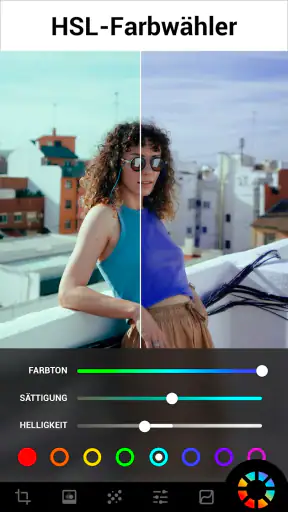
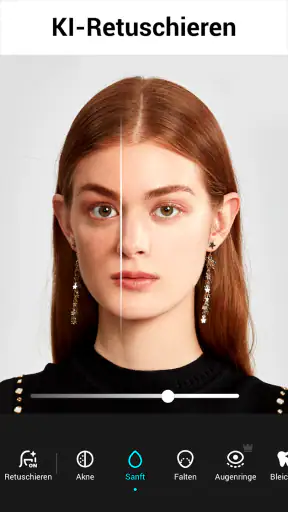
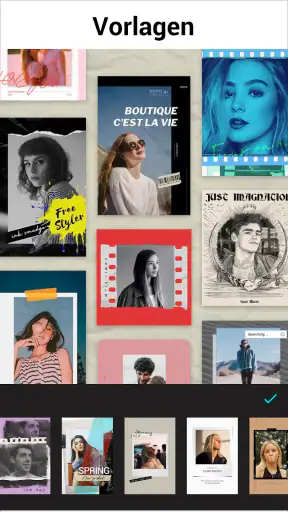

 Analyse von Mobexer
Bei Lumii interessiert mich vor allem, wie viel ein Filter an einem Foto verändert, ohne dass ich dafür erst einen komplizierten Bearbeitungsablauf lernen muss. Ich nutze die App eher für schnelle, sichtbare Anpassungen als für eine aufwendige Bildretusche. Gerade unterwegs ist das angenehm: Ein Bild auswählen, den Look ausprobieren und die Wirkung fein dosieren geht unkompliziert. Die Stärke liegt für mich darin, den Charakter eines Fotos mit wenigen Handgriffen zu verändern – solange man nicht erwartet, dass ein Filter jedes Motiv automatisch besser macht.
Ein Filter ist ein Anfang, keine fertige Entscheidung
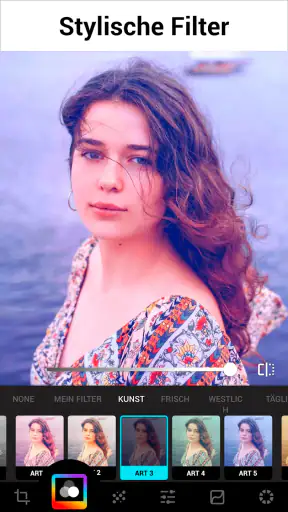
Ein Filter kann ein flaues Bild lebendiger wirken lassen oder einer kleinen Fotoserie einen einheitlicheren Eindruck geben. Bei Lumii ist die Auswahl breit angelegt: Die App wird als kostenloser Fotoeditor von InShot Video Editor angeboten und umfasst laut ihrer Beschreibung mehr als 300 Effekte und Filter. In der Praxis würde ich trotzdem nicht einfach den auffälligsten Effekt wählen. Ein starker Look kann Hauttöne verfremden, helle Flächen überbetonen oder feine Details in einem dunklen Motiv verschwinden lassen.
Mein sinnvollster Umgang damit ist, zuerst den Filter zu wählen, der ungefähr in die gewünschte Richtung geht, und danach seine Intensität zurückzunehmen. So bleibt die Stimmung des Effekts erhalten, während das Foto noch wie mein eigenes Bild aussieht. Gerade bei Porträts ist Zurückhaltung meist hilfreicher als ein maximaler Effekt; bei einem farbenfrohen Straßenmotiv darf es dagegen ruhig etwas kräftiger sein. Diese kleine Entscheidung macht oft mehr aus als das schnelle Durchprobieren möglichst vieler Looks.
So prüfe ich die Wirkung im Alltag
Bei einem Foto, das ich teilen möchte, beginne ich mit dem Original und vergleiche es zwischendurch mit der bearbeiteten Fassung. Danach passe ich Helligkeit, Kontrast oder Sättigung nur dann zusätzlich an, wenn der Filter allein nicht reicht. Diese Reihenfolge hilft mir, nicht aus Versehen mehrere starke Änderungen übereinanderzulegen. Wenn ein Gesicht nach der Bearbeitung zu orange wirkt oder ein Himmel unnatürlich intensiv wird, ist das ein guter Hinweis, den Effekt schwächer einzustellen.
Ein weiterer nützlicher Schritt ist, das Bild zunächst zuzuschneiden und erst danach den Look festzulegen. Durch den Ausschnitt kann sich die Bildwirkung verändern: Ein engeres Porträt braucht oft weniger dramatische Farben als eine weite Landschaft. Für eine kleine Serie lohnt es sich außerdem, denselben Filter nicht blind mit identischer Stärke auf jedes Foto anzuwenden. Unterschiedliches Licht reagiert unterschiedlich; eine passende, leicht variierte Intensität wirkt meist stimmiger als eine starre Einheitsbearbeitung.
Für schnelle Motive statt endloser Feinarbeit
Ein realistischer Einsatz wäre für mich ein Ausflug am Nachmittag: Ich habe ein paar Bilder von einem Café, dem Essen und einem Spaziergang, möchte sie am Abend teilen und will nicht jedes Motiv einzeln am großen Bildschirm bearbeiten. Lumii eignet sich für diesen kurzen Ablauf, weil ich mit einem Filter einen gemeinsamen visuellen Ausgangspunkt finde und einzelne Bilder danach nachjustieren kann. Bei Speisen würde ich besonders auf die Sättigung achten: Zu viel davon lässt Farben künstlich wirken, auch wenn das Foto auf den ersten Blick kräftiger erscheint.
Für ein einzelnes Bild, das ich als Erinnerung behalten möchte, würde ich anders vorgehen als für einen Beitrag in sozialen Medien. Beim Erinnerungsfoto zählt für mich, dass Gesichter und Licht glaubwürdig bleiben. Für einen auffälligeren Post kann ein stärkerer Effekt passend sein, sofern er zum Motiv passt. Diese Unterscheidung verhindert, dass am Ende alle Bilder denselben künstlichen Stil bekommen, obwohl sie ganz unterschiedliche Situationen zeigen.
Neues aus der Redaktion

Joom im Alltag: Wie Bewertungen und geteilte Funde beim Einkauf helfen

Extreme Car Driving Simulator: Warum Rennspiele heute keine Ziellinie brauchen

InShot – Warum Diese App Die Videobearbeitung Revolutioniert

Xender im Fokus: Warum die App diese Woche überzeugt

Waze Navigation: Die strategische Macht von Google im Verkehr

Warum Hero Wars: Alliance die Rollenspielszene dominiert
Wo Lumii gegenüber anderen Foto-Apps steht
Im Vergleich zu einer einfachen Galerie-Bearbeitung bietet Lumii mehr Raum zum Experimentieren mit Filtern und Effekten. Das ist praktisch, wenn mir die üblichen Regler für Helligkeit und Farbe nicht genügen. Gegenüber stärker auf professionelle Nachbearbeitung ausgerichteten Programmen sehe ich den Vorteil dagegen nicht in maximaler Kontrolle über jedes Detail, sondern im schnell zugänglichen kreativen Ergebnis. Wer gezielt und präzise an komplexen Bildbereichen arbeiten oder einen streng wiederholbaren Arbeitsablauf aufbauen möchte, fährt mit einem spezialisierten Editor möglicherweise besser.
Auch die Frage, ob ich für eine Bearbeitung eine eigene App öffnen möchte, hängt vom Anlass ab. Für eine schnelle Korrektur eines ohnehin gelungenen Fotos reicht oft das Werkzeug, das schon auf dem Gerät vorhanden ist. Wenn ich dagegen mehrere Looks testen oder mit Effekten spielen will, ist Lumii die interessantere Wahl. Ich würde sie daher nicht als Ersatz für jede Foto-App betrachten, sondern als zusätzliche Möglichkeit für Bilder, bei denen der Stil sichtbar verändert werden soll.
Einfachheit trifft auf Funktionalität
Was mir an Bilder Bearbeiten - Lumii sofort aufgefallen ist, ist die benutzerfreundliche Oberfläche. Die App ist super intuitiv, sodass man auch ohne Vorkenntnisse schnell loslegen kann. Egal, ob du ein Selfie aufpeppen oder ein Landschaftsfoto in Szene setzen möchtest, die App bietet dir alle nötigen Tools. Mit nur wenigen Klicks lassen sich Helligkeit, Kontrast und Sättigung anpassen. Außerdem gibt es eine breite Palette an Filtern, um jedem Bild den perfekten Look zu verleihen.
Ein Highlight: Die Filter
Die Filter sind meiner Meinung nach das Highlight der App. Es gibt eine riesige Auswahl, von subtilen Verbesserungen bis hin zu dramatischen Veränderungen. Besonders cool finde ich, dass man die Intensität der Filter anpassen kann. So behält man immer die Kontrolle darüber, wie stark der Effekt sein soll. Ein weiterer Pluspunkt: Die App wird regelmäßig aktualisiert, sodass ständig neue Filter hinzukommen.
Bearbeitungsoptionen für jeden Bedarf
Neben den Filtern bietet Bilder Bearbeiten - Lumii zahlreiche Bearbeitungswerkzeuge. Du kannst Text hinzufügen, Bilder zuschneiden oder drehen und sogar Retuschearbeiten durchführen. Besonders praktisch finde ich die Möglichkeit, Bildbereiche zu verwischen oder zu schärfen. Damit lassen sich tolle Effekte erzielen, die das Bild professionell wirken lassen.
Vor dem Teilen: Zuschnitt und Lesbarkeit prüfen
Wenn ich Text auf ein Bild setze, entscheide ich zuerst, wo im Motiv noch ruhige Fläche frei ist. Auf einem unruhigen Hintergrund wird eine Beschriftung schnell schwer lesbar; ein anderer Zuschnitt kann dafür schon reichen, ohne dass ich den Text groß oder dominant machen muss. Für ein Bild, das später auf einem kleinen Handybildschirm betrachtet wird, prüfe ich außerdem, ob Schrift und Motiv auch verkleinert noch zusammenpassen.
Die Werkzeuge zum Verwischen und Schärfen würde ich gezielt einsetzen statt über das ganze Foto zu legen. Eine leichte Unschärfe kann den Blick auf ein Motiv lenken, doch zu viel davon sieht rasch wie ein Fehler aus. Schärfen kann Details hervorheben, aber es ersetzt keine gute Aufnahme und kann Kanten unruhig wirken lassen. Ich sehe diese Funktionen deshalb eher als kleine Korrekturen oder Gestaltungsmittel, nicht als Abkürzung, um jedes misslungene Foto zu retten.
Perfekt für Social Media
Die App ist auch perfekt für alle, die ihre Bilder auf Social Media teilen möchten. Es gibt spezielle Formate und Vorlagen, die für Plattformen wie Instagram optimiert sind. Außerdem kannst du direkt aus der App heraus posten, was den Prozess super einfach macht.
Ein schneller Ablauf für einen fertigen Beitrag
Für einen Beitrag würde ich zuerst entscheiden, ob das Foto im Hoch- oder Querformat wirken soll, und dann den Ausschnitt festlegen. Erst danach wähle ich einen Filter und passe seine Stärke an. So vermeide ich, dass ich einen Look sorgfältig einstelle und später durch einen anderen Zuschnitt wieder eine ganz andere Bildwirkung bekomme. Vor dem Veröffentlichen lohnt sich ein letzter Blick auf den Text, die Ränder und die hellsten Stellen des Bildes.
Wer mehrere Fotos aus demselben Anlass teilt, sollte nicht automatisch jedes Bild mit derselben Vorlage versehen. Ein einheitlicher Stil kann eine Serie zusammenhalten, aber zu ähnliche Ausschnitte oder zu starke Filter lassen die einzelnen Motive austauschbar erscheinen. Ich würde lieber eine gemeinsame Farbstimmung anstreben und die Intensität je nach Licht und Motiv anpassen. Das ist ein kleiner zusätzlicher Schritt, macht eine Reihe aber deutlich natürlicher.
Was vor dem Download wichtig ist
Der Einstieg ist kostenlos, was das Ausprobieren leicht macht. Lumii ist ab null Jahren freigegeben und wird mit einer durchschnittlichen Bewertung von 4,7 bei rund 982.000 Bewertungen genutzt; insgesamt kommt die App auf mehr als 50 Millionen Installationen. Für einzelne Zusatzangebote sind In-App-Käufe vorgesehen, die bei Abrechnung über Google Play zwischen 3,09 und 24,99 Euro liegen. Ich würde daher vor einem Kauf prüfen, ob die kostenlose Nutzung für den eigenen Zweck ausreicht und ob ein angebotenes Extra tatsächlich einen Unterschied für den eigenen Bearbeitungsalltag macht.
Die aktuelle Version ist 2.002.185; als Mindestvoraussetzung wird Android 7.0 genannt. Wer ein älteres Gerät nutzt, sollte diese Systemanforderung vorab mit der eigenen Android-Version abgleichen. Auf einem passenden Gerät ist die entscheidende Frage eher, ob man regelmäßig Filter und kreative Werkzeuge einsetzen möchte. Für gelegentliche Helligkeitskorrekturen allein wäre mir eine zusätzliche App womöglich nicht nötig.
Für wen sich die App lohnt
Ich sehe Lumii vor allem bei Menschen, die Fotos direkt auf dem Smartphone ansprechender gestalten, eine Stimmung ausprobieren oder Bilder für soziale Medien vorbereiten wollen. Anfänger kommen durch den direkten Zugang zu Reglern und Filtern schnell hinein; wer schon Erfahrung hat, kann die Filterstärke bewusst als Teil des Looks einsetzen und mit Zuschnitt, Text oder einzelnen Retuschewerkzeugen ergänzen. Dass sich die App kostenlos testen lässt, senkt die Hürde, ohne dass man sich sofort auf einen bestimmten Stil festlegen muss.
Weniger passend ist sie für alle, die bei jeder Aufnahme eine möglichst neutrale, technisch genaue Korrektur erwarten oder feinste Details in einem professionellen Ablauf kontrollieren müssen. Auch wer grundsätzlich keine zusätzlichen Effekte möchte und nur gelegentlich ein Bild dreht oder beschneidet, braucht die größere Auswahl wahrscheinlich nicht. In solchen Fällen ist eine schlichte Galerie-Bearbeitung die bequemere Wahl. Für alle anderen ist Lumii eine zugängliche Ergänzung, wenn aus einem schnellen Foto mit wenigen bewussten Entscheidungen ein Bild mit eigener Stimmung werden soll.
Mein Fazit
Alles in allem hat mich "Bilder Bearbeiten - Lumii" wirklich überzeugt. Die Kombination aus einfacher Bedienung und einer Vielzahl an Funktionen macht die App zu einem echten Allrounder für die Bildbearbeitung. Egal, ob du ein Anfänger oder ein erfahrener Nutzer bist, die App bietet für jeden etwas. Ich kann sie wärmstens empfehlen!
FAQ
Wie kann ich mit Bilder Bearbeiten - Lumii meine Fotos verbessern?
Mit Bilder Bearbeiten - Lumii können Sie Fotos mithilfe verschiedener Filter, Effekte und Bearbeitungswerkzeuge verbessern. Die App bietet eine benutzerfreundliche Oberfläche, mit der Sie Helligkeit, Kontrast, Sättigung und andere Parameter anpassen können. Zudem stehen Ihnen Werkzeuge zur Verfügung, um unerwünschte Objekte zu entfernen oder Details hervorzuheben.
Ist Bilder Bearbeiten - Lumii kostenlos nutzbar?
Bilder Bearbeiten - Lumii bietet eine kostenlose Version mit grundlegenden Funktionen an. Für erweiterte Funktionen und ein werbefreies Erlebnis können Nutzer die Pro-Version erwerben. Die Pro-Version bietet zusätzliche Filter, Effekte und Werkzeuge, die die Bearbeitung von Fotos noch vielseitiger gestalten.
Welche Dateiformate unterstützt Bilder Bearbeiten - Lumii?
Bilder Bearbeiten - Lumii unterstützt die meisten gängigen Bildformate wie JPEG, PNG und BMP. Dies gewährleistet, dass Sie die meisten Ihrer Fotos problemlos importieren und bearbeiten können. Die App bietet zudem die Möglichkeit, bearbeitete Bilder in verschiedenen Formaten zu speichern, sodass sie für unterschiedliche Zwecke verwendet werden können.
Kann ich mit Bilder Bearbeiten - Lumii Text zu meinen Bildern hinzufügen?
Ja, mit Bilder Bearbeiten - Lumii können Sie Text zu Ihren Bildern hinzufügen. Die App bietet eine Vielzahl von Schriftarten, Größen und Farben, die Sie nach Belieben anpassen können. Dies ermöglicht es Ihnen, Ihre Fotos mit kreativen Texten zu versehen, sei es für persönliche Projekte oder soziale Medien.
Ist eine Internetverbindung erforderlich, um Bilder Bearbeiten - Lumii zu nutzen?
Für die grundlegende Nutzung von Bilder Bearbeiten - Lumii ist keine Internetverbindung erforderlich, da die meisten Funktionen offline verfügbar sind. Allerdings benötigen Sie Internetzugang, um auf Online-Ressourcen wie zusätzliche Filter oder Vorlagen zuzugreifen oder die App zu aktualisieren. Eine stabile Verbindung verbessert das Nutzungserlebnis.











