

Bleistiftzeichnung
4,8FotografieAktualisiert am 17. Oktober 2026
Screenshots
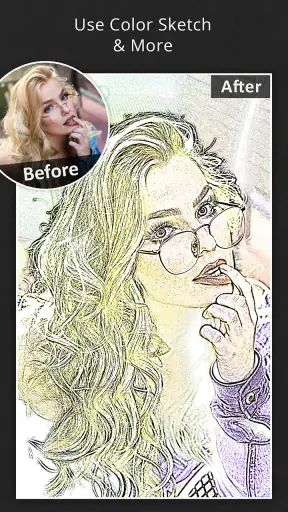
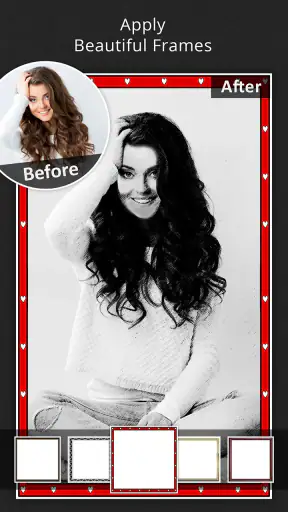
 Analyse von Mobexer
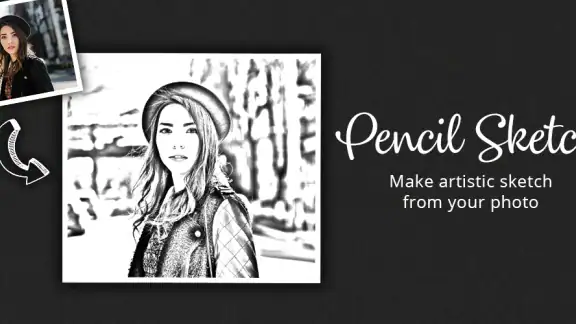
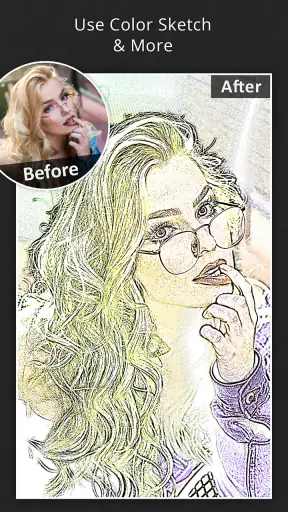
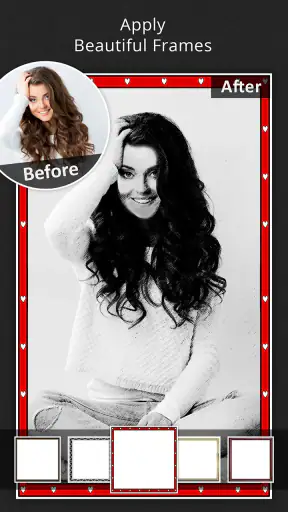
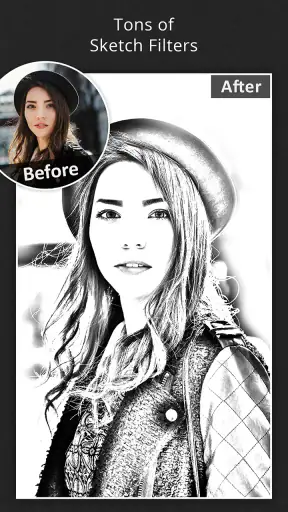
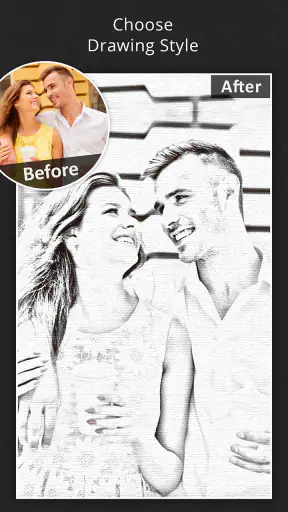
Wer aus einem gewöhnlichen Foto schnell eine Zeichnung machen möchte, findet in Bleistiftzeichnung einen angenehm direkten Ansatz. Die kostenlose Foto-App von Iris Studios and Services konzentriert sich auf einen klaren Zweck: Bilder sollen wie mit Bleistift skizziert wirken. Ich mag diese Spezialisierung, weil man nicht erst durch eine überladene Sammlung aus Collagen, Beauty-Werkzeugen und sozialen Funktionen navigieren muss. Gleichzeitig sollte man die App nicht mit einem vollständigen Zeichenprogramm verwechseln. Sie ist vor allem ein schneller Stilfilter für vorhandene Fotos.
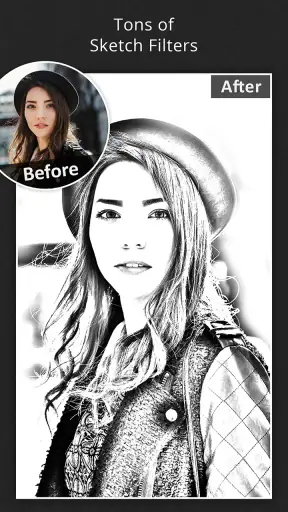
Beim Ausprobieren war für mich entscheidend, wie wenig Aufwand zwischen Bildauswahl und Ergebnis liegt. Das passt zu einem typischen Alltagsszenario: Ich habe ein Porträt, ein Foto von einem Gebäude oder eine Aufnahme aus dem Urlaub und möchte daraus eine persönliche Karte, ein Profilbild oder eine kleine kreative Erinnerung machen. Statt das Motiv mühsam nachzuzeichnen, lasse ich den fotografischen Ausgangspunkt bestehen und verändere seine Wirkung. Genau darin liegt die Stärke dieser Anwendung.
Ein klarer Zweck statt eines überfüllten Foto-Editors
Die Einordnung als Fotografie-App trifft den Charakter ziemlich gut. Bleistiftzeichnung arbeitet nicht wie ein klassisches Zeichenbrett, auf dem ich mit virtuellen Stiften frei Linien setze. Der eigentliche kreative Schritt besteht darin, ein Foto auszuwählen und dessen Erscheinungsbild in Richtung Skizze zu verschieben. Für schnelle Ergebnisse ist das sinnvoll, für detailreiche Illustrationen mit eigener Linienführung aber weniger geeignet.
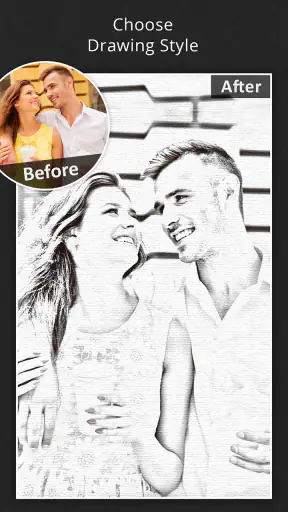
Die Oberfläche wirkt dadurch gedanklich leicht verständlich: Foto auswählen, den Zeichenstil prüfen, das Resultat beurteilen und anschließend entscheiden, ob es für den vorgesehenen Zweck passt. Ich würde die App besonders Menschen empfehlen, die keine Erfahrung mit Bildbearbeitung haben. Wer nur gelegentlich ein Bild umgestalten möchte, braucht kein Handbuch und muss keine komplizierten Ebenen oder Masken lernen.
Der Entwickler Iris Studios and Services tritt dabei nicht als Teil eines Zeichen-Ökosystems auf, sondern steht hier für eine einzelne, fokussierte Anwendung. Das macht die Erwartungshaltung wichtig. Ich würde von einem unkomplizierten Fotoeffekt ausgehen, nicht von einer professionellen Illustrationssuite. Diese Abgrenzung schützt vor Enttäuschungen und hilft bei der Entscheidung, ob die App zum eigenen Arbeitsstil passt.
Die Resonanz im Store fällt mit einer durchschnittlichen Bewertung von 4,8 bei rund 8.200 Bewertungen sehr positiv aus. Außerdem wurde die App bereits über 500.000 Mal installiert. Solche Zahlen beweisen nicht, dass jedes Ergebnis überzeugt, zeigen aber, dass der einfache Ansatz viele Nutzer anspricht. Für mich ist das plausibel: Ein einzelner, verständlicher Effekt kann im Alltag nützlicher sein als ein riesiges Werkzeugpaket, wenn ich schnell zu einem vorzeigbaren Resultat kommen möchte.
Was beim ersten Bild wirklich zählt
Die Qualität des Ausgangsfotos entscheidet stärker über den Eindruck, als man zunächst denkt. Ein gut belichtetes Motiv mit klaren Konturen bietet der Umwandlung mehr Orientierung als ein sehr dunkles oder stark verwackeltes Bild. Bei einem Porträt würde ich deshalb ein Foto wählen, auf dem Gesicht, Haare und Kleidung deutlich voneinander getrennt sind. Bei Architektur funktionieren markante Kanten, Fenster und Linien oft besser als eine unruhige Szene mit vielen kleinen Details.
Neues aus der Redaktion

Joom im Alltag: Wie Bewertungen und geteilte Funde beim Einkauf helfen

Extreme Car Driving Simulator: Warum Rennspiele heute keine Ziellinie brauchen

InShot – Warum Diese App Die Videobearbeitung Revolutioniert

Xender im Fokus: Warum die App diese Woche überzeugt

Waze Navigation: Die strategische Macht von Google im Verkehr

Warum Hero Wars: Alliance die Rollenspielszene dominiert
Ein nützlicher Arbeitsablauf ist, nicht sofort das Lieblingsfoto zu verwenden. Ich nehme zuerst zwei oder drei ähnliche Aufnahmen und vergleiche, welches Bild nach der Umwandlung die wichtigsten Formen behält. Das ist ein kleiner, aber wichtiger Unterschied: Ein Foto kann als Farbbild hervorragend aussehen und als Bleistiftskizze trotzdem flach oder überladen wirken. Die App spart die Zeichenarbeit, ersetzt aber nicht die Auswahl eines passenden Motivs.
Für ein Geschenk oder einen Ausdruck würde ich außerdem vorher prüfen, ob die feinen Linien auch in kleiner Darstellung noch erkennbar bleiben. Eine Skizze kann auf dem Smartphone eindrucksvoll wirken, während sie als kleines Bild schnell zu kontrastarm erscheint. Wer das Ergebnis teilen oder drucken möchte, sollte daher nicht nur auf den ersten Bildschirm-Eindruck achten, sondern es in der tatsächlichen Zielgröße betrachten.
Alltagsszenarien, in denen die Umwandlung sinnvoll ist
Ein naheliegender Einsatz ist ein persönliches Profilbild. Ein Gesicht als Bleistiftzeichnung wirkt weniger gewöhnlich als ein unverändertes Selfie und kann eine gute Alternative sein, wenn man kein stark bearbeitetes Foto verwenden möchte. Ich würde dafür ein ruhiges Porträt mit neutralem Hintergrund wählen. Bei Gruppenbildern kann der Effekt dagegen an Wirkung verlieren, weil kleine Gesichter und Überschneidungen schwerer lesbar werden.
Auch für Reiseerinnerungen ist die App praktisch. Aus einem Foto eines alten Hauses, einer Brücke oder eines Aussichtspunkts lässt sich eine skizzenhafte Version erstellen, die eher wie eine Notiz im Reisetagebuch wirkt. Besonders gut passt das zu Motiven, bei denen die Form wichtiger ist als die Farbe. Ein Sonnenuntergang mit vielen Farbübergängen ist dafür weniger naheliegend als eine klare Stadtsilhouette.
Ein weiterer konkreter Ablauf wäre die Vorbereitung einer Einladung oder einer kleinen Grußkarte. Ich würde das Bild zunächst in der App umwandeln, anschließend aber nicht unnötig mit weiteren Effekten überladen. Der Reiz liegt gerade darin, dass das Motiv wie eine einfache Zeichnung wirkt. Zu viele zusätzliche Filter können die Linien verschmutzen und den handgemachten Eindruck schwächen.
Für Lernende kann die App außerdem als Beobachtungshilfe dienen. Wer zeichnen üben möchte, kann ein eigenes Foto in eine skizzenartige Vorlage verwandeln und sich zunächst auf große Formen, Perspektive und Schatten konzentrieren. Das ist kein Ersatz für echtes Zeichentraining, aber eine niedrigere Einstiegshürde. Ich würde die Vorlage eher als Orientierung nutzen und nicht erwarten, dass sie automatisch eine ausgewogene Zeichnung mit künstlerischer Eigenleistung erzeugt.
Die wichtigsten Grenzen des schnellen Effekts
Die größte Einschränkung ist zugleich der Kern des Produkts: Das Ergebnis hängt vom gewählten Foto ab. Ein Filter kann Konturen hervorheben, aber er kann ein ungünstig komponiertes Motiv nicht vollständig retten. Wenn wichtige Bereiche im Schatten liegen, sich Objekte überschneiden oder der Hintergrund sehr unruhig ist, kann die Zeichnung schwer lesbar werden. Ich würde deshalb zuerst das Foto verbessern oder ein anderes auswählen, statt den Effekt für jedes Problem verantwortlich zu machen.
Wer einzelne Linien nacharbeiten, bestimmte Flächen ausblenden oder mehrere Bilder zu einer ausgefeilten Komposition verbinden möchte, ist mit einer vollwertigen Bildbearbeitungs- oder Zeichen-App besser bedient. Dort gibt es meist mehr Kontrolle über Ebenen, Auswahlbereiche und lokale Korrekturen. Bleistiftzeichnung ist die bessere Wahl, wenn Geschwindigkeit und Einfachheit wichtiger sind als präzise Detailarbeit.
Auch bei der kreativen Wiederholung gibt es einen Trade-off. Ein schneller Stilfilter liefert rasch ein Ergebnis, aber weniger individuelle Kontrolle. Wenn ich zehn Bilder auf dieselbe Weise bearbeite, entsteht eine einheitliche Serie, doch die einzelnen Motive unterscheiden sich anschließend nicht unbedingt stark genug voneinander. Für ein persönliches Projekt kann das angenehm sein; für eine Illustration, die exakt zu einer bestimmten Idee passen muss, reicht es möglicherweise nicht.
Die App ist kostenlos erhältlich, enthält jedoch In-App-Käufe im Bereich von 3,59 bis 11,99 Euro bei Abrechnung über Google Play. Das sollte man vor der regelmäßigen Nutzung im Hinterkopf behalten. Für einen gelegentlichen Test ist der kostenlose Einstieg attraktiv. Wer bestimmte zusätzliche Möglichkeiten dauerhaft verwenden möchte, sollte die jeweiligen Kaufentscheidungen bewusst treffen und nicht nur deshalb bestätigen, weil das erste Ergebnis gefällt.
Vertrauen beginnt bei sichtbaren Entscheidungen
Bei einer Foto-App achte ich besonders darauf, wann ich ein persönliches Bild auswähle und welche Handlung danach tatsächlich ausgeführt wird. Fotos können private Situationen, Gesichter oder Orte zeigen. Deshalb würde ich nicht einfach jedes Bild aus meiner Galerie verwenden, sondern zunächst ein unkritisches Motiv testen. So bekomme ich ein Gefühl für den Ablauf, ohne direkt ein besonders sensibles Foto einzubeziehen.
Wichtig ist für mich außerdem, die Auswahl des Bildes bewusst vorzunehmen. Wenn das Betriebssystem eine Auswahl einzelner Fotos erlaubt, würde ich diese Möglichkeit einer pauschalen Freigabe der gesamten Mediathek vorziehen. Eine solche Entscheidung hält den Zugriff möglichst eng am konkreten Zweck. Sie ist auch dann sinnvoll, wenn ich nur ein einziges Bild in eine Zeichnung umwandeln möchte.
Bei jeder App, die mit Bildern arbeitet, lohnt sich ein kurzer Blick auf die sichtbaren Systemabfragen und Einstellungen. Ich würde Berechtigungen nicht automatisch akzeptieren, sondern prüfen, welche davon im jeweiligen Moment verlangt werden und ob sie für die gewünschte Aufgabe nachvollziehbar sind. Falls eine Abfrage unklar wirkt, ist es vernünftig, den Vorgang abzubrechen und erst die Erklärung im System oder im Store zu lesen. Meine Empfehlung: persönliche Fotos erst nach einer bewussten Auswahl verwenden, nicht aus Gewohnheit.
Ebenso wichtig ist die Kontrolle nach der Bearbeitung. Ich würde prüfen, wo das fertige Bild gespeichert wird und ob es anschließend über eine andere App geteilt werden soll. Das Teilen ist eine eigene Entscheidung und sollte nicht mit der bloßen Umwandlung verwechselt werden. Ein Bild, das nur lokal für eine private Erinnerung benötigt wird, muss nicht automatisch in einem sozialen Netzwerk oder einem Messenger landen.
Datensensible Momente im praktischen Gebrauch
Besondere Vorsicht ist bei Fotos anderer Personen angebracht. Ein Porträt von Freunden, Kindern oder Kollegen sollte nicht ohne deren Einverständnis bearbeitet und weitergegeben werden. Die Umwandlung in eine Zeichnung macht ein Bild nicht automatisch anonym. Gesichtszüge, Kleidung und Umgebung können weiterhin erkennbar bleiben. Für erste Tests nutze ich deshalb lieber Landschaften, Gebäude oder ein eigenes Motiv ohne weitere Personen.
Auch der Hintergrund verdient Aufmerksamkeit. Ein scheinbar harmloses Foto kann im Hintergrund Adressen, Dokumente, Kennzeichen oder private Nachrichten zeigen. Vor der Auswahl würde ich das Bild vergrößern und den gesamten Ausschnitt prüfen. Wenn nötig, ist ein zugeschnittenes Duplikat die bessere Wahl. So lässt sich der kreative Zweck verfolgen, ohne mehr vom ursprünglichen Foto preiszugeben als erforderlich.
Beim anschließenden Teilen sollte ich mir überlegen, ob die Zeichnung noch Rückschlüsse auf den Aufnahmeort oder die abgebildeten Personen ermöglicht. Für eine private Grußkarte gelten andere Maßstäbe als für ein öffentliches Profil. Ich würde das Ergebnis daher nicht nur nach seinem Aussehen beurteilen, sondern auch danach, welche Informationen es trotz des neuen Stils weiterhin enthält.
Für Nutzer, die Fotos grundsätzlich nicht in einer zusätzlichen App verarbeiten möchten, ist diese Anwendung vermutlich nicht die richtige Wahl. Ein integrierter Schwarz-Weiß- oder Skizzenfilter im bereits verwendeten Fotoeditor kann dann besser passen, weil kein weiterer Verarbeitungsschritt nötig ist. Wer hingegen bewusst eine eigene App für diesen visuellen Stil sucht, bekommt hier einen unkomplizierten Einstieg.
Bedienung, Systemanforderungen und langfristige Nutzung
Die App ist ab Android 5.0 vorgesehen und läuft damit grundsätzlich auch auf älteren Geräten, die diese Systemversion unterstützen. Das ist hilfreich für Nutzer, die kein aktuelles Smartphone besitzen und trotzdem einen einfachen Fotoeffekt ausprobieren möchten. Die technische Mindestanforderung sagt allerdings nichts darüber aus, wie angenehm die Bearbeitung auf jedem einzelnen Gerät wirkt. Bei großen Bildern oder älterer Hardware würde ich dem Vorgang etwas Zeit geben und nicht mehrfach hintereinander tippen, falls die Vorschau verzögert erscheint.
Die aktuelle Version ist 1.3. Für mich ist das ein Hinweis, vor der intensiven Nutzung auf einem bestimmten Gerät kurz zu prüfen, ob der Ablauf stabil funktioniert und ob das Speichern wie erwartet gelingt. Gerade bei Foto-Apps ist ein kleiner Test mit einer Kopie sinnvoll. So bleibt das Original unangetastet und ich kann die App ohne Risiko in den eigenen Arbeitsablauf einordnen.
Die Altersfreigabe liegt bei USK ab 0 Jahren. Das macht die App grundsätzlich auch für Familien interessant, wobei die Freigabe nicht ersetzt, dass Eltern den Umgang mit Fotos und dem Teilen von Bildern erklären sollten. Der sensible Punkt ist hier weniger der Zeichenstil als der Inhalt der verwendeten Fotos und die Entscheidung, wohin ein fertiges Bild weitergegeben wird.
Für die regelmäßige Nutzung würde ich mir eine kleine persönliche Routine aufbauen: Originalbild behalten, eine Kopie auswählen, Ergebnis prüfen, Speicherort kontrollieren und erst danach teilen. Diese Reihenfolge klingt einfach, verhindert aber typische Fehler. Besonders der letzte Schritt wird leicht übergangen, wenn ein Bild sofort gelungen aussieht und man es spontan verschicken möchte.
Für wen sich die App lohnt und wann eine Alternative besser ist
Ich sehe den größten Nutzen bei Einsteigern, Gelegenheitsnutzern und Menschen, die aus ihren Fotos schnell etwas Zeichnerisches machen möchten. Wer ein Profilbild, eine Karte, eine Reiseerinnerung oder eine einfache Vorlage sucht, kommt mit dem fokussierten Ansatz wahrscheinlich gut zurecht. Die kostenlose Verfügbarkeit senkt die Hürde, den Stil zunächst mit eigenen Bildern zu testen.
Weniger passend ist die App für professionelle Illustratoren, für Nutzer mit sehr konkreten Vorgaben und für alle, die jeden Strich selbst kontrollieren möchten. In diesen Fällen würde ich zu einer Zeichen-App mit Ebenen und Pinseln oder zu einem umfangreicheren Fotoeditor greifen. Auch wer viele verschiedene Stile, Retusche und Layout-Werkzeuge in einem einzigen Programm erwartet, wird mit einer spezialisierten Skizzen-App vermutlich schnell an Grenzen stoßen.
Im Vergleich zu einem normalen Schwarz-Weiß-Filter bietet Bleistiftzeichnung eine deutlich stärkere gestalterische Richtung. Ein Schwarz-Weiß-Bild bewahrt meist den fotografischen Charakter, während eine Skizze das Motiv stärker interpretiert. Im Vergleich zu einer manuellen Zeichnung ist der Ablauf wesentlich schneller, aber eben weniger persönlich steuerbar. Genau zwischen diesen beiden Alternativen liegt der faire Platz der App: mehr Charakter als eine einfache Entsättigung, weniger Kontrolle als echtes Zeichnen.
Ein praktischer Tipp ist, die App nicht für jedes Foto nach demselben Maßstab zu bewerten. Bei einem klaren Einzelmotiv kann das Ergebnis überzeugend wirken, während eine detailreiche Straßenszene unruhig wird. Ich würde vor einer größeren Serie deshalb ein Testbild aus jeder Motivgruppe bearbeiten. Das spart Zeit und zeigt früh, ob der gewünschte Stil mit den eigenen Bildern harmoniert.
Mein vorsichtig positives Urteil
Bleistiftzeichnung erfüllt einen klaren, leicht verständlichen Zweck und macht den Einstieg in skizzenartige Fotobearbeitung angenehm unkompliziert. Ich schätze besonders, dass man keine zeichnerischen Vorkenntnisse braucht und trotzdem aus einem persönlichen Foto ein Ergebnis mit eigener Stimmung erzeugen kann. Die hohe durchschnittliche Bewertung von 4,8 und die große Zahl an Installationen passen zu diesem zugänglichen Konzept.
Meine Empfehlung gilt aber mit einer klaren Einschränkung: Ich würde die App als schnellen kreativen Fotoeffekt einsetzen, nicht als Ersatz für ein professionelles Zeichenprogramm. Die besten Resultate entstehen, wenn ich das Ausgangsbild sorgfältig auswähle, sensible Inhalte bewusst behandle und das fertige Werk vor dem Teilen kontrolliere. Wer diese Grenzen akzeptiert, erhält ein nützliches Werkzeug für kleine kreative Momente.
Für mich ist der entscheidende Vertrauenspunkt nicht ein spektakulärer Funktionsumfang, sondern die eigene Aufmerksamkeit bei Fotos, Berechtigungen und Weitergabe. Ich teste mit unkritischen Motiven, wähle Bilder gezielt aus und behalte die Kontrolle darüber, was anschließend gespeichert oder geteilt wird. Wer genau so vorgeht und eine schnelle Bleistiftoptik sucht, kann die kostenlose App ohne große Einstiegshürde ausprobieren.
FAQ
Was ist Bleistiftzeichnung und welche Funktionen bietet die App?
Bleistiftzeichnung ist eine Zeichen-App, mit der sich digitale Skizzen, Porträts und kreative Illustrationen im Stil einer Bleistiftzeichnung erstellen lassen. Je nach Version stehen dafür unterschiedliche Pinsel, Strichstärken, Radierer und Farboptionen zur Verfügung. Besonders praktisch ist die Möglichkeit, Bilder aus der Galerie zu importieren und sie als Vorlage oder Grundlage für eine Zeichnung zu verwenden.
Ist Bleistiftzeichnung für Anfänger geeignet?
Ja, die App eignet sich grundsätzlich auch für Einsteiger, da die wichtigsten Werkzeuge übersichtlich angeordnet und leicht verständlich sind. Wer bisher wenig Erfahrung mit digitalem Zeichnen hat, kann zunächst einfache Konturen nachzeichnen und sich anschließend an Schattierungen oder detailreichere Motive wagen. Für besonders präzise Ergebnisse ist allerdings etwas Übung erforderlich, vor allem bei Druck, Linienführung und Übergängen.
Kann ich eigene Fotos in Bleistiftzeichnungen umwandeln?
In vielen Versionen von Bleistiftzeichnung können eigene Fotos importiert und mit einem Bleistift- oder Skizzenfilter bearbeitet werden. Das Ergebnis hängt stark von der Qualität und Beleuchtung des Ausgangsbildes ab. Ein kontrastreiches Foto mit klaren Konturen liefert meist die besten Resultate. Anschließend können Nutzer das Bild häufig weiter anpassen oder als Vorlage zum manuellen Nachzeichnen verwenden.
Welche Geräte und Betriebssysteme werden von Bleistiftzeichnung unterstützt?
Die Verfügbarkeit und der genaue Funktionsumfang hängen von der jeweiligen Version im App Store oder bei Google Play ab. Vor dem Download sollten Nutzer deshalb prüfen, ob ihr Android- oder iOS-Gerät unterstützt wird und welche Mindestversion des Betriebssystems erforderlich ist. Auf älteren Smartphones oder Tablets können bestimmte Effekte langsamer reagieren oder weniger flüssig funktionieren.
Ist Bleistiftzeichnung kostenlos oder entstehen zusätzliche Kosten?
Der Download von Bleistiftzeichnung kann kostenlos angeboten werden, allerdings sind je nach Version möglicherweise Werbung, gesperrte Werkzeuge oder optionale In-App-Käufe enthalten. Vor der Installation lohnt sich ein Blick auf die Angaben im jeweiligen Store. Wer die App regelmäßig nutzt, sollte außerdem prüfen, ob ein Abonnement erforderlich ist, um sämtliche Filter, Pinsel oder Exportfunktionen freizuschalten.
Herunterladen










