

Calligrapher Pro
4,3Kunst & DesignAktualisiert am 17. Oktober 2026
Screenshots
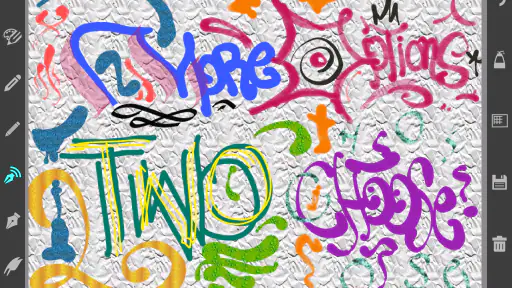
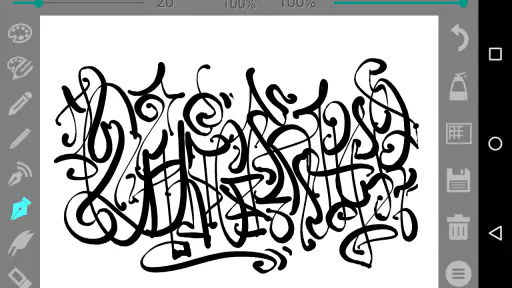
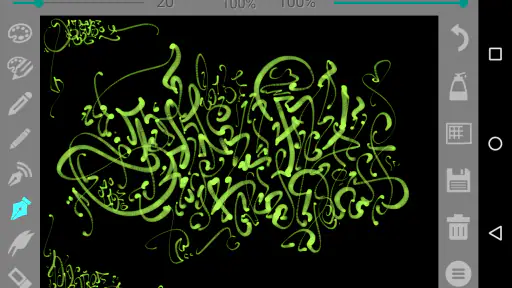
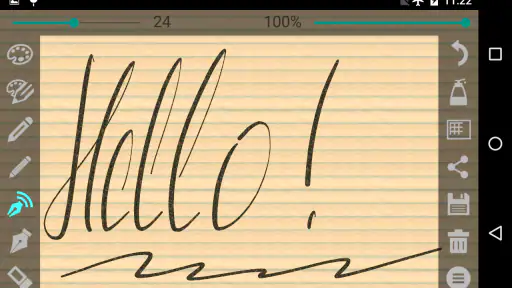
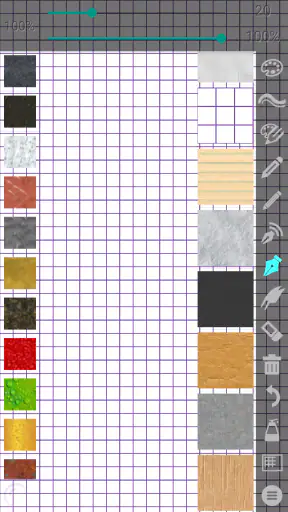
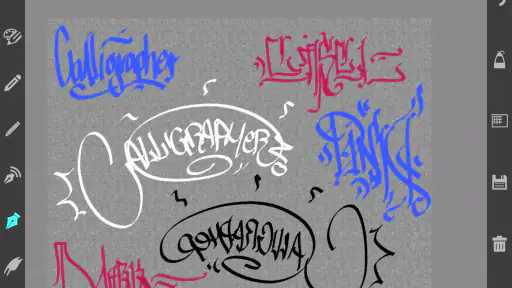
 Analyse von Mobexer
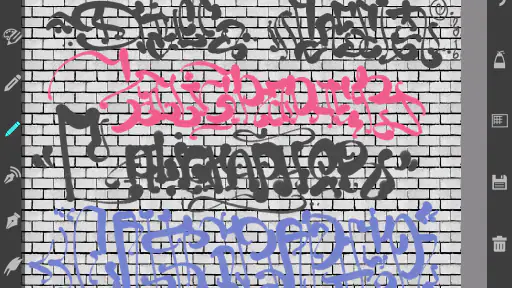
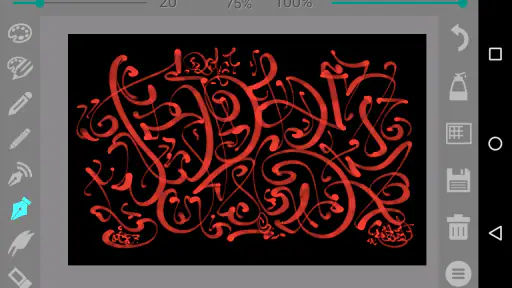
Wer aus gewöhnlicher Schrift etwas Persönlicheres machen möchte, landet schnell bei digitalen Kalligrafie-Apps. Calligrapher Pro ist dabei kein Zeichenprogramm für alle Fälle, sondern eine gezielte Anwendung aus dem Bereich Kunst und Design. Ich habe sie vor allem mit der Frage betrachtet: Wie gut lässt sich eine kurze Nachricht, ein Namenszug oder ein dekorativer Schriftzug von der ersten Idee bis zum fertigen Ergebnis umsetzen?
Mein Eindruck fällt grundsätzlich positiv aus. Die App ist die Pro-Version von Schreibkünstlert und richtet sich an Menschen, die mit kalligrafischer Gestaltung experimentieren möchten, ohne gleich ein umfangreiches Grafikpaket zu öffnen. Entwickelt wurde sie von Mark Tushkevich. Mit einer durchschnittlichen Bewertung von 4,3 bei etwas mehr als vierhundert Bewertungen und über zehntausend Installationen wirkt sie wie ein Nischenwerkzeug mit einer klaren Aufgabe, nicht wie eine überladene Kreativplattform.
Der wichtigste Punkt vorweg: Ich würde sie jemandem empfehlen, der schnell einen dekorativen Schriftzug erstellen und dabei selbst Einfluss auf den Schreibstil nehmen will. Wer dagegen Ebenen, ausgefeilte Vektorbearbeitung, umfangreiche Vorlagen oder eine komplette Druckvorstufe erwartet, sollte seine Erwartungen deutlich zurückschrauben. Genau an dieser Grenze entscheidet sich, ob die App zu einem passt.
Vom leeren Bildschirm zum fertigen Schriftzug
Ich beginne diesen Abschnitt mit einer kleinen, klaren Idee statt mit dem Anspruch, sofort ein fertiges Kunstwerk zu schaffen. So lässt sich besser beurteilen, welche Wirkung ein Schriftzug haben soll und ob er im Alltag gut lesbar bleibt. Danach geht es darum, wie ich aus diesem ersten Entwurf Schritt für Schritt ein stimmiges Ergebnis mache.
Die Ausgangslage: Eine Idee, aber noch kein brauchbares Ergebnis
Der typische Anwendungsfall beginnt nicht mit einem fertigen Kunstwerk, sondern mit einem kleinen Problem: Ich brauche einen Namen für eine Einladung, eine Überschrift für ein selbst gestaltetes Blatt oder einen kurzen Gruß, der nicht wie normaler getippter Text aussehen soll. Mit einer gewöhnlichen Tastatur ist das kaum zu lösen. Eine Standardschrift aus einem Textprogramm wirkt schnell austauschbar, während handschriftliche Gestaltung mehr Wärme und Charakter vermittelt.
Genau hier setzt Calligrapher Pro an. Statt mich zuerst durch eine große Sammlung allgemeiner Designwerkzeuge zu arbeiten, konzentriere ich mich auf die Form der Buchstaben. Das ist angenehm, wenn der Schriftzug im Mittelpunkt steht. Die App eignet sich dadurch besonders für kurze Inhalte. Ein einzelnes Wort, ein Name oder eine knappe Zeile lässt sich sinnvoll gestalten; für lange Texte wäre der Ansatz deutlich weniger praktisch.
Ich würde vor dem Öffnen der App bereits überlegen, welches Ergebnis ich brauche. Soll der Schriftzug elegant wirken, eher verspielt aussehen oder wie eine persönliche Unterschrift? Diese Entscheidung hilft, weil kalligrafische Gestaltung nicht nur aus hübschen Buchstaben besteht. Ein Stil, der bei einem Vornamen gut funktioniert, kann bei einer längeren Zeile schnell unruhig werden.
Neues aus der Redaktion

Joom im Alltag: Wie Bewertungen und geteilte Funde beim Einkauf helfen

Extreme Car Driving Simulator: Warum Rennspiele heute keine Ziellinie brauchen

InShot – Warum Diese App Die Videobearbeitung Revolutioniert

Xender im Fokus: Warum die App diese Woche überzeugt

Waze Navigation: Die strategische Macht von Google im Verkehr

Warum Hero Wars: Alliance die Rollenspielszene dominiert
Der erste Entwurf: Nicht sofort auf Perfektion zielen
Beim Einstieg gefällt mir, dass die Anwendung eine klar umrissene Aufgabe vermittelt. Ich kann mit einem kurzen Begriff beginnen und mich an das Ergebnis herantasten, statt ein leeres, riesiges Zeichenfeld vor mir zu haben. Für Anfänger ist das hilfreich, weil der erste Versuch nicht gleich wie ein vollständiges Illustrationsprojekt behandelt werden muss.
Mein Rat ist, zunächst ein sehr kurzes Wort zu verwenden. Dadurch erkennt man schneller, wie die Buchstaben miteinander wirken und ob der gewählte kalligrafische Eindruck zur eigenen Idee passt. Bei langen Wörtern übersieht man leicht, dass einzelne Zeichen zu eng stehen oder die Gesamtform nicht ausgewogen ist. Ein kurzer Test spart späteres Nacharbeiten.
Ein nützlicher Arbeitsablauf besteht darin, zuerst die lesbare Variante zu suchen und erst danach die dekorative. Kalligrafie darf auffällig sein, sollte aber bei einem Namen oder einer Grußzeile nicht ihre wichtigste Funktion verlieren. Wenn ich den Schriftzug später weitergeben oder in ein anderes Projekt übernehmen möchte, ist gute Erkennbarkeit oft wertvoller als ein besonders verschnörkeltes Ergebnis.
Die Gestaltung: Buchstaben als Form und nicht nur als Text
Der Reiz der App liegt für mich darin, dass ein Schriftzug nicht wie ein neutraler Text behandelt wird. Ich schaue nicht nur darauf, was dort steht, sondern auch auf Rhythmus, Abstände und die Wirkung der einzelnen Zeichen. Schon kleine Veränderungen können entscheiden, ob das Ergebnis ruhig und hochwertig oder gedrängt und schwer lesbar wirkt.
Das ist einer der weniger offensichtlichen Vorteile eines spezialisierten Werkzeugs: Die Aufmerksamkeit bleibt bei der Schrift. In einem allgemeinen Bildeditor würde ich wahrscheinlich zuerst über Hintergrund, Farbflächen und zahlreiche andere Optionen nachdenken. Hier zwingt mich der begrenztere Fokus dazu, die eigentliche Form besser zu beurteilen.
Für einen persönlichen Namenszug würde ich auf eine ausgewogene Länge achten. Ist der Text sehr kurz, kann er schnell verloren wirken, wenn die Gestaltung zu zurückhaltend ausfällt. Bei mehreren Wörtern muss dagegen der Zwischenraum bewusst geprüft werden. Ich sehe die App deshalb eher als Werkzeug für einzelne Gestaltungselemente als als vollständige Seite, auf der bereits das gesamte Layout entsteht.
Der Zwischenstand: Lesbarkeit gegen dekorative Wirkung abwägen
Während des Arbeitens entsteht ein kleiner, aber wichtiger Entscheidungspunkt. Soll der Schriftzug in erster Linie schön aussehen oder sofort lesbar sein? Beides lässt sich oft verbinden, aber nicht bei jeder Idee. Besonders bei ungewöhnlichen Buchstabenformen kann die dekorative Wirkung auf Kosten der schnellen Erkennung gehen.
Ich würde das Ergebnis deshalb nicht nur direkt nach dem Erstellen beurteilen. Ein kurzer Blick mit etwas Abstand hilft. Auf dem Bildschirm wirkt ein Schriftzug manchmal detaillierter, als er später in einer Nachricht, auf einem kleinen Ausdruck oder in einem größeren Layout tatsächlich erscheint. Wer die Grafik weiterverwenden möchte, sollte sie außerdem einmal in der geplanten Umgebung testen, statt sich ausschließlich auf die Darstellung innerhalb der App zu verlassen.
Der wichtigste praktische Tipp ist: Erst die Lesbarkeit sichern, dann dekorieren. Das klingt einfach, verhindert aber viel Frust. Eine kalligrafische Gestaltung muss nicht maximal kompliziert sein, um persönlich zu wirken. Oft ist ein klarer Schriftzug mit ausgewogenen Abständen vielseitiger als eine stark verschnörkelte Variante.
Die Übergabe: Wo der Schriftzug weiterverwendet werden soll
Der eigentliche Wert einer solchen App zeigt sich nicht nur im Erstellen, sondern beim Übergang zum nächsten Schritt. Vielleicht soll der Schriftzug in eine digitale Einladung, in eine Collage oder in einen persönlichen Gruß übernommen werden. Dann muss ich ihn aus der kreativen Umgebung herauslösen und in einem anderen Zusammenhang betrachten.
Diese Übergabe ist ein guter Moment für eine Qualitätskontrolle. Ich prüfe, ob die Darstellung auch ohne die unmittelbare Umgebung der App verständlich bleibt und ob sie zum Zielmedium passt. Ein Entwurf kann innerhalb des Werkzeugs überzeugend aussehen, aber in einem anderen Layout zu klein, zu dominant oder schwer lesbar wirken.
Für eine einzelne Überschrift oder ein dekoratives Element ist dieser Ablauf angenehm überschaubar. Wer jedoch eine komplette Karte mit mehreren Textblöcken, Bildern und exakt abgestimmten Seitenrändern bauen möchte, wird wahrscheinlich ein zweites Programm benötigen. Calligrapher Pro kann in diesem Fall den Schriftzug liefern, übernimmt aber nicht automatisch die gesamte Gestaltung.
Ein realistischer Alltagseinsatz
Stell dir vor, du möchtest am Abend noch eine persönliche Einladung für einen kleinen Anlass vorbereiten. Der Text steht bereits fest, aber der Name der eingeladenen Person soll nicht wie eine gewöhnliche Zeile aussehen. Ich würde in der App zuerst nur diesen Namen anlegen, verschiedene Wirkungen vergleichen und die Variante auswählen, die auch in kleiner Darstellung klar bleibt.
Danach würde ich den Schriftzug in das eigentliche Layout übernehmen und dort prüfen, ob die Größe und der Abstand zum restlichen Inhalt stimmen. Falls der Name zu dekorativ wirkt, würde ich nicht die ganze Einladung umarbeiten, sondern in Calligrapher Pro eine ruhigere Version erstellen. Diese Trennung ist praktisch: Die App kümmert sich um den Schriftzug, das andere Werkzeug um die Seite.
Gerade für solche kleinen Aufgaben ist die Spezialisierung sinnvoll. Ich muss kein großes Designprojekt starten, wenn ich nur ein persönliches Textelement brauche. Der Nachteil wird aber ebenfalls sichtbar: Sobald die Einladung viele weitere grafische Bestandteile enthält, wechselt der Arbeitsablauf zwischen mehreren Anwendungen.
Für wen die Pro-Version sinnvoll wirkt
Da es sich um die Pro-Version von Schreibkünstlert handelt, sehe ich sie vor allem als Option für Nutzer, die über einen gelegentlichen Test hinausgehen möchten. Wer regelmäßig Namen, kurze Zitate oder dekorative Beschriftungen gestaltet, profitiert eher von einem fokussierten Werkzeug als jemand, der nur einmal neugierig ist.
Der Preis von 2,09 Euro ist dabei überschaubar, aber trotzdem sollte man nicht nur auf den Betrag schauen. Entscheidend ist, ob man die Aufgabe tatsächlich öfter hat. Für einen einzigen Schriftzug kann eine kostenlose Standardlösung ausreichen, auch wenn sie weniger spezialisiert ist. Wer dagegen wiederholt kalligrafische Elemente erstellt, spart mit einer passenden App Zeit und muss nicht jedes Mal nach einer ähnlichen Schrift suchen.
Die Altersfreigabe USK ab 0 Jahren passt zum unproblematischen Charakter der Anwendung. Ich sehe sie als Werkzeug, das auch in einem kreativen Familienumfeld eingesetzt werden kann, wobei das eigentliche Ergebnis natürlich stark davon abhängt, wie viel Zeit man in die Gestaltung investiert.
Was die technischen Rahmenbedingungen bedeuten
Die Anwendung ist in Version 2.1 verfügbar und läuft ab Android 7.0. Das ist für viele ältere Geräte interessant, weil man nicht zwingend ein aktuelles Smartphone benötigt. Gleichzeitig würde ich bei kreativen Aufgaben immer darauf achten, dass der Bildschirm ausreichend groß und präzise bedienbar ist. Auf einem sehr kleinen Display kann das Beurteilen von Abständen deutlich mühsamer werden als auf einem Tablet.
Die technischen Anforderungen allein sagen allerdings wenig über den persönlichen Komfort aus. Ein älteres Gerät kann die App zwar ausführen, aber die Gestaltung fühlt sich nicht automatisch angenehm an. Für spontane Entwürfe unterwegs reicht ein Smartphone gut aus. Wenn ich an einem sorgfältigen Schriftzug arbeite, bevorzuge ich eine größere Darstellung, weil ich Formen und Zwischenräume besser einschätzen kann.
Das Alter der App ist ebenfalls kein Grund, sie sofort abzuschreiben. Für ein klar begrenztes Werkzeug kann ein älterer Entwicklungsstand völlig ausreichen. Ich würde nur nicht erwarten, dass sich die Anwendung wie ein modernes Komplettstudio anfühlt. Ihre Stärke liegt in der Aufgabe, nicht in einer möglichst breiten Sammlung aktueller Designfunktionen.
Vergleich mit allgemeinen Alternativen
Die naheliegende Alternative ist ein gewöhnlicher Bildeditor. Damit kann ich zwar ebenfalls Text platzieren und gestalten, muss mich aber oft durch deutlich mehr Möglichkeiten arbeiten. Für eine schnelle kalligrafische Beschriftung ist das weniger direkt. Calligrapher Pro gewinnt hier durch den engeren Fokus und die geringere Ablenkung.
Eine zweite Möglichkeit sind allgemeine Text- oder Layoutprogramme mit dekorativen Schriftarten. Diese sind besser, wenn mehrere Textblöcke, Bilder und Seitenbereiche zusammengeführt werden sollen. Sie fühlen sich aber nicht unbedingt so passend an, wenn ich gerade die Wirkung eines einzelnen handschriftlichen Schriftzugs beurteilen möchte.
Professionelle Grafikprogramme liegen am anderen Ende. Sie bieten mehr Kontrolle und sind für umfangreiche Projekte überlegen, verlangen aber auch mehr Einarbeitung. Für einen Namen auf einer privaten Karte wäre dieser Aufwand aus meiner Sicht übertrieben. Für ein professionelles Branding oder eine druckfertige Gestaltung mit vielen technischen Vorgaben würde ich dagegen eher zu einem umfassenderen Programm greifen.
Der faire Vergleich lautet deshalb nicht „besser oder schlechter“, sondern „passender für welchen Arbeitsschritt“. Calligrapher Pro ist stark beim kalligrafischen Kern. Allgemeine Design-Apps sind stärker bei der Komposition des gesamten Projekts. Wer beide Aufgaben oft kombiniert, braucht wahrscheinlich einen kleinen Übergabe-Workflow statt einer einzigen App.
Wo der Ablauf ins Stocken gerät
Die erste mögliche Reibung entsteht, wenn man von einer App eine komplette Gestaltungssuite erwartet. Wer Hintergründe, Bilder, mehrere Ebenen und umfangreiche Nachbearbeitung direkt im selben Arbeitsbereich sucht, könnte sich eingeschränkt fühlen. Ich würde die Anwendung deshalb nicht als Ersatz für jedes andere Kreativwerkzeug betrachten.
Eine weitere Grenze zeigt sich bei längeren Texten. Kalligrafische Schrift wirkt bei kurzen Wörtern besonders überzeugend, während längere Inhalte schnell an Übersichtlichkeit verlieren. Für eine ganze Seite oder einen ausführlichen Gruß ist ein normales Textlayout meist praktischer. Die App ist dann eher für die Überschrift oder einzelne hervorgehobene Wörter geeignet.
Auch die eigene Geduld spielt eine Rolle. Ein ansprechender Schriftzug entsteht nicht immer beim ersten Versuch. Wer nur eine automatische Sofortlösung erwartet, könnte enttäuscht sein. Die Anwendung hilft beim Gestalten, nimmt mir aber nicht jede Entscheidung ab. Gerade die kleinen Anpassungen bei Auswahl, Länge und Anordnung machen den Unterschied zwischen einem beliebigen und einem brauchbaren Ergebnis aus.
Wenn das Ziel eine exakt reproduzierbare Markenschrift, eine umfangreiche Logoentwicklung oder eine präzise Druckdatei ist, würde ich ein professionelles Vektorprogramm vorziehen. Dort lassen sich Formen und Ausgaben kontrollierter weiterverarbeiten. Für persönliche Projekte, kleine digitale Grafiken und dekorative Namen ist diese zusätzliche Komplexität dagegen oft unnötig.
Mein Arbeitsurteil nach dem gesamten Ablauf
Was mir an Calligrapher Pro am besten gefällt, ist die klare Rollenverteilung: Die App hilft mir, aus einem normalen Text einen auffälligeren kalligrafischen Baustein zu machen. Danach kann ich diesen Baustein dort einsetzen, wo mein eigentliches Projekt entsteht. Diese Denkweise verhindert, dass ich von einer kleinen Aufgabe ein vollständiges Designstudio erwarte.
Besonders nützlich finde ich den Ansatz für Menschen, die keine eigene kalligrafische Handschrift haben, aber trotzdem persönliche Gestaltung ausprobieren möchten. Auch für schnelle Entwürfe, Namenszüge und kurze Grußtexte ist die Anwendung gut geeignet. Sie macht aus wenigen Worten ein bewusster gestaltetes Element, ohne dass ich mich zuerst in ein großes Programm einarbeiten muss.
Weniger passend ist sie für Nutzer, die hauptsächlich lange Texte formatieren oder eine komplette Grafikproduktion auf dem Smartphone erledigen möchten. In solchen Fällen wäre eine allgemeine Layout- oder Zeichen-App wahrscheinlich die bessere Hauptanwendung. Calligrapher Pro kann dort ergänzend sinnvoll sein, aber nicht unbedingt den gesamten Prozess ersetzen.
Unterm Strich sehe ich hier ein fokussiertes Kunst- und Designwerkzeug mit einem fairen Einstiegspreis und einer angenehm klaren Aufgabe. Die Bewertung von 4,3 und die Zahl von über zehntausend Installationen passen zu meinem Eindruck einer kleinen, aber brauchbaren Nischen-App. Sie ist nicht für jedes Kreativprojekt gedacht, und genau das sollte man akzeptieren.
Wenn du einen kurzen, persönlichen Schriftzug gestalten möchtest und bereit bist, selbst ein wenig auf Lesbarkeit und Abstände zu achten, würde ich Calligrapher Pro ausprobieren. Wenn du hingegen eine komplette Designumgebung mit umfangreicher Nachbearbeitung suchst, ist ein größeres Programm die bessere Wahl. Für den konkreten Weg von der einfachen Textidee zum dekorativen kalligrafischen Ergebnis erfüllt die App ihren Zweck überzeugend.
FAQ
Was ist Calligrapher Pro und für wen eignet sich die App?
Calligrapher Pro ist eine mobile Zeichen- und Schreib-App, die sich auf kalligrafische Schrift, dekorative Handschrift und kreative Textgestaltung konzentriert. Sie eignet sich für Nutzer, die digitale Karten, Einladungen, Notizen, Logos oder Social-Media-Grafiken erstellen möchten. Besonders praktisch ist sie für Einsteiger, die verschiedene Schreibstile ausprobieren wollen, aber auch für erfahrene Anwender, die unterwegs Ideen festhalten möchten.
Welche Funktionen bietet Calligrapher Pro für die Gestaltung von Schriftzügen?
Die App stellt in der Regel Werkzeuge zur Verfügung, mit denen sich Strichstärke, Schreibwinkel, Farbe und Stil anpassen lassen. Je nach verwendeter Version können außerdem unterschiedliche Pinsel, Vorlagen, Hintergründe und Exportmöglichkeiten enthalten sein. Vor dem Download sollte man beachten, dass sich einzelne Funktionen oder zusätzliche Inhalte möglicherweise hinter einem Kauf oder Abonnement befinden und nicht zwingend in der kostenlosen Version verfügbar sind.
Ist Calligrapher Pro für Anfänger ohne Kalligrafie-Erfahrung geeignet?
Ja, Calligrapher Pro kann auch von Anfängern verwendet werden, da die grundlegende Bedienung meist schnell verständlich ist. Nutzer können zunächst mit einfachen Schriftzügen, Vorlagen oder geführten Übungen beginnen und anschließend eigene Designs erstellen. Dennoch braucht es etwas Übung, um gleichmäßige Buchstaben und saubere Übergänge zu erzielen. Wer eine realistische Handschrift- oder Pinselwirkung erwartet, sollte außerdem ein kompatibles Eingabestift-Zubehör in Betracht ziehen.
Kann ich meine erstellten Designs speichern und mit anderen teilen?
Die fertigen Schriftzüge lassen sich normalerweise auf dem Gerät speichern und über die üblichen Teilen-Funktionen an andere Apps weitergeben. Je nach Plattform und App-Version können Formate, Auflösung und Exportoptionen jedoch unterschiedlich ausfallen. Wer die Ergebnisse für Drucksachen, professionelle Projekte oder kommerzielle Zwecke nutzen möchte, sollte deshalb vorab prüfen, ob ein hochauflösender Export möglich ist und welche Nutzungsbedingungen für Vorlagen, Schriftstile und Grafikelemente gelten.
Ist Calligrapher Pro kostenlos und welche Voraussetzungen gibt es?
Ob Calligrapher Pro kostenlos genutzt werden kann, hängt von der jeweiligen Android- oder iOS-Version und dem Geschäftsmodell des Anbieters ab. Häufig ist der Download kostenlos, während bestimmte Werkzeuge, werbefreie Nutzung oder zusätzliche Inhalte kostenpflichtig sind. Vor der Installation sollten Nutzer die Angaben im jeweiligen App-Store, erforderliche Berechtigungen, die unterstützte Betriebssystemversion und den benötigten Speicherplatz kontrollieren. Auch Datenschutz- und Abonnementbedingungen verdienen Aufmerksamkeit.
Herunterladen










