

Canon PRINT
4,5ToolsAktualisiert am 17. Oktober 2026
Screenshots
 Analyse von Mobexer
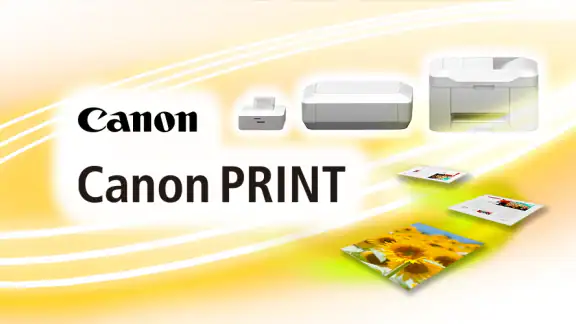
Wenn ein Dokument kurz vor dem Termin noch aufs Papier muss, ist die Frage meist nicht, ob Drucken grundsätzlich möglich ist, sondern ob Handy und Drucker sich gerade finden. Genau an dieser Stelle kann Canon PRINT nützlich sein: Die kostenlose Werkzeug-App von Canon Inc. verbindet mobile Druck- und Scanaufgaben mit einem Canon-Drucker, ohne dass dafür jedes Mal ein Computer nötig ist. In meinem Alltag ist das vor allem dann praktisch, wenn ich ein einzelnes Formular, eine Notiz oder ein Foto schnell ausgeben möchte.
Wo die Verbindung häufig ins Stocken gerät
Die App wirkt am überzeugendsten, wenn Drucker und Mobilgerät bereits passend eingerichtet sind. Wenn der Drucker nicht auftaucht, würde ich deshalb zuerst prüfen, ob beide Geräte tatsächlich mit demselben WLAN verbunden sind. Ein Mobiltelefon, das gerade über ein anderes Netzwerk oder eine mobile Verbindung arbeitet, kann den Drucker im Heimnetz möglicherweise nicht erreichen. Das ist ein einfacher Check, spart aber oft mehr Zeit als wiederholtes Tippen auf „Suchen“.
Auch der Zustand des Druckers gehört zur Fehlersuche: Ist er eingeschaltet und bereit, oder wartet er noch auf eine Bestätigung am Gerät? Eine App kann einen leeren Papierschacht, eine offene Abdeckung oder eine andere Meldung am Drucker nicht einfach wegzaubern. Ich schaue deshalb auf das Display beziehungsweise die Anzeigen am Drucker, bevor ich den Auftrag mehrfach erneut sende. Mehrere identische Druckaufträge können sonst später zugleich in der Warteschlange landen.
Einrichtung ohne unnötige Umwege
Canon PRINT ist für Android und iOS verfügbar. Der Einstieg ist am angenehmsten, wenn der Drucker schon eingerichtet und mit dem WLAN verbunden ist. Danach kann ich die App öffnen und nach einem kompatiblen Canon-Drucker im Netzwerk suchen. Bei einer erstmaligen Installation lohnt es sich, den Anweisungen auf dem Drucker und in der App Schritt für Schritt zu folgen, statt mehrere Verbindungswege parallel auszuprobieren.
Wenn die automatische Suche nichts findet, würde ich nicht sofort an einen Defekt denken. Prüfen Sie zuerst, ob das Smartphone wirklich im vorgesehenen WLAN ist und ob der Drucker dort ebenfalls angemeldet ist. Falls Sie kürzlich den Router oder das WLAN-Passwort geändert haben, kann der Drucker noch mit den alten Zugangsdaten arbeiten. Dann muss die Verbindung am Drucker neu eingerichtet werden; ein erneuter App-Start allein löst das nicht zwangsläufig.
Wenn ein Auftrag hängen bleibt
Bei einem fehlgeschlagenen Druckversuch hilft ein ruhiger Neustart des Ablaufs: zuerst die Meldung am Drucker prüfen, dann kontrollieren, ob die Verbindung besteht, und erst danach den Auftrag erneut senden. Ich würde außerdem vermeiden, während eines Problems dieselbe Datei mehrfach auszuwählen. Gerade bei einer kurzfristigen Aufgabe ist es verlockend, wiederholt auf „Drucken“ zu tippen. Das kann aber dazu führen, dass nach Wiederherstellung der Verbindung mehrere Exemplare nacheinander ausgegeben werden.
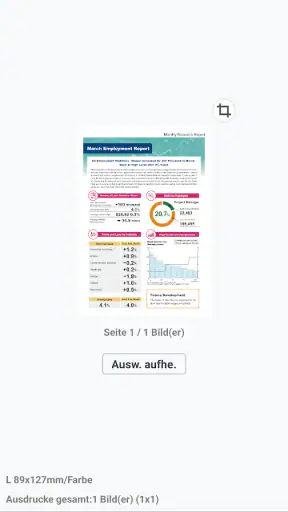
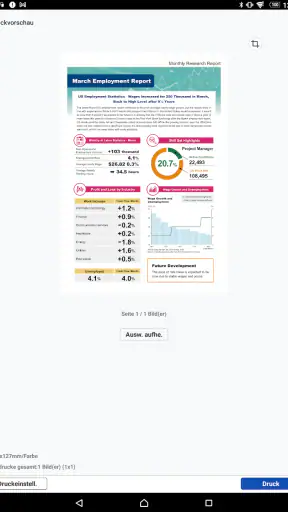
Für wichtige Unterlagen kontrolliere ich vor dem Absenden die Vorschau und die ausgewählten Seiten. Bei einem langen Dokument ist ein kurzer Blick darauf sinnvoller, als später unnötige Seiten zu verbrauchen. Wenn ein Scan oder Ausdruck nicht so aussieht wie erwartet, prüfe ich zuerst das Original, die Papierausrichtung und die Auswahl in der App. So lässt sich eher unterscheiden, ob die Ursache im Dokument, in der Verbindung oder im Drucker liegt.
Neues aus der Redaktion

Joom im Alltag: Wie Bewertungen und geteilte Funde beim Einkauf helfen

Extreme Car Driving Simulator: Warum Rennspiele heute keine Ziellinie brauchen

InShot – Warum Diese App Die Videobearbeitung Revolutioniert

Xender im Fokus: Warum die App diese Woche überzeugt

Waze Navigation: Die strategische Macht von Google im Verkehr

Warum Hero Wars: Alliance die Rollenspielszene dominiert
Wann nicht die App schuld ist
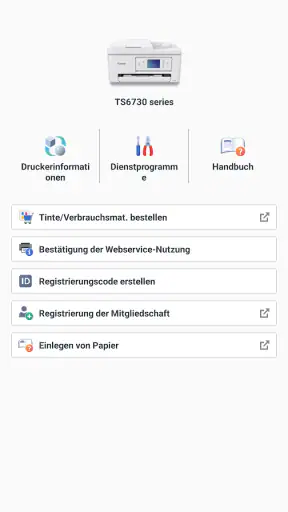
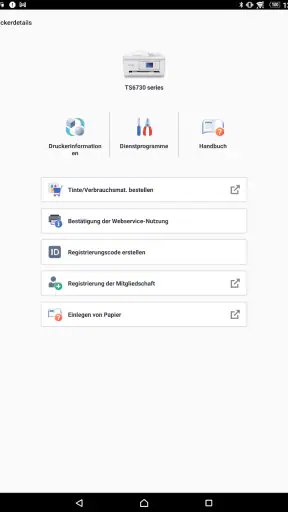
Canon PRINT kann Druckerstatus, Tintenstände und Wartungsoptionen zugänglich machen, aber sie ersetzt keine Prüfung direkt am Gerät. Ein niedriger Tintenstand, fehlendes Papier oder eine Meldung zur Wartung kann den Ablauf begrenzen, obwohl die App selbst normal funktioniert. Wenn ein Auftrag in der App scheinbar angenommen wurde, aber nichts passiert, ist der Drucker daher der nächste sinnvolle Ort für eine Kontrolle.
Die App ist außerdem auf einen kompatiblen Canon-Drucker ausgelegt. Wer einen Drucker eines anderen Herstellers besitzt oder hauptsächlich in einer Umgebung ohne passenden Canon-Drucker arbeitet, sollte eher die Drucklösung des eigenen Geräts oder eine systemeigene Druckfunktion verwenden. Ein allgemeines Druckwerkzeug kann für gemischte Druckermarken die praktischere Wahl sein; Canon PRINT spielt seine Stärke vor allem im Zusammenspiel mit einem Canon-Gerät aus.
Einfachheit trifft auf Funktionalität
Von der Sekunde an, in der ich die Canon PRINT App heruntergeladen habe, war ich beeindruckt von ihrer Benutzerfreundlichkeit. Die Installation war kinderleicht und innerhalb weniger Minuten war alles bereit für den ersten Druck. Die App ist sowohl für Android als auch für iOS verfügbar, was sie unglaublich vielseitig macht.
Einfache Einrichtung
Die Einrichtung der Canon PRINT App war ein Kinderspiel. Alles, was Sie tun müssen, ist, Ihren Drucker mit dem WLAN-Netzwerk zu verbinden und schon können Sie loslegen. Einmal verbunden, erkennt die App automatisch alle kompatiblen Canon-Drucker in Ihrem Netzwerk. Kein nerviges manuelles Hinzufügen oder komplizierte Einstellungen. Einfacher geht's nicht!
Funktionalität, die überzeugt
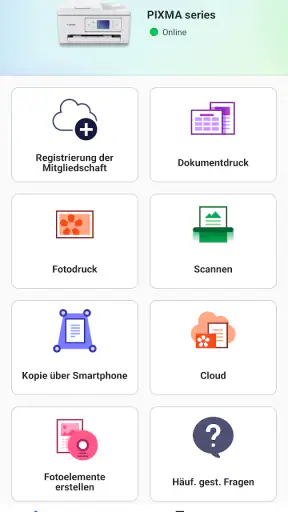
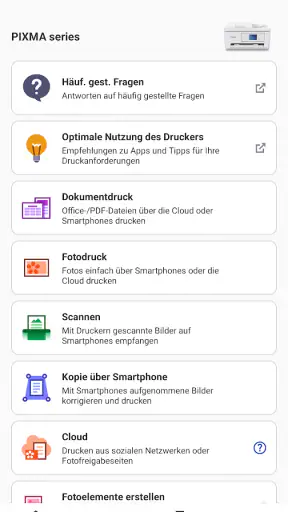
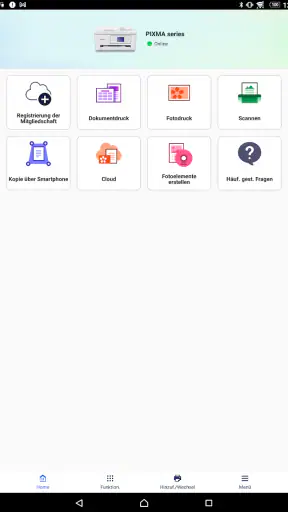
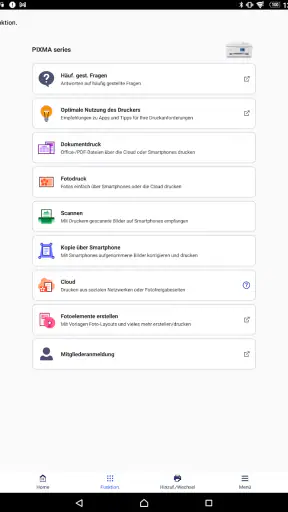
Was mich an der Canon PRINT App wirklich begeistert hat, ist die Vielfalt an Funktionen, die sie bietet. Von einfachen Druckaufträgen über das Drucken von Fotos bis hin zum Scannen von Dokumenten – all das ist möglich, ohne einen Computer zu benutzen. Die App ermöglicht es Ihnen auch, den Druckerstatus zu überprüfen, Tintenstände zu kontrollieren und sogar Wartungsarbeiten zu starten. Alles direkt von Ihrem mobilen Gerät aus!
Intuitive Benutzeroberfläche
Die Benutzeroberfläche der Canon PRINT App ist so gestaltet, dass sie intuitiv und benutzerfreundlich ist. Selbst wenn Sie kein Technik-Geek sind, werden Sie keine Probleme haben, sich in der App zurechtzufinden. Die Menüs sind klar strukturiert und die Navigation ist ein Kinderspiel.
Ein weiteres großartiges Feature ist die Möglichkeit, direkt aus der Cloud oder sozialen Netzwerken zu drucken. Ob Sie ein Foto direkt von Facebook oder ein Dokument aus Google Drive drucken möchten, die Canon PRINT App macht es möglich.
Für welche Druckaufgaben sie sich lohnt
Besonders hilfreich finde ich die App für kleine, klar umrissene Aufgaben: ein einzelnes Dokument vor einem Gespräch, ein Foto für eine Mappe oder ein Scan, den ich anschließend digital weiterverwenden möchte. Wer regelmäßig zwischen Schreibtisch und Wohnung unterwegs ist, kann so das Smartphone als praktische Zwischenstation nutzen, statt erst den Computer zu starten. Für umfangreiche Layoutarbeiten oder präzise Änderungen an Dokumenten bleibt ein Computer jedoch oft angenehmer.
Ein realistischer Ablauf: Ich erhalte eine Datei auf dem Handy, prüfe sie dort und sende sie an den bereits verbundenen Drucker. Danach kann ich den Ausdruck direkt mitnehmen oder bei einem Scan das Papier anschließend wieder digital griffbereit haben. Der Vorteil liegt nicht darin, dass jeder Schritt automatisch perfekt läuft, sondern darin, dass für eine kurze Aufgabe kein zusätzlicher Gerätewechsel nötig ist.
Praktische Entscheidungen vor dem Drucken
Ein kleiner, aber nützlicher Arbeitsgriff ist, vor dem Start bewusst zwischen Dokument und Foto zu unterscheiden. Bei einem Text zählt für mich vor allem, dass die richtigen Seiten und das passende Papier ausgewählt sind. Bei Bildern achte ich stärker auf die Vorschau und darauf, ob der Ausschnitt dem entspricht, was ich tatsächlich ausgeben möchte. Das verhindert, dass ein spontaner Fotodruck mit einem unerwarteten Zuschnitt endet.
Auch beim Scannen lohnt sich ein Moment Vorbereitung: Das Blatt sollte gerade liegen und möglichst vollständig im Scanbereich sein. Wenn ein Ergebnis schief oder abgeschnitten wirkt, ist eine erneute Aufnahme nach dem Ausrichten meist sinnvoller, als das digitale Bild später mühsam zu korrigieren. Für einen schnellen Beleg oder ein unterschriebenes Formular reicht dieser mobile Weg oft aus; wer regelmäßig umfangreiche Dokumente verarbeitet, wird einen dafür ausgelegten Scanner mit automatischer Zuführung möglicherweise effizienter finden.
Was die mobile Lösung gut kann – und was nicht
Im Vergleich zu allgemeinen Druckfunktionen auf dem Smartphone ist Canon PRINT stärker auf die Zusammenarbeit mit Canon-Geräten ausgerichtet. Das ist ein Vorteil, wenn ich Statusinformationen oder Wartungsoptionen am passenden Drucker im Blick behalten möchte. Eine systemeigene Druckfunktion kann dagegen bequemer sein, wenn ich nur eine Datei aus einer App heraus ausgeben will oder verschiedene Druckermarken nutze. Welche Lösung schneller ist, hängt also davon ab, ob ich eine einfache Ausgabe oder zusätzliche Kontrolle über einen Canon-Drucker brauche.
Die mobile Bedienung hat zugleich Grenzen: Auf einem kleinen Bildschirm lassen sich Seiten, Ausschnitte und umfangreiche Dokumente weniger bequem prüfen als am Rechner. Wenn es auf genaue Formatierung, viele Einzelseiten oder wiederholte Änderungen ankommt, würde ich die Datei zuerst am Computer vorbereiten. Für den kurzen Druckweg ist die App sinnvoll; sie macht aus dem Smartphone aber keine vollwertige Desktop-Druckvorstufe.
Canon PRINT ist kostenlos und wird von Canon Inc. entwickelt. Die App erreicht eine durchschnittliche Bewertung von 4,5 bei rund 787.000 Bewertungen und kommt auf über 50 Millionen Installationen. Sie ist für alle Altersgruppen freigegeben. Für mich sprechen diese Werte für eine etablierte Begleiter-App, ersetzen aber nicht die entscheidende Frage, ob der eigene Drucker kompatibel ist und zuverlässig im Netzwerk erreichbar bleibt.
Für wen ich sie empfehlen würde
Ich würde die App vor allem Menschen empfehlen, die bereits einen passenden Canon-Drucker besitzen und gelegentlich direkt vom Android- oder iOS-Gerät drucken oder scannen möchten. Auch in einem Haushalt, in dem mehrere Personen Dokumente vom Smartphone aus ausgeben, kann der kurze Weg praktisch sein. Wer dagegen fast nur am Computer druckt, einen Drucker anderer Marke verwendet oder häufig komplizierte Dokumente formatiert, wird den Nutzen weniger stark spüren.
Bei der ersten Nutzung sollte man etwas Geduld für die Verbindung einplanen. Ist der Drucker einmal im richtigen Netzwerk erreichbar, wird der alltägliche Ablauf deutlich unkomplizierter. Wenn er nicht erscheint, sind WLAN-Zuordnung, Druckerstatus und kürzlich geänderte Netzwerkeinstellungen die ersten sinnvollen Prüfpunkte. Wenn der Auftrag angenommen wird, aber das Ergebnis ausbleibt, helfen die Anzeigen am Gerät und ein einzelner, kontrollierter erneuter Versuch meist mehr als wiederholtes Senden.
Fazit: Ein Must-have für jeden Canon-Drucker-Besitzer
Zusammenfassend lässt sich sagen, dass die Canon PRINT App ein unverzichtbares Tool für jeden ist, der einen Canon-Drucker besitzt. Die Kombination aus einfacher Bedienung, einer Vielzahl von Funktionen und der Möglichkeit, direkt vom mobilen Gerät aus zu drucken, macht diese App zu einem echten Gewinn. Wenn Sie nach einer Möglichkeit suchen, Ihre Druckerfahrung zu verbessern und zu vereinfachen, dann ist die Canon PRINT App definitiv einen Download wert. Probieren Sie es aus und erleben Sie, wie es ist, Druckaufgaben mit Leichtigkeit zu erledigen!
Mein praktisches Urteil fällt etwas gezielter aus: Für einen passenden Canon-Drucker, der bereits korrekt eingerichtet ist, ist Canon PRINT eine nützliche Ergänzung und eine bequeme Wahl für spontane Ausdrucke, Fotos und Scans. Ich würde sie nicht als Ersatz für die Vorbereitung umfangreicher Dokumente am Computer betrachten und auch nicht für Menschen empfehlen, die eine markenübergreifende Drucklösung suchen. Wenn der eigene Einsatz zu diesem Profil passt, lohnt sich der kostenlose Einstieg; bei Verbindungsproblemen sollte man zuerst Netzwerk und Drucker prüfen, statt die App vorschnell dafür verantwortlich zu machen.
FAQ
Welche Funktionen bietet die Canon PRINT App?
Die Canon PRINT App ermöglicht das einfache Drucken, Scannen und Kopieren von Dokumenten und Fotos direkt von Ihrem Smartphone oder Tablet aus. Sie unterstützt sowohl kabellose Verbindungen als auch die Cloud-Integration, sodass Sie von überall aus drucken können. Zudem bietet die App Funktionen zur Verwaltung Ihrer Druckaufträge und zur Überwachung des Tintenstands.
Ist die Canon PRINT App mit allen Canon Druckern kompatibel?
Die Canon PRINT App ist mit einer Vielzahl von Canon Druckern kompatibel, einschließlich der PIXMA, MAXIFY und SELPHY Serien. Es ist jedoch wichtig, vor der Installation zu überprüfen, ob Ihr spezifisches Druckermodell von der App unterstützt wird, um die besten Ergebnisse zu erzielen.
Benötige ich eine Internetverbindung, um die Canon PRINT App zu nutzen?
Eine Internetverbindung ist erforderlich, wenn Sie Cloud-Dienste nutzen oder die App aus dem App Store herunterladen möchten. Für das einfache Drucken und Scannen über ein lokales Netzwerk ist jedoch keine dauerhafte Internetverbindung notwendig, solange das Gerät mit dem Drucker verbunden ist.
Kann ich mit der Canon PRINT App auch Fotos bearbeiten?
Ja, die Canon PRINT App bietet grundlegende Bearbeitungsfunktionen für Fotos, wie das Zuschneiden, Drehen und Anpassen von Farben und Helligkeit. Diese Funktionen ermöglichen es Ihnen, Ihre Fotos vor dem Drucken zu optimieren und das bestmögliche Druckergebnis zu erzielen.
Ist die Nutzung der Canon PRINT App kostenlos?
Die Canon PRINT App selbst ist kostenlos im App Store und Google Play Store erhältlich. Es können jedoch Kosten durch die Nutzung von Datenverbindungen oder Cloud-Diensten anfallen, je nachdem, wie Sie die App verwenden. Es ist ratsam, Ihre Datenverbindungseinstellungen zu überprüfen, um unerwartete Kosten zu vermeiden.
Herunterladen










