

Draw Animation: Draw Cartoons
4,1Kunst & DesignAktualisiert am 17. Oktober 2026
Screenshots
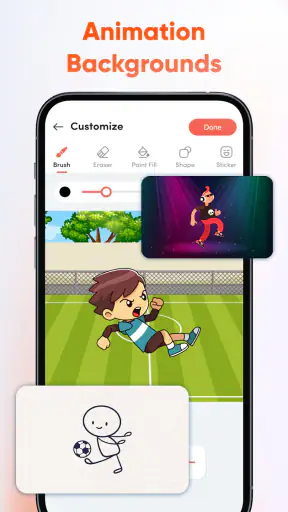
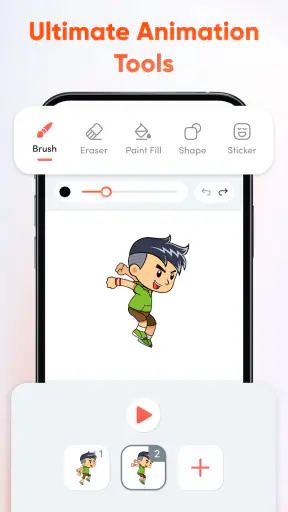
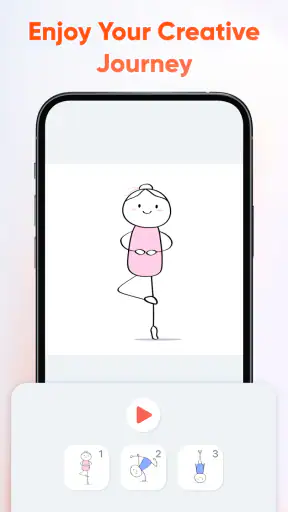
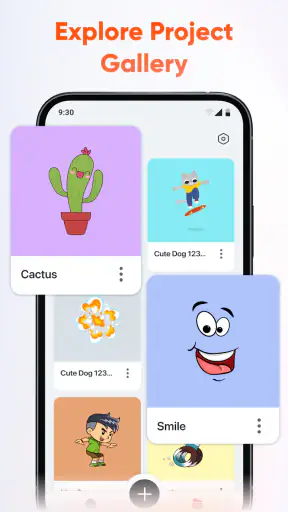
 Analyse von Mobexer
Wer einfache Zeichnungen in Bewegung bringen möchte, findet in Draw Animation: Draw Cartoons einen angenehm direkten Einstieg. Die App aus dem Bereich Kunst und Design konzentriert sich auf eine klare Idee: Ich zeichne einzelne Bilder und setze sie anschließend zu einer kurzen Animation zusammen. Genau diese Begrenzung ist ihre größte Stärke, weil ich nicht erst eine komplexe Animationssoftware verstehen muss, bevor überhaupt etwas auf dem Bildschirm passiert.
Beim Ausprobieren hatte ich schnell das Gefühl, dass die Anwendung eher für kleine kreative Experimente als für professionelle Filmproduktionen gedacht ist. Das ist kein Nachteil, solange man die richtige Erwartung mitbringt. Wer eine Figur winken lassen, eine kleine Szene skizzieren oder eine Zeichnung mit wenigen Bewegungen beleben will, bekommt einen unkomplizierten Zugang. Wer dagegen ausgefeilte Ebenenverwaltung, präzise Kurvensteuerung oder umfangreiche Nachbearbeitung sucht, wird wahrscheinlich bald an Grenzen stoßen.
Die eigentliche Stärke: Zeichnungen Bild für Bild bewegen
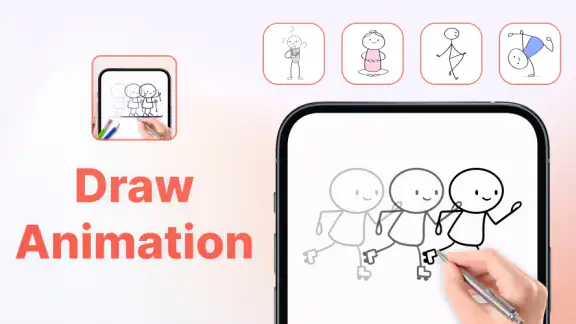
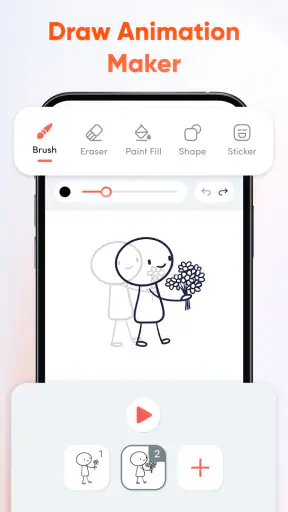
Der entscheidende Reiz liegt für mich im Frame-by-Frame-Zeichnen. Statt eine fertige Illustration automatisch animieren zu lassen, entsteht die Bewegung durch mehrere aufeinanderfolgende Zeichnungen. Eine Hand wird in einer leicht veränderten Position gezeichnet, ein Gesicht bekommt einen anderen Ausdruck oder ein Ball wandert Schritt für Schritt über den Bildschirm. Dadurch bleibt die Gestaltung sehr unmittelbar: Jede Bewegung entsteht aus meiner eigenen Skizze.
Das wirkt zunächst simpel, ist aber pädagogisch und kreativ ziemlich wertvoll. Ich sehe sofort, warum eine Animation flüssig oder ruckelig wirkt. Kleine Veränderungen zwischen den Bildern ergeben eine ruhige Bewegung, große Sprünge lassen die Figur hektisch erscheinen. Gerade für Anfänger ist dieses direkte Feedback hilfreicher als eine Oberfläche voller automatischer Werkzeuge, bei denen man zwar schnell ein Ergebnis erhält, aber weniger über Animation lernt.
Die App eignet sich deshalb besonders gut für kurze Clips, einfache Cartoons und visuelle Ideen, die ich spontan festhalten möchte. Ich kann eine Geschichte zunächst grob als Skizze anlegen und später einzelne Bilder verbessern. Das nimmt dem Zeichnen den Druck, von Anfang an perfekt arbeiten zu müssen. Für ein Schulprojekt, eine persönliche Nachricht oder einen kleinen Bewegungsversuch reicht dieser Arbeitsansatz oft völlig aus.
Wichtig ist die Erwartung an das Ergebnis: Die Qualität hängt stark davon ab, wie sauber und konsistent ich zeichne. Die Anwendung ersetzt weder zeichnerisches Können noch eine ausgefeilte Animationsplanung. Sie macht den Einstieg leichter, aber sie nimmt mir die kreative Arbeit nicht ab. Genau dadurch fühlt sich das Resultat persönlicher an als ein automatisch erzeugter Effekt.
So fühlt sich der Arbeitsablauf an
In der Praxis beginne ich mit einer einfachen Idee und zeichne zunächst eine Ausgangsposition. Danach verändere ich die Szene in kleinen Schritten. Für den Anfang empfehle ich, nicht sofort eine komplette Handlung zu planen. Eine blinkende Figur, ein hüpfender Punkt oder ein fallender Gegenstand zeigt schneller, wie das Prinzip funktioniert, als eine lange Geschichte mit vielen Figuren.
Neues aus der Redaktion

Joom im Alltag: Wie Bewertungen und geteilte Funde beim Einkauf helfen

Extreme Car Driving Simulator: Warum Rennspiele heute keine Ziellinie brauchen

InShot – Warum Diese App Die Videobearbeitung Revolutioniert

Xender im Fokus: Warum die App diese Woche überzeugt

Waze Navigation: Die strategische Macht von Google im Verkehr

Warum Hero Wars: Alliance die Rollenspielszene dominiert
Ein nützlicher Arbeitsablauf ist, zuerst die wichtigsten Positionen festzulegen. Bei einer winkenden Figur wären das beispielsweise die Hand unten, die Hand oben und eine Zwischenposition. Erst danach lohnt es sich, zusätzliche Bilder einzubauen. So vermeide ich, viele ähnliche Zeichnungen anzulegen, ohne zu wissen, ob die Bewegung grundsätzlich funktioniert. Diese Vorgehensweise ist ein kleiner, aber wichtiger Unterschied zwischen planlosem Ausprobieren und einer Animation, die tatsächlich lesbar bleibt.
Ich würde außerdem empfehlen, die Zeichnungen bewusst einfach zu halten. Bei kleinen Animationen sind klare Formen oft wirkungsvoller als viele Details. Ein Gesicht mit wenigen Linien kann eine Bewegung besser vermitteln als eine aufwendig ausgearbeitete Figur, deren Haltung sich von Bild zu Bild nur schwer wiederholen lässt. Wer mit dem Finger auf einem Smartphone zeichnet, profitiert besonders von großen Formen und eindeutigen Konturen.
Die App ist kostenlos erhältlich und richtet sich mit der Altersfreigabe USK ab 0 Jahren auch an jüngere Nutzer. Das macht sie interessant für Familien oder für erste kreative Übungen mit Kindern. Trotzdem sollten Erwachsene bei jüngeren Kindern dabeibleiben, wenn aus einer Zeichenidee ein längeres Projekt werden soll. Nicht wegen der Grundidee der App, sondern weil Geduld, Dateiorganisation und das wiederholte Überarbeiten schnell wichtiger werden als das reine Zeichnen.
Ein realistischer Alltagseinsatz
Ein gutes Beispiel wäre eine kurze Nachricht an einen Freund. Ich könnte eine kleine Figur zeichnen, die ein Schild hochhält, winkt oder ein Herz überreicht. Dafür brauche ich keine ausgearbeitete Handlung und keine lange Einarbeitung. Einige bewusst geplante Bilder genügen, um eine persönliche Mini-Animation zu erstellen, die mehr Charakter hat als ein statisches Bild.
Auch für Lernzwecke ist dieser Ablauf sinnvoll. Ein Kind kann zeigen, wie ein Samen wächst, wie ein Planet um eine Sonne kreist oder wie sich ein Gegenstand durch den Raum bewegt. Die Zeichnungen müssen nicht perfekt sein. Entscheidend ist, dass die Reihenfolge einen Vorgang verständlich macht. Dabei lernt man nebenbei, Bewegungen in einzelne Abschnitte zu zerlegen und eine Idee visuell zu erklären.
Für mich liegt darin ein unterschätzter Vorteil: Die App zwingt mich, eine Szene zu vereinfachen. Bei umfangreicheren Zeichenprogrammen verliere ich mich leicht in Farben, Ebenen und Details. Hier steht stärker die Bewegung im Vordergrund. Wer eine spontane Skizze lebendig machen möchte, kommt dadurch schneller vom Gedanken zum sichtbaren Ergebnis.
Tipps für flüssigere Animationen
Der erste praktische Tipp ist, mit einer sehr kurzen Bewegung zu starten. Ein Augenblinzeln oder ein leichtes Kopfnicken zeigt sofort, ob die Abstände zwischen den Bildern funktionieren. Wenn die Bewegung zu abrupt aussieht, helfen zusätzliche Zwischenbilder. Wenn sie langweilig wirkt, kann eine bewusst größere Veränderung im mittleren Bild mehr Dynamik erzeugen.
Der zweite Tipp betrifft die Wiederholung. Bei einer Figur, die springt, sollte die Ausgangsposition am Ende wiedererkennbar sein. Dadurch lässt sich die Szene leichter als Schleife betrachten. Für kurze Cartoons ist das besonders nützlich, weil eine wiederholbare Bewegung oft überzeugender wirkt als ein Clip, der ohne klaren Abschluss endet.
Der dritte Tipp ist, den Hintergrund möglichst stabil zu halten. Wenn sich in jedem Bild auch der Hintergrund leicht verschiebt, wirkt die ganze Szene unruhig. Ich würde deshalb zuerst die Umgebung festlegen und anschließend nur die beweglichen Teile verändern. Das spart Zeit und macht deutlich, welcher Bereich der Zeichnung tatsächlich animiert werden soll.
Ein weiterer sinnvoller Ansatz ist die Arbeit mit groben Entwürfen. Ich kann zunächst einfache Strichfiguren verwenden, um Timing und Richtung zu prüfen. Erst wenn die Bewegung stimmt, lohnt sich eine sauberere Version. Diese Trennung zwischen Planung und Ausarbeitung ist gerade auf dem Smartphone hilfreich, weil sie unnötiges Radieren und erneutes Zeichnen reduziert.
Grenzen, Alternativen und die richtige Zielgruppe
Die größte Einschränkung dieser Art von App ist die Abhängigkeit von manueller Arbeit. Jede zusätzliche Bewegung bedeutet weitere Zeichnungen. Wer eine längere Geschichte mit vielen Figuren erstellen möchte, braucht daher Zeit und Ausdauer. Für eine professionelle Produktion würde ich eher eine spezialisierte Animationssoftware mit ausgefeilter Zeitleiste, Ebenen, präziserem Zeichnen und umfangreicher Exportkontrolle wählen.
Auch gegenüber klassischen Zeichenprogrammen ist der Schwerpunkt anders. Eine Zeichen-App ist meist besser, wenn ich ein einzelnes Bild möglichst sauber gestalten möchte. Draw Animation ist interessanter, wenn dieses Bild nicht statisch bleiben soll. Im Vergleich zu automatischen Video-Apps bietet die Anwendung weniger Bequemlichkeit, dafür aber mehr Kontrolle über die eigentliche Zeichnung. Ich bestimme selbst, wie sich eine Figur verändert, anstatt nur eine Vorlage oder einen Effekt auszuwählen.
Wer bereits mit professionellen Animationsprogrammen arbeitet, wird die einfache Ausrichtung vermutlich als begrenzt empfinden. Besonders bei komplexen Bewegungen, vielen Szenen oder sehr genauer Nachbearbeitung kann der Wechsel zwischen einzelnen Zeichnungen mühsam werden. Für solche Aufgaben ist eine größere Arbeitsfläche am Computer oft die bessere Wahl. Auf dem Smartphone sehe ich die Stärke eher in kurzen Entwürfen und spontanen Ideen.
Die aktuelle Version 1.1.3 läuft auf Geräten ab Android 7.0. Damit bleibt die Einstiegshürde bei der Gerätekompatibilität vergleichsweise niedrig. Trotzdem hängt das persönliche Erlebnis stark von der Bildschirmgröße und der Eingabemethode ab. Auf einem größeren Display lässt sich genauer zeichnen als auf einem kleinen Smartphone. Ein Stift kann ebenfalls angenehmer sein als der Finger, besonders bei kleinen Details.
YakinGlobal verfolgt mit der App einen verständlichen Ansatz: Zeichnen und Animation werden eng miteinander verbunden, statt den Nutzer mit einem überladenen Werkzeugkasten zu konfrontieren. Nach meiner Einschätzung ist das sinnvoll für Menschen, die schnell loslegen wollen. Gleichzeitig sollte man nicht erwarten, dass aus wenigen Strichen automatisch ein fertiger Cartoon entsteht. Die App unterstützt den Prozess, aber die Qualität entsteht durch Planung, Wiederholung und eigene Gestaltung.
Die bisherige Resonanz fällt mit einem Durchschnitt von 4,1 bei rund 1.300 Bewertungen grundsätzlich positiv aus. Außerdem wurde die App bereits über 100.000-mal installiert. Diese Größenordnung passt zu meinem Eindruck: Es handelt sich um ein zugängliches Kreativwerkzeug, das viele Menschen ausprobieren können, ohne sich sofort auf ein umfangreiches Produktionssystem festzulegen.
Für wen sich der Download besonders lohnt
Ich würde die App vor allem Einsteigern empfehlen, die verstehen möchten, wie gezeichnete Bewegung funktioniert. Sie ist auch für Kinder, Jugendliche, Hobbyzeichner und kreative Nutzer geeignet, die kurze Ideen direkt auf dem Smartphone umsetzen möchten. Wer gern skizziert und sich nicht davor scheut, mehrere Varianten einer Pose zu zeichnen, wird hier vermutlich mehr Freude haben als jemand, der ein fertiges Ergebnis mit möglichst wenigen Schritten erwartet.
Besonders gut passt sie zu kleinen Projekten: eine animierte Grußbotschaft, eine einfache Erklärung, ein Mini-Comic oder ein Bewegungsstudium. Auch als Ideensammlung kann sie nützlich sein. Ich kann eine Szene grob festhalten, bevor ich sie später in einem umfangreicheren Programm sauber ausarbeite. In diesem Fall ist die App nicht unbedingt das endgültige Produktionswerkzeug, sondern ein schneller Skizzenblock mit Bewegung.
Weniger geeignet ist sie für Nutzer, die ausschließlich fertige Vorlagen verwenden möchten, oder für Menschen, die ihre Animationen mit komplexen visuellen Effekten, umfangreicher Tonbearbeitung und professioneller Nachbearbeitung verbinden wollen. Auch wer nur ein einzelnes, perfektes Bild gestalten möchte, ist mit einer klassischen Zeichen-App wahrscheinlich besser bedient.
Mein Fazit fällt deshalb klar, aber nicht uneingeschränkt aus: Draw Animation: Draw Cartoons ist stark, wenn der eigene Zeichenstrich im Mittelpunkt stehen soll. Die App macht den ersten Schritt in die Animation leicht und zeigt verständlich, wie aus einzelnen Bildern Bewegung entsteht. Ihre Grenzen liegen dort, wo ein Projekt viele Szenen, präzise Produktionswerkzeuge oder professionelle Kontrolle verlangt.
Wenn ich eine kurze Zeichnung lebendig machen möchte, ohne mich erst durch eine komplizierte Oberfläche zu arbeiten, würde ich sie empfehlen. Für den Einstieg ist die kostenlose App angenehm zugänglich, und die Altersfreigabe ab 0 Jahren macht sie auch für gemeinsame kreative Übungen interessant. Wer dagegen bereits professionell animiert oder sehr umfangreiche Projekte plant, sollte sie eher als einfachen Ideengeber betrachten und für die eigentliche Produktion zu einer leistungsfähigeren Alternative wechseln.
FAQ
Was ist Draw Animation: Draw Cartoons und für wen eignet sich die App?
Draw Animation: Draw Cartoons ist eine Zeichen- und Animations-App, mit der Nutzer eigene Figuren, kurze Cartoons und einfache bewegte Geschichten erstellen können. Sie richtet sich vor allem an Anfänger, Kinder, Jugendliche und kreative Nutzer, die ohne komplizierte Profi-Software experimentieren möchten. Die Bedienung ist grundsätzlich leicht verständlich, dennoch lohnt es sich, zunächst die Werkzeuge und Ebenen in Ruhe auszuprobieren.
Welche Zeichen- und Animationsfunktionen bietet Draw Animation: Draw Cartoons?
Die App stellt verschiedene Zeichenwerkzeuge bereit, mit denen sich Figuren, Hintergründe und einzelne Szenen gestalten lassen. Anschließend können Zeichnungen über mehrere Bilder oder Animationsphasen bewegt werden, sodass einfache Cartoons entstehen. Je nach Version gehören dazu unter anderem Farben, Pinsel, Radierer, Ebenen, Bild-für-Bild-Bearbeitung und Vorschaufunktionen. Der Schwerpunkt liegt klar auf unkomplizierten Animationen und nicht auf professionellen Filmproduktionen.
Benötigt man Vorkenntnisse im Zeichnen oder Animieren?
Nein, spezielle Vorkenntnisse sind nicht erforderlich. Die App wurde so gestaltet, dass auch Einsteiger schnell erste Figuren und kurze Animationen erstellen können. Allerdings braucht es etwas Übung, bis Bewegungen flüssig wirken und mehrere Bilder gut zusammenpassen. Wer bereits Erfahrung mit digitalem Zeichnen besitzt, findet sich meist schneller zurecht und kann die verfügbaren Werkzeuge gezielter einsetzen.
Ist Draw Animation: Draw Cartoons kostenlos und gibt es Werbung oder In-App-Käufe?
Die App kann in der Regel kostenlos heruntergeladen und zunächst ausprobiert werden. Je nach Plattform, Version und Region können jedoch Werbung, zusätzliche kostenpflichtige Funktionen oder In-App-Käufe enthalten sein. Vor der Installation sollte man deshalb die Angaben im jeweiligen App-Store prüfen. Besonders Eltern sollten außerdem die Kaufoptionen und Datenschutzeinstellungen kontrollieren, wenn Kinder die Anwendung nutzen.
Kann ich meine erstellten Cartoons speichern und mit anderen teilen?
Eigene Zeichnungen und Animationen lassen sich normalerweise innerhalb der App speichern und anschließend, abhängig von den verfügbaren Exportfunktionen, als Datei oder Video weiterverwenden. Auch das Teilen über andere Apps kann möglich sein. Die genauen Formate und Optionen können sich jedoch zwischen Android- und iOS-Version unterscheiden. Vor einem größeren Projekt empfiehlt es sich, regelmäßig Sicherungskopien der Arbeit anzulegen.
Herunterladen










