Draw & Paint - Classic & Pixel
4,0Kunst & DesignAktualisiert am 7. Oktober 2026
Screenshots



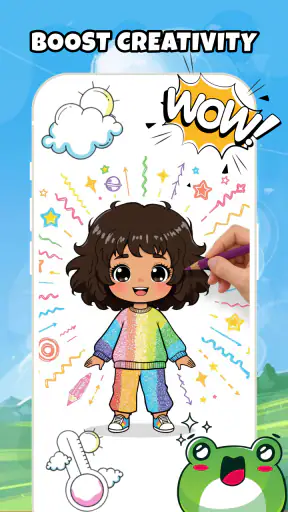
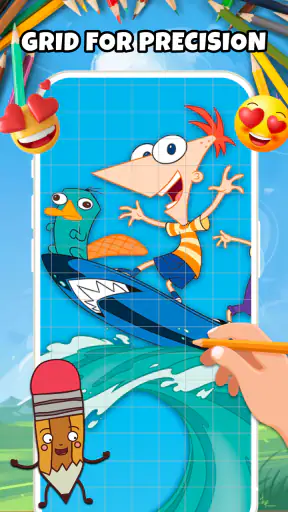
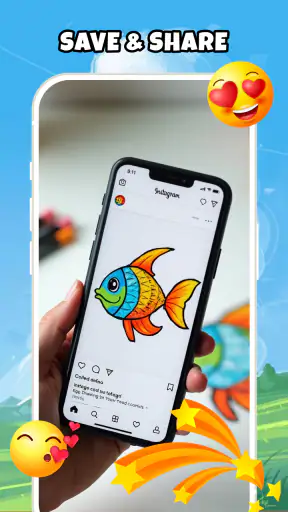

Vorteile
- Einfacher Einstieg für schnelle Skizzen und kreative Experimente.
- Klassische Zeichenflächen und Pixel-Art bieten unterschiedliche Gestaltungsmöglichkeiten.
- Gut geeignet
- um unterwegs kleine Zeichnungen zu erstellen.
- Pixelbilder lassen sich präzise mit einzelnen Bildpunkten gestalten.
- Die App kann auch ohne umfangreiche Zeichenkenntnisse Spaß machen.
Nachteile
- Für professionelle Illustrationen fehlen möglicherweise fortgeschrittene Werkzeuge.
- Auf kleinen Displays kann detailreiches Zeichnen mühsam sein.
- Pixel-Art erfordert Geduld
- besonders bei größeren Motiven.
- Der Funktionsumfang könnte erfahrenen Künstlern zu begrenzt sein.
- Die Qualität und Vielfalt der Exportoptionen sollten vorab geprüft werden.
 Analyse von Mobexer
Wenn ich nach einem langen Tag nur ein paar Minuten kreativ sein möchte, brauche ich kein vollständiges Grafikstudio. Genau in diese Lücke zielt Draw & Paint - Classic & Pixel: Die App von Neli Creative verbindet digitales Zeichnen mit Ausmalen und setzt eher auf einen unkomplizierten Einstieg als auf professionelle Bildbearbeitung. Mein Eindruck: Sie eignet sich besonders für kleine, entspannte Kreativpausen – vorausgesetzt, man erwartet keine ausgefeilte Arbeitsumgebung für komplexe Illustrationen.
Die App gehört in den Bereich Kunst und Design, ist kostenlos erhältlich und richtet sich mit USK ab 0 Jahren auch an ein sehr junges Publikum. Das macht sie zu einer möglichen Wahl für Familien, aber ebenso für Erwachsene, die ohne große Vorbereitung mit Farben und einfachen Zeichenideen spielen möchten. Im Folgenden geht es vor allem um die entscheidende Frage: Passt dieser leichte Ansatz zu dem, was du mit einer Zeichen-App tatsächlich vorhast?
Eine schnelle Entscheidung vor dem Download
Ich würde die Wahl nicht zuerst davon abhängig machen, ob eine App möglichst viele Werkzeuge verspricht, sondern davon, wie viel Zeit und Konzentration ich gerade mitbringe. Wenn ich nur eine kurze Pause füllen möchte, ist ein übersichtlicher Einstieg oft wichtiger als eine lange Liste an Einstellungen. Für ein größeres Bild, das ich über längere Zeit weiterentwickeln will, kehrt sich diese Priorität um: Dann brauche ich Kontrolle und einen verlässlichen Arbeitsablauf.
Bei Draw & Paint ist deshalb eine kleine Probe sinnvoller als eine große Erwartung. Öffne die App mit einer konkreten Mini-Aufgabe – etwa eine Farbe auszuprobieren oder eine einfache Idee festzuhalten – und achte darauf, ob dich das Gestalten unmittelbar beschäftigt. Wenn du schon nach kurzer Zeit vor allem nach mehr Einfluss auf Details und Aufbau suchst, ist das ein nützlicher Hinweis darauf, dass eine spezialisierte Zeichen-App besser zu dir passt.
Woran ich die passende Zeichen-App festmache
Eine Pause-App oder ein Werkzeug für ernsthafte Projekte?
Vor dem Installieren lohnt es sich, den eigenen Zweck zu klären. Möchtest du frei zeichnen, eine Vorlage ausmalen oder einfach kurz den Kopf beschäftigen? Für solche niedrigschwelligen Aufgaben klingt der Ansatz von Draw & Paint stimmig. Wer dagegen Illustrationen mit präziser Ebenenverwaltung, umfangreicher Pinselsteuerung oder einem professionellen Exportablauf erstellen will, sollte eine spezialisierte Zeichenlösung in Betracht ziehen. Eine App kann angenehm einfach sein und trotzdem für anspruchsvolle Projekte zu wenige Stellschrauben bieten.
Die Einordnung als „Classic & Pixel“ deutet auf unterschiedliche Zeichenstile hin, doch ich würde daraus keine unbelegte Funktionsliste ableiten. Entscheidend ist vielmehr, dass die App Zeichnen und Ausmalen zusammenbringt. Das ist nützlich, wenn du zwischen freiem Gestalten und einer stärker geführten Beschäftigung wechseln möchtest, statt für jede kleine Aktivität eine andere App zu öffnen.
Als Orientierung hilft mir eine einfache Unterscheidung: Ausmal-Apps sind oft besonders angenehm, wenn man schnell ein vorgegebenes Motiv bearbeiten möchte; klassische Zeichenprogramme sind stärker, wenn man von einer leeren Fläche aus arbeitet und Kontrolle über den gesamten Aufbau braucht. Draw & Paint liegt seinem Konzept nach zwischen diesen Gewohnheiten. Das macht es zu einem interessanten Kandidaten für Gelegenheitssessions, aber nicht automatisch zum Ersatz für jedes digitale Kunstwerkzeug.
Eilmeldungen

Joom im Alltag: Wie Bewertungen und geteilte Funde beim Einkauf helfen

Extreme Car Driving Simulator: Warum Rennspiele heute keine Ziellinie brauchen

InShot – Warum Diese App Die Videobearbeitung Revolutioniert

Xender im Fokus: Warum die App diese Woche überzeugt

Waze Navigation: Die strategische Macht von Google im Verkehr

Warum Hero Wars: Alliance die Rollenspielszene dominiert
Was die Verbreitung über den Einstieg sagt
Die App hat eine durchschnittliche Bewertung von 4,0 aus rund 2.000 Bewertungen und wurde über eine Million Mal installiert. Das spricht für eine beachtliche Nutzung, ist aber kein Beweis dafür, dass jede Person mit dem Zeichenangebot zufrieden sein wird. Für mich sind solche Zahlen eher ein Hinweis darauf, dass das unkomplizierte Grundkonzept viele Menschen anspricht, als eine Garantie für bestimmte Werkzeuge oder Ergebnisse.
Sie ist kostenlos, bietet jedoch In-App-Käufe von 4,99 € bis 41,99 € über Google Play. Ich würde deshalb vor allem dann entspannt starten, wenn die kostenlose Nutzung bereits zum gewünschten Zweck passt. Sobald ein Kauf ins Spiel kommt, sollte man genau prüfen, welche konkrete Ergänzung man benötigt und ob sie den eigenen Zeichenalltag wirklich verbessert. Die Preisspanne allein sagt nicht, welcher Inhalt zu welchem Betrag dazugehört.
Als technische Eckdaten sind Version 1.12.1 und ein Mindestbetriebssystem ab 9 relevant. Die App wurde am 13.05.2026 veröffentlicht. Wer ein älteres Gerät nutzt, sollte vor dem Download prüfen, ob das eigene System die Voraussetzung erfüllt; bei einem Gerät, das sie nicht erfüllt, ist die App keine passende Wahl. Das ist eine praktische Entscheidungshilfe, bevor man Zeit in Einrichtung oder Ausprobieren steckt.
Wo Draw & Paint im Alltag punktet
Kleine kreative Abläufe statt großer Vorbereitung
Ein realistischer Einsatz wäre eine kurze Pause zwischen anderen Aufgaben: Du öffnest die App, entscheidest dich zwischen Zeichnen und Ausmalen und beschäftigst dich ein paar Minuten mit einem Motiv, statt erst ein großes Projekt aufzubauen. Gerade dieser überschaubare Anspruch ist ein Vorteil. Bei einer professionellen Zeichen-App kann die Vielzahl an Werkzeugen selbst zur Hürde werden; für eine spontane Kreativpause ist weniger Auswahl manchmal angenehmer.
Ein zweiter sinnvoller Ablauf ist ein gemeinsamer Kreativmoment mit einem Kind. Die Altersfreigabe ab null Jahren macht die App grundsätzlich familienfreundlich eingeordnet. Ich würde sie dennoch nicht automatisch unbeaufsichtigt als Beschäftigung für jedes Alter betrachten: Bei In-App-Käufen ist es vernünftig, Käufe über Google Play im Blick zu behalten und vorab gemeinsam festzulegen, ob überhaupt etwas gekauft werden soll. So bleibt der kreative Teil im Mittelpunkt und eine unerwartete Ausgabe wird nicht zur Überraschung.
Auch als Aufwärmübung kann eine einfache Zeichen-App nützlich sein. Wer regelmäßig zeichnet, kennt vielleicht die Hemmung, ein „richtiges“ Bild anfangen zu müssen. Eine kurze, unverbindliche Session mit einer Ausmalaufgabe oder einer kleinen Skizze kann diese Hürde senken. Der konkrete Nutzen liegt hier weniger in einem bestimmten Werkzeug als darin, dass man ohne großes Projektziel kreativ werden kann.
Ein pragmatischer Workflow für wechselnde Laune
Mein Tipp wäre, vor dem Öffnen schon ein kleines Ziel festzulegen: heute nur Farben ausprobieren, ein Motiv fertigstellen oder eine Idee grob festhalten. Das klingt simpel, verhindert aber, dass man eine entspannende App mit dem Anspruch startet, sofort ein ausgearbeitetes Ergebnis abliefern zu müssen. Für eine kurze Sitzung ist ein enges Ziel oft hilfreicher als der Versuch, sämtliche Möglichkeiten auf einmal zu erkunden.
Wenn du zwischen freiem Zeichnen und Ausmalen wechselst, lohnt sich außerdem ein bewusster Vergleich: Bei welcher Art fühlst du dich weniger blockiert? Ausmalen kann den Einstieg erleichtern, weil die Aufgabe bereits eine Richtung vorgibt; freies Zeichnen lässt mehr Raum für eigene Ideen, verlangt aber auch mehr Entscheidungen. Diese Unterscheidung hilft, die App nicht nur nach ihrem Namen, sondern nach deinem tatsächlichen Nutzungsgefühl zu beurteilen.
Für Eltern oder Betreuungspersonen ist eine gemeinsame erste Runde ebenfalls sinnvoll. So lässt sich herausfinden, ob die Bedienung für das Kind verständlich ist und welche Inhalte oder Kaufmöglichkeiten sichtbar werden, ohne voreilig eine längere Nutzung vorauszusetzen. Für Erwachsene kann derselbe Test klären, ob die App eher als entspannende Beschäftigung taugt oder ob man nach kurzer Zeit mehr Kontrolle über Werkzeuge und Bildaufbau vermisst.
Wo der einfache Ansatz eine Grenze hat
Die größte mögliche Reibung sehe ich bei hohen Erwartungen an Präzision und Kontrolle. Wer auf dem Smartphone fein ausgearbeitete Linien, zahlreiche Anpassungsmöglichkeiten oder einen wiederholbaren Produktionsablauf braucht, sollte vor einer festen Entscheidung testen, ob die App den eigenen Arbeitsstil trägt. Eine auf schnelle Zugänglichkeit ausgerichtete Zeichen-App ist nicht automatisch die beste Umgebung für ein Portfolio, Auftragsarbeiten oder sehr detailreiche Bilder.
Auch die Kosten können die Entscheidung verändern. Kostenlos herunterzuladen bedeutet nicht, dass jede denkbare Nutzung ohne zusätzliche Ausgaben auskommt. Wenn du zunächst nur eine gelegentliche Zeichenpause suchst, würde ich mit dem kostenlosen Einstieg beginnen und erst dann über einen Kauf nachdenken, wenn du eine konkrete Einschränkung bemerkst, die eine kostenpflichtige Ergänzung behebt. Ohne einen klaren Grund ist es schwer, den Mehrwert eines Kaufs einzuschätzen.
Ein weiterer Trade-off betrifft die Art der Beschäftigung: Wer vor allem ein beruhigendes Ausmalerlebnis sucht, könnte eine App bevorzugen, die sich ausschließlich auf Vorlagen konzentriert. Wer dagegen digitale Kunst systematisch lernen oder umfangreiche Werke entwickeln möchte, ist mit einer stärker spezialisierten Zeichenanwendung wahrscheinlich besser bedient. Draw & Paint ist am überzeugendsten, wenn die Mischung aus Zeichnen und Ausmalen wichtiger ist als maximale Tiefe in nur einem Bereich.
Für welche Situationen ich sie eher nicht wählen würde
Wenn du auf dem Weg zur Arbeit ohne Netzverbindung zeichnen möchtest, solltest du vorab selbst testen, ob die App in genau dieser Situation wie gewünscht funktioniert. Ich würde nicht erst unterwegs mit einem wichtigen Vorhaben darauf setzen, sondern zu Hause eine kurze Proberunde machen. So erkennst du auch, ob die Bildschirmgröße deines Geräts für die Art von Zeichnen angenehm ist; auf einem kleinen Display können selbst einfache Aufgaben weniger entspannt wirken, wenn du sehr fein arbeiten möchtest.
Ebenso würde ich Draw & Paint nicht als Ersatz für Unterricht oder systematisches Zeichentraining einplanen. Wer lernen will, Formen, Perspektive oder Schattierung Schritt für Schritt zu üben, sollte nach einer Lösung suchen, die ausdrücklich beim Lernen unterstützt, oder mit Papier und gezielten Übungen arbeiten. Für freies Ausprobieren ist ein niedrigschwelliger Zugang hilfreich, aber das ist nicht dasselbe wie ein strukturierter Lernplan.
Alternativen, Wechsel und meine Empfehlung
Wann eine andere Kategorie besser passt
Im Vergleich zu einem klassischen Malbuch auf Papier bietet eine digitale App den praktischen Reiz, dass man auf einem Gerät kreativ sein kann, ohne Stifte und Farben bereitzulegen. Papier bleibt dagegen eine gute Wahl, wenn du bewusst Abstand vom Bildschirm möchtest oder den haptischen Kontakt bevorzugst. Das ist keine Frage, welche Methode allgemein besser ist: Für die schnelle Pause unterwegs kann die App bequemer sein, während Papier für eine bildschirmfreie Routine passender sein kann.
Gegenüber umfassenden Zeichenprogrammen liegt der wahrscheinliche Vorteil hier im niedrigeren Anspruch an den Einstieg. Eine professionelle Alternative ist die bessere Wahl, wenn du präzise Kontrolle und einen Arbeitsablauf für längere Projekte benötigst. Eine reine Ausmal-App könnte geeigneter sein, wenn du gar nicht frei zeichnen möchtest. Diese Vergleiche sind nach Nutzungsart zu verstehen, nicht als Behauptung über bestimmte Funktionen anderer Apps.
Was ein Wechsel praktisch bedeutet
Wenn du von einer anderen Zeichen-App kommst, würde ich nicht sofort ein wichtiges Projekt umziehen. Teste Draw & Paint zuerst mit einer kleinen Skizze oder einer einzelnen Ausmalrunde und prüfe, ob der Ablauf sich für dich natürlich anfühlt. So findest du heraus, ob die App deinen gewünschten Zweck erfüllt, ohne dass du dich auf einen Wechsel für größere Arbeiten festlegst.
Auch in die andere Richtung gilt: Falls du nach einigen Sitzungen regelmäßig an Grenzen stößt, ist das kein Zeichen dafür, dass du die App falsch nutzt. Es kann schlicht bedeuten, dass dein Bedarf inzwischen eher bei detaillierter Illustration oder einem papierbasierten Erlebnis liegt. Für gelegentliches Gestalten muss ein Werkzeug nicht alles können; für ein längerfristiges Kunstprojekt darf man aber zu einer spezielleren Lösung wechseln.
Die Version 1.12.1 bietet einen konkreten Stand zur Orientierung, doch ich würde meine Wahl nicht an einer Versionsnummer festmachen. Wichtiger ist, ob die App auf deinem Gerät läuft und ob Zeichnen und Ausmalen in deinem Alltag tatsächlich zusammenpassen. Gerade bei einem kostenlosen Einstieg lässt sich diese Entscheidung zunächst mit einer kleinen, unverbindlichen Nutzung treffen.
Für wen ich sie wählen würde
Ich würde Draw & Paint empfehlen, wenn du eine unkomplizierte Kreativ-App für kurze Pausen suchst, gerne zwischen freiem Zeichnen und Ausmalen wechselst oder ein niedrigschwelliges Angebot für gemeinsame kreative Zeit ausprobieren möchtest. Der kostenlose Einstieg macht den Test leicht, und die breite Nutzung zeigt, dass das Konzept bei vielen Menschen Anklang findet. Trotzdem würde ich die Bewertung nicht mit einer Garantie verwechseln, dass jede Funktion zu den eigenen Erwartungen passt.
Weniger passend ist sie für dich, wenn du ein professionelles Werkzeug für detailreiche Illustrationen suchst, ausschließlich papierloses Lernen mit systematischer Anleitung erwartest oder möglichst sicher ohne mögliche In-App-Käufe bleiben möchtest, ohne diese im Blick zu behalten. In solchen Fällen lohnt sich ein spezialisiertes Zeichenprogramm, eine reine Ausmal-App oder schlicht ein klassisches Malbuch eher.
Unterm Strich sehe ich Draw & Paint - Classic & Pixel als eine vernünftige Wahl für kleine kreative Momente, nicht als universelles Kunststudio. Starte mit einer kurzen Session, teste beide Arten des Gestaltens und achte darauf, ob dir die Einfachheit hilft oder dich ausbremst. Wenn du vor allem ohne großen Aufwand zeichnen und ausmalen möchtest, ist die App einen Versuch wert; wenn du maximale Kontrolle brauchst, solltest du gezielt nach einer umfangreicheren Alternative suchen.
FAQ
Was ist Draw & Paint - Classic & Pixel?
Draw & Paint - Classic & Pixel ist eine Zeichen- und Mal-App, die klassische Werkzeuge mit einer Pixel-Art-Option verbindet. Damit kannst du eigene Bilder von Grund auf erstellen, Farben ausprobieren und pixelige Motive gestalten. Welche Werkzeuge und Funktionen konkret verfügbar sind, kann je nach App-Version und Gerät variieren. Prüfe daher vor dem Download die aktuelle Beschreibung im jeweiligen App-Store.
Ist die App für Anfänger geeignet?
Die Kombination aus klassischen Zeichenfunktionen und Pixel-Art spricht sowohl Einsteiger als auch Nutzer an, die bereits Erfahrung mit digitalen Bildern haben. Für erste Versuche kannst du einfache Formen, Farben und Motive ausprobieren, ohne dich gleich auf ein komplexes Projekt festlegen zu müssen. Ob die Bedienung für dich angenehm ist, hängt unter anderem von deinem Gerät und deinen Erwartungen ab; sieh dir deshalb vorab Screenshots und aktuelle Nutzerbewertungen an.
Kann ich mit Draw & Paint - Classic & Pixel Pixel-Art erstellen?
Ja, Pixel-Art gehört laut dem Namen und der Ausrichtung der App zu den vorgesehenen Einsatzmöglichkeiten. Dabei kannst du Motive im typischen Rasterstil entwerfen und dich auch mit klassischen Zeichen- oder Malideen beschäftigen. Die verfügbaren Rastergrößen, Werkzeuge und Exportoptionen können sich jedoch unterscheiden. Wenn du bestimmte Anforderungen hast, etwa transparente Hintergründe oder spezielle Dateiformate, solltest du diese in der aktuellen Store-Beschreibung überprüfen.
Ist Draw & Paint - Classic & Pixel kostenlos, und gibt es Werbung oder In-App-Käufe?
Ob die App kostenlos heruntergeladen werden kann und ob Werbung, In-App-Käufe oder kostenpflichtige Funktionen enthalten sind, richtet sich nach der jeweiligen Store-Version und kann sich im Laufe der Zeit ändern. Verlasse dich daher nicht allein auf den App-Namen oder ältere Angaben: Öffne vor der Installation die Store-Seite und kontrolliere dort Preis, Kaufoptionen sowie Hinweise zu Werbung und Datenschutz. So kannst du besser einschätzen, ob die App zu deinem Budget passt.
Auf welchen Geräten ist die App verfügbar, und kann ich meine Bilder speichern oder teilen?
Die Verfügbarkeit und die unterstützten Funktionen hängen davon ab, ob du die Android- oder iOS-Version verwendest und welche Betriebssystemversion dein Gerät hat. Auch das Speichern, Exportieren oder Teilen fertiger Bilder kann je nach Version unterschiedlich umgesetzt sein. Prüfe vor dem Download die Kompatibilitätsangaben im App-Store und informiere dich dort über die angebotenen Exportmöglichkeiten, besonders wenn du deine Zeichnungen außerhalb der App weiterverwenden möchtest.