Drawsy: Zeichnen Lernen mit AR
4,2 Kunst & Design Aktualisiert 30. August 2026
Screenshots
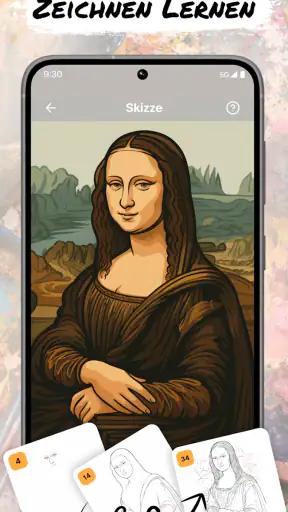

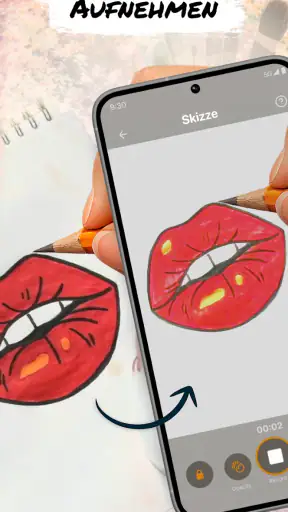
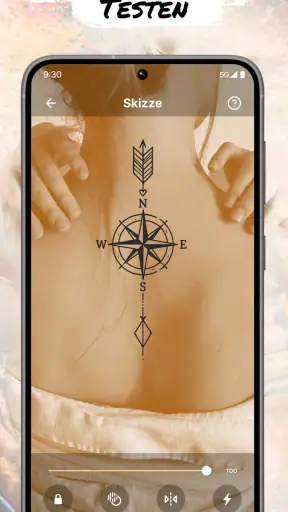
Vorteile
- AR-Führung erleichtert das Nachzeichnen direkt auf Papier.
- Schrittweise Lektionen eignen sich gut für Anfänger.
- Viele Motive aus unterschiedlichen Kategorien verfügbar.
- Fortschritte lassen sich bequem im eigenen Tempo aufbauen.
- Intuitive Bedienung ohne umfangreiche Zeichenkenntnisse.]
- contras:[
Nachteile
- Die AR-Erkennung kann bei schlechtem Licht ungenau reagieren.
- Für stabile Ergebnisse wird eine ruhige Kameraposition benötigt.
- Einige Motive oder Funktionen könnten kostenpflichtig sein.
- Das Smartphone verdeckt beim Zeichnen teilweise die Vorlage.
- Nicht jedes Papierformat eignet sich gleichermaßen für die Projektion.
Ich habe Drawsy als Zeichen-App ausprobiert, weil mich besonders der AR-Ansatz interessiert hat: Statt ein Foto einfach mit Filtern zu verändern, legt die Anwendung eine Vorlage so über die reale Umgebung, dass man sie von Hand nachzeichnen kann. Das klingt zunächst nach einer kleinen Spielerei, ist im Alltag aber überraschend praktisch, wenn man ein Motiv nicht nur ansehen, sondern wirklich selbst auf Papier übertragen möchte. Für mich liegt der Reiz darin, dass die App die erste Hürde beim Zeichnen senkt, ohne gleich ein vollständiges digitales Zeichenprogramm sein zu wollen.
Drawsy gehört zur Kategorie Kunst und Design und wird von estu entwickelt. Die Anwendung ist kostenlos erhältlich, richtet sich laut Altersfreigabe an alle ab null Jahren und läuft ab Android 10. Mit einer durchschnittlichen Bewertung von 4,2 bei rund 1.400 Bewertungen und über 100.000 Installationen wirkt sie bereits ausreichend erprobt, um sie ohne großes Risiko selbst zu testen. Die aktuelle Version ist 2.5.0. Wichtig ist allerdings: Kostenlos bedeutet hier nicht, dass jede Nutzung ohne mögliche Kosten bleibt. Über Google Play werden In-App-Käufe zwischen 1,99 € und 49,99 € angeboten.
Vom Foto zur Zeichnung: So funktioniert der komplette Ablauf
Der richtige Ausgangspunkt entscheidet mehr, als man denkt
Mein erster praktischer Tipp ist, nicht sofort mit dem kompliziertesten Motiv zu beginnen. Ein klares Objekt mit gut erkennbaren Außenlinien funktioniert deutlich besser als ein dichtes Gruppenfoto, ein dunkles Zimmer oder ein Bild mit vielen überlappenden Formen. Drawsy kann mir eine Orientierung geben, aber es nimmt mir nicht die Entscheidung ab, welche Linien wichtig sind. Wer mit einem einfachen Gegenstand startet, versteht schneller, wie die Vorlage, das Papier und die eigene Hand zusammenarbeiten.
Der typische Ausgangspunkt ist ein Foto oder eine Skizze, die als Vorlage dienen soll. Das kann ein eigenes Bild sein, eine bereits vorhandene Zeichnung oder ein Motiv, das man für eine kreative Übung verwenden möchte. Der entscheidende Unterschied zu einer normalen Zeichen-App: Ich arbeite nicht ausschließlich auf einem Display. Die Vorlage wird über die Kameraansicht in die reale Umgebung eingeblendet, während ich auf einer Fläche zeichne. Dadurch entsteht eine direkte Verbindung zwischen digitalem Ausgangsbild und analogem Ergebnis.
Für ein gutes Ergebnis sollte das Papier möglichst ruhig liegen und die Umgebung ausreichend übersichtlich sein. Das ist keine besondere Schwäche von Drawsy, sondern eine Konsequenz des AR-Prinzips. Wenn ich das Smartphone während des Zeichnens ständig verschiebe, verändert sich auch die Position der eingeblendeten Vorlage. Deshalb lohnt es sich, vor dem eigentlichen Zeichnen kurz zu prüfen, ob Motiv, Papier und Kamerawinkel bequem zusammenpassen.
Die Vorlage einrichten, statt blind loszulegen
Nach der Auswahl des Motivs besteht der wichtigste Arbeitsschritt darin, die Darstellung sinnvoll an die eigene Zeichenfläche anzupassen. Ich würde nicht versuchen, sofort jedes Detail exakt abzubilden. Besser ist es, zunächst die Größe und Position so einzustellen, dass die wichtigsten Konturen gut erreichbar sind. Ein zu großes Motiv führt schnell dazu, dass Teile außerhalb des Papiers liegen; ein zu kleines Motiv verschenkt dagegen die Stärke der AR-Hilfe.
Hier zeigt sich ein nützlicher, aber leicht zu übersehender Arbeitsablauf: Erst die Gesamtform festlegen, dann die markanten Orientierungspunkte beachten und erst danach in kleinere Einzelheiten gehen. Bei einem Gesicht wären das etwa die äußere Kopfform und die Lage der Augen, bei einem Gegenstand die Silhouette und einige charakteristische Kanten. Die App unterstützt das Nachzeichnen, aber sie ersetzt keine Bildanalyse. Wer nur einzelne sichtbare Linien kopiert, kann am Ende ein technisch sauber positioniertes, aber unproportioniertes Bild erhalten.
Ich empfinde diese Phase als besonders hilfreich für Anfänger, weil sie den sonst schwierigen Start strukturiert. Auf einem leeren Blatt muss man gleichzeitig Größe, Perspektive und Platzierung schätzen. Mit einer AR-Vorlage kann ich diese Entscheidungen zunächst auf die Auswahl eines passenden Ausschnitts reduzieren. Das macht den Einstieg weniger einschüchternd und gibt mir schneller ein sichtbares Ergebnis.
Nachzeichnen mit der Hand: Unterstützung statt Autopilot
Beim eigentlichen Zeichnen sollte man das Smartphone nicht wie ein gewöhnliches Referenzbild behandeln. Der große Vorteil entsteht erst, wenn ich mit der Hand auf dem Papier arbeite und die eingeblendeten Linien als Orientierung nutze. Dadurch trainiere ich weiterhin Druck, Strichführung und Koordination. Genau deshalb ist Drawsy für mich interessanter als eine Funktion, die ein Foto automatisch in eine fertige Kontur umwandelt.
Ein sinnvoller Ablauf ist, zunächst sehr leicht zu skizzieren. Ich würde die sichtbaren Hauptlinien nicht sofort mit einem dunklen Stift festlegen, sondern mit wenig Druck arbeiten und die Konturen später verstärken. So bleiben Korrekturen möglich, wenn die Vorlage beim Wechsel der Handposition kurz verdeckt wird oder eine Linie nicht ganz sauber gelingt. Diese Vorgehensweise ist ein konkreter Vorteil gegenüber dem schnellen Abpausen: Das Ergebnis bleibt eine eigene Zeichnung und wirkt nicht zwangsläufig wie eine starre Kopie.
Die Kameraansicht verlangt außerdem eine gewisse Körperhaltung. Wenn meine Hand genau über dem Motiv liegt, kann ich die Vorlage zeitweise schlechter erkennen. Deshalb zeichne ich lieber in kleinen Abschnitten und lasse die Hand regelmäßig zurückweichen, um die Gesamtform zu kontrollieren. Dieser Wechsel zwischen Detailarbeit und Abstand ist wichtiger, als es die einfache Beschreibung der App vermuten lässt.
Die Übergabe vom Display auf Papier
Der interessanteste Teil des Workflows ist zugleich seine empfindlichste Stelle: Der Inhalt wandert nicht per Export in eine andere Zeichenfläche, sondern über meine eigene Hand vom Bildschirm auf das Papier. Das ist eine bewusste Übergabe. Drawsy liefert die visuelle Führung, während ich die eigentliche Ausführung übernehme. Dadurch ist das Ergebnis persönlicher, aber auch stärker von Licht, Unterlage, Kameraposition und meiner Geduld abhängig.
Für eine Alltagssituation stelle ich mir etwa vor, dass ich ein Foto meines Haustiers verwenden möchte. Ich wähle nicht das Bild mit der kompliziertesten Fellstruktur, sondern eines mit einer klaren Körperhaltung. Danach richte ich die Silhouette auf einem Blatt aus, zeichne zuerst Rücken, Kopf und Beine und ergänze später auffällige Merkmale. Wenn die Grundform stimmt, kann ich das Smartphone beiseitelegen und die Zeichnung mit eigenen Schattierungen weiterentwickeln. So wird die App zum Startpunkt eines Bildes, nicht zum Ersatz für den gesamten kreativen Prozess.
Gerade bei solchen Übergaben sollte man auch die Grenzen der Genauigkeit akzeptieren. Eine AR-Einblendung kann mir zeigen, wo eine Linie ungefähr verlaufen soll, aber meine Hand bewegt sich nicht automatisch auf dieser Spur. Schon kleine Abweichungen verändern bei einem Porträt den Ausdruck oder bei einem technischen Gegenstand die Symmetrie. Ich sehe das nicht als Fehler, solange man Drawsy als Lern- und Orientierungshilfe nutzt und nicht als Garantie für eine perfekte Kopie.
Was am Ende tatsächlich entsteht
Das Ergebnis hängt stark davon ab, mit welcher Erwartung ich starte. Für schnelle Skizzen, Zeichenübungen und personalisierte Geschenke ist die App gut geeignet. Ich kann ein eigenes Motiv in eine handgezeichnete Version überführen, ohne die Proportionen vollständig aus dem Gedächtnis konstruieren zu müssen. Besonders Anfänger profitieren davon, dass schon nach kurzer Zeit eine erkennbare Form auf dem Papier steht.
Für mich liegt der größte Wert nicht in einem einzelnen fertigen Bild, sondern in der Möglichkeit, denselben Ablauf mehrfach mit steigender Eigenständigkeit zu nutzen. Zuerst kann ich fast alle Hauptlinien an der Vorlage orientieren. Später verwende ich nur noch grobe Anhaltspunkte und ergänze Details frei. Auf diese Weise kann Drawsy als Übergang zwischen Abpausen und eigenständigem Zeichnen dienen. Das ist ein stärkerer Anwendungsfall als die bloße Unterhaltung mit einem Kameraeffekt.
Auch für Eltern und Kinder kann dieser Ablauf interessant sein, weil das Alterssiegel die App ab null Jahren freigibt. Trotzdem würde ich jüngere Kinder nicht völlig unbeaufsichtigt mit Smartphone und Zeichenmaterial arbeiten lassen. Die Anwendung ist zwar leicht zugänglich, doch die eigentliche kreative Aufgabe beginnt erst nach der technischen Einrichtung: Motiv auswählen, Papier vorbereiten, Linien beobachten und das Ergebnis geduldig weiterbearbeiten.
Wo der Ablauf ins Stocken gerät
Die größte Reibung entsteht, wenn man eine klassische Zeichen-App erwartet. Drawsy ist nicht automatisch mit einem umfangreichen digitalen Atelier gleichzusetzen. Wer Ebenen, präzise Pinselsteuerung, ausgefeilte Farbkorrekturen oder eine vollständig digitale Weiterbearbeitung sucht, ist mit einer spezialisierten Zeichen-App wahrscheinlich besser bedient. Der besondere Nutzen hier liegt gerade in der Verbindung von Kamera, Vorlage und physischem Papier.
Auch die räumliche Einrichtung kann den Spaß bremsen. Ein wackeliger Untergrund oder ein ungünstiger Blickwinkel macht das Nachzeichnen unnötig mühsam. Ich würde deshalb vor einer längeren Sitzung testen, ob die Zeichenfläche bequem erreichbar ist und ob die Vorlage beim normalen Bewegen der Hand an ihrem Platz bleibt. Dieser kurze Vorbereitungsschritt spart mehr Zeit, als später jede einzelne Linie zu korrigieren.
Ein weiterer Trade-off betrifft die Detailstufe. Je komplexer das Ausgangsbild ist, desto mehr Aufmerksamkeit muss ich zwischen Vorlage und Papier aufteilen. Bei einem einfachen Symbol oder einer klaren Silhouette unterstützt mich die App unmittelbar. Bei einem Foto mit vielen kleinen Strukturen kann die AR-Einblendung dagegen eher überfordern, weil ich nicht mehr weiß, welche Linien ich übernehmen und welche ich weglassen sollte. In solchen Fällen würde ich das Motiv vorher vereinfachen oder bewusst nur einen Ausschnitt verwenden.
Die mögliche Kostenstruktur sollte man ebenfalls im Blick behalten. Der Einstieg ist kostenlos, während In-App-Käufe über Google Play zwischen 1,99 € und 49,99 € liegen können. Für mich wäre deshalb entscheidend, erst den kostenlosen Funktionsumfang im eigenen Alltag zu prüfen, bevor ich für zusätzliche Inhalte oder Möglichkeiten bezahle. Wer nur gelegentlich eine Skizze anfertigen möchte, braucht möglicherweise keinen größeren Kauf. Wer die App regelmäßig für Zeichenübungen nutzt, sollte dagegen genau darauf achten, welche Erweiterung den eigenen Ablauf wirklich verbessert.
Für wen Drawsy passt und wann ich etwas anderes wählen würde
Ich würde Drawsy vor allem Menschen empfehlen, die gern zeichnen möchten, aber beim leeren Blatt nicht wissen, wo sie anfangen sollen. Auch für Nutzer, die Fotos in persönliche Papierbilder verwandeln wollen, ist die Kombination aus Vorlage und Handarbeit sinnvoll. Die App passt außerdem zu kurzen kreativen Pausen: ein Motiv auswählen, die Grundform übertragen und später in Ruhe ausarbeiten. Der Workflow ist greifbarer als reines Tippen und zugleich zugänglicher als ein vollständiger Zeichenkurs.
Nicht meine erste Wahl wäre sie für professionelle Illustrationen, präzise technische Entwürfe oder eine rein digitale Arbeitsweise. Wenn ich ein Bild verlustfrei bearbeiten, mit mehreren Ebenen aufbauen oder direkt für eine digitale Veröffentlichung gestalten möchte, würde ich eine etablierte Zeichen- oder Bildbearbeitungs-App nehmen. Wenn mein Ziel dagegen das Üben von Proportionen und das Entstehen eines echten Papierbildes ist, bietet Drawsy einen eigenen Vorteil, den ein gewöhnliches Zeichenprogramm nicht auf dieselbe Weise liefert.
Auch die Frage nach dem passenden Gerät ist praktisch wichtig: Die Anwendung setzt Android 10 oder neuer voraus. Wer ein älteres Smartphone besitzt, sollte vor der Installation prüfen, ob das Betriebssystem diese Voraussetzung erfüllt. Auf einem kompatiblen Gerät würde ich außerdem eine ausreichend helle Umgebung und eine stabile Ablage einplanen, weil beides den AR-Workflow spürbar angenehmer macht.
Mein Urteil nach dem gesamten Arbeitsweg
Drawsy überzeugt mich nicht deshalb, weil es das Zeichnen vollständig automatisiert, sondern weil es eine konkrete Einstiegshürde beseitigt. Aus einem Foto oder einer Skizze wird eine visuelle Führung, aus der Führung entsteht durch meine Hand eine eigene Zeichnung. Diese Übergabe ist manchmal etwas umständlich und verlangt mehr Vorbereitung als ein digitales Zeichenprogramm, aber genau darin steckt auch der kreative Wert.
Die App ist kostenlos startbar, leicht verständlich und mit ihrer Altersfreigabe breit zugänglich. Die Bewertung von 4,2 und die bereits erreichte Verbreitung mit über 100.000 Installationen passen zu meinem Eindruck einer zugänglichen Nischenanwendung für Kunst und Design. Ich würde sie besonders dann empfehlen, wenn du eine konkrete Vorlage hast, auf Papier arbeiten möchtest und eine Hilfestellung für die ersten Linien suchst.
Mein wichtigster Rat: Nutze die AR-Vorlage als Geländer, nicht als Zwangsschiene. Beginne mit einer klaren Silhouette, arbeite in kleinen Abschnitten und prüfe regelmäßig das Gesamtbild. So bleibt das Ergebnis deine Zeichnung. Wer genau diesen Mix aus digitaler Orientierung und analoger Ausführung sucht, bekommt mit Drawsy ein nützliches Werkzeug. Wer dagegen ein vollständiges digitales Studio erwartet, sollte lieber bei einer spezialisierten Zeichen-App bleiben.
FAQ
Was ist Drawsy: Zeichnen Lernen mit AR und wie funktioniert die App?
Drawsy: Zeichnen Lernen mit AR ist eine Zeichenlern-App, die Augmented Reality nutzt, um Schritt-für-Schritt-Vorlagen auf der realen Zeichenfläche anzuzeigen. Nach der Auswahl eines Motivs richtet man die Kamera auf Papier oder eine andere Oberfläche und folgt den eingeblendeten Konturen. Dadurch entsteht der Eindruck, direkt über eine virtuelle Vorlage zu zeichnen, ohne dass man bereits fortgeschrittene Zeichenkenntnisse benötigt.
Benötige ich spezielles Zubehör, um Drawsy verwenden zu können?
Für die grundlegende Nutzung reicht normalerweise ein kompatibles Android- oder iOS-Gerät mit Kamera sowie Papier und ein Zeichenstift. Zusätzlich ist eine möglichst gut beleuchtete, ruhige Oberfläche hilfreich, damit die AR-Erkennung zuverlässig funktioniert. Ein spezieller AR-Controller oder professionelles Zeichenmaterial ist in der Regel nicht erforderlich. Je nach Gerät können unterstützte Funktionen und die Genauigkeit der Darstellung jedoch unterschiedlich ausfallen.
Ist Drawsy für Anfänger und Kinder geeignet?
Die App richtet sich vor allem an Einsteiger, die Zeichnen lernen oder ihre Grundlagen verbessern möchten. Die schrittweisen Anleitungen machen Motive überschaubar und helfen dabei, Proportionen sowie einfache Formen nachzuvollziehen. Auch für Kinder kann Drawsy interessant sein, allerdings sollten Eltern die Altersfreigabe, Werbeinhalte und mögliche In-App-Käufe prüfen. Bei jüngeren Kindern empfiehlt sich außerdem die Begleitung durch einen Erwachsenen.
Funktioniert Drawsy auch ohne Internetverbindung?
Ob Drawsy vollständig offline verwendet werden kann, hängt davon ab, welche Inhalte bereits auf dem Gerät gespeichert wurden und welche Funktionen die aktuelle Version voraussetzt. Für den Download von Vorlagen, Aktualisierungen oder bestimmte Zusatzangebote kann eine Internetverbindung notwendig sein. Wer unterwegs zeichnen möchte, sollte die gewünschten Motive vorher öffnen und testen, ob sie anschließend ohne mobile Daten oder WLAN verfügbar bleiben.
Ist Drawsy kostenlos, oder gibt es In-App-Käufe und Einschränkungen?
Drawsy kann grundsätzlich kostenlos heruntergeladen werden, wobei möglicherweise nur eine Auswahl an Motiven oder Funktionen frei zugänglich ist. Weitere Zeichenlektionen, Vorlagen oder zusätzliche Werkzeuge können je nach Version über In-App-Käufe oder ein Abonnement angeboten werden. Vor dem Download sollte man deshalb die Angaben im jeweiligen App Store sowie die Zahlungsbedingungen prüfen, insbesondere wenn die App von Kindern genutzt wird.