

DroidCamX HD (Classic)
4,6ToolsAktualisiert am 17. Oktober 2026

Screenshots
 Analyse von Mobexer
Bei einer Webcam-App zählt für mich nicht nur ein scharfes Bild. Ich möchte die Verbindung ohne Rätsel starten können, das Vorschaufenster gut erkennen und die Kamera so positionieren, dass ich während eines Gesprächs nicht ständig nachjustieren muss. DroidCamX HD ist ein Werkzeug für genau diesen Zweck: Das Android-Telefon dient als Kamera für den Computer, verbunden über WLAN oder USB. Wie angenehm das im Alltag ist, hängt allerdings auch vom PC, dem Netzwerk und der eigenen Arbeitsumgebung ab.
Lesbarkeit und Navigation im Alltag
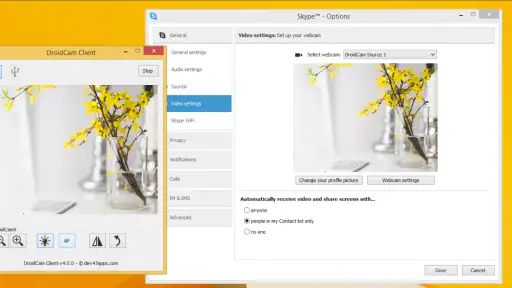
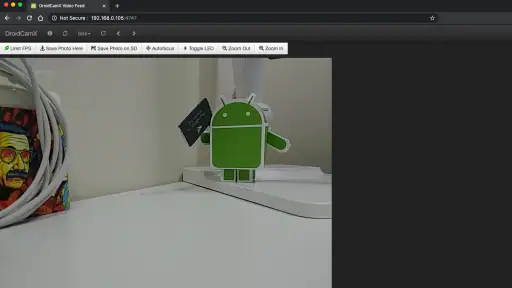
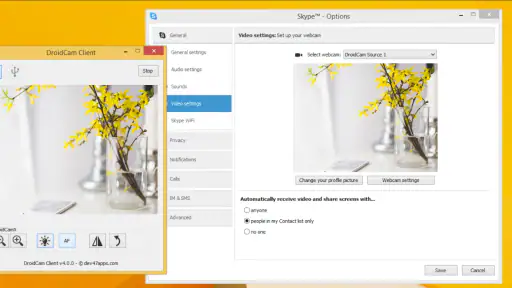
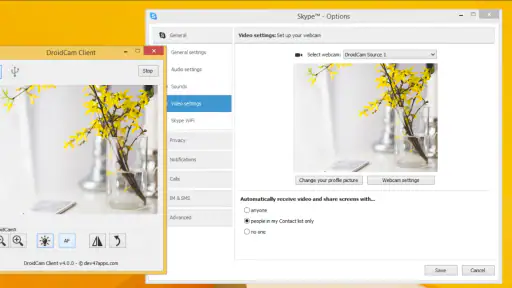
Die Oberfläche wirkt auf eine konkrete Aufgabe ausgerichtet: Verbindung herstellen und das Telefon als Webcam einsetzen. Das ist angenehm, wenn ich keine umfangreiche Kamera-App mit vielen Menüs suche. Wer Einstellungen lieber am Computer statt auf dem kleinen Handybildschirm prüft, kann den Ablauf zudem in Ruhe am Schreibtisch vorbereiten. Für die Orientierung hilft es, die Verbindung zunächst ohne laufendes Meeting einzurichten; so bleibt Zeit, die Geräte korrekt auszuwählen und den Bildausschnitt zu testen.
Die App stammt von Dev47Apps und gehört in den Bereich der Werkzeuge. Mit einer durchschnittlichen Bewertung von 4,6 aus rund 18.000 Bewertungen sowie mehr als 500.000 Installationen ist sie vielen Android-Nutzern bekannt. Die Altersfreigabe lautet USK ab 0 Jahren. Für mich sind diese Angaben höchstens ein grober Hinweis auf ihre Verbreitung, kein Ersatz für den eigenen Praxistest: Ob die Bedienung passt, zeigt sich vor allem mit dem jeweiligen Rechner und dem eigenen Netzwerk.
Motorische und sensorische Anforderungen
Bei einer Webcam-Nutzung muss ich das Telefon meist nur einmal ausrichten und die Verbindung starten. Das kann die Bedienung während des Gesprächs vereinfachen, sofern das Gerät stabil steht. Wer Schwierigkeiten mit kleinen Bedienelementen, präzisen Tippen oder häufigen Berührungen hat, sollte den Aufbau vorher testen und das Telefon so platzieren, dass es nicht bei jeder kleinen Bewegung verrutscht. Eine verlässliche Ablage ist dabei wichtiger als hektisches Nachstellen während eines Anrufs.
Auch die Umgebung spielt mit: Ein heller, ruhiger Platz macht es leichter, das eigene Bild zu beurteilen und den passenden Ausschnitt zu finden. Ton und Bild sollten vor einem wichtigen Gespräch separat geprüft werden, statt sich auf den Eindruck beim Einrichten zu verlassen. Das ist besonders hilfreich, wenn man auf klare Sprachverständlichkeit angewiesen ist oder Ablenkungen reduzieren möchte. Die App kann eine praktische Kameraquelle bereitstellen, ersetzt aber keine auf die individuellen Bedürfnisse abgestimmte Konferenz- oder Assistenzlösung.
Verwandlung des Smartphones zur Webcam
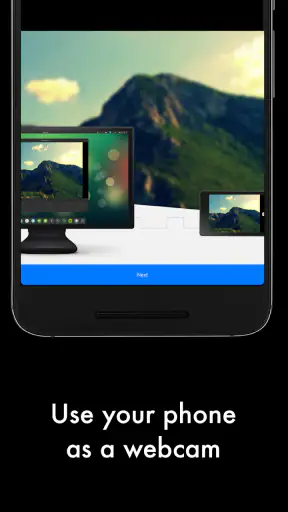
Stell dir vor, du kannst dein altes Smartphone als hochwertige Webcam nutzen, ohne extra Hardware kaufen zu müssen. Das ist genau das, was DroidCamX HD verspricht. Die Einrichtung war kinderleicht. Ich habe die App aus dem Play Store heruntergeladen und auf meinem Android-Gerät installiert. Parallel dazu benötigte ich ein Desktop-Client-Programm, um die Verbindung zu meinem PC herzustellen – alles kostenlos.
Installation und erste Schritte
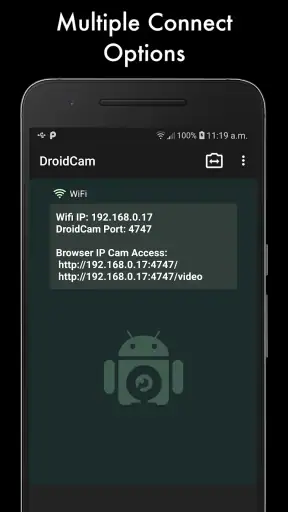
Die Installation verlief reibungslos. Nachdem ich die App auf meinem Smartphone und die Software auf meinem PC installiert hatte, war es Zeit, die beiden Geräte zu koppeln. Hier wird es interessant: Die App bietet mehrere Verbindungsmöglichkeiten an, darunter WLAN und USB. Ich entschied mich für WLAN, weil ich die Freiheit von Kabeln liebe. Innerhalb weniger Minuten war mein Smartphone als Webcam eingerichtet.
Neues aus der Redaktion

Joom im Alltag: Wie Bewertungen und geteilte Funde beim Einkauf helfen

Extreme Car Driving Simulator: Warum Rennspiele heute keine Ziellinie brauchen

InShot – Warum Diese App Die Videobearbeitung Revolutioniert

Xender im Fokus: Warum die App diese Woche überzeugt

Waze Navigation: Die strategische Macht von Google im Verkehr

Warum Hero Wars: Alliance die Rollenspielszene dominiert
Im Alltag lohnt sich ein kleiner Ablauf, bevor ein Termin beginnt: Ich stelle das Telefon zuerst in die gewünschte Position, öffne die Verbindung und prüfe anschließend, ob der Computer das richtige Bild empfängt. So entdecke ich einen falsch gewählten Blickwinkel, bevor andere warten. Für ein Gespräch am Schreibtisch ist WLAN bequem, weil kein Kabel quer über die Arbeitsfläche läuft; wenn die Funkverbindung schwankt, kann USB die sinnvollere Alternative sein. Die Wahl ist damit nicht bloß Geschmackssache, sondern ein Tausch zwischen Bewegungsfreiheit und einer direkten Kabelverbindung.
Bild- und Tonqualität
Die Bildqualität war überraschend gut. DroidCamX HD bietet HD-Videoübertragung, was für meine Zoom-Meetings ideal war. Die Farben waren lebendig und die Bewegungen flüssig. Auch die Audioübertragung funktionierte ohne Probleme, was mich positiv überraschte, da viele ähnliche Apps hier oft schwächeln.
Ein Smartphone lässt sich meist leichter neu ausrichten als eine fest montierte Webcam. Das ist praktisch, wenn ich bei einer Besprechung gelegentlich ein Dokument oder einen Gegenstand zeigen möchte: Ich kann den Blickwinkel vorab verändern und danach wieder zu meinem Gesicht zurückkehren. Für längere Gespräche sollte ich dabei aber an den Akku und die sichere Ablage denken; ein Telefon, das während des Einsatzes verrutscht oder leer wird, ist keine verlässliche Kameraquelle. Ein kurzes Testgespräch hilft außerdem, Bildausschnitt und Ton in der tatsächlich verwendeten Konferenzanwendung zu beurteilen.
Benutzeroberfläche und Bedienbarkeit
Ein weiterer Pluspunkt ist die intuitive Benutzeroberfläche der App. Alles ist klar strukturiert und leicht zugänglich. Ob du nun die Einstellungen anpassen oder die Verbindung trennen möchtest, alles ist mit wenigen Klicks erledigt. Besonders gefällt mir, dass die App keinen unnötigen Schnickschnack bietet, sondern sich auf das Wesentliche konzentriert.
Der wichtigste Unterschied zu einer gewöhnlichen USB-Webcam ist für mich die Wiederverwendung vorhandener Hardware: Wer ein passendes Android-Telefon besitzt, kann damit einen Webcam-Einsatz ausprobieren, statt sofort eine zusätzliche Kamera aufzustellen. Eine integrierte Laptop-Kamera ist dagegen meist schneller verfügbar, weil kein weiteres Gerät gekoppelt werden muss. Eine eigenständige Webcam ist oft die bequemere Wahl für einen festen Arbeitsplatz, an dem die Kamera dauerhaft angeschlossen bleiben soll. Ich würde DroidCamX HD daher besonders dann in Betracht ziehen, wenn Flexibilität oder ein bereits vorhandenes Smartphone wichtiger sind als ein dauerhaft unveränderter Aufbau.
Situationen, in denen der Zugang zählt
Ein realistischer Einsatz wäre ein spontanes Gespräch am heimischen Schreibtisch: Die Laptop-Kamera ist ungünstig positioniert, aber ein Android-Telefon liegt bereit. Ich kann es für den Termin auf Augenhöhe abstellen und anschließend wieder normal verwenden. Für Menschen, die den Arbeitsplatz teilen oder zwischen Räumen wechseln, ist diese mobile Lösung ebenfalls interessant. Wer dagegen ein Gerät ohne Android nutzt oder eine Webcam ohne Einrichtungsschritte erwartet, sollte vorab prüfen, ob die eigene Ausstattung überhaupt zu diesem Arbeitsablauf passt.
Auch die Verbindungsmethode verändert den Zugang. WLAN vermeidet ein Kabel und kann beim Umstellen des Telefons angenehmer sein; USB ist eine Alternative, wenn ich eine direkte Verbindung bevorzuge oder das Funknetz am Arbeitsplatz unzuverlässig ist. Ich würde beide Möglichkeiten einmal in der eigenen Umgebung testen und die zuverlässigere für wichtige Termine wählen. Das reduziert Überraschungen und macht klar, welche Variante mit dem eigenen Computer am besten funktioniert.
Für wen ist DroidCamX HD geeignet?
Wenn du häufig an Videokonferenzen teilnimmst oder Inhalte streamen möchtest, könnte DroidCamX HD genau das Richtige für dich sein. Die App richtet sich an alle, die eine kostengünstige Webcam-Lösung suchen, ohne dabei auf Qualität verzichten zu müssen.
Der Preis beträgt 4,99 €, deshalb würde ich vor dem Kauf überlegen, wie regelmäßig ich die Telefonkamera am Computer einsetzen werde. Die App wurde am 23. Januar 2011 veröffentlicht; entscheidender als ihr Alter ist für mich jedoch, ob der aktuelle eigene Rechner und die geplante Nutzung mit dem Verbindungsablauf zurechtkommen. Die Bezeichnung „DroidCamX HD“ macht die Kaufversion kenntlich. Wer nur gelegentlich ein Meeting hat und mit der eingebauten Laptop-Kamera zufrieden ist, braucht möglicherweise keine zusätzliche Lösung. Für regelmäßige Gespräche, einen ungünstigen Kamerawinkel oder ein sinnvoll weiterverwendetes Zweittelefon ist der Nutzen leichter abzuwägen.
Wo die Lösung an Grenzen stößt
Die App ist nicht automatisch die beste Wahl für jede Situation. Ich würde sie überspringen, wenn ich eine Kamera suche, die ohne zusätzliche Einrichtung direkt am Computer verfügbar ist, oder wenn mein Arbeitsplatz keine stabile Möglichkeit bietet, das Telefon sicher aufzustellen. Auch bei wichtigen Gesprächen ist es vernünftig, vorher zu prüfen, ob Bild und Ton in der gewünschten Anwendung ankommen. Die Einrichtung über einen Desktop-Client ist ein zusätzlicher Schritt gegenüber einer bereits eingebauten Kamera, selbst wenn der Ablauf nach dem ersten Verbinden vertraut wird.
Für Nutzer mit sensorischen oder motorischen Einschränkungen kann die flexible Positionierung helfen, sofern das Telefon einmal passend eingerichtet werden kann. Gleichzeitig sollte niemand davon ausgehen, dass eine Webcam-App allein alle Zugangsbedürfnisse erfüllt: Die Lesbarkeit der Konferenzsoftware, Untertitel oder alternative Eingabemöglichkeiten hängen von den jeweils verwendeten Programmen und Geräten ab. Ich würde daher zuerst den gesamten Weg testen, vom Start der Verbindung bis zum Gespräch, statt nur die App-Oberfläche isoliert zu beurteilen.
Zusammenfassend kann ich sagen, dass DroidCamX HD meine Erwartungen übertroffen hat. Die einfache Einrichtung, die hervorragende Bildqualität und die zuverlässige Audioübertragung machen diese App zu einem Muss für alle, die ihr Smartphone sinnvoll nutzen möchten. Probier es aus – du wirst es nicht bereuen!
Mein inklusives Fazit
Ich sehe den größten Wert darin, ein Android-Telefon flexibel als Kameraquelle für den PC einzusetzen, besonders wenn eine vorhandene Laptop-Kamera ungünstig steht oder ein Zweitgerät sonst ungenutzt bleibt. WLAN und USB geben mir unterschiedliche Wege, den Arbeitsplatz an den eigenen Ablauf anzupassen. Zugleich sind das separate Einrichten, die sichere Positionierung des Telefons und die Abhängigkeit von der jeweiligen Computerumgebung echte Punkte, die vorab bedacht werden sollten.
Für regelmäßige Videogespräche und Nutzer, die gern selbst über Position und Verbindung entscheiden, ist die App einen Blick wert. Wer eine möglichst barrierearme, sofort einsatzbereite Lösung braucht, sollte dagegen auch die integrierte Kamera oder eine fest angeschlossene Webcam vergleichen. Mein Rat: erst die eigene Kombination aus Telefon, PC und Konferenzprogramm testen und dann entscheiden, ob die zusätzliche Flexibilität den Aufwand im Alltag aufwiegt.
FAQ
Was ist DroidCamX HD (Classic) und wie funktioniert es?
DroidCamX HD (Classic) ist eine App, die Ihr Android-Gerät in eine kabellose Webcam für Ihren PC verwandelt. Sie können die Kamera Ihres Smartphones nutzen, um Videostreams über WLAN oder USB auf Ihren Computer zu übertragen. Diese App ist ideal für Online-Meetings oder Videoaufnahmen, da sie eine hohe Videoqualität bietet.
Welche Systemanforderungen gibt es für DroidCamX HD (Classic)?
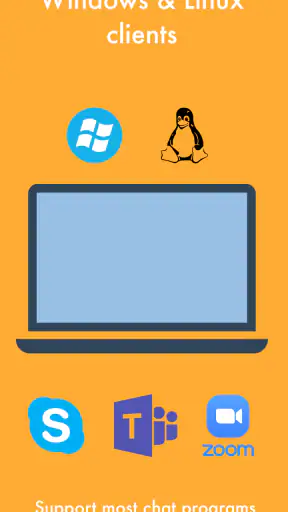
Um DroidCamX HD (Classic) verwenden zu können, benötigen Sie ein Android-Gerät mit der Version 5.0 oder höher. Auf Ihrem PC sollte entweder Windows oder Linux installiert sein. Zusätzlich benötigen Sie eine stabile WLAN-Verbindung oder ein USB-Kabel, um die Verbindung zwischen Ihrem Smartphone und dem Computer herzustellen.
Ist DroidCamX HD (Classic) kostenlos oder gibt es Kosten?
DroidCamX HD (Classic) ist nicht kostenlos. Es handelt sich um eine kostenpflichtige Version der DroidCam-App, die zusätzliche Funktionen und HD-Videoqualität bietet. Der Kaufpreis der App kann je nach Region variieren und wird im Google Play Store angezeigt. Beachten Sie, dass in der kostenlosen Version bestimmte Funktionen eingeschränkt sind.
Wie richte ich DroidCamX HD (Classic) auf meinem Gerät ein?
Um DroidCamX HD (Classic) einzurichten, müssen Sie die App aus dem Google Play Store herunterladen und installieren. Auf Ihrem PC benötigen Sie den DroidCam-Client, den Sie von der offiziellen Website herunterladen können. Nach der Installation verbinden Sie Ihr Smartphone über WLAN oder USB mit Ihrem PC und folgen den Anweisungen auf dem Bildschirm, um die Konfiguration abzuschließen.
Welche Vorteile bietet DroidCamX HD (Classic) im Vergleich zu anderen Webcam-Apps?
DroidCamX HD (Classic) bietet mehrere Vorteile, darunter eine hohe Videoqualität in HD, eine benutzerfreundliche Oberfläche und Zuverlässigkeit bei der Verbindung. Im Vergleich zu anderen Webcam-Apps ermöglicht DroidCamX HD eine reibungslose Integration mit verschiedenen Videokonferenzplattformen und bietet eine stabile Leistung ohne häufige Verzögerungen oder Verbindungsabbrüche.
Herunterladen










