

Fast Scanner : PDF Scan App
4,6BusinessAktualisiert am 16. Oktober 2026

Screenshots
 Analyse von Mobexer
Wer sein Android-Gerät gelegentlich in einen mobilen Scanner verwandeln möchte, landet schnell bei Fast Scanner: PDF Scan App. Ich habe die Anwendung vor allem unter dem Gesichtspunkt betrachtet, wie sie sich im Alltag schlägt: beim schnellen Erfassen eines Dokuments, beim Nacharbeiten eines schiefen Fotos und beim Versuch, einen Scan ohne unnötige Umwege weiterzuverwenden. Mein Eindruck ist klar: Die App ist auf einen direkten Ablauf ausgelegt, verlangt aber etwas Aufmerksamkeit bei Aufnahme, Kontrolle und Dateiorganisation.
Als Business-App von Cool Mobile Solution richtet sie sich nicht nur an Büros. Auch Studierende, Selbstständige, Handwerker oder Menschen, die zu Hause Papier reduzieren möchten, können damit etwas anfangen. Die durchschnittliche Bewertung von 4,6 bei rund fünf Tausend Bewertungen zeigt, dass viele Nutzer mit dem Grundprinzip zufrieden sind. Gleichzeitig sollte man die Anwendung nicht mit einer vollständigen Dokumentenverwaltung oder einem professionellen Desktop-Scanner verwechseln.
Wo der praktische Einsatz ins Stocken geraten kann
Die größte Hürde liegt meiner Erfahrung nach nicht im Öffnen der App, sondern in der Erwartung an ein perfektes Ergebnis. Ein Smartphone kann ein Blatt sehr schnell erfassen, aber die Qualität hängt stark von Licht, Untergrund und Kamerawinkel ab. Liegt das Papier halb im Schatten oder spiegelt eine glänzende Seite, wirkt der Scan später schnell unruhig. Das ist kein spezielles Problem dieser Anwendung, wird beim mobilen Scannen aber oft erst bemerkt, wenn das Dokument bereits gespeichert wurde.
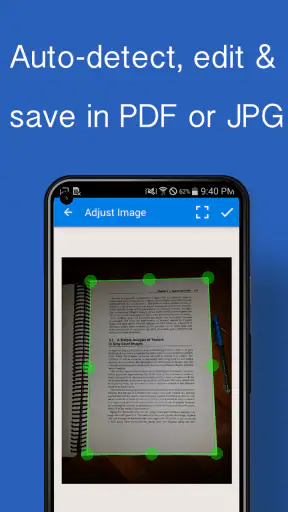
Ich würde deshalb nicht einfach auf den Auslöser tippen und sofort weitergehen. Ein kurzer Blick auf die vier Ecken des Dokuments spart später Zeit. Besonders bei Rechnungen, Formularen oder unterschriebenen Seiten ist es ärgerlich, wenn eine Ecke abgeschnitten wurde. Für eine schnelle Notiz mag das genügen; für ein Dokument, das man weitergeben oder archivieren möchte, sollte man die Aufnahme lieber direkt wiederholen.
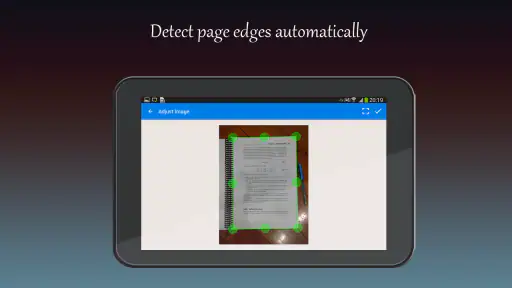
Ein zweiter Stolperstein ist die Unterscheidung zwischen einem guten Bild und einem brauchbaren Dokument. Ein Foto kann scharf aussehen und trotzdem zu viel Tisch, Teppich oder Hintergrund enthalten. Die eigentliche Stärke eines Scanner-Workflows entsteht erst dann, wenn das Blatt sauber vom Umfeld getrennt und die Lesbarkeit kontrolliert wird. Der wichtigste Qualitätshebel sitzt daher vor dem Speichern, nicht erst danach.
Auch die Bezeichnung PDF Scan App kann falsche Erwartungen wecken. Die Anwendung ist praktisch, wenn ich Papierseiten in eine verwendbare digitale Form bringen möchte. Sie ersetzt jedoch nicht automatisch jede Funktion, die man aus umfangreichen Büroprogrammen kennt. Wer eine große Ablage mit ausgefeilter Suche, Teamfreigaben oder umfangreicher Nachbearbeitung erwartet, sollte seine Anforderungen vorher realistisch einordnen.
Ein sinnvoller Start ohne unnötige Umwege
Beim ersten Einsatz würde ich mit einem einfachen Blatt beginnen, nicht mit einem mehrseitigen Vertrag. So sehe ich schnell, wie die Kamera mit meinem Licht und meinem Untergrund zurechtkommt. Ein heller, gleichmäßiger Tisch hilft mehr als hektisches Nachjustieren in der App. Das Smartphone sollte möglichst parallel zum Papier gehalten werden, weil ein schräger Winkel zwar korrigierbar wirken kann, aber oft zu ungleichmäßigen Rändern führt.
Neues aus der Redaktion

Joom im Alltag: Wie Bewertungen und geteilte Funde beim Einkauf helfen

Extreme Car Driving Simulator: Warum Rennspiele heute keine Ziellinie brauchen

InShot – Warum Diese App Die Videobearbeitung Revolutioniert

Xender im Fokus: Warum die App diese Woche überzeugt

Waze Navigation: Die strategische Macht von Google im Verkehr

Warum Hero Wars: Alliance die Rollenspielszene dominiert
Die Einrichtung selbst ist normalerweise kein Projekt, für das man lange Vorbereitung braucht. Trotzdem lohnt sich eine kurze Kontrolle der grundlegenden Systembedingungen. Die aktuelle Version ist 4.6.5 und setzt Android 5.0 oder neuer voraus. Wer ein älteres Gerät verwendet, sollte deshalb zuerst prüfen, ob das Betriebssystem diese Voraussetzung erfüllt. Ein Installations- oder Startproblem ist nicht automatisch ein Fehler der Anwendung, wenn die Plattform nicht passt.
Ich würde außerdem vor dem ersten wichtigen Scan kontrollieren, ob ausreichend freier Speicher vorhanden ist. Gerade mehrere Seiten mit hoher Bildqualität können mehr Platz beanspruchen als eine einzelne Notiz. Wenn der Speicher knapp ist, kann das Speichern, Öffnen oder Weiterverarbeiten unzuverlässig wirken. Eine Bereinigung alter Dateien vor dem Scannen ist oft die bessere Lösung, als später mitten im Arbeitsablauf nach Platz zu suchen.
Für ein möglichst ruhiges Ergebnis sollte das Objektiv sauber sein. Ein kleiner Fingerabdruck kann bei Textseiten einen milchigen Schleier erzeugen, der auf dem Kamerabildschirm kaum auffällt. Ich wische die Linse deshalb kurz mit einem weichen Tuch ab und vermeide direktes Gegenlicht. Diese zwei Handgriffe wirken banal, sind aber bei mobilen Scans deutlich nützlicher als eine nachträgliche Suche nach einer vermeintlich fehlerhaften Einstellung.
Mein Ablauf für einzelne Seiten und kleine Stapel
Für eine einzelne Quittung oder ein Formular halte ich den Ablauf bewusst kurz: Papier ausrichten, Licht prüfen, Seite aufnehmen, Ränder kontrollieren und erst dann speichern. Bei einem kleinen Stapel lege ich die Seiten vorher in die richtige Reihenfolge. Dadurch sinkt das Risiko, dass beim späteren Zusammenstellen eine Seite verdreht oder vergessen wird. Der Zeitgewinn entsteht nicht durch schnelleres Tippen, sondern durch weniger Nacharbeit.
Bei dünnem Papier hilft ein kontrastreicher Untergrund. Ein weißes Blatt auf einer sehr hellen Fläche kann an den Rändern schwer erkennbar sein, während ein dunkler Untergrund die Konturen deutlicher macht. Ich würde dabei allerdings stark gemusterte Flächen vermeiden, weil sie die Beurteilung der Dokumentgrenzen erschweren. Das ist besonders wichtig, wenn die Seite nicht vollständig flach liegt.
Nach jeder Aufnahme sollte ich die Lesbarkeit an den kleinen Details prüfen: Dezimalstellen, Datumsangaben, Namen und Unterschriften. Ein Scan, der auf dem Smartphone gut aussieht, kann beim späteren Vergrößern trotzdem Schwächen zeigen. Für reine Ablage ist das weniger kritisch. Sobald ich das Dokument aber an eine andere Person sende oder als Nachweis brauche, wird diese Kontrolle unverzichtbar.
Ein nützlicher Arbeitsstil ist, Dateien nicht erst Wochen später zu sortieren. Ich vergebe möglichst verständliche Namen und halte ähnliche Dokumente zusammen. Die App kann den eigentlichen Scan beschleunigen, aber keine chaotische Ablage vollständig ausgleichen. Wer regelmäßig Belege digitalisiert, sollte deshalb eine einfache Namenslogik verwenden, etwa Dokumentart und Monat. Das macht die spätere Suche deutlich angenehmer, ohne dass dafür ein kompliziertes System nötig ist.
Was ich bei einem misslungenen Scan zuerst wiederhole
Wenn ein Ergebnis schief, dunkel oder abgeschnitten ist, würde ich nicht sofort die gesamte App neu installieren. Zuerst prüfe ich, ob das Papier flach liegt, ob das Licht von der Seite kommt und ob die Kamera sauber ist. Danach nehme ich dieselbe Seite erneut auf. Viele scheinbare Softwareprobleme verschwinden bereits durch einen stabileren Winkel und einen ruhigeren Untergrund.
Falls die Anwendung nach einer Aufnahme nicht wie erwartet reagiert, hilft ein schrittweises Vorgehen. Ich verlasse den aktuellen Vorgang, öffne die App erneut und teste zunächst nur eine einzelne Seite. Erst wenn dieser kleine Test funktioniert, würde ich wieder zum vollständigen Dokument zurückkehren. So lässt sich unterscheiden, ob das Problem an dieser Aufnahme, am konkreten Dokument oder am gesamten Arbeitsablauf liegt.
Bei einem mehrseitigen Dokument ist es sinnvoll, die bereits gelungenen Seiten nicht leichtfertig zu verwerfen. Ich arbeite lieber in kleinen Abschnitten und kontrolliere zwischendurch, ob die Reihenfolge stimmt. Wenn eine Seite misslingt, muss ich dann nicht den ganzen Stapel von vorne beginnen. Dieser Ansatz ist besonders hilfreich bei Formularen, bei denen jede Seite eine andere Ausrichtung oder Papierfarbe haben kann.
Auch ein Neustart des Smartphones kann bei ungewöhnlichem Verhalten sinnvoll sein, vor allem wenn viele andere Anwendungen lange geöffnet waren. Das ist keine spezielle Reparaturmaßnahme für diese App, sondern eine einfache Möglichkeit, vorübergehende Systemlast auszuschließen. Wichtig ist, vorher bereits gespeicherte Scans zu sichern und nicht aus Frust unkontrolliert Daten zu löschen.
Wenn die Ursache außerhalb der Anwendung liegt
Ein unscharfer Scan ist meistens kein Hinweis darauf, dass die PDF-Erstellung grundsätzlich nicht funktioniert. Häufig bewegt sich das Gerät während der Aufnahme, oder der Abstand zum Papier ist ungünstig. Bei kleinen Schriftgrößen fällt diese Unschärfe besonders schnell auf. Ich würde das Smartphone mit beiden Händen halten und den Auslöser erst betätigen, wenn die Seite ruhig im Bild liegt.
Starke Spiegelungen entstehen oft durch eine Lampe direkt über dem Dokument. Ein leicht veränderter Standort oder seitliches Licht kann mehr bewirken als jede digitale Korrektur. Bei glänzenden Seiten, Plastikkarten oder laminierten Unterlagen bleibt das Problem grundsätzlich schwieriger. Wer solche Vorlagen regelmäßig digitalisieren muss, ist mit einem geeigneten Flachbettscanner unter Umständen besser beraten.
Wenn Text im fertigen Dokument nicht bearbeitbar ist, sollte man ebenfalls die eigene Erwartung prüfen. Ein Bild einer Seite und ein tatsächlich durchsuchbarer oder editierbarer Text sind nicht dasselbe. Für eine visuelle Kopie, einen Versand oder eine Ablage kann ein PDF-Scan völlig ausreichen. Wer dagegen regelmäßig Inhalte aus Scans übernehmen muss, braucht möglicherweise zusätzlich eine Texterkennung oder ein anderes Büroprogramm.
Probleme beim Teilen können durch das Zielprogramm, die Dateigröße oder die Verbindung entstehen. Ich teste in solchen Fällen zuerst, ob sich das gespeicherte Dokument lokal öffnen lässt. Funktioniert das, liegt die Ursache wahrscheinlich eher beim Versandweg als beim Scan selbst. Ein kleiner Test mit einer einzelnen Seite ist auch hier sinnvoller, als sofort einen umfangreichen Stapel zu wiederholen.
Für wen sich die App besonders eignet
Ich sehe den größten Nutzen bei Menschen, die nur gelegentlich Papier digitalisieren, aber nicht jedes Mal einen Computer oder einen separaten Scanner einschalten möchten. Ein Freelancer kann beispielsweise einen unterschriebenen Beleg direkt nach einem Termin erfassen. Eine Studentin kann Handouts für die eigene Ablage sichern. In einem kleinen Betrieb lassen sich eingehende Formulare schnell in digitale Unterlagen überführen, sofern keine komplexe gemeinsame Dokumentenverwaltung nötig ist.
Auch für Reisen oder wechselnde Arbeitsorte ist der mobile Ansatz praktisch. Wenn ich nur wenige Seiten brauche, wäre der Gang zu einem stationären Scanner unverhältnismäßig. Die Anwendung passt besser zu spontanen Aufgaben als zu einem streng standardisierten Massenscan. Genau darin liegt ihr Wert: Sie verkürzt den Weg zwischen Papier und einer versendbaren Datei.
Weniger passend ist sie für Nutzer, die täglich große Archive mit hohen Anforderungen an Geschwindigkeit, Farbtreue und automatisierte Ablage verarbeiten. In einem solchen Umfeld zählt nicht nur, dass eine Seite gescannt werden kann. Dann werden Einzugsscanner, Desktop-Software oder spezialisierte Dokumentensysteme interessanter. Auch wer ausschließlich mit iOS arbeitet, sollte beachten, dass diese konkrete App auf Android ausgerichtet ist.
Der Preis von 4,29 € macht die Entscheidung überschaubar, sollte aber trotzdem zur eigenen Nutzung passen. Wer nur einmal im Jahr ein Blatt digitalisieren möchte, kommt möglicherweise mit einer bereits vorhandenen Kamera- oder Büro-App aus. Wer dagegen regelmäßig einen mobilen PDF-Scanner für einzelne Dokumente braucht, kann den direkten Arbeitsweg als sinnvoller empfinden als eine kostenlose Lösung mit mehr Umwegen oder unpassenden Zusatzfunktionen.
Wie sie sich gegen die üblichen Alternativen schlägt
Gegenüber einem einfachen Kamerafoto hat die App den klaren Vorteil eines dokumentorientierten Ablaufs. Ein Foto erfasst zwar schnell den Inhalt, hinterlässt aber oft einen unruhigen Hintergrund und eine unpraktische Bilddatei. Für das schnelle Verschicken einer Information kann das genügen. Sobald ich mehrere Seiten ordentlich zusammenhalten oder als PDF weitergeben möchte, ist der Scanner-Ansatz deutlich passender.
Im Vergleich zu einem klassischen Flachbettscanner ist das Smartphone flexibler, aber nicht automatisch überlegen. Der stationäre Scanner liefert bei gleichmäßigen Vorlagen oft reproduzierbarere Ergebnisse und ist für große Mengen angenehmer. Dafür muss er angeschlossen, erreichbar und betriebsbereit sein. Fast Scanner spielt seine Stärke aus, wenn der Standort wichtiger ist als maximale Automatisierung.
Gegenüber umfangreichen Büro-Apps wirkt die Anwendung fokussierter. Das kann angenehm sein, weil ich nicht erst durch viele Werkzeuge navigieren muss. Es bedeutet aber auch, dass Nutzer mit weitreichenden Anforderungen an Archivierung, Zusammenarbeit oder Textverarbeitung schnell an Grenzen stoßen können. Ich würde die App daher als praktisches Werkzeug für den Scan-Schritt sehen, nicht als vollständigen Ersatz für eine gesamte Büroinfrastruktur.
Die Verbreitung ist mit über fünfzig Tausend Installationen solide genug, um die Anwendung als etabliertes Nischenwerkzeug einzuordnen. Die Altersfreigabe „USK ab 0 Jahren“ passt zum sachlichen Charakter der App. Solche Angaben sagen allerdings wenig darüber aus, ob sie zu meinem persönlichen Arbeitsablauf passt. Entscheidend bleiben Dokumentmenge, Qualitätsanspruch und die Frage, ob ich nur PDFs erzeugen oder auch danach umfangreich mit ihnen arbeiten möchte.
Mein Urteil nach dem praktischen Test
Fast Scanner: PDF Scan App überzeugt mich vor allem durch den unkomplizierten Gedanken dahinter: Das Android-Gerät wird zum Scanner, wenn gerade kein separates Gerät zur Hand ist. Die Anwendung ist besonders dann sinnvoll, wenn ich einzelne Seiten oder kleine Dokumentstapel schnell erfassen und anschließend weiterverwenden möchte. Wer vor jeder Aufnahme Licht, Ausrichtung und Randkontrolle beachtet, bekommt deutlich verlässlichere Ergebnisse als bei einem hastig aufgenommenen Foto.
Die Grenzen liegen weniger in der Grundidee als in den Umständen des mobilen Scannens. Schlechte Beleuchtung, spiegelnde Vorlagen, knapp werdender Speicher oder eine zu hohe Erwartung an automatische Texterkennung können den Eindruck erwecken, die App arbeite unzuverlässig. In vielen Fällen lohnt sich deshalb zuerst eine bessere Aufnahme und ein kleiner Test mit einer Seite, bevor man nach komplizierten Lösungen sucht.
Ich würde die Anwendung einem Freund empfehlen, der regelmäßig Belege, Formulare oder unterschriebene Unterlagen digitalisieren muss, aber keinen vollständigen Scanner-Arbeitsplatz benötigt. Für ein großes Archiv, professionelle Massenerfassung oder intensive Textbearbeitung würde ich eher eine spezialisierte Alternative wählen. Als kompakte Business-App für den spontanen Einsatz bleibt sie jedoch eine praktische Wahl, besonders wenn ein sauberer, kurzer Workflow wichtiger ist als eine lange Liste zusätzlicher Funktionen.
Entwickelt wird sie von Cool Mobile Solution, und mit der aktuellen Version 4.6.5 bleibt die Anwendung auf einer vergleichsweise alten, aber weiterhin verbreiteten Android-Grundlage nutzbar. Das macht sie für viele vorhandene Geräte interessant. Mein abschließender Rat lautet: Vor dem Kauf sollte man überlegen, wie oft man tatsächlich scannt und wie anspruchsvoll die Nachbearbeitung sein muss. Für den Alltag zwischen Papierstapel und digitaler Ablage erfüllt sie ihren Zweck überzeugend, solange man die Aufnahmebedingungen nicht dem Zufall überlässt.
FAQ
Was ist Fast Scanner: PDF Scan App und wofür kann ich sie verwenden?
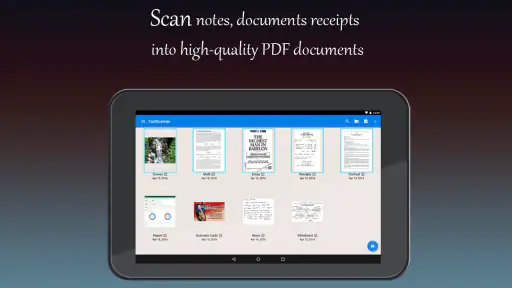
Fast Scanner: PDF Scan App verwandelt Ihr Android- oder iOS-Gerät in einen mobilen Dokumentenscanner. Sie können beispielsweise Rechnungen, Quittungen, Verträge, Notizen, Visitenkarten oder handschriftliche Unterlagen fotografieren und anschließend als PDF speichern. Die App ist besonders praktisch, wenn Sie unterwegs schnell Dokumente digitalisieren möchten, ohne einen herkömmlichen Scanner zu benötigen.
Wie gut ist die Scanqualität von Fast Scanner und funktioniert die automatische Dokumentenerkennung zuverlässig?
Die Scanqualität hängt stark von der Beleuchtung, dem Untergrund und der Kamera Ihres Smartphones ab. Bei gut ausgerichteten Dokumenten liefert Fast Scanner in der Regel klare und gut lesbare Ergebnisse. Automatische Zuschnitt- und Perspektivkorrekturen können den Vorgang beschleunigen, sollten aber vor dem Speichern kontrolliert werden. Bei Schatten, schrägen Aufnahmen oder stark zerknittertem Papier kann eine manuelle Nachbearbeitung erforderlich sein.
Kann ich mit Fast Scanner mehrseitige PDFs erstellen und gescannte Dokumente bearbeiten?
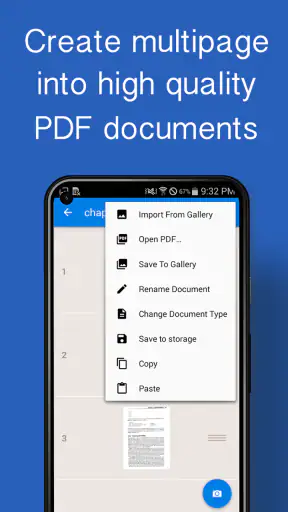
Ja, die App ist grundsätzlich für mehrseitige Dokumente geeignet. Nach dem Erfassen mehrerer Seiten lassen sich diese zu einer gemeinsamen PDF-Datei zusammenfügen und in der gewünschten Reihenfolge anordnen. Je nach verwendeter Version stehen außerdem Funktionen wie Zuschneiden, Drehen, Kontrastanpassung, Farbfilter oder das erneute Aufnehmen einzelner Seiten zur Verfügung. Dadurch können Sie das Ergebnis vor dem Export übersichtlich korrigieren.
Kann ich die erstellten PDFs aus Fast Scanner teilen oder in anderen Apps öffnen?
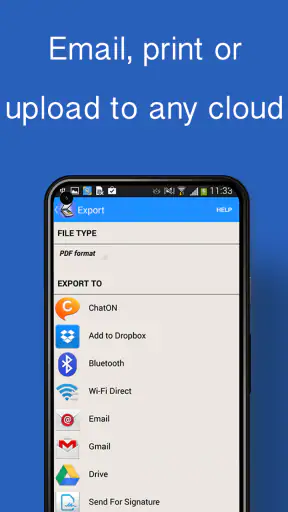
Gespeicherte Scans lassen sich normalerweise über die Teilen-Funktion des Smartphones weitergeben. Dadurch können Sie PDFs beispielsweise per E-Mail, Messenger, Cloud-Speicher oder an kompatible Büro- und Druck-Apps senden. Vor dem Versand empfiehlt es sich, Dateiname, Seitenreihenfolge und Lesbarkeit zu prüfen. Bei besonders großen mehrseitigen Dokumenten kann die Übertragung je nach Internetverbindung etwas länger dauern.
Ist Fast Scanner kostenlos und worauf sollte ich beim Datenschutz achten?
Fast Scanner kann in einer kostenlosen Version genutzt werden, wobei je nach Plattform und aktueller App-Version bestimmte Zusatzfunktionen, Werbung oder Einschränkungen vorhanden sein können. Prüfen Sie deshalb vor dem Download die Angaben im jeweiligen App Store. Da Sie möglicherweise vertrauliche Dokumente scannen, sollten Sie außerdem die geforderten Berechtigungen, Datenschutzinformationen und Speicherorte kontrollieren und sensible Dateien nach Möglichkeit nur über sichere Verbindungen teilen.
Herunterladen










