

FileRecover: Restore & QR
4,8ToolsAktualisiert am 17. Oktober 2026

Screenshots
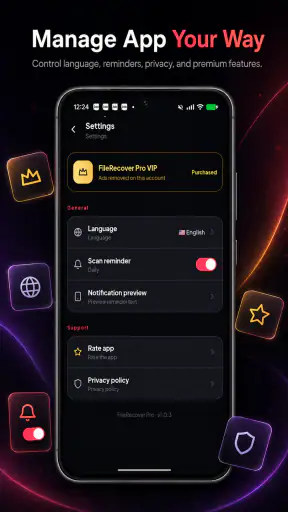
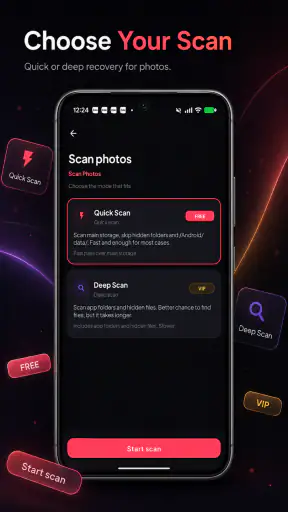
 Analyse von Mobexer
Wenn mir jemand eine einfache Werkzeug-App für den Alltag empfiehlt, möchte ich vor allem wissen, ob sie mir in einem konkreten Moment wirklich hilft: beim Aufräumen des Speichers, beim Einlesen eines Codes oder beim Schutz wichtiger Dateien. Genau dort setzt FileRecover: Restore & QR an. Die App von notStudio verbindet mehrere praktische Aufgaben in einer Oberfläche, statt mich zwischen verschiedenen kleinen Helfern wechseln zu lassen.
Mein erster Eindruck ist deshalb weniger der einer spezialisierten Profi-Lösung, sondern der eines mobilen Werkzeugkastens. Die App gehört zur Kategorie der Tools, ist kostenlos erhältlich und richtet sich mit der Altersfreigabe USK ab 0 Jahren an ein sehr breites Publikum. Im Alltag kann das angenehm sein: Ich muss nicht erst überlegen, welche einzelne Anwendung für den jeweiligen Schritt zuständig ist.
Gleichzeitig sollte man die Erwartungen richtig einordnen. Wiederherstellung, Bereinigung, Scannen und Dateischutz sind unterschiedliche Aufgaben. Eine App, die sie gemeinsam anbietet, ist besonders dann interessant, wenn ich schnell handeln möchte. Wer dagegen nur eine hochspezialisierte Wiederherstellungslösung oder einen besonders ausgefeilten Dokumentenscanner sucht, sollte genauer prüfen, ob ein einzelnes Spezialwerkzeug besser zum eigenen Ablauf passt.
Was mich beim ersten Start erwartet hat
FileRecover: Restore & QR ist in der aktuellen Version 1.0 verfügbar und läuft ab Android 8.0. Das ist für viele ältere Geräte relevant, weil ich nicht automatisch ein neues Smartphone brauche, um die App auszuprobieren. Die Einstiegshürde bleibt dadurch niedrig, zumindest was die Systemvoraussetzung betrifft.
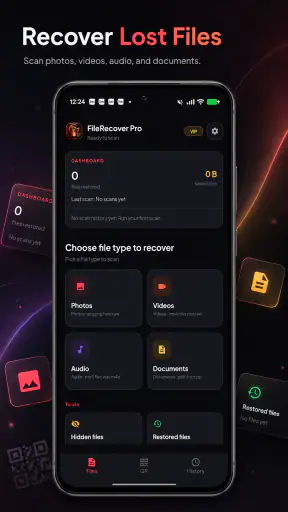
Die vier Aufgabenbereiche geben der App ihren Charakter: Dateien wiederherstellen, Speicher bereinigen, QR- und Barcodes scannen sowie Dateien schützen. Diese Kombination ist nicht völlig selbstverständlich. Viele Android-Nutzer verwenden für jede dieser Tätigkeiten eine andere Anwendung oder greifen auf Funktionen zurück, die bereits im Betriebssystem eingebaut sind. FileRecover bündelt diese Wege an einem Ort, was vor allem dann Zeit spart, wenn ich nicht regelmäßig mit solchen Funktionen arbeite und keine Sammlung einzelner Apps pflegen möchte.
Beim ersten Öffnen würde ich nicht sofort jede Funktion blind ausprobieren. Mein sinnvollerer Ansatz ist, zunächst zu entscheiden, was ich gerade erreichen will. Geht es um eine versehentlich entfernte Datei, starte ich mit dem Wiederherstellungsbereich. Ist der Speicher fast voll, beginne ich mit der Bereinigung. Für einen Produktcode oder einen Link nutze ich den Scanner. Und bevor ich sensible Dokumente in der App ablege oder bearbeite, mache ich mich mit dem Schutzbereich vertraut.
Der wichtigste erste Schritt ist also nicht das Scannen, sondern die Auswahl des richtigen Arbeitswegs. Das klingt banal, verhindert aber eine typische Verwechslung: Eine Speicherbereinigung ist nicht dasselbe wie eine Dateiwiederherstellung. Wer zu schnell aufräumt, sollte besonders vorsichtig sein, damit gerade die Dateien, die später noch gebraucht werden, nicht versehentlich aus dem eigenen Arbeitsablauf verschwinden.
Neues aus der Redaktion

Joom im Alltag: Wie Bewertungen und geteilte Funde beim Einkauf helfen

Extreme Car Driving Simulator: Warum Rennspiele heute keine Ziellinie brauchen

InShot – Warum Diese App Die Videobearbeitung Revolutioniert

Xender im Fokus: Warum die App diese Woche überzeugt

Waze Navigation: Die strategische Macht von Google im Verkehr

Warum Hero Wars: Alliance die Rollenspielszene dominiert
So würde ich die Einrichtung angehen
Nach der Installation empfehle ich, die App zunächst in ruhiger Umgebung zu öffnen und nicht erst dann, wenn der Speicher bereits voll ist oder eine Datei dringend benötigt wird. Ich würde die verfügbaren Bereiche ansehen, die Hinweise der App lesen und erst danach eine echte Datei auswählen. So erkenne ich schneller, welche Funktion für meine Situation gedacht ist.
Für den ersten Test eignet sich eine unkritische Datei. Das kann ein Dokument sein, das ich ohnehin noch auf dem Gerät habe, oder ein Bild, dessen Verlust keine Folgen hätte. Dieser kleine Probelauf ist sinnvoller, als direkt mit privaten Unterlagen zu beginnen. Er zeigt mir, wie die Auswahl funktioniert, welche Bestätigungsschritte auftauchen und wohin ein Ergebnis anschließend gelangt.
Bei einer App, die mit Dateien arbeitet, ist außerdem eine saubere Ordnung hilfreich. Ich würde wiederhergestellte oder geschützte Dateien nicht einfach irgendwo liegen lassen, sondern sie nach dem Vorgang bewusst prüfen. Ein Dateiname allein sagt nicht immer, ob der Inhalt vollständig und verwendbar ist. Gerade bei älteren oder beschädigten Dateien sollte ich das Ergebnis öffnen und kontrollieren, bevor ich die ursprüngliche Version lösche.
Die kostenlose Nutzung macht den Einstieg unkompliziert. Dennoch würde ich mir angewöhnen, nicht jede angebotene Funktion sofort dauerhaft in meinen Alltag einzubauen. Der eigentliche Vorteil dieser App liegt für mich darin, bei Bedarf mehrere Werkzeuge schnell zur Hand zu haben. Das bedeutet nicht automatisch, dass sie jede einzelne Aufgabe besser erledigt als eine etablierte Spezial-App.
Der erste sinnvolle Erfolg: eine Datei gezielt prüfen
Mein bevorzugter erster Erfolg wäre eine kontrollierte Wiederherstellung. Ich würde eine Datei auswählen, die versehentlich entfernt wurde oder deren Speicherort unklar ist, und anschließend das Ergebnis nicht nur in der App betrachten, sondern auch außerhalb des Wiederherstellungsbereichs öffnen. So lässt sich feststellen, ob die Datei tatsächlich brauchbar ist und ob Name, Format und Inhalt zusammenpassen.
Dieser Kontrollschritt ist ein nicht offensichtlicher, aber wichtiger Teil des Vorgangs. Eine Datei kann zwar wieder auftauchen, aber trotzdem unvollständig sein oder sich anders verhalten als die ursprüngliche Version. Deshalb würde ich nach einer erfolgreichen Suche niemals sofort die Speicherbereinigung starten. Zuerst kommt die Prüfung, danach eine Sicherung an einem für mich passenden Ort.
Ein realistisches Alltagsszenario wäre ein Dokument, das ich unterwegs noch einmal brauche, aber versehentlich aus dem lokalen Speicher entfernt habe. Statt mehrere Dateimanager zu öffnen und in verschiedenen Ordnern zu suchen, kann ich mit FileRecover zunächst den Wiederherstellungsweg ausprobieren. Wenn ich die Datei finde, öffne ich sie, kontrolliere die wichtigen Seiten und lege anschließend eine zusätzliche Kopie ab. Erst danach würde ich mich um das Aufräumen kümmern.
Für Fotos und Dokumente gilt dabei dieselbe praktische Regel: Wiederherstellung ist kein Ersatz für regelmäßige Sicherungen. Ich sehe die App eher als Hilfe bei einem Missgeschick als als dauerhafte Backup-Strategie. Wer wichtige Unterlagen ausschließlich auf dem Smartphone aufbewahrt, sollte zusätzlich eine eigene Sicherungslösung nutzen. Das ist besonders wichtig, wenn ein Gerät beschädigt wird oder nicht mehr startet, denn eine App auf demselben Gerät kann solche Situationen nicht allein lösen.
QR- und Barcodes im Alltag schneller nutzen
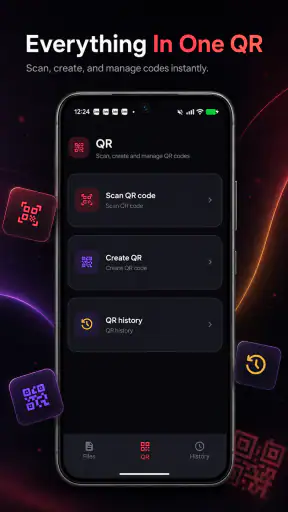
Der Scanner ist vermutlich der Bereich, den ich am spontansten verwenden würde. Ein QR-Code auf einem Brief, einer Verpackung oder einem Bildschirm lässt sich schnell erfassen, ohne dafür eine separate Scanner-App zu suchen. Auch Barcodes können im Alltag praktisch sein, etwa wenn ich Produktinformationen prüfen oder einen Code aus einer gedruckten Unterlage übernehmen möchte.
Hier liegt ein kleiner, aber nützlicher Vorteil der Bündelung: Wenn ich FileRecover bereits wegen einer Datei geöffnet habe, muss ich nicht erst zu einer anderen Anwendung wechseln. Das spart keine großen Zeitmengen bei einem einzigen Scan, macht den Ablauf aber übersichtlicher. Besonders für Menschen, die selten QR-Codes verwenden, ist eine zentrale Werkzeug-App angenehmer als mehrere unbekannte Anwendungen.
Ich würde trotzdem jeden erkannten Inhalt vor dem Öffnen prüfen. Ein QR-Code kann zu einer Webseite, einem Text oder einer anderen Aktion führen. Der Scan selbst ist nicht automatisch eine Vertrauensprüfung. Wenn der Code von einem fremden Aufkleber oder einer unerwarteten Nachricht stammt, sollte ich die angezeigten Informationen aufmerksam lesen, statt reflexartig weiterzugehen.
Ein guter Arbeitsablauf ist deshalb: Code erfassen, Ziel oder Inhalt ansehen, Plausibilität prüfen und erst dann fortfahren. Diese zusätzliche Sekunde ist bei einem Scanner wichtiger als die reine Geschwindigkeit. Die App nimmt mir das Abtippen ab, aber nicht die Entscheidung, ob ein Ergebnis vertrauenswürdig ist.
Speicher bereinigen, ohne zu schnell zu löschen
Die Bereinigungsfunktion spricht ein häufiges Problem an: Der Speicher füllt sich schleichend mit Dateien, die ich nicht mehr brauche. Der Nutzen hängt hier stark davon ab, wie sorgfältig ich die vorgeschlagenen Elemente prüfe. Ich würde eine Bereinigung nicht als einen einzigen Bestätigungsbutton verstehen, sondern als kurze Inventur meines Geräts.
Mein praktischer Tipp ist, vor dem Löschen nach den größten oder am wenigsten wichtigen Dateien zu suchen und nicht nur nach der Anzahl der Elemente. Ein einzelnes großes Video kann mehr Platz freigeben als viele kleine Dokumente. Gleichzeitig sind große Dateien nicht automatisch überflüssig. Ein gespeichertes Reisevideo, ein Projektordner oder ein Offline-Dokument kann weiterhin gebraucht werden.
Besonders vorsichtig wäre ich bei Dateien mit unklaren Namen. Temporär wirkende Bezeichnungen sind nicht immer bedeutungslos, und ein scheinbar doppeltes Dokument kann die aktuellere Version sein. Ich würde wichtige Inhalte öffnen, bevor ich sie entferne, und nach einer Bereinigung prüfen, ob die Apps, die ich täglich verwende, weiterhin auf ihre benötigten Dateien zugreifen können.
Die bessere Alternative für sehr ordnungsliebende Nutzer kann ein manueller Dateimanager sein. Damit habe ich oft mehr Kontrolle über Ordner, Dateinamen und einzelne Auswahlentscheidungen. FileRecover ist für mich dann stärker, wenn ich eine schnelle Orientierung und mehrere Werkzeuge in einer App möchte. Wer jede Datei selbst kategorisiert, benennt und archiviert, könnte den zusätzlichen Komfort weniger deutlich spüren.
Dateien schützen: sinnvoll, aber mit Verantwortung
Der Bereich zum Schutz von Dateien ist für private Dokumente, persönliche Bilder oder Unterlagen interessant, die nicht offen im normalen Dateibereich liegen sollen. Ich würde diese Funktion vor allem für Inhalte verwenden, die ich gelegentlich auf dem Smartphone brauche, aber nicht ständig in der allgemeinen Galerie oder im Dateibrowser sehen möchte.
Wichtig ist dabei, den Schutzbereich nicht mit einer vollständigen Sicherheitsstrategie zu verwechseln. Eine geschützte Datei bleibt nur dann praktisch, wenn ich weiß, wie ich sie später wieder erreiche. Deshalb würde ich nach dem Einrichten sofort testen, ob sich eine Datei öffnen, wieder herausnehmen und bei Bedarf erneut schützen lässt. Dieser Test verhindert, dass ich erst im entscheidenden Moment nach dem richtigen Ablauf suchen muss.
Ein weiterer sinnvoller Arbeitsablauf ist die Trennung zwischen Arbeitskopie und Original. Ich würde nicht die einzige Version eines wichtigen Dokuments in einen neuen Bereich verschieben, ohne vorher zu prüfen, ob ich sie später problemlos zurückbekomme. Bei besonders sensiblen Inhalten zählt nicht nur der Schutz vor neugierigen Blicken, sondern auch die Frage, ob ich im Notfall noch zuverlässig an die Datei gelange.
Wenn ich sehr hohe Anforderungen an Verschlüsselung, Unternehmensverwaltung oder geräteübergreifende Synchronisierung habe, wäre eine speziell dafür entwickelte Lösung wahrscheinlich geeigneter. FileRecover wirkt für mich eher wie ein praktisches Schutzwerkzeug für den persönlichen Alltag als wie ein vollständiges Dokumentenverwaltungssystem.
Typische Verwirrung und wie ich sie vermeide
Die größte mögliche Verwirrung entsteht durch die Nähe der Funktionen. Wiederherstellen, Bereinigen und Schützen betreffen zwar dieselben Dateien, verfolgen aber unterschiedliche Ziele. Wiederherstellen soll verlorene oder schwer auffindbare Inhalte zurückbringen. Bereinigen soll unnötige Inhalte entfernen. Schützen soll ausgewählte Inhalte weniger sichtbar oder zugänglich machen. Ich würde diese Schritte niemals in beliebiger Reihenfolge kombinieren.
Wenn ich eine Datei vermisse, suche ich zuerst nach ihr. Wenn sie wieder da ist, prüfe ich sie. Erst danach räume ich auf. Und wenn sie vertraulich ist, entscheide ich anschließend, ob der Schutzbereich sinnvoll ist. Dieser Ablauf reduziert das Risiko, eine Datei zu löschen, während ich eigentlich noch nach ihr suche.
Eine zweite Unsicherheit betrifft das Ergebnis eines Scans. Ein erkannter QR- oder Barcode ist zunächst nur eine Information. Ich würde nicht davon ausgehen, dass die App den Inhalt bewertet oder die Quelle automatisch bestätigt. Für mich ist der Scanner ein bequemes Lesewerkzeug, kein Ersatz für Aufmerksamkeit.
Auch bei der Wiederherstellung würde ich keine Wunder erwarten. Je länger ich ein Gerät weiter benutze, Dateien speichere oder Speicherbereiche verändere, desto unübersichtlicher kann die Suche nach einem entfernten Inhalt werden. Deshalb ist schnelles Handeln sinnvoll: Nutzung reduzieren, nicht vorschnell bereinigen und das Ergebnis sorgfältig prüfen. Die App kann mir bei der Suche helfen, aber sie kann keine Garantie für jede verlorene Datei geben.
Für wen sich die App besonders eignet
Ich halte FileRecover für passend, wenn ich ein Android-Gerät nutze und mehrere kleine Aufgaben ohne große Einarbeitung erledigen möchte. Einsteiger profitieren von der gemeinsamen Oberfläche, weil sie nicht erst vier verschiedene Apps vergleichen müssen. Auch Familienmitglieder, die gelegentlich einen Code scannen, Speicher freigeben oder eine Datei wiederfinden möchten, können mit einem solchen Werkzeugkasten gut zurechtkommen.
Die bisherige Resonanz ist ebenfalls ordentlich: Die App kommt auf eine durchschnittliche Bewertung von 4,8 bei rund 1.200 Bewertungen und wurde über 100.000-mal installiert. Diese Zahlen zeigen mir, dass sie nicht nur als völlig unbekannter Test gedacht ist. Sie ersetzen aber nicht den eigenen Eindruck, denn gerade bei Dateifunktionen hängt viel davon ab, welche Art von Gerät und Dateien ich verwende.
Weniger geeignet ist die App für Nutzer, die eine einzige Aufgabe mit maximaler Tiefe erledigen wollen. Wer ausschließlich professionelle Datenrettung, umfassende Dateisynchronisierung oder besonders detaillierte Speicheranalyse benötigt, sollte sich eher nach einem spezialisierten Werkzeug umsehen. Auch Menschen, die grundsätzlich keine App mit mehreren unterschiedlichen Aufgaben verwenden möchten, fühlen sich mit den eingebauten Android-Funktionen oder einem vertrauten Dateimanager möglicherweise wohler.
Mein nächster Schritt nach dem ersten Test
Nach einem erfolgreichen Probelauf würde ich mir einen festen persönlichen Ablauf merken: Erst suchen, dann prüfen, anschließend sichern und erst am Ende bereinigen. Für QR- und Barcodes würde ich die erkannte Information vor jeder weiteren Aktion kontrollieren. Geschützte Dateien würde ich testweise wieder öffnen, damit der Zugriff später nicht zur Überraschung wird.
Außerdem würde ich die App nicht nur installieren und vergessen. Ihr Wert zeigt sich vor allem in Situationen, in denen ich schnell zwischen verschiedenen Werkzeugen wechseln müsste. Wenn ich sie gelegentlich öffne und weiß, wo die vier Bereiche liegen, kann sie im entscheidenden Moment praktischer sein als eine Sammlung einzelner Apps, deren Namen ich erst wieder suchen muss.
Mein Fazit fällt deshalb ausgewogen aus: FileRecover ist eine zugängliche kostenlose Tools-App von notStudio, die mehrere nützliche Aufgaben in einem kompakten Konzept verbindet. Die Version 1.0 wirkt besonders für Einsteiger interessant, die Dateien wiederfinden, Speicher mit Bedacht aufräumen, Codes lesen und persönliche Inhalte schützen möchten. Ihre Stärke ist die Nähe zum Alltag, nicht die Spezialisierung auf eine einzige Funktion.
Ich würde sie Freunden empfehlen, die genau diesen vielseitigen Helfer suchen und bereit sind, bei Lösch- und Wiederherstellungsvorgängen aufmerksam zu bleiben. Wer dagegen professionelle Ansprüche an Datenrettung oder Dateisicherheit stellt, sollte FileRecover eher als ergänzendes Werkzeug betrachten. Für einen ersten, kontrollierten Versuch ist der Einstieg dank des kostenlosen Angebots und der breiten Geräteunterstützung angenehm unkompliziert.
FAQ
Was ist FileRecover: Restore & QR und welche Funktionen bietet die App?
FileRecover: Restore & QR ist eine mobile Anwendung, die sich auf das Wiederherstellen beziehungsweise Auffinden gelöschter Dateien und das Scannen von QR-Codes konzentriert. Je nach Gerät und Betriebssystem kann sie nach Bildern, Videos oder anderen Mediendateien suchen und zusätzlich QR-Inhalte aus der Kamera oder gespeicherten Bildern auslesen. Der tatsächliche Funktionsumfang hängt jedoch stark von den verfügbaren Systemrechten und der Speicherstruktur des Smartphones ab.
Kann FileRecover: Restore & QR wirklich dauerhaft gelöschte Dateien wiederherstellen?
Die App kann möglicherweise Dateien finden, die noch im Gerätespeicher vorhanden sind oder sich im Papierkorb beziehungsweise in einem zugänglichen Medienordner befinden. Eine Garantie für die Wiederherstellung dauerhaft gelöschter Daten gibt es jedoch nicht. Sobald Speicherbereiche überschrieben wurden, sind Dateien meist nicht mehr vollständig rekonstruierbar. Die Erfolgschancen steigen, wenn das Smartphone nach dem Löschen möglichst wenig weiterverwendet wird.
Welche Berechtigungen benötigt FileRecover: Restore & QR?
Für die Suche nach Dateien benötigt FileRecover: Restore & QR normalerweise Zugriff auf Fotos, Videos und gegebenenfalls weitere Dateien im Gerätespeicher. Für die QR-Funktion kann außerdem eine Kameraberechtigung erforderlich sein, sofern Codes direkt gescannt werden. Vor der Installation sollte man die angeforderten Rechte prüfen und nur diejenigen erlauben, die für die gewünschte Funktion nachvollziehbar sind. Nicht benötigte Zugriffe lassen sich anschließend in den Systemeinstellungen deaktivieren.
Ist FileRecover: Restore & QR kostenlos nutzbar oder gibt es kostenpflichtige Funktionen?
Ob alle Funktionen kostenlos verfügbar sind, hängt von der jeweiligen Version und dem verwendeten App-Store ab. Häufig bieten solche Anwendungen grundlegende Scans gratis an, während unbegrenzte Wiederherstellungen, zusätzliche Dateitypen, werbefreie Nutzung oder erweiterte Suchoptionen kostenpflichtig sein können. Vor einer Zahlung sollte man die Preisangaben, den Abrechnungszeitraum und mögliche In-App-Käufe genau kontrollieren, da ein Abo nicht immer sofort offensichtlich ist.
Ist die Nutzung von FileRecover: Restore & QR sicher und was sollte man beim Datenschutz beachten?
Bei einer Wiederherstellungs-App sollte man besonders darauf achten, welche Daten analysiert und wohin sie übertragen werden. Prüfen Sie vor der Nutzung die Datenschutzerklärung, den Entwickler, die Bewertungen sowie die angeforderten Berechtigungen. Speichern Sie wiederhergestellte Dateien möglichst in einem vertrauenswürdigen Ordner und vermeiden Sie sensible Dokumente, wenn unklar ist, ob eine Verarbeitung online erfolgt. Die App ersetzt außerdem kein regelmäßiges Backup in einer sicheren Cloud oder auf einem externen Speichermedium.
Herunterladen










