Fotos verpixeln & Mosaik
4,7 Fotografie Aktualisiert 2. September 2026

Screenshots
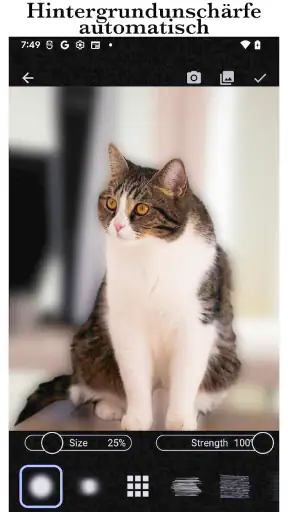
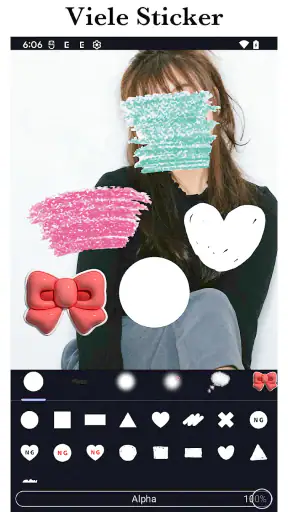
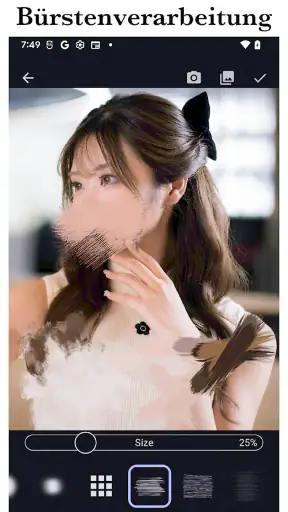
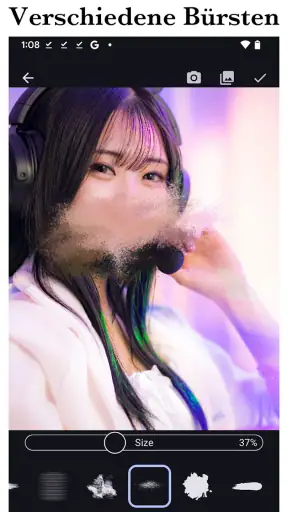
Vorteile
- Schnelles Verpixeln einzelner Bildbereiche direkt auf dem Smartphone
- Mosaikstärke lässt sich für unterschiedlich starke Unkenntlichmachung anpassen
- Geeignet zum Schutz von Gesichtern
- Kennzeichen und privaten Details
- Unterstützt eine unkomplizierte Bearbeitung ohne umfangreiche Vorkenntnisse
- Praktisch für das Teilen bearbeiteter Bilder in sozialen Netzwerken
Nachteile
- Bei sehr kleinen Details kann die Auswahl mit dem Finger ungenau sein
- Starke Verpixelung kann wichtige Bildinhalte vollständig unkenntlich machen
- Bearbeitete Bilder können je nach Einstellung an Qualität verlieren
- Werbeflächen können den Bearbeitungsprozess gelegentlich unterbrechen
- Nicht jede Funktion ist möglicherweise ohne In-App-Käufe verfügbar
 Analysiert von Mobexer
Wer Fotos schnell unkenntlich machen möchte, braucht nicht immer einen vollständigen Bildeditor. Fotos verpixeln & Mosaik konzentriert sich auf genau diesen kleinen, aber wichtigen Arbeitsschritt: Mit dem Finger lassen sich Bildbereiche verwischen oder verpixeln, etwa Gesichter, Kennzeichen, Namen auf Dokumenten oder störende Hintergründe. Ich finde diesen klaren Ansatz angenehm, weil die App nicht versucht, aus einer simplen Aufgabe ein kompliziertes Kreativprogramm zu machen.
Im Alltag ist das besonders praktisch, wenn ein Bild kurzfristig geteilt werden soll und eine private Information noch entfernt werden muss. Ein Screenshot mit einer Telefonnummer, ein Foto aus einer Menschenmenge oder ein Bild mit einem fremden Kind im Hintergrund lässt sich dadurch gezielter vorbereiten. Die Anwendung gehört zur Fotografie-Kategorie, ist kostenlos erhältlich und stammt vom Entwickler A application. Mit einer durchschnittlichen Bewertung von 4,7 bei über 80.000 Bewertungen und mehr als einer Million Installationen wirkt sie wie ein Werkzeug, das viele Menschen für genau solche Situationen aufbewahren.
Wie sich das Verpixeln im Alltag anfühlt
Der wichtigste Eindruck entsteht schon beim ersten Einsatz: Die Bedienidee ist direkt verständlich. Man wählt ein Foto aus und markiert mit dem Finger die Stelle, die nicht sichtbar bleiben soll. Das passt besser zu spontanen Korrekturen als ein umfangreicher Editor mit vielen Menüs, Ebenen und Filtern. Wer nur ein Gesicht abdecken möchte, muss sich nicht erst in eine komplette Bildbearbeitung einarbeiten.
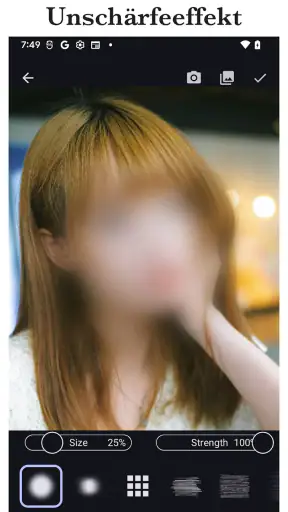
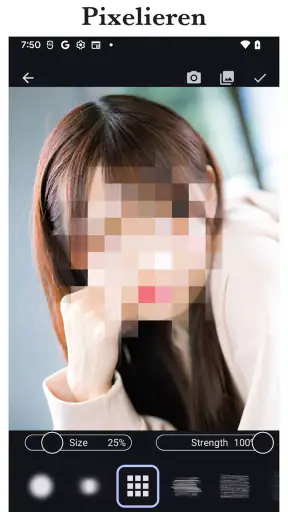
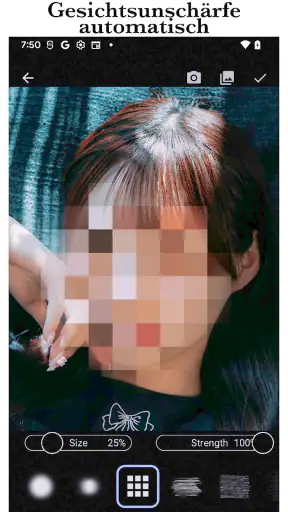
Die beiden zentralen Wirkungen erfüllen unterschiedliche Aufgaben. Ein Mosaik macht den betroffenen Bereich sichtbar als bearbeitete Fläche, während ein Verwischen weicher und weniger auffällig wirken kann. Für ein Kennzeichen oder eine private Textzeile würde ich eher eine klar erkennbare, starke Abdeckung wählen. Bei einem Hintergrunddetail kann ein weicherer Effekt natürlicher aussehen. Diese Entscheidung sollte man nicht nur nach der Optik treffen, sondern danach, wie sicher die Information verborgen sein muss.
Gerade bei Gesichtern ist die Genauigkeit der Fingerbewegung entscheidend. Ich würde nicht einfach grob über das gesamte Bild fahren, sondern zunächst hineinzoomen, falls die Oberfläche das in der jeweiligen Bearbeitung zulässt, und den Bereich sorgfältig abdecken. Danach lohnt sich eine Kontrolle im Originalmaßstab. Eine kleine ungeschützte Ecke kann bei einem Gesicht oder Dokument wichtiger sein als die schöne Wirkung des Mosaiks.
Ein realistisches Beispiel: Ich fotografiere ein Formular, möchte aber nur den Abschnitt mit einer Referenznummer an jemanden schicken. Statt das ganze Bild zu beschneiden und dadurch wichtige Hinweise zu verlieren, markiere ich lediglich die vertrauliche Zeile. Für solche Fälle ist der fokussierte Aufbau sinnvoller als ein allgemeiner Filter. Auch bei einem Reisebild, auf dem eine fremde Person zufällig im Hintergrund steht, kann ich die Person abdecken, ohne das eigentliche Motiv zu zerstören.
Tempo bei kleinen und größeren Korrekturen
Bei einem einzelnen Foto mit einer kleinen unkenntlich zu machenden Stelle erwarte ich von diesem App-Typ vor allem einen kurzen Weg vom Bild zur fertigen Kopie. Genau dort liegt die Stärke des reduzierten Konzepts: Es gibt weniger Entscheidungen, die den Vorgang ausbremsen. Für eine schnelle Nachricht, einen Beitrag oder eine private Weitergabe ist das angenehmer als der Umweg über eine umfangreiche Bildbearbeitung.
Anders sieht es aus, wenn mehrere Personen, viele Textstellen oder ein unruhiger Hintergrund bearbeitet werden müssen. Dann steigt nicht nur die Arbeitszeit, sondern auch das Risiko, eine Stelle zu übersehen. Die App nimmt einem die Kontrolle nicht ab; man muss die Markierungen selbst setzen und das Ergebnis prüfen. Für eine Serie von Bildern mit immer denselben Abdeckungen wäre ein spezialisierter Workflow am Computer oder ein Editor mit wiederverwendbaren Masken wahrscheinlich effizienter.
Auch die Bildgröße beeinflusst die gefühlte Geschwindigkeit. Ein kleines Foto lässt sich normalerweise schneller prüfen und bearbeiten als ein sehr detailreiches Original. Ich würde deshalb bei einer dringenden Freigabe nicht blind auf den ersten Eindruck vertrauen, sondern das fertige Bild einmal öffnen und kontrollieren, bevor ich es verschicke. Das kostet wenige Sekunden und verhindert, dass eine private Stelle nur halb erfasst wurde.
Die aktuelle Version 1.8.9 zeigt, dass das Projekt weiter gepflegt wird. Trotzdem würde ich die Versionsnummer nicht mit einer Garantie für jede denkbare Gerätekombination gleichsetzen. Die tatsächliche Reaktionsfreude hängt immer auch vom Smartphone, der Bildauflösung und davon ab, wie viele Bearbeitungsschritte gerade nacheinander ausgeführt werden.
Was bei intensiver Nutzung wichtig wird
Bei gelegentlichen Korrekturen bleibt die Aufgabe überschaubar. Anspruchsvoller wird es, wenn ein Foto viele kleine Bereiche enthält, die einzeln bearbeitet werden müssen. Ein Gruppenfoto mit mehreren Gesichtern verlangt eine ruhige Hand und eine systematische Kontrolle. Ich arbeite dann am besten von links nach rechts oder von oben nach unten, damit kein Bereich zufällig ausgelassen wird. Diese einfache Reihenfolge ist nützlicher, als ständig zwischen bereits geprüften Stellen zu springen.
Ein weiterer praktischer Punkt ist die Wahl der Abdeckungsgröße. Ein sehr schmaler Strich wirkt zunächst präzise, kann aber an den Rändern zu knapp sein. Eine etwas großzügigere Markierung ist bei sensiblen Informationen oft die bessere Entscheidung. Bei einem Gesicht sollte man nicht nur die Augen, sondern das gesamte identifizierbare Gesicht berücksichtigen. Bei einem Dokument sollte die Abdeckung über die Zeichen hinausgehen, statt exakt an der ersten und letzten Ziffer zu enden.
Für Hintergründe ist die Situation anders. Hier kann eine zu große Fläche das eigentliche Motiv beschädigen. Wenn im Hintergrund nur ein Name auf einem Schild oder ein einzelnes Kennzeichen stört, würde ich lieber diesen Bereich gezielt markieren und anschließend aus mehreren Blickwinkeln prüfen. Die App ist dafür geeignet, weil sie nicht zwingt, das komplette Foto mit einem pauschalen Filter zu überziehen.
Wer viele Bilder hintereinander verarbeitet, sollte außerdem regelmäßig speichern beziehungsweise den fertigen Stand sichern, sobald die Bearbeitung abgeschlossen ist. Bei jeder mobilen Bildbearbeitung besteht das praktische Risiko, dass ein Anruf, ein Wechsel zu einer anderen App oder ein versehentliches Schließen den aktuellen Arbeitsstand unterbricht. Ich würde deshalb nicht erst eine lange Serie bearbeiten und erst am Ende nach einer Sicherung suchen.
Stabilität und Umgang mit Fehlern
Für mich ist bei einer Datenschutz-App nicht nur das Ergebnis wichtig, sondern auch die Möglichkeit, Fehler ohne großen Aufwand zu korrigieren. Eine Markierung kann zu groß geraten, eine Kante kann unsauber sein oder man erwischt beim Wischen eine falsche Stelle. Der entscheidende Arbeitsstil ist deshalb: kleine Abschnitte bearbeiten, anschließend kontrollieren und nicht sofort das Original überschreiben.
Das ist besonders relevant, wenn das Foto später nicht mehr nachbearbeitet werden kann. Eine verpixelte Kopie sollte als neue Version behandelt werden, während das unveränderte Original erhalten bleibt. So kann ich eine misslungene Abdeckung erneut setzen oder eine andere Stärke ausprobieren. Diese Vorsicht ist kein spezielles Extra der App, sondern eine sinnvolle Arbeitsweise, wenn Bilder als Beleg, Nachricht oder Erinnerung dienen.
Bei einer stabilen Nutzung erwarte ich keine komplexen Hintergrundprozesse, weil die Hauptaufgabe lokal und klar begrenzt wirkt. Trotzdem kann ich aus der Oberfläche allein nicht ableiten, wie sich jedes Gerät unter hoher Belastung verhält. Deshalb würde ich bei einem sehr wichtigen Dokument zuerst eine unkritische Kopie testen. Das zeigt schnell, ob Auswahl, Bearbeitung und anschließendes Teilen auf dem eigenen Smartphone zuverlässig funktionieren.
Falls ein Bild nach der Bearbeitung nicht so aussieht wie erwartet, hilft eine einfache Prüfung: Ist wirklich die richtige Datei geöffnet, wurde der gesamte sensible Bereich markiert und wurde die bearbeitete Version tatsächlich gespeichert? Viele vermeintliche App-Probleme entstehen in diesem Ablauf durch eine falsche Bildkopie oder eine zu kleine Auswahl. Gerade bei einem schnellen Fingerwerkzeug lohnt sich diese Kontrolle, weil die Bedienung zwar einfach, aber nicht automatisch fehlerfrei ist.
Geräte, Betriebssystem und Ressourcen
Die App läuft ab Android 8.0. Damit richtet sie sich nicht nur an die neuesten Smartphones, sondern auch an Geräte, die schon einige Jahre im Einsatz sind. Das ist ein Vorteil für Nutzerinnen und Nutzer, die kein aktuelles Modell besitzen, aber trotzdem gelegentlich private Bildbereiche schützen möchten. Gleichzeitig darf man von älteren Geräten nicht dieselbe Reaktionsfreude erwarten wie von einem modernen Telefon mit schnellerem Speicher.
Bei der Ressourcennutzung kommt es wahrscheinlich stärker auf das Foto als auf die App-Idee an. Ein einzelnes Bild mit einer kurzen Markierung ist etwas anderes als eine große Aufnahme mit vielen Details und mehreren Bearbeitungen. Wer Speicherplatz sparen muss, sollte nicht unnötig zahlreiche Zwischenkopien behalten. Für wichtige Originale gilt allerdings das Gegenteil: Diese sollten sicher aufbewahrt werden, auch wenn dadurch vorübergehend mehr Speicher benötigt wird.
Das Mindestalter ist mit USK ab 12 Jahren angegeben. Für Familien ist damit klar, dass die Anwendung nicht als uneingeschränkt altersneutrales Werkzeug eingeordnet ist. Inhaltlich kann sie zwar bei alltäglichen Fotos, Schulprojekten oder privaten Dokumenten hilfreich sein, aber die Verantwortung für die Verwendung bleibt bei der Person, die das Bild bearbeitet und weitergibt.
Die kostenlose Nutzung macht den Einstieg leicht. Gleichzeitig sind In-App-Käufe zwischen 0,59 Euro und 34,99 Euro möglich, wenn über Google Play abgerechnet wird. Ich würde vor der Nutzung prüfen, welche Funktionen im eigenen Ablauf tatsächlich benötigt werden und ob die kostenlose Variante dafür genügt. Für eine gelegentliche Gesichts- oder Kennzeichenabdeckung ist es sinnvoll, nicht vorschnell Geld auszugeben. Wer die App regelmäßig für viele Bilder verwendet, kann den zusätzlichen Umfang anhand des eigenen Arbeitsalltags beurteilen.
Vergleich mit normalen Foto-Editoren
Ein gewöhnlicher Foto-Editor bietet meist deutlich mehr: Zuschneiden, Farbkorrektur, Text, Filter, Retusche und manchmal Ebenen. Das ist ideal, wenn ich ein Bild insgesamt gestalten möchte. Für das schnelle Verbergen einer privaten Stelle kann diese Vielfalt aber auch stören. Man muss sich durch Werkzeuge bewegen, die mit der eigentlichen Aufgabe nichts zu tun haben.
Fotos verpixeln & Mosaik ist deshalb nicht automatisch die bessere Wahl für jede Bildbearbeitung. Wenn ich ein Foto gleichzeitig aufhellen, gerade ausrichten, zuschneiden und mit Text versehen möchte, würde ich einen umfassenderen Editor bevorzugen. Wenn ich dagegen nur eine Identität oder Information schützen will, ist die Spezialisierung angenehmer. Der Vorteil liegt nicht in möglichst vielen Funktionen, sondern in der kurzen Strecke zwischen Auswahl und Abdeckung.
Auch das einfache Zuschneiden ist keine vollständige Alternative. Es entfernt zwar einen Bildbereich, kann aber wichtige Bildinformationen zerstören und löst das Problem nicht, wenn das Objekt im Zentrum liegt. Ein Mosaik oder eine Unschärfe bewahrt die Komposition. Allerdings sollte man eine weich wirkende Unschärfe nicht automatisch als maximal sicheren Schutz ansehen. Bei besonders vertraulichen Inhalten würde ich eine deutliche, großzügige Abdeckung wählen und das Ergebnis vergrößert kontrollieren.
Für professionelle Dokumentenarbeit oder umfangreiche Serienbearbeitung bleibt ein Desktop-Programm oft überlegen. Dort sind präzisere Masken, größere Arbeitsflächen und wiederholbare Abläufe möglich. Diese App spielt ihre Rolle eher bei spontanen mobilen Aufgaben: ein Bild aufnehmen, eine Stelle markieren, das Ergebnis prüfen und es anschließend gezielt teilen.
Für wen sich die App besonders lohnt
Ich empfehle sie vor allem Menschen, die regelmäßig Fotos über Messenger, soziale Netzwerke oder Kleinanzeigen teilen und dabei gelegentlich private Details entfernen müssen. Eltern können damit Hintergründe in Familienbildern vorsichtiger behandeln, Reisende können fremde Personen aus öffentlichen Aufnahmen unkenntlich machen, und Verkäufer können auf Fotos von Geräten Seriennummern oder Adressaufkleber abdecken.
Auch für Studierende und Berufstätige kann der Anwendungsfall klar sein: Ein Screenshot aus einem Portal soll gezeigt werden, aber Benutzername, Kundennummer oder interne Notiz darf nicht mitgesendet werden. Statt den ganzen Screenshot zu beschneiden, lässt sich nur die sensible Stelle bearbeiten. Ich würde danach trotzdem prüfen, ob an anderer Stelle dieselbe Information erneut auftaucht, etwa in einer Kopfzeile oder einer Benachrichtigung.
Weniger passend ist die App für Personen, die eine vollständige Bildbearbeitung suchen oder sehr präzise professionelle Maskierungen benötigen. Wer regelmäßig große Bildserien verarbeitet, wird sich vermutlich schnell nach einem umfangreicheren Werkzeug sehnen. Auch wer nur einen einfachen Zuschnitt braucht, benötigt nicht unbedingt eine eigene App zum Verpixeln. Die Stärke zeigt sich erst dann, wenn das Verbergen selbst die Hauptaufgabe ist.
Ein weiterer Punkt betrifft die eigene Sorgfalt. Die Anwendung kann eine Markierung technisch erleichtern, aber sie entscheidet nicht, welche Informationen sensibel sind. Ein Gesicht im Spiegel, ein Namensschild am Rand oder ein geöffnetes Dokument auf einem Tisch kann leicht übersehen werden. Ich würde jedes fertige Bild vor dem Teilen bewusst von außen nach innen prüfen und nicht nur auf die zuerst geplante Stelle schauen.
Mein Urteil zur täglichen Nutzung
Nach meinem Eindruck ist Fotos verpixeln & Mosaik ein zweckmäßiges Werkzeug für schnelle, mobile Datenschutzkorrekturen. Die Bedienidee ist leicht zu verstehen, die Auswahl per Finger passt gut zum Smartphone, und die Konzentration auf Verwischen und Verpixeln verhindert unnötige Ablenkung. Für einzelne Bilder oder kleine Korrekturen ist das Konzept überzeugender als ein überladener Editor.
Die Grenzen liegen dort, wo Genauigkeit, große Serien oder komplexe Nachbearbeitung gefragt sind. Die Qualität des Ergebnisses hängt stark davon ab, wie sorgfältig ich markiere und kontrolliere. Bei sehr sensiblen Inhalten sollte ich nicht allein auf eine weich aussehende Unschärfe vertrauen, sondern ausreichend Fläche abdecken und die fertige Kopie vor dem Versand vergrößert ansehen.
Mit der Altersfreigabe ab 12 Jahren, Unterstützung ab Android 8.0 und einer kostenlosen Basis ist der Einstieg niedrigschwellig. Die möglichen Käufe von 0,59 Euro bis 34,99 Euro sollte man im eigenen Nutzungsszenario abwägen, statt sie als automatischen Grund für oder gegen die App zu sehen. Für gelegentliche Aufgaben kann die kostenlose Nutzung ausreichen; bei häufiger Verwendung entscheidet der konkrete Funktionsumfang über den Mehrwert.
Mein Fazit fällt daher positiv, aber bewusst begrenzt aus: Für schnelles Verbergen einzelner Bildbereiche ist die App eine praktische Wahl, für komplette Bildbearbeitung jedoch kein Ersatz. Wenn ich unterwegs ein Gesicht, Kennzeichen oder eine Textstelle schützen muss, würde ich sie einem großen Fotoeditor vorziehen. Wenn ich dagegen präzise Serien, umfangreiche Retusche oder professionelle Dokumentenmasken plane, würde ich zu einem leistungsfähigeren Programm greifen. Genau in dieser klaren Nische wirkt das Werkzeug am überzeugendsten.
Der Name Fotos verpixeln & Mosaik beschreibt damit nicht nur die Aufgabe, sondern auch die richtige Erwartung: keine umfassende Kreativwerkstatt, sondern ein fokussierter Helfer für den Moment, in dem ein Foto schnell geteilt werden soll, ohne jede sichtbare Information preiszugeben.
FAQ
Was ist „Fotos verpixeln & Mosaik“ und wofür kann ich die App verwenden?
„Fotos verpixeln & Mosaik“ ist eine Bildbearbeitungs-App, mit der sich bestimmte Bereiche eines Fotos unkenntlich machen lassen. Nach dem Öffnen eines Bildes können Nutzer meist Gesichter, Kennzeichen, Namen, Adressen oder andere sensible Inhalte markieren und mit einem Pixel- oder Mosaikeffekt versehen. Die Anwendung eignet sich besonders für Datenschutz, Social-Media-Posts und das schnelle Bearbeiten von Bildern direkt auf dem Smartphone.
Wie einfach lassen sich Bereiche in einem Foto verpixeln?
Die Bedienung ist grundsätzlich auf eine schnelle Bearbeitung ausgelegt: Zuerst wird ein Foto aus der Galerie ausgewählt oder ein neues Bild aufgenommen. Anschließend markiert man den gewünschten Bereich mit dem Finger und wendet den Pixel- beziehungsweise Mosaikeffekt an. Je nach Bild und Genauigkeit kann etwas Nacharbeit nötig sein, vor allem bei kleinen Gesichtern oder unregelmäßigen Formen. Eine Vorschau hilft dabei, das Ergebnis vor dem Speichern zu kontrollieren.
Werden meine Fotos auf einen Server hochgeladen oder bleiben sie auf dem Gerät?
Vor dem Bearbeiten sensibler Bilder sollte man die Datenschutz- und Berechtigungshinweise der aktuellen App-Version prüfen. Viele Funktionen können direkt auf dem Smartphone ausgeführt werden, dennoch können bestimmte Zusatzfunktionen, Werbung oder Analyse-Dienste weitere Berechtigungen verwenden. Besonders bei privaten Dokumenten, Kinderfotos oder Bildern mit persönlichen Daten empfiehlt es sich, nur die notwendigen Zugriffe zu erlauben und die Datenschutzerklärung aufmerksam zu lesen.
Kann ich die verpixelten Bilder speichern und direkt teilen?
Nach der Bearbeitung lassen sich die Fotos normalerweise in der Galerie speichern und anschließend über soziale Netzwerke, Messenger oder andere installierte Apps teilen. Vor dem Export sollte das gesamte Bild noch einmal vergrößert geprüft werden, da kleine ungeschützte Bereiche leicht übersehen werden können. Wichtig ist außerdem, eine Kopie des Originals aufzubewahren, wenn die Bearbeitung nicht dauerhaft auf das ursprüngliche Foto angewendet werden soll.
Ist „Fotos verpixeln & Mosaik“ kostenlos und gibt es Werbung oder In-App-Käufe?
Ob die App vollständig kostenlos nutzbar ist, hängt von der jeweiligen Version und dem verwendeten Betriebssystem ab. Häufig stehen die grundlegenden Verpixelungsfunktionen gratis zur Verfügung, während Werbung angezeigt wird oder zusätzliche Werkzeuge über einen Kauf freigeschaltet werden. Vor dem Download sollte man deshalb die Angaben im Google Play Store oder App Store prüfen. Auch mögliche Abonnements und deren Kündigungsbedingungen sollten vor einer Bestätigung genau gelesen werden.