

Galerie – Fotogalerie, Tresor
4,4FotografieAktualisiert am 17. Oktober 2026

Screenshots
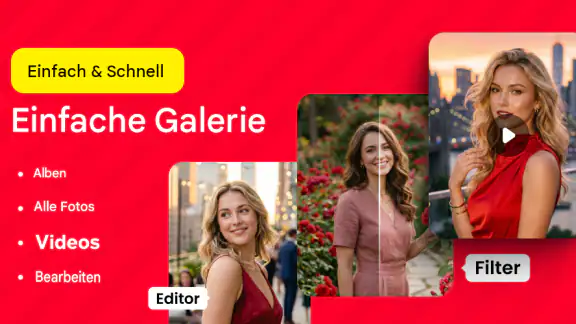

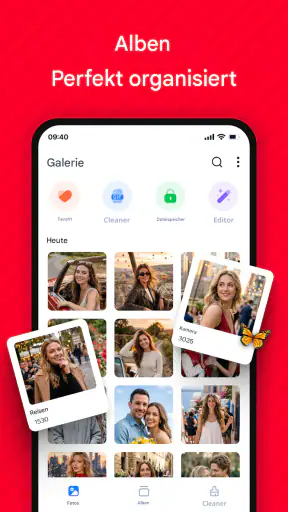
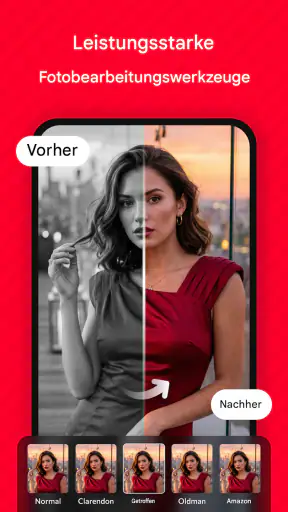
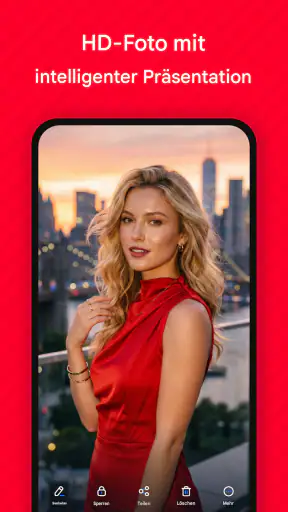
 Analyse von Mobexer
Wer eine neue Galerie-App ausprobiert, erwartet normalerweise einen einfachen Ablauf: installieren, Fotos öffnen und loslegen. Bei Galerie – Fotogalerie, Tresor ist dieser erste Eindruck grundsätzlich gegeben, trotzdem können einige alltägliche Stolperstellen den Start unnötig kompliziert machen. Ich habe die App als kostenlose Foto-App von Gallery - Smart Gallery App betrachtet und dabei besonders darauf geachtet, wie sie sich beim Organisieren, Bearbeiten und Schützen persönlicher Bilder im normalen Alltag schlägt.
Mein Eindruck fällt insgesamt positiv aus, aber nicht völlig unkritisch. Die Anwendung richtet sich an Menschen, denen die vorinstallierte Galerie zu schlicht ist oder die ihre Fotos übersichtlicher verwalten möchten. Sie ist für alle Altersgruppen freigegeben, läuft ab Android 8.0 und liegt aktuell in Version 4.4 vor. Mit einer durchschnittlichen Bewertung von 4,4 bei rund 4.100 Bewertungen und mehr als 500.000 Installationen ist sie außerdem keine völlig unbekannte Nischenlösung.
Wichtig ist mir gleich zu Beginn: Eine Galerie-App kann nur so zuverlässig arbeiten wie der Zugriff auf die Bilder und die Ordnerstruktur des Telefons. Wenn Fotos nicht erscheinen, Bearbeitungen scheinbar verschwinden oder ein geschützter Bereich nicht so reagiert wie erwartet, liegt die Ursache nicht automatisch in der App. Genau deshalb konzentriert sich diese Einschätzung nicht nur auf die sichtbaren Funktionen, sondern auch auf die Situationen, in denen Nutzer erfahrungsgemäß hängen bleiben.
Der erste Start entscheidet über den späteren Komfort
Nach der Installation würde ich nicht sofort damit beginnen, große Mengen an Bildern zu verschieben oder zu bearbeiten. Ich empfehle, zuerst zu prüfen, ob die gewünschten Fotoordner sichtbar sind. Gerade auf einem Smartphone mit vielen Unterordnern, Messenger-Bildern, Screenshots und Downloads kann eine Galerie zunächst unvollständig wirken, obwohl die Dateien tatsächlich auf dem Gerät liegen.
Ein sinnvoller erster Test ist ein einzelnes Foto aus der Kamera, ein Screenshot und ein Bild aus einem Download-Ordner. Werden diese drei Beispiele angezeigt, lässt sich schnell erkennen, ob die App die persönliche Ablage grundsätzlich richtig erfasst. Fehlt nur eine bestimmte Gruppe, sollte man nicht sofort die Anwendung neu installieren. Häufig ist dann eher die Ordnerstruktur, die Sichtbarkeit des Verzeichnisses oder der Zugriff auf die Medien der entscheidende Punkt.
Die Oberfläche wirkt auf mich vor allem dann nützlich, wenn man nicht nur die neuesten Aufnahmen ansehen, sondern die Sammlung aktiv ordnen möchte. Eine einfache Standardgalerie zeigt Bilder oft chronologisch und überlässt den Rest dem Dateisystem. Diese App versucht, daraus ein stärker kontrollierbares Werkzeug zu machen. Das ist praktisch für Menschen, die regelmäßig fotografieren, viele Screenshots sammeln oder private Aufnahmen nicht offen zwischen Arbeitsbildern liegen lassen möchten.
Gleichzeitig sollte man die Einrichtung nicht mit einer vollständigen Fotoverwaltung am Computer verwechseln. Wer seine Bilder über mehrere Geräte hinweg synchronisieren, gemeinsam bearbeiten oder professionell katalogisieren möchte, braucht meist eine andere Lösung. Die Stärke dieser Anwendung liegt eher in der lokalen Nutzung auf dem Android-Gerät: anschauen, sortieren, anpassen und bestimmte Inhalte besser abschirmen.
Neues aus der Redaktion

Joom im Alltag: Wie Bewertungen und geteilte Funde beim Einkauf helfen

Extreme Car Driving Simulator: Warum Rennspiele heute keine Ziellinie brauchen

InShot – Warum Diese App Die Videobearbeitung Revolutioniert

Xender im Fokus: Warum die App diese Woche überzeugt

Waze Navigation: Die strategische Macht von Google im Verkehr

Warum Hero Wars: Alliance die Rollenspielszene dominiert
Was beim Einrichten oft missverstanden wird
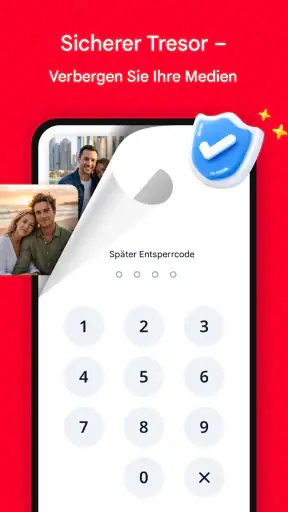
Der Begriff Tresor weckt bei vielen Nutzern die Erwartung, dass nach der Installation automatisch alle privaten Bilder geschützt sind. So würde ich die Funktion nicht verstehen. Ein Schutzbereich ist nur dann hilfreich, wenn man bewusst entscheidet, welche Aufnahmen dort landen und wie man später darauf zugreifen möchte. Ich würde zunächst mit wenigen unkritischen Testbildern beginnen, bevor ich wichtige Erinnerungen aus der normalen Galerie entferne.
Das hat einen praktischen Grund: Beim Wechsel zwischen gewöhnlicher Ansicht und geschütztem Bereich muss man seine eigene Ordnung verstehen. Wer Bilder einfach verschiebt, ohne sich zu merken, wo sie künftig auftauchen, hält sie später womöglich für verschwunden. Das ist kein Fehler, den man durch hektisches Neuinstallieren lösen sollte. Erst sollte man die Ansichten der App und die verwendeten Ordner ruhig kontrollieren.
Auch beim Bearbeiten lohnt sich ein vorsichtiger Start. Ich würde ein Foto kopieren oder zunächst ein Bild verwenden, dessen Original nicht wichtig ist. So lässt sich herausfinden, wie die App Änderungen behandelt und ob der eigene Arbeitsablauf damit angenehm ist. Für schnelle Korrekturen auf dem Smartphone ist das sinnvoller, als sofort eine große Sammlung zu verändern.
Die kostenlose Nutzung macht den Einstieg leicht. Gleichzeitig gibt es In-App-Käufe von 4,09 € bis 26,99 € bei Abrechnung über Google Play. Für mich bedeutet das: Erst die kostenlose Variante im Alltag testen und erst danach entscheiden, ob zusätzliche Möglichkeiten den eigenen Umgang mit Fotos wirklich verbessern. Wer nur eine schlichte Ansicht seiner Aufnahmen sucht, muss nicht automatisch Geld ausgeben.
Ein Alltagstest mit Kamera, Screenshots und privaten Bildern
Ein realistisches Beispiel ist ein Arbeitstag mit vielen unterschiedlichen Aufnahmen. Morgens fotografiere ich ein Dokument, später speichere ich einen Screenshot aus einem Chat und am Abend kommen private Bilder von einem Treffen dazu. In einer gewöhnlichen Galerie vermischt sich diese Sammlung schnell. Die App ist für mich vor allem dann interessant, wenn ich diese drei Gruppen nicht nur chronologisch ansehen, sondern gezielter auseinanderhalten und bei Bedarf bearbeiten oder schützen möchte.
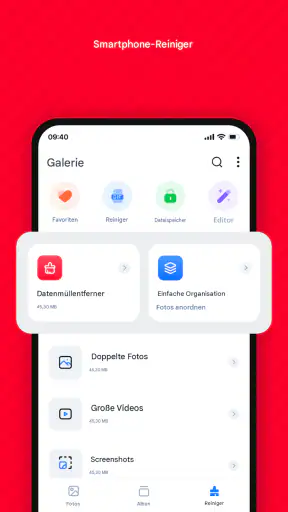
Bei Screenshots ist eine kleine Gewohnheit besonders nützlich: Ich würde regelmäßig aussortieren, statt die Sammlung monatelang wachsen zu lassen. Eine Galerie mit Bearbeitungs- und Organisationsfokus hilft dabei, aber sie nimmt einem die Entscheidung nicht ab. Wer nie löscht, sortiert oder prüft, wird auch mit einer besseren Oberfläche irgendwann den Überblick verlieren.
Für private Fotos würde ich den Tresor eher als praktische Alltagshilfe denn als Ersatz für ein umfassendes Sicherheitskonzept betrachten. Er kann die Sichtbarkeit bestimmter Inhalte im normalen Galeriefluss reduzieren und dadurch unangenehme Situationen vermeiden, etwa wenn man jemandem schnell ein anderes Foto zeigen möchte. Trotzdem sollte man wichtige Bilder zusätzlich an einem sicheren Ort sichern, denn eine Galerie-App ist kein Ersatz für ein Backup.
Wenn Fotos scheinbar verschwunden sind
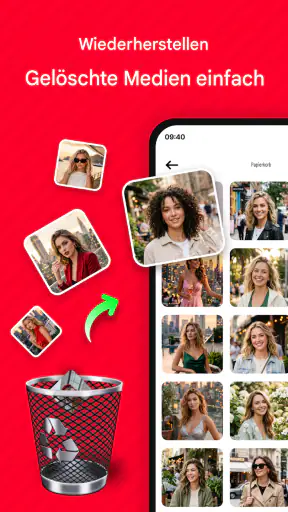
Die häufigste Stresssituation bei einer Galerie-App ist nicht das Bearbeiten, sondern ein fehlendes Bild. Mein erster Schritt wäre immer, die Suche auf ein bekanntes Foto einzugrenzen und anschließend die ursprüngliche Dateiablage zu prüfen. Ist das Bild dort vorhanden, handelt es sich wahrscheinlich um eine Anzeige- oder Sortierfrage. Ist es auch dort nicht zu finden, sollte man an einen verschobenen, gelöschten oder von einer anderen Anwendung verwalteten Inhalt denken.
Auch nach einer Bearbeitung kann der Eindruck entstehen, dass das Original weg ist. Deshalb würde ich bei wichtigen Bildern vorab eine Kopie anlegen und nach dem Speichern kontrollieren, ob die erwartete Version sichtbar ist. Dieser kleine Umweg ist besonders sinnvoll bei Familienfotos, Dokumenten und Bildern, die später noch in einer anderen Anwendung gebraucht werden.
Wenn die Anwendung nach einer Änderung nicht sofort den erwarteten Stand zeigt, würde ich zunächst die aktuelle Ansicht verlassen und erneut öffnen, statt wiederholt dieselbe Aktion auszuführen. Bei umfangreichen Sammlungen kann eine Anzeige verzögert reagieren. Das ist eine allgemeine, sichere Vorgehensweise und verhindert, dass man durch mehrfaches Tippen versehentlich mehrere Kopien oder Änderungen erzeugt.
Die sinnvolle Reihenfolge bei Problemen
Bei einem Fehler würde ich in dieser Reihenfolge vorgehen: zuerst prüfen, ob das betreffende Foto überhaupt noch auf dem Gerät liegt; danach kontrollieren, ob die richtige Ansicht und der richtige Ordner geöffnet sind; anschließend die App vollständig schließen und erneut starten. Erst wenn der Fehler reproduzierbar bleibt, wäre eine weitergehende Maßnahme wie eine erneute Einrichtung denkbar.
Von einer vorschnellen Deinstallation rate ich bei einer Galerie-App besonders ab. Bilder können an unterschiedlichen Orten liegen, und geschützte oder verschobene Inhalte sollte man vorher sorgfältig prüfen. Wer die App entfernt, bevor die eigene Ablage verstanden ist, macht die Fehlersuche eher schwieriger. Eine Neuinstallation ist kein Ersatz für eine Sicherung und sollte nicht der erste Reflex sein.
Bei Problemen mit dem Zugriff würde ich außerdem die Einstellungen des Telefons kontrollieren und darauf achten, ob die Anwendung weiterhin auf die benötigten Medien zugreifen darf. Die genaue Bezeichnung solcher Einstellungen kann je nach Android-Gerät unterschiedlich aussehen. Entscheidend ist nicht, blind jede Berechtigung zu aktivieren, sondern nur den Zugriff zu prüfen, der für die Anzeige der eigenen Fotos erforderlich ist.
Wo die App gegenüber einer Standardgalerie punktet
Im Vergleich zur werkseitigen Galerie ist der größte Vorteil für mich die bewusstere Ausrichtung auf Ordnung, Bearbeitung und Privatsphäre. Eine Standard-App ist oft hervorragend, wenn man einfach die neuesten Bilder öffnen möchte. Sie bleibt aber weniger überzeugend, sobald die Sammlung wächst und man bestimmte Inhalte aus dem normalen Blickfeld nehmen oder die Fotoablage aktiver pflegen will.
Gegenüber einer cloudbasierten Fotoplattform hat diese Anwendung einen anderen Schwerpunkt. Cloud-Dienste sind meist bequemer für geräteübergreifenden Zugriff, automatische Sicherungen und das Teilen mit anderen. Dafür hängt dort mehr vom jeweiligen Konto, der Internetverbindung und den Einstellungen des Dienstes ab. Wer seine Fotos hauptsächlich lokal auf dem Smartphone verwalten möchte, kann mit dieser Galerie direkter arbeiten.
Für professionelle Bildbearbeitung würde ich sie dagegen nicht als erste Wahl nehmen. Wer präzise Farbkorrekturen, umfangreiche Ebenen, RAW-Workflows oder eine große Desktop-Verwaltung benötigt, ist mit einer spezialisierten Foto-App besser bedient. Die Bearbeitungsseite dieser Galerie ist für schnelle Anpassungen im Alltag interessant, nicht für einen vollständigen Ersatz professioneller Werkzeuge.
Auch Nutzer, die ausschließlich eine minimalistische Galerie ohne zusätzliche Ordnung oder Schutzfunktionen suchen, könnten die App als etwas umfangreicher empfinden als nötig. Der Mehrwert entsteht erst, wenn man die zusätzlichen Möglichkeiten tatsächlich nutzt. Eine einfache Standardgalerie bleibt für das reine Durchblättern oft der schnellere Weg.
Praktische Gewohnheiten, die den Unterschied machen
Mein wichtigster Tipp ist, die persönliche Fotoablage nicht sofort komplett umzubauen. Ich würde zuerst eine kleine Gruppe ordnen, etwa Screenshots eines Monats oder die Bilder eines Wochenendausflugs. So erkennt man schnell, ob die Struktur der App zum eigenen Denken passt. Manche Menschen sortieren nach Ereignissen, andere nach Personen oder nach dem Verwendungszweck. Eine gute Galerie muss nicht nur viele Funktionen haben, sondern zum eigenen Verhalten passen.
Ein zweiter sinnvoller Arbeitsablauf ist die Trennung von Sichtbarkeit und Sicherung. Ein Bild aus dem normalen Galeriefluss zu entfernen oder in einen geschützten Bereich zu verschieben, bedeutet nicht automatisch, dass eine zusätzliche Kopie existiert. Für wichtige Aufnahmen würde ich daher regelmäßig eine separate Sicherung erstellen, unabhängig davon, wie zuverlässig die Ansicht innerhalb der App wirkt.
Drittens sollte man geschützte Inhalte nicht als Ablage für alles verwenden, was man selten sehen möchte. Der Tresor ist am nützlichsten, wenn er gezielt eingesetzt wird: für private Bilder, sensible Dokumentfotos oder Inhalte, die beim schnellen Vorzeigen anderer Aufnahmen nicht auftauchen sollen. Wird dort die gesamte Sammlung abgelegt, verliert man den Vorteil einer klaren normalen Galerie.
Ein weiterer praktischer Hinweis betrifft die Fehlersuche: Wenn ein Problem nur bei Bildern aus einer bestimmten Quelle auftritt, sollte man genau diese Quelle untersuchen. Fotos aus der Kamera, aus Nachrichten-Apps und aus Downloads können unterschiedlich abgelegt werden. Ein Fehler bei nur einer Gruppe spricht daher eher für deren Speicherort oder Verwaltung als für ein grundsätzliches Problem der gesamten Galerie.
Für wen sich der Download lohnt
Ich würde die App Menschen empfehlen, die ihre Android-Fotos nicht mehr nur chronologisch durchsehen möchten. Besonders passend ist sie für Nutzer mit vielen Screenshots, gemischten Fotoordnern oder einem Bedürfnis nach mehr Privatsphäre im Alltag. Auch wer gelegentlich Bilder direkt auf dem Smartphone bearbeiten und anschließend übersichtlicher verwalten möchte, bekommt hier einen nachvollziehbaren Ansatz.
Weniger passend ist sie für Nutzer, die eine automatische, geräteübergreifende Cloud-Bibliothek als Hauptziel haben. Ebenso würde ich sie nicht als alleinige Lösung für professionelle Fotografen empfehlen, die eine sehr tiefe Bearbeitung oder ausgefeilte Archivierung brauchen. In diesen Fällen sind spezialisierte Anwendungen stärker, selbst wenn sie bei der schnellen lokalen Galerie weniger unkompliziert wirken.
Die Altersfreigabe ab 0 Jahren macht die App grundsätzlich niedrigschwellig. Das sagt allerdings nichts darüber aus, ob jede Funktion für jede Person gleichermaßen verständlich ist. Wer ein Smartphone mit einer ungewöhnlichen Speicherverwaltung nutzt oder sehr viele Medienordner besitzt, sollte sich etwas Zeit für die erste Einrichtung nehmen. Diese zusätzliche Minute spart später oft mehr Aufwand, als ein sofortiger Wechsel zwischen verschiedenen Galerie-Apps.
Mein Urteil nach dem praktischen Umgang
Galerie – Fotogalerie, Tresor ist für mich eine brauchbare kostenlose Lösung, wenn die Standardgalerie zu wenig Ordnung oder Privatsphäre bietet. Ihre Stärke liegt nicht darin, jede denkbare Fotoaufgabe abzudecken, sondern mehrere alltägliche Bedürfnisse an einem Ort zu verbinden: Bilder ansehen, die Sammlung übersichtlicher halten, einfache Änderungen vornehmen und ausgewählte Inhalte weniger offen präsentieren.
Die wichtigste Einschränkung ist, dass die App keine Unordnung automatisch aus dem Leben entfernt. Man muss die eigene Ablage verstehen, bei geschützten Bildern bewusst vorgehen und wichtige Dateien zusätzlich sichern. Wer diese Punkte beachtet, kann die Anwendung deutlich entspannter nutzen. Wer dagegen eine vollständig automatische Verwaltung ohne eigene Entscheidungen erwartet, könnte sich an den nötigen Kontrollen stören.
Mit Version 4.4, der Unterstützung ab Android 8.0 und dem kostenlosen Einstieg ist sie leicht auszuprobieren. Die möglichen In-App-Käufe würde ich erst nach einem echten Alltagstest in Betracht ziehen. Mein abschließender Rat lautet deshalb: Installieren lohnt sich vor allem dann, wenn du deine lokale Fotosammlung aktiver organisieren oder private Aufnahmen gezielter aus der normalen Ansicht heraushalten möchtest. Für bloßes Öffnen der neuesten Bilder reicht die vorinstallierte Galerie wahrscheinlich aus; für mehr Kontrolle ist diese App jedoch eine überzeugende Alternative.
FAQ
Was ist Galerie – Fotogalerie, Tresor und welche Funktionen bietet die App?
Galerie – Fotogalerie, Tresor ist eine Android-App zum übersichtlichen Anzeigen, Organisieren und Schützen persönlicher Fotos und Videos. Neben klassischen Galerie-Funktionen bietet sie einen geschützten Tresorbereich, in dem private Medien vor neugierigen Blicken verborgen werden können. Je nach Gerätemodell stehen zusätzlich Sortieroptionen, Alben, Favoriten, Diashows und grundlegende Verwaltungsfunktionen zur Verfügung.
Wie funktioniert der Tresor für private Fotos und Videos?
Im Tresor lassen sich ausgewählte Bilder und Videos aus der normalen Galerie in einen geschützten Bereich verschieben. Der Zugriff wird üblicherweise durch eine PIN, ein Muster oder eine biometrische Sperre abgesichert, sofern das Smartphone diese Funktion unterstützt. Vor der Nutzung sollten Sie die Sicherheitseinstellungen sorgfältig konfigurieren und prüfen, ob die geschützten Dateien tatsächlich nicht mehr in öffentlichen Galerie- oder Datei-Apps angezeigt werden.
Sind meine Fotos in der App wirklich sicher und werden sie online gespeichert?
Die App ist in erster Linie für die lokale Verwaltung und den privaten Schutz von Medien auf dem Smartphone gedacht. Ob Daten ausschließlich lokal bleiben oder bestimmte Informationen, etwa für Werbung, Analyse oder Fehlerberichte, verarbeitet werden, hängt von der jeweiligen Version und den Datenschutzbestimmungen ab. Vor dem Speichern besonders sensibler Inhalte empfiehlt es sich, die Berechtigungen und die Datenschutzerklärung im Google Play Store genau zu prüfen.
Welche Berechtigungen benötigt Galerie – Fotogalerie, Tresor?
Für die Anzeige, Sortierung und Verwaltung Ihrer Bilder benötigt die Anwendung Zugriff auf Fotos und Videos beziehungsweise auf den Medienspeicher des Geräts. Je nach Android-Version können die Berechtigungen unterschiedlich benannt sein. Weitere Zugriffe, beispielsweise für Benachrichtigungen oder Werbung, sollten nur erteilt werden, wenn sie für Sie nachvollziehbar sind. Nicht benötigte Berechtigungen können Sie später in den Systemeinstellungen wieder entziehen.
Was passiert mit meinen geschützten Dateien, wenn ich die App lösche oder das Smartphone wechsle?
Dieser Punkt sollte vor der Verwendung besonders beachtet werden. Dateien im Tresor können an einem speziellen Speicherort liegen und sind nach einer Deinstallation möglicherweise nicht automatisch wiederherstellbar. Auch beim Wechsel auf ein neues Smartphone werden sie nicht zwingend übertragen. Sichern Sie wichtige Fotos und Videos daher vorher an einem vertrauenswürdigen Ort und prüfen Sie, ob die App eine Export-, Wiederherstellungs- oder Backup-Funktion anbietet.
Herunterladen










