

GameNative
3,5ToolsAktualisiert am 17. Oktober 2026

Screenshots
 Analyse von Mobexer
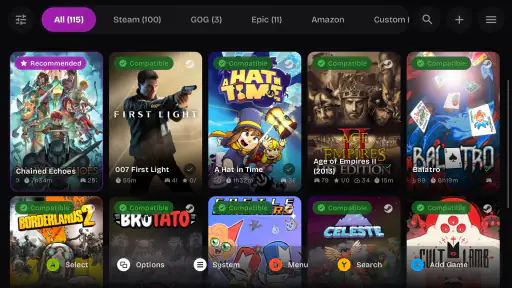
Wer seine PC-Spiele nicht nur am Schreibtisch nutzen möchte, dürfte bei GameNative schnell neugierig werden. Die kostenlose Tools-App von GameNative richtet sich an Menschen, die Steam-, Epic- und GOG-Spiele möglichst direkt auf einem mobilen Gerät verwenden möchten. Ich finde den Ansatz interessant, weil hier nicht einfach ein klassischer Streaming-Client im Mittelpunkt steht, sondern der Anspruch, PC-Spiele nativ auszuführen und dabei Cloud-Speicher zu unterstützen.
Das klingt zunächst nach einer klaren Lösung für eine komplizierte Aufgabe. In der Praxis hängt der Nutzen aber stark davon ab, welche Spiele man besitzt, wie leistungsfähig das eigene Gerät ist und wie viel Geduld man bei Einrichtung und Kompatibilität mitbringt. Genau deshalb würde ich GameNative nicht als universelle Spielebibliothek betrachten, sondern als ein Werkzeug für eine bestimmte Art von PC-Spieler: jemanden, der seine vorhandene Bibliothek unterwegs flexibler nutzen möchte und bereit ist, gelegentlich selbst Hand anzulegen.
Bei meinem Blick auf die App fällt außerdem auf, dass sie noch vergleichsweise jung wirkt. GameNative wurde am 2. Juli 2026 veröffentlicht und liegt aktuell in Version 1.2.0 vor. Das ist wichtig, weil man bei einem solchen Projekt nicht dieselbe ausgereifte Routine erwarten sollte wie bei etablierten Streaming- oder Remote-Desktop-Lösungen. Die durchschnittliche Bewertung von 3,5 bei etwas mehr als dreihundert Bewertungen zeigt ebenfalls ein gemischtes Bild: Es gibt Interesse, aber offenbar nicht jede Nutzung verläuft reibungslos.
Was GameNative im Alltag tatsächlich leisten soll
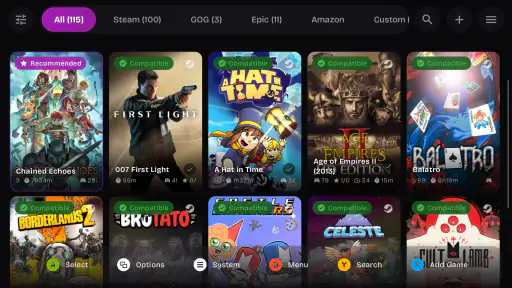
Die Grundidee ist leicht verständlich: Statt für jedes Spiel einen separaten mobilen Kauf zu tätigen, soll man auf die eigene PC-Bibliothek zugreifen können. Steam, Epic und GOG werden ausdrücklich angesprochen, wodurch GameNative für Nutzer mit mehreren Spielekonten interessant wird. Ich sehe den größten Vorteil darin, dass die App diese Plattformen gedanklich an einem Ort zusammenführt, anstatt dass man ständig zwischen verschiedenen mobilen Lösungen wechseln muss.
Der Begriff „nativ“ sollte dabei nicht mit klassischem Cloud-Gaming verwechselt werden. Bei einem Streaming-Dienst wird das Spiel normalerweise auf einem entfernten Rechner ausgeführt und als Videobild übertragen. GameNative zielt dagegen darauf, PC-Spiele auf dem eigenen mobilen Gerät auszuführen. Das kann bei einer guten Geräteausstattung Vorteile bringen, weil die Bildübertragung nicht permanent von einer stabilen Internetverbindung abhängt. Gleichzeitig bedeutet es aber auch, dass das Gerät selbst mit der technischen Last zurechtkommen muss.
Für mich ist das der zentrale Entscheidungspunkt. Wer nur möglichst unkompliziert spielen möchte, ist mit einem herkömmlichen Streaming-Angebot oder einer Remote-Play-Lösung oft schneller startklar. Wer dagegen unabhängig von einem eingeschalteten PC sein möchte und die eigene Bibliothek auf dem mobilen Gerät nutzen will, findet in GameNative einen spannenderen Ansatz. Die App ist also nicht automatisch die bessere Alternative, sondern eine andere.
Die Unterstützung von Cloud-Speichern ist im Alltag besonders relevant. Ein Spiel unterwegs zu beginnen und später am Rechner an derselben Stelle weiterzumachen, ist genau die Art von Komfort, die eine solche App sinnvoll macht. Ich würde mich trotzdem nicht blind darauf verlassen, dass jeder Spielstand in jeder Konstellation identisch behandelt wird. Cloud-Synchronisierung kann von der jeweiligen Plattform und vom einzelnen Spiel abhängen. Deshalb würde ich vor längeren Sitzungen prüfen, ob der aktuelle Spielstand wirklich synchronisiert wurde, statt direkt den lokalen Fortschritt zu überschreiben.
Neues aus der Redaktion

Joom im Alltag: Wie Bewertungen und geteilte Funde beim Einkauf helfen

Extreme Car Driving Simulator: Warum Rennspiele heute keine Ziellinie brauchen

InShot – Warum Diese App Die Videobearbeitung Revolutioniert

Xender im Fokus: Warum die App diese Woche überzeugt

Waze Navigation: Die strategische Macht von Google im Verkehr

Warum Hero Wars: Alliance die Rollenspielszene dominiert
Für welche Spielebibliothek sich der Ansatz lohnt
GameNative passt vor allem zu einer bereits gewachsenen PC-Bibliothek. Wer Spiele über Steam, Epic oder GOG besitzt und nicht für jede mobile Nutzung eine neue Version kaufen möchte, hat einen nachvollziehbaren Grund zum Ausprobieren. Besonders praktisch stelle ich mir kurze Einzelspieler-Sitzungen vor: ein Rollenspiel im Zug, ein Strategiespiel am Küchentisch oder ein älteres PC-Spiel, das sich gut mit angepasster Steuerung bedienen lässt.
Weniger überzeugend ist der Ansatz für Menschen, die ausschließlich moderne, besonders anspruchsvolle PC-Produktionen spielen. Native Ausführung bedeutet nicht, dass jedes Spiel automatisch mit hohen Einstellungen und stabiler Bildrate läuft. Die Qualität wird vom mobilen Gerät, vom Spiel selbst und von der Anpassung an die jeweilige Eingabemethode beeinflusst. Wer eine Konsole mit gleichbleibender Bedienung erwartet, könnte enttäuscht sein.
Ein konkreter Alltagstest wäre für mich ein längerer Pendelweg ohne verlässliches WLAN. Vor der Abfahrt würde ich das gewünschte Spiel starten, den Cloud-Spielstand kontrollieren und anschließend testen, ob die wichtigsten Eingaben funktionieren. Gerade bei Spielen mit kleinen Menüs, vielen Tastenkürzeln oder präziser Maussteuerung würde ich nicht erst unterwegs feststellen wollen, dass die Bedienung unpraktisch ist. Für rundenbasierte Titel ist das weniger problematisch als für schnelle Actionspiele.
Einrichtung, Konten und sichtbare Kontrolle
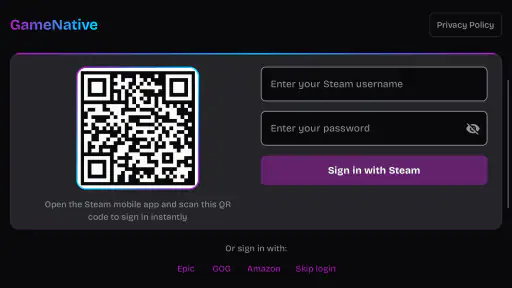
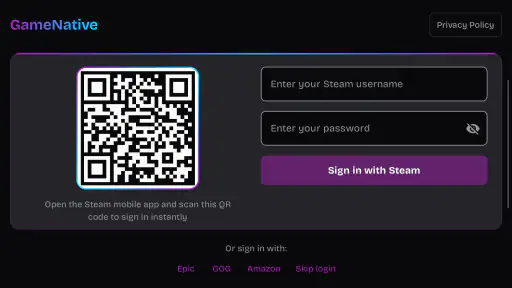
Bei einer App, die auf Bibliotheken von Steam, Epic und GOG zugreift, ist Vertrauen wichtiger als bei einem einfachen Offline-Werkzeug. Ich würde bei der Einrichtung genau darauf achten, welche Anmeldemaske angezeigt wird und ob die Eingabe direkt beim jeweiligen Anbieter erfolgt. Eine gute Gewohnheit ist, nicht mehr Konten zu verbinden als nötig. Wenn ich nur ein Spiel aus meiner Steam-Bibliothek verwenden möchte, sehe ich keinen praktischen Grund, zusätzlich Epic oder GOG einzurichten.
Ebenso wichtig ist, ob die App verständlich zeigt, welche Konten verbunden sind und wie man diese Verbindung wieder beendet. Solche sichtbaren Kontrollen sind für mich aussagekräftiger als eine allgemeine Vertrauensbekundung. Ich würde nach der ersten Einrichtung deshalb gezielt nach Kontooptionen, Abmelden-Schaltflächen und gespeicherten Sitzungen suchen. Falls eine Verbindung nicht mehr gebraucht wird, sollte sie aus meiner Sicht entfernt werden, statt sie dauerhaft aktiv zu lassen.
GameNative stammt von GameNative und ist kostenlos erhältlich. Der kostenlose Zugang senkt die Hürde zum Ausprobieren, macht aber eine sorgfältige Prüfung der angezeigten Berechtigungen und Kontozugriffe nicht überflüssig. Ich würde vor der Nutzung die Android-Systemseite mit den App-Berechtigungen öffnen und nur das akzeptieren, was für den konkreten Ablauf nachvollziehbar ist. Wenn eine Berechtigung nicht verständlich erklärt wird, wäre das für mich ein Grund, die Funktion zunächst nicht zu verwenden.
Für die Altersfreigabe ist „USK ab 0 Jahren“ angegeben. Das sagt etwas über die Einstufung aus, ersetzt aber keine eigene Prüfung der Kontosicherheit. Auch bei einer App ohne problematische Inhalte können verbundene Spielekonten, gespeicherte Spielstände und Gerätezugriffe sensible Momente erzeugen. Ich würde insbesondere auf einem gemeinsam genutzten Gerät darauf achten, dass andere Personen nicht ohne Weiteres auf meine Bibliotheken oder Spielstände zugreifen können.
Wo Daten und Kontozugriffe im Alltag wichtig werden
Der heikelste Moment ist nicht unbedingt das Spielen selbst, sondern die Verbindung zu externen Plattformen. Sobald mehrere Bibliotheken in einer App zusammenlaufen, sollte ich bewusst entscheiden, welche Verbindung wirklich erforderlich ist. Ich würde die Kontoverknüpfung nicht während einer hektischen Einrichtung nebenbei bestätigen, sondern die angezeigten Hinweise lesen und prüfen, ob der Vorgang auf die erwartete Plattform verweist.
Auch Cloud-Spielstände verdienen Aufmerksamkeit. Sie sind bequem, können aber Konflikte verursachen, wenn ein lokaler und ein entfernter Spielstand gleichzeitig verändert wurden. Mein praktischer Tipp wäre, vor dem Wechsel zwischen Gerät und PC das Spiel sauber zu beenden und kurz zu warten, bis die Synchronisierung abgeschlossen ist. Bei einem wichtigen Spielstand würde ich zusätzlich gelegentlich eine lokale Sicherung nutzen, sofern das Spiel und das Betriebssystem diese Möglichkeit anbieten.
Ein weiterer sensibler Punkt ist die Nutzung in öffentlichen Netzwerken. Selbst wenn ein Spiel bereits installiert ist, können Anmeldung, Bibliotheksabgleich oder Cloud-Synchronisierung eine Verbindung benötigen. In einem offenen WLAN würde ich keine Kontoverwaltung durchführen und lieber warten, bis ich ein vertrauenswürdiges Netzwerk oder eine mobile Verbindung nutzen kann. Das ist keine spezielle Funktion von GameNative, sondern eine vernünftige Vorsichtsmaßnahme, sobald mehrere Spielekonten beteiligt sind.
Ich würde außerdem zwischen einem technischen Problem und einem Kontoproblem unterscheiden. Wenn ein Spiel nicht startet, bedeutet das nicht automatisch, dass die Anmeldung fehlerhaft ist. Zuerst würde ich prüfen, ob andere Titel funktionieren, ob der Spielstand synchronisiert wurde und ob die Eingabesteuerung korrekt erkannt wird. Diese schrittweise Vorgehensweise verhindert, dass man vorschnell Konten trennt oder Einstellungen verändert, die anschließend mühsam neu eingerichtet werden müssen.
Bedienung, Leistung und die kleinen Reibungspunkte
Die größte praktische Unsicherheit liegt für mich in der Kompatibilität einzelner PC-Spiele. Ein Spiel kann grundsätzlich zur eigenen Bibliothek gehören und trotzdem auf einem mobilen Gerät unhandlich oder technisch anspruchsvoll sein. Menüs, Launcher, Tastaturbefehle und Mauszeiger sind nicht automatisch für einen Touchscreen geeignet. Deshalb würde ich GameNative zuerst mit einem Spiel testen, das wenige Eingaben benötigt und dessen Fortschritt nicht sofort von einer perfekten Sitzung abhängt.
Ein Bluetooth-Controller kann den Unterschied machen, wenn ein Titel bereits mit Gamepad-Bedienung am PC funktioniert. Für Strategiespiele, Management-Simulationen oder komplexe Rollenspiele kann aber auch ein Controller nicht alle Maus- und Tastaturfunktionen ersetzen. In solchen Fällen würde ich ein Gerät mit größerem Bildschirm oder eine Kombination aus Controller und Tastatur bevorzugen. Wer ausschließlich per Touch spielen möchte, sollte die eigene Bibliothek besonders kritisch auswählen.
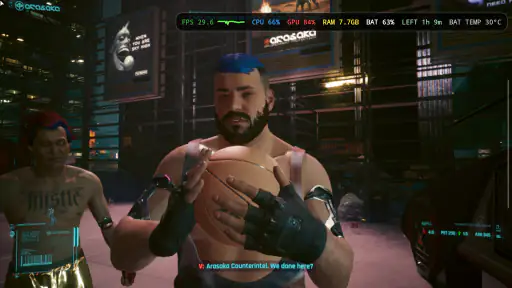
Die Geräteleistung beeinflusst nicht nur die Bildrate, sondern auch Wärmeentwicklung und Akkulaufzeit. Bei längeren Sitzungen würde ich das Gerät nicht direkt in einer engen Tasche oder unter einer Decke verwenden. Eine reduzierte Grafikqualität kann sinnvoller sein als der Versuch, jedes Spiel mit maximalen Einstellungen zu betreiben. Für mich wäre eine stabile, etwas einfachere Darstellung angenehmer als wechselnde Leistung und ein leerer Akku nach kurzer Zeit.
Ein nicht offensichtlicher Vorteil der nativen Ausführung ist, dass die Spielerfahrung nicht dauerhaft von der Qualität einer Streaming-Verbindung abhängt. Eingaben müssen nicht erst zu einem entfernten Rechner übertragen werden, und Bildartefakte durch eine schwankende Verbindung können geringer ausfallen. Der Preis dafür ist, dass Speicherplatz, Geräteleistung und lokale Installation stärker ins Gewicht fallen. Wer wenig freien Speicher hat, sollte vor dem Einrichten einer größeren Bibliothek zuerst den verfügbaren Platz prüfen.
Ich würde auch nicht davon ausgehen, dass jedes Spiel denselben Startablauf besitzt. Manche Titel bringen eigene Launcher, zusätzliche Anmeldungen oder besondere Eingabefenster mit. Genau hier kann die Erfahrung deutlich komplizierter werden als bei einem Spiel, das direkt zum Hauptmenü führt. Mein Tipp wäre, zunächst ein einfaches, bekanntes Spiel einzurichten und erst danach Titel mit mehreren Startkomponenten oder umfangreichen Online-Diensten zu testen.
GameNative im Vergleich zu den üblichen Alternativen
Verglichen mit Remote Play hat GameNative einen klar anderen Schwerpunkt. Remote Play nutzt normalerweise einen eigenen PC als Ausführungsort. Das ist praktisch, wenn der Rechner ohnehin läuft und man seine gewohnte Hardware verwenden möchte. Dafür ist man stärker von dessen Erreichbarkeit, Energieverbrauch und Netzwerkqualität abhängig. GameNative ist interessanter, wenn das Spiel möglichst unabhängig vom heimischen PC auf dem mobilen Gerät laufen soll.
Cloud-Gaming-Dienste sind wiederum bequemer, wenn man sofort losspielen möchte, ohne sich um lokale Installationen und Geräteleistung zu kümmern. Sie können aber von einer konstant guten Verbindung, einem passenden Katalog und den jeweiligen Kontomodellen abhängen. GameNative spricht mich eher dann an, wenn ich meine eigenen Bibliotheken nutzen und die Ausführung näher am Gerät behalten möchte. Für spontane Sitzungen an wechselnden Orten würde ich trotzdem vorher testen, wie viel Vorbereitung das konkrete Spiel benötigt.
Eine offizielle mobile Version bleibt die bessere Wahl, wenn ein Spiel dafür sauber angepasst wurde. Solche Versionen bieten oft eine klarere Touch-Steuerung und einen einfacheren Start. GameNative spielt seine Stärke eher bei PC-Titeln aus, für die es keine passende mobile Fassung gibt oder die man bereits besitzt. Der Vorteil der Bibliotheksnähe wird dann gegen mögliche Anpassungsprobleme eingetauscht.
Auch ein klassischer Emulator ist nicht dasselbe. Ein Emulator konzentriert sich meist auf eine bestimmte ältere Plattform und deren Spieleformat, während GameNative auf PC-Bibliotheken von Steam, Epic und GOG zielt. Wer alte Konsolenspiele sucht, braucht daher möglicherweise eine ganz andere Lösung. Wer dagegen seine PC-Käufe flexibler verwenden möchte, findet hier den passenderen Ansatz.
Wer die App nutzen sollte und wer besser wartet
Ich würde GameNative PC-Spielern empfehlen, die mehrere digitale Bibliotheken besitzen, gern experimentieren und ihre Spiele nicht nur am Schreibtisch verwenden möchten. Besonders geeignet ist die App für Einzelspieler, ältere oder weniger hardwarehungrige Titel und Situationen, in denen Cloud-Spielstände den Wechsel zwischen Geräten erleichtern. Auch für Nutzer, die bereits einen passenden Controller besitzen, kann der Einstieg angenehmer sein.
Weniger geeignet ist sie für Menschen, die eine vollständig reibungslose Konsolenerfahrung erwarten. Wer keine Lust auf Kontoverbindungen, mögliche Kompatibilitätsfragen oder angepasste Steuerung hat, ist mit einer offiziellen mobilen Version oder einem etablierten Streaming-Angebot wahrscheinlich besser bedient. Dasselbe gilt für Spieler, deren Bibliothek fast ausschließlich aus sehr anspruchsvollen Online-Titeln besteht.
Ich würde außerdem vorsichtig sein, wenn das verwendete Gerät knapp mit Speicher oder Leistung ausgestattet ist. Native PC-Spiele können deutlich mehr Ressourcen verlangen als typische mobile Apps. Ein kostenloser Download bedeutet nicht, dass die Nutzung ohne weitere technische Voraussetzungen auskommt. Vor dem eigentlichen Test sollte man deshalb Speicher, Eingabegeräte und die eigene Netzwerkumgebung realistisch einschätzen.
Mein Urteil nach dem Abwägen von Komfort und Kontrolle
GameNative ist für mich ein interessantes Werkzeug mit einem klaren, aber nicht universellen Ziel. Die Verbindung von Steam, Epic und GOG mit nativer Ausführung und Cloud-Speicherunterstützung macht die App für Besitzer einer PC-Bibliothek durchaus attraktiv. Gleichzeitig sollte man sie nicht mit einem vollständig automatischen Streaming-Dienst verwechseln. Der Nutzen entsteht erst dann, wenn Gerät, Spiel und Steuerung zusammenpassen.
Die aktuelle Version 1.2.0 wirkt in meinem Urteil eher wie eine Grundlage zum Ausprobieren als wie eine Lösung, die ich jedem bedenkenlos empfehlen würde. Die gemischte Bewertung und die Zahl von über fünfzigtausend Installationen zeigen, dass bereits Interesse vorhanden ist, aber nicht automatisch eine einheitliche Erfahrung. Ich würde die App mit einem unkritischen Spiel testen, die Kontozugriffe bewusst begrenzen und Cloud-Spielstände vor wichtigen Wechseln kontrollieren.
Mein wichtigster Rat: Beginne klein, verbinde nur die benötigten Konten und prüfe jeden Spielstand, bevor du dich auf einen Gerätewechsel verlässt. So lässt sich der eigentliche Vorteil von GameNative testen, ohne die eigene Bibliothek oder den Fortschritt unnötig zu riskieren. Für mich ist die App dann empfehlenswert, wenn Flexibilität wichtiger ist als absolute Einfachheit. Wer genau diese Freiheit sucht und technische Eigenheiten akzeptiert, sollte GameNative ausprobieren; wer einfach nur sofort und ohne Anpassung spielen möchte, findet bei einer offiziellen mobilen Version oder klassischem Streaming wahrscheinlich die angenehmere Lösung.
Unter dem Strich bleibt GameNative eine kostenlose Tools-App mit einem bemerkenswerten Konzept, aber auch mit einer Lernkurve. Ich sehe sie nicht als Ersatz für jede andere Methode, sondern als zusätzliche Möglichkeit für PC-Spieler, die ihre vorhandenen Käufe anders nutzen möchten. Mit realistischen Erwartungen, vorsichtigem Kontomanagement und einem passenden Spieletyp kann sie im Alltag sinnvoll sein.
FAQ
Was ist GameNative und welche Spiele kann ich damit ausführen?
GameNative ist eine Anwendung, die darauf ausgelegt ist, bestimmte PC-Spiele auf kompatiblen Android-Geräten auszuführen. Dabei dient sie in der Regel nicht als eigene Spielebibliothek, sondern als technische Plattform, über die unterstützte Titel gestartet werden können. Welche Spiele tatsächlich funktionieren, hängt von der jeweiligen Version, den benötigten Dateien, der Geräteleistung und der Kompatibilität des einzelnen Spiels ab.
Welche Voraussetzungen benötigt GameNative auf meinem Android-Gerät?
Vor der Installation sollten Sie prüfen, ob Ihr Smartphone oder Tablet über ausreichend Arbeitsspeicher, freien Speicherplatz und eine leistungsfähige CPU sowie GPU verfügt. Anspruchsvolle Spiele benötigen deutlich mehr Ressourcen als einfache Titel. Außerdem können eine aktuelle Android-Version, zusätzliche Spieldateien und gegebenenfalls Berechtigungen für den Zugriff auf den Gerätespeicher erforderlich sein. Die tatsächliche Leistung variiert je nach Gerät.
Muss ich Spiele oder Dateien zusätzlich zu GameNative herunterladen?
In vielen Fällen stellt GameNative nicht automatisch alle benötigten Spiele, Installationsdateien oder Daten bereit. Je nach unterstütztem Titel müssen Sie eigene, rechtmäßig erworbene Spieldateien verwenden und diese anschließend korrekt in der Anwendung einrichten. Es ist wichtig, nur Inhalte aus legalen Quellen zu nutzen. Lesen Sie vor dem Start die Hinweise innerhalb der App, da sich Ordnerstruktur und Einrichtung je nach Spiel unterscheiden können.
Wie gut laufen Spiele mit GameNative und kann ich die Grafik anpassen?
Die Leistung hängt stark vom verwendeten Gerät, vom jeweiligen Spiel und von den gewählten Einstellungen ab. Auf leistungsfähigen Smartphones können manche Titel flüssig laufen, während andere Spiele reduzierte Bildraten, längere Ladezeiten oder grafische Fehler zeigen. Häufig lassen sich Auflösung, Rendering-Modus, Bildrate und weitere Optionen anpassen. Eine niedrigere Grafikqualität kann dabei helfen, Überhitzung und Ruckler zu verringern.
Ist GameNative kostenlos und gibt es Sicherheits- oder Datenschutzrisiken?
Ob GameNative vollständig kostenlos ist oder optionale Kosten beziehungsweise Einschränkungen enthält, kann von der jeweiligen Version und der Bezugsquelle abhängen. Installieren Sie die Anwendung möglichst nur aus vertrauenswürdigen Quellen und prüfen Sie die angeforderten Berechtigungen sorgfältig. Seien Sie besonders vorsichtig bei inoffiziellen APK-Dateien, angeblichen Zusatztools oder Downloads, die persönliche Daten verlangen. Sichern Sie außerdem wichtige Dateien vor der Einrichtung.
Herunterladen










