Glow Art Drawing - Doodle App
3,9Kunst & DesignAktualisiert am 7. Oktober 2026
Screenshots
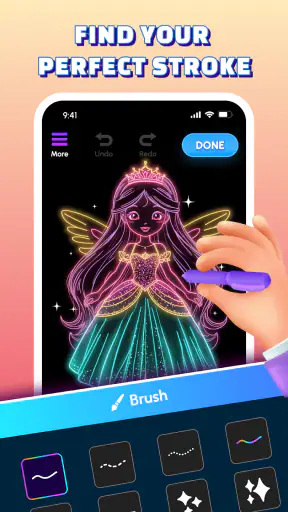
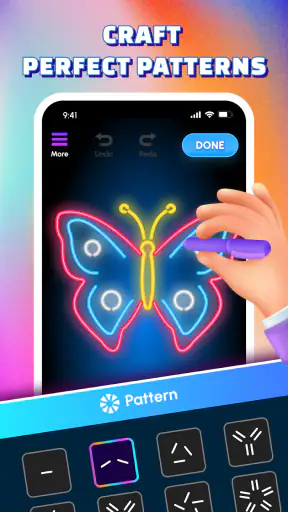
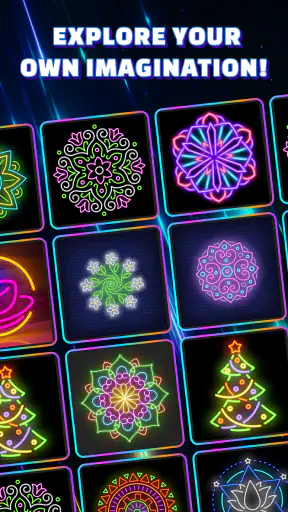
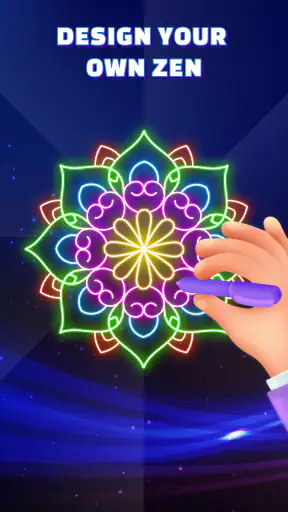
Vorteile
- Einsteigerfreundlich: Die Zeichenwerkzeuge sind leicht zu verstehen.
- Leuchteffekte verleihen einfachen Skizzen einen auffälligen Look.
- Gut geeignet für kurze
- kreative Zeichenpausen.
- Doodles lassen sich mit Farben und Effekten individuell gestalten.
- Auch ohne fortgeschrittene Zeichenkenntnisse schnell nutzbar.
Nachteile
- Leuchteffekte und Doodle-Stil schränken die kreative Vielfalt ein.
- Für detaillierte Illustrationen fehlen möglicherweise präzise Werkzeuge.
- Werbung kann den Zeichenfluss unterbrechen.
- Einige Inhalte oder Funktionen könnten kostenpflichtig sein.
- Auf kleinen Displays ist genaues Zeichnen schwieriger.
 Analyse von Mobexer
Bei einer Zeichen-App entscheidet sich der Spaß oft nicht erst am fertigen Bild, sondern schon daran, ob ich ohne Umwege vom leeren Bildschirm zu einer Idee komme. Glow Art Drawing - Doodle App klingt nach einer unkomplizierten Möglichkeit, leuchtende Kritzeleien auszuprobieren. Ich würde sie vor allem als lockeren Einstieg ins digitale Zeichnen betrachten: passend für spontane Motive und kleine kreative Pausen, aber nicht automatisch ein Ersatz für ein umfangreiches Malprogramm.
Woran der Einstieg häufig hängt
Bei einer Doodle-App ist die erste Hürde meist nicht das Zeichnen selbst, sondern die Frage, wie sich ein Werkzeug verhält: Reagiert es so, wie ich es erwarte? Ist die Linie gut zu erkennen? Und wie komme ich zurück, wenn ein Strich danebengeht? Bei einem leuchtenden Zeichenstil fällt das besonders auf, weil Kontrast und Hintergrund einen großen Einfluss darauf haben, wie sauber ein Motiv wirkt.
Mein praktischer Rat wäre, eine neue Zeichnung zunächst mit einfachen Formen zu testen, statt gleich ein aufwendiges Bild anzufangen. Ein Kreis, ein paar Linien und eine kleine Schriftprobe reichen, um ein Gefühl für die Eingabe zu bekommen. So merke ich früh, ob ich lieber mit dem Finger zeichne oder ein Eingabestift auf meinem Gerät angenehmer ist. Das ist kein Urteil über die App, sondern ein sinnvoller erster Check für jede Zeichenoberfläche.
Auch die Erwartung an „Glow“ sollte zum Zweck passen. Leuchtende Linien eignen sich gut für verspielte Symbole, Muster und auffällige Doodles. Für eine Skizze, bei der feine Schraffuren, exakte Konturen oder viele dezente Farbabstufungen wichtig sind, würde ich vorab prüfen, ob der Zeichenstil mir genügend Kontrolle bietet. Der Reiz liegt hier eher im sichtbaren Effekt als in einer möglichst naturgetreuen Zeichenfläche.
Ein ruhiger Start spart Nacharbeit
Wenn ein Bild wichtig ist, beginne ich lieber mit einer kleinen Testzeichnung. Dabei kann ich ausprobieren, wie groß mein Motiv auf dem verfügbaren Bildschirm wirken soll und ob ich Details überhaupt bequem setzen kann. Erst danach lohnt es sich, eine längere Zeichnung anzulegen. Gerade auf einem Smartphone kann ein Entwurf, der auf den ersten Blick großzügig aussieht, beim Ergänzen kleiner Elemente schnell eng werden.
Für spontane Nutzung ist das ein Vorteil: Ich muss nicht erst ein ganzes Projekt planen, um kreativ zu sein. Für präzise Illustrationen ist derselbe Ansatz allerdings weniger ausreichend. Wer an einem konkreten Ergebnis arbeitet, sollte sich Zeit für einen Probelauf nehmen und nicht darauf vertrauen, dass eine schnelle Fingerbewegung später problemlos korrigiert werden kann.
Gerät, Eingabe und Erwartungen vor dem Start prüfen
Die App stammt von Braly JSC, gehört in den Bereich Kunst und Design und ist kostenlos erhältlich. Ihr Alterskennzeichen lautet USK ab 0 Jahren. Sie ist damit grundsätzlich für ein breites Publikum eingeordnet; trotzdem würde ich bei jüngeren Kindern darauf achten, wie sie ein Gerät benutzen und ob sie selbstständig mit einer kreativen App umgehen können. Die Altersfreigabe ersetzt keine gemeinsame Einschätzung der Familie.
Eilmeldungen

Joom im Alltag: Wie Bewertungen und geteilte Funde beim Einkauf helfen

Extreme Car Driving Simulator: Warum Rennspiele heute keine Ziellinie brauchen

InShot – Warum Diese App Die Videobearbeitung Revolutioniert

Xender im Fokus: Warum die App diese Woche überzeugt

Waze Navigation: Die strategische Macht von Google im Verkehr

Warum Hero Wars: Alliance die Rollenspielszene dominiert
Ein nützlicher erster Schritt ist, die Kompatibilität des eigenen Geräts zu beachten: Als Mindestanforderung wird Android 7.0 genannt. Wenn eine Installation nicht klappt oder die App sich nicht starten lässt, sollte ich daher zuerst prüfen, welche Android-Version auf dem Gerät läuft. Ein Neustart des Geräts und ein erneuter Versuch nach einer stabilen Verbindung sind allgemeine, risikoarme Maßnahmen, bevor ich von einem Fehler in der Zeichen-App ausgehe.
Die aktuelle Version ist 1.0.22. Falls die App bereits installiert ist und sich unerwartet verhält, lohnt sich ein Blick darauf, ob ein Update im jeweiligen Store bereitsteht. Ich würde außerdem ausreichend freien Speicher auf dem Gerät lassen und andere stark beanspruchende Apps schließen, wenn die Bedienung insgesamt stockt. Das sind keine speziellen Tricks für diese Anwendung, sondern einfache Prüfungen, die bei Problemen mit mobilen Apps häufig zuerst sinnvoll sind.
Eine kleine Probe statt eines großen Projekts
Bevor ich ein Motiv mit vielen Details beginne, teste ich die Bedienung an einer Zeichnung, die ich notfalls verwerfen kann. So lässt sich herausfinden, ob sich die App auf dem eigenen Bildschirm angenehm bedienen lässt und ob die gewünschte Art von Doodle schnell gelingt. Wer mit Kindern zeichnet, kann daraus eine kurze gemeinsame Aufgabe machen: erst eine Form, dann ein Muster, anschließend ein kleines Bild. Das senkt die Einstiegshürde und verhindert, dass eine unerwartete Bedienungsfrage gleich ein größeres Vorhaben unterbricht.
Eine zweite hilfreiche Gewohnheit: Ich arbeite in Etappen und halte kurz inne, bevor ich viele Linien ergänze. Bei einer lockeren Skizze ist das vielleicht unnötig, bei einem Bild, das ich behalten möchte, reduziert es das Risiko, aus einer kleinen Unzufriedenheit eine große Überarbeitung zu machen. Die App sollte dabei nicht als professionelles Zeichenstudio vorausgesetzt werden; ihre Beschreibung und Ausrichtung sprechen eher ein Publikum an, das mit leuchtenden Doodle-Ideen spielen möchte.
Was vor einem längeren Zeichenmoment sinnvoll ist
Ich würde mir vor dem Loslegen kurz überlegen, wofür das Bild gedacht ist: Soll es nur eine spontane Kritzelei sein, die den Moment festhält, oder möchte ich es später noch bearbeiten und für einen bestimmten Zweck verwenden? Diese einfache Frage verändert, wie viel Vorbereitung sich lohnt. Für eine schnelle Skizze reichen eine Testlinie und eine passende Bildschirmhaltung; bei einem Motiv, das ich jemandem zeigen möchte, plane ich lieber erst die groben Formen und ergänze Einzelheiten danach.
Bei einer Nutzung unterwegs ist außerdem ein kleiner Arbeitsrhythmus hilfreich: erst das Hauptmotiv, dann eine kurze Pause zum Prüfen, anschließend Akzente. So bemerke ich früh, wenn die Zeichnung auf dem kleinen Display bereits dicht wirkt. Wer zu Hause auf einem größeren Gerät zeichnet, kann dieselbe Reihenfolge nutzen, aber mehr Platz für Schrift oder zusätzliche Formen einplanen. Es geht nicht darum, die App komplizierter zu machen, sondern den eigenen Entwurf an die tatsächliche Situation anzupassen.
Wenn ein Entwurf unterbrochen wird
Wird die App beendet, friert die Oberfläche ein oder reagiert ein Werkzeug nicht wie erwartet, würde ich zuerst die einfachsten Schritte versuchen: kurz warten, die App schließen und erneut öffnen, anschließend das Gerät bei Bedarf neu starten. Wenn das Problem nur bei einer bestimmten Zeichnung auftritt, hilft ein Vergleich mit einer frischen Testzeichnung dabei, die Ursache einzugrenzen. So sehe ich, ob die Störung allgemein auftritt oder nur mit einem konkreten Arbeitsstand zusammenhängt.
Bei einem wichtigen Motiv ist es vernünftig, nicht sämtliche Hoffnung auf einen einzelnen offenen Arbeitsgang zu setzen. Ich würde regelmäßig prüfen, ob mein aktueller Stand noch sichtbar ist, bevor ich die App schließe oder das Gerät wechsle. Falls eine Zeichnung nach einem Abbruch nicht mehr so aussieht wie erwartet, sollte ich keine vorschnellen Schritte unternehmen, die möglicherweise lokale Inhalte entfernen. Erst die App erneut öffnen und den Zustand kontrollieren, dann entscheiden, ob weitere Maßnahmen nötig sind.
Wenn Eingaben verzögert wirken, kann es helfen, das Gerät nicht gleichzeitig mit vielen anderen Aufgaben zu belasten. Ein Neustart, ein freier Speicherbereich und eine aktuelle App-Version sind vernünftige Checks. Bei Problemen, die bleiben, sollte ich die üblichen Supportwege des Stores oder des Entwicklers nutzen und dabei möglichst genau beschreiben, was ich getan habe und an welcher Stelle die Störung auftritt. Das ist hilfreicher als eine allgemeine Meldung wie „geht nicht“.
Den Arbeitsstand mit möglichst wenig Risiko prüfen
Nach einer Unterbrechung würde ich zuerst beobachten, statt sofort mehrere Einstellungen zu verändern. Ist die Zeichnung wieder zu sehen, kann ich mit einer unauffälligen Linie prüfen, ob die Eingabe erneut reagiert. Bleibt die App langsam oder hängt sie an derselben Stelle, ist ein Vergleich mit einer frischen Probe aussagekräftiger als wiederholtes Tippen auf ein nicht reagierendes Werkzeug. So vermeide ich, aus Unsicherheit versehentlich weitere Änderungen am Motiv vorzunehmen.
Wenn ich eine Zeichnung nur als spontane Idee nutze, ist ein verlorener Versuch ärgerlich, aber meist kein Grund für aufwendige Maßnahmen. Bei einem Bild, das ich behalten möchte, plane ich vorsichtiger und schließe die App nicht mitten in einer wichtigen Arbeit, bevor ich den sichtbaren Zustand geprüft habe. Diese Unterscheidung hilft mir, die Fehlersuche dem tatsächlichen Wert des Entwurfs anzupassen, statt bei jeder kleinen Verzögerung gleich die gesamte Installation infrage zu stellen.
Unterscheiden, ob die App wirklich schuld ist
Nicht jede misslungene Linie ist ein App-Fehler. Auf kleinen Displays können Handballen, Fingerhaltung und die gewählte Bildschirmorientierung die Eingabe beeinflussen. Auch ein stark verschmutztes Display oder eine Schutzfolie, die Berührungen ungünstig wirken lässt, kann den Eindruck erwecken, die Zeichenfläche reagiere unzuverlässig. Ich würde deshalb zuerst mit einer einfachen Linie an einer anderen Stelle des Bildschirms testen.
Wenn die App bei einer bestimmten Eingabe hängen bleibt, aber andere Apps auf dem Gerät ebenfalls träge sind, liegt die Ursache möglicherweise eher bei der allgemeinen Geräteleistung. Umgekehrt spricht ein Problem, das ausschließlich beim Zeichnen in dieser App auftritt, dafür, die App-Version und die konkrete Bedienfolge genauer zu prüfen. Diese Unterscheidung spart Zeit und verhindert, dass ich ohne Not Einstellungen ändere oder eine Anwendung entferne, obwohl das eigentliche Problem woanders liegt.
Auch die Internetverbindung ist nicht automatisch die Erklärung für jedes Verhalten. Für den Zeichenprozess selbst sollte ich zunächst beobachten, was genau passiert, statt pauschal Netzprobleme anzunehmen. Bei Installation oder Aktualisierung ist eine stabile Verbindung dagegen ein naheliegender Check. Entscheidend ist, die Fehlersuche an der Situation auszurichten: Installation, Start und Zeichnen sind verschiedene Schritte und sollten nicht miteinander verwechselt werden.
Ein praktischer Vergleich mit anderen Zeichen-Apps
Im Vergleich zu gewöhnlichen Notiz- oder Skizzen-Apps ist ein Glow-orientierter Zeichenstil weniger neutral. Das ist gut, wenn ich einen auffälligen visuellen Charakter suche, kann aber bei sachlichen Diagrammen, realistischen Studien oder ruhigen Entwürfen stören. Umgekehrt bieten umfangreiche digitale Malprogramme meist mehr Möglichkeiten für anspruchsvolle Bildbearbeitung, verlangen aber oft eine längere Einarbeitung. Für ein spontanes Doodle ist ein einfacher Einstieg wertvoller als eine Vielzahl von Werkzeugen, die ich gar nicht brauche.
Was im Alltag gut passt – und was nicht
Ich kann mir die App besonders für eine kurze kreative Pause vorstellen: etwa wenn ich unterwegs eine einfache Figur zeichnen, ein Muster ausprobieren oder mit einem Kind gemeinsam ein fantasievolles Bild gestalten möchte. Der leuchtende Doodle-Ansatz gibt solchen Skizzen eine eigene, auffällige Wirkung, ohne dass ich dafür erst ein kompliziertes Zeichenprojekt vorbereiten muss. Wer gern frei ausprobiert und ein Motiv nicht bis ins letzte Detail ausarbeiten muss, dürfte hier eher auf seine Kosten kommen.
Ein konkreter Alltagseinsatz wäre ein schneller Entwurf für eine Geburtstagskarte oder ein kleines Bild, das ich später jemandem zeigen möchte. Ich würde dafür zunächst das Motiv grob planen, dann die wichtigsten Linien setzen und erst zum Schluss kleine Akzente ergänzen. Der Vorteil dieser Reihenfolge: Wenn die Grundform nicht funktioniert, kann ich früh umdenken, statt schon viel Zeit in Details gesteckt zu haben. Für eine Karte, die exakt gedruckt oder professionell weiterbearbeitet werden soll, wäre eine App mit stärkerem Fokus auf präzise Gestaltung und Exportkontrolle jedoch die passendere Wahl.
Für eine gemeinsame Zeichenpause mit einem Kind würde ich die Aufgabe bewusst klein halten: Jede Person ergänzt abwechselnd eine Form oder ein Muster, statt von Anfang an ein fertiges Bild zu planen. Das macht den Glow-Stil zum spielerischen Ausgangspunkt und nimmt den Druck, besonders sauber zeichnen zu müssen. Auf einem einzelnen Smartphone kann die gemeinsame Nutzung allerdings eng werden; dann ist ein größeres Display oder ein Wechsel zwischen kurzen Zeichenrunden angenehmer als langes gleichzeitiges Arbeiten.
Auch als schnelle Ideensammlung kann die App sinnvoll sein. Ich könnte ein auffälliges Symbol oder eine einfache Komposition festhalten und später entscheiden, ob daraus überhaupt ein größeres Projekt werden soll. Genau hier liegt ein nützlicher Trade-off: Der direkte, visuelle Effekt macht einen Entwurf schnell interessant, kann aber dazu verleiten, die Wirkung mit der tatsächlichen Ausarbeitung zu verwechseln. Wenn die Idee später in ein sauberes Layout oder eine druckfertige Grafik überführt werden soll, plane ich dafür lieber ein separates Werkzeug ein.
Für wen ich sie empfehlen würde
Die Nutzerzahlen zeigen, dass die App ein großes Publikum erreicht hat: Sie kommt auf über fünf Millionen Installationen und hat eine durchschnittliche Bewertung von 3,9 aus rund 3.200 Bewertungen. Diese Angaben sagen nicht, ob sie zu meinem persönlichen Zeichenstil passt. Sie helfen aber bei der Einordnung: Ich würde sie nicht als Nischenwerkzeug für professionelle Illustration betrachten, sondern als zugängliche kreative App, die viele Menschen zumindest ausprobiert haben.
Geeignet ist sie meiner Einschätzung nach für Neugierige, Gelegenheitszeichner und alle, die Spaß an leuchtenden Kritzeleien haben. Auch als Einstieg für gemeinsame, ungezwungene Zeichenmomente ist sie naheliegend. Weniger passend ist sie für Menschen, die eine vertraute Arbeitsumgebung mit ausgefeilten Ebenen, präziser Kontrolle oder einem professionellen Produktionsablauf erwarten. Wer vor allem technische Zeichnungen, detaillierte Porträts oder regelmäßig bearbeitete Illustrationen erstellt, sollte eher ein dafür ausgelegtes Zeichenprogramm wählen.
Ebenso würde ich sie überspringen, wenn ich vor der Installation ganz genau wissen muss, dass jede Bediengewohnheit, jeder Arbeitsablauf und jedes gewünschte Ausgabeformat unterstützt wird. Dann ist es vernünftiger, erst mit einer kurzen Probe zu prüfen, ob die App zum eigenen Gerät und Ziel passt, statt ein umfangreiches Projekt darauf aufzubauen. Für eine kostenlose App ist ein solcher Test unkompliziert; kostenlos bedeutet allerdings nicht automatisch, dass sie für jeden professionellen Anspruch die richtige Wahl ist.
Wer dagegen eine schnelle, niedrigschwellige Beschäftigung für zwischendurch sucht, kann den ersten Versuch ohne großes Vorwissen angehen. Ich würde das Ergebnis nicht daran messen, ob es wie eine ausgearbeitete Illustration aussieht, sondern daran, ob ich die gewünschte Idee zügig und mit Freude aufs Display bekomme. Für genau diesen gelegentlichen Einsatz wiegt ein klarer visueller Charakter oft schwerer als eine umfangreiche Werkzeugauswahl.
Mein Fazit für die Entscheidung
Ich sehe Glow Art Drawing - Doodle App als eine lockere Zeichenoption mit klar erkennbarem Schwerpunkt: spontane Doodles, deren leuchtende Optik Teil des Reizes ist. Ihre Stärke ist nicht, jede denkbare Gestaltungsaufgabe abzudecken, sondern einen unkomplizierten Einstieg in eine bestimmte Art des Zeichnens zu bieten. Wer genau diese spielerische Richtung sucht, kann sie ohne Kaufkosten ausprobieren und anhand einer kleinen Testzeichnung herausfinden, ob die Bedienung zum eigenen Gerät passt.
Mein wichtigster Tipp ist, vor einem größeren Motiv sowohl die Eingabe als auch die gewünschte Wirkung kurz zu testen und bei Unterbrechungen zuerst die einfachen Gerätechecks durchzugehen. So lassen sich Bedienungsfrust und vorschnelle Fehlersuche vermeiden. Für kreative Pausen, einfache Motive und ein bisschen gemeinsames Zeichnen würde ich der App eine Chance geben. Für präzise, umfangreiche oder professionell weiterzuverarbeitende Illustrationen würde ich dagegen eine spezialisierte Alternative bevorzugen.
Die App ist am 29. Mai 2026 erschienen; diese Angabe ordnet sie zeitlich ein, sagt aber für sich genommen nichts darüber aus, wie gut sie auf einem bestimmten Gerät läuft. Am Ende zählt für mich, ob der Glow-Stil die Art von Bild unterstützt, die ich tatsächlich zeichnen möchte. Wenn ja, ist sie einen unverbindlichen Versuch wert. Wenn ich vor allem maximale Kontrolle brauche, sollte ich meine Zeit lieber in ein leistungsfähigeres Zeichenwerkzeug investieren.
FAQ
Was ist Glow Art Drawing - Doodle App?
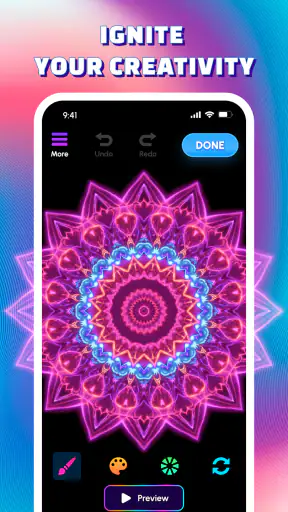
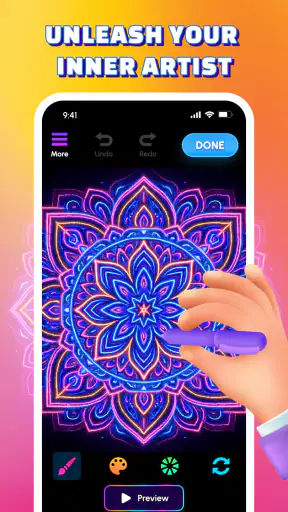
Glow Art Drawing - Doodle App ist eine Zeichen-App, mit der Sie Bilder und Muster im leuchtenden Neonstil gestalten können. Sie können auf einer digitalen Leinwand frei zeichnen, Farben und Effekte kombinieren und Ihrer Kreativität ohne Papier oder Stifte Raum geben. Ob Sie einfache Kritzeleien, dekorative Muster oder kleine Kunstwerke erstellen möchten: Die App richtet sich an Nutzer, die unkompliziert mit leuchtenden Zeichnungen experimentieren wollen.
Wie funktioniert das Zeichnen in der App?
Nach dem Öffnen wählen Sie üblicherweise eine Leinwand beziehungsweise einen Zeichenmodus und zeichnen mit dem Finger auf dem Bildschirm. Je nach verfügbaren Werkzeugen können Sie Pinsel, Farben und Leuchteffekte anpassen, Linien korrigieren und Details ergänzen. Die Bedienung ist auf die direkte Touch-Steuerung ausgelegt und daher auch für Einsteiger leicht zugänglich. Für präzise Feinheiten kann ein größerer Bildschirm oder ein kompatibler Eingabestift hilfreich sein.
Ist Glow Art Drawing - Doodle App für Kinder geeignet?
Die kreative Zeichenfunktion kann für Kinder interessant sein, weil sie freies Gestalten ermöglicht und keine besonderen Zeichenkenntnisse voraussetzt. Trotzdem sollten Eltern vor der Nutzung die Altersfreigabe, die Datenschutzangaben und mögliche Funktionen wie Werbung, In-App-Käufe oder externe Links im jeweiligen Store prüfen. Diese Punkte können sich je nach Version und Plattform unterscheiden. Für jüngere Kinder empfiehlt sich außerdem, die App gemeinsam einzurichten und die verfügbaren Inhalte zu überprüfen.
Kann ich meine Zeichnungen speichern und teilen?
Die App ist darauf ausgelegt, erstellte Zeichnungen als digitale Kunstwerke zu verwenden; welche Speicher- und Teilen-Funktionen verfügbar sind, hängt jedoch von der aktuellen App-Version und Ihrem Gerät ab. Prüfen Sie in der App, ob sich Bilder in der Galerie sichern oder über die Teilen-Funktion an andere Apps weitergeben lassen. Achten Sie beim Teilen darauf, keine persönlichen Informationen in Ihren Zeichnungen oder deren Begleittexten preiszugeben.
Ist Glow Art Drawing - Doodle App kostenlos und benötigt sie eine Internetverbindung?
Ob die App kostenlos heruntergeladen werden kann und ob zusätzliche Kosten anfallen, sollten Sie vor der Installation auf der Store-Seite für Android oder iOS prüfen. Manche Apps bieten optionale Käufe, Werbung oder kostenpflichtige Zusatzfunktionen; das Angebot kann sich im Laufe der Zeit ändern. Grundlegende Zeichenfunktionen lassen sich möglicherweise ohne dauerhafte Internetverbindung nutzen, während Werbung, Käufe oder bestimmte Zusatzangebote eine Verbindung benötigen können.