

Google Authenticator
4,0ToolsAktualisiert am 17. Oktober 2026

Screenshots

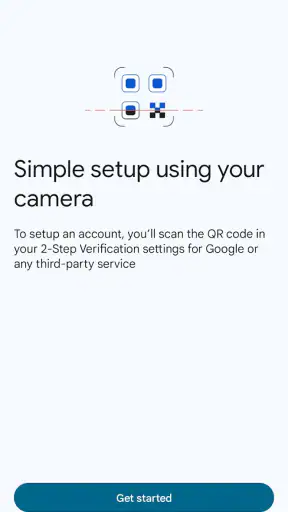
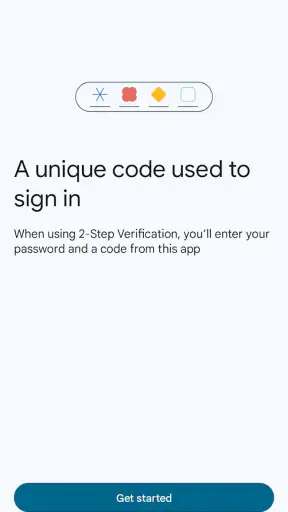
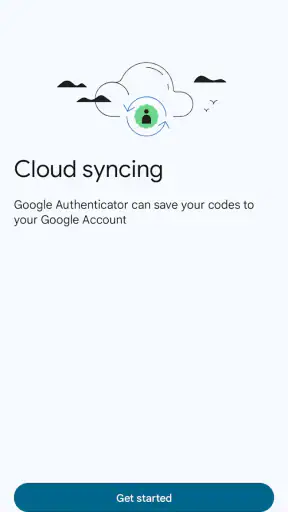
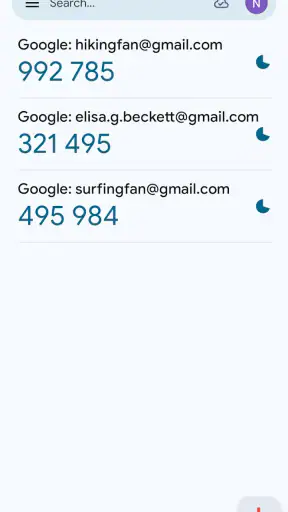
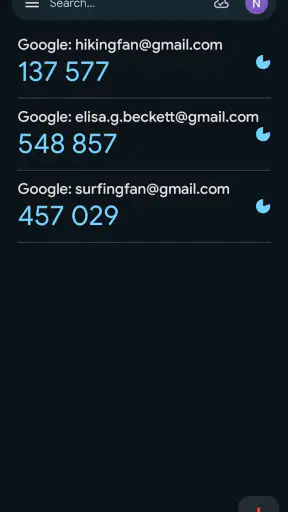
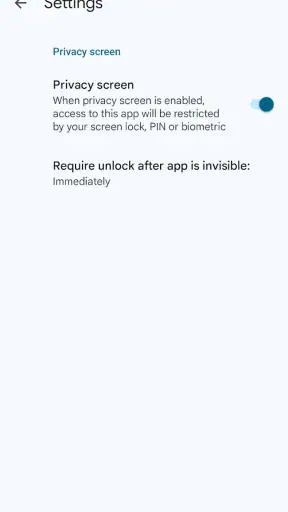
 Analyse von Mobexer
Ich würde Google Authenticator vor allem dann in Betracht ziehen, wenn du beim Einloggen einen zweiten Nachweis möchtest, ohne dafür erst eine komplizierte Sicherheitslösung einzurichten. Die App ist ein kostenloses Werkzeug von Google LLC aus dem Bereich Sicherheit und Kontoverwaltung. Für mich liegt ihr Reiz darin, dass sie eine klare Aufgabe hat: Sie erzeugt Anmeldecodes für Konten, bei denen du die Zwei-Faktor-Authentifizierung eingeschaltet hast. Sie ersetzt weder ein gutes Passwort noch schützt sie jedes Konto automatisch; du musst die zusätzliche Anmeldung jeweils beim betreffenden Dienst aktivieren.
Was der kostenlose Zugang praktisch bedeutet
Der Download kostet nichts. Das macht den Einstieg leicht, aber der eigentliche Nutzen hängt davon ab, ob die Websites und Apps, die du verwendest, eine kompatible Authenticator-Methode anbieten. Du kannst die App nicht einfach installieren und damit sämtliche Konten auf einmal absichern. Stattdessen richtest du den zweiten Faktor bei jedem Anbieter einzeln ein und folgst dessen Einrichtungsschritten.
Wichtig ist auch, den angezeigten Code nicht mit einer universellen Anmeldung zu verwechseln. Er ist nur für das Konto gedacht, mit dem du ihn gekoppelt hast, und kommt zusätzlich zu deinen regulären Zugangsdaten zum Einsatz. Wenn ein Dienst eine andere Form der Bestätigung verlangt oder keine Authenticator-Codes unterstützt, hilft dir diese App bei diesem konkreten Login nicht weiter. Ich würde deshalb zuerst bei den wichtigsten Konten prüfen, welche Sicherheitsoptionen sie anbieten.
Als Tool ist die App auf eine schmale Aufgabe ausgerichtet, und genau das ist im Alltag angenehm: Du musst kein umfassendes Sicherheitspaket bedienen, um einen Code nachzuschlagen. Gleichzeitig bedeutet der enge Zweck, dass sie kein Passwortmanager ist und keine Ersatzlösung für sichere Wiederherstellungsdaten darstellt. Wer Passwörter, Notizen und Kontowiederherstellung an einem Ort verwalten möchte, braucht dafür eine andere Lösung.
So fügt sie sich in den Alltag ein
Ein realistischer Moment ist die Anmeldung bei einem wichtigen Konto auf einem neuen Gerät. Du gibst dein Passwort ein, öffnest anschließend den Authenticator und tippst den passenden Code ein. Das ist ein zusätzlicher Handgriff, aber er wird zur Routine, sobald du die App griffbereit hast. Ich finde diesen kleinen Aufwand sinnvoll, wenn das Konto persönliche Nachrichten, wichtige Dateien oder andere sensible Informationen enthält.
Ein praktischer Tipp: Richte die zusätzliche Anmeldung nicht erst dann ein, wenn du unter Zeitdruck stehst. Lies während der Einrichtung beim jeweiligen Dienst aufmerksam, welche Wiederherstellungswege angeboten werden, und bewahre die dort bereitgestellten Wiederherstellungsinformationen sicher auf. So hast du neben dem Telefon einen Plan, falls du es verlierst oder nicht verwenden kannst. Die App allein sollte nicht dein einziger Gedanke zur Kontowiederherstellung sein.
Auch ein Wechsel des Telefons verdient etwas Planung. Bevor du das alte Gerät zurücksetzt oder abgibst, solltest du sicherstellen, dass du bei den geschützten Konten noch einen funktionierenden Zugang hast und die Umstellung nach den jeweiligen Anweisungen erledigen kannst. Der wichtige Punkt ist nicht, sich auf einen bestimmten Ablauf zu verlassen, sondern den Zugang zum alten Gerät nicht vorschnell aufzugeben. Bei Konten, die du täglich brauchst, lohnt es sich, die Wiederherstellungsmöglichkeiten schon vorher zu kennen.
Neues aus der Redaktion

Joom im Alltag: Wie Bewertungen und geteilte Funde beim Einkauf helfen

Extreme Car Driving Simulator: Warum Rennspiele heute keine Ziellinie brauchen

InShot – Warum Diese App Die Videobearbeitung Revolutioniert

Xender im Fokus: Warum die App diese Woche überzeugt

Waze Navigation: Die strategische Macht von Google im Verkehr

Warum Hero Wars: Alliance die Rollenspielszene dominiert
Wo die Einfachheit Grenzen hat
Authenticator-Codes sind nicht dasselbe wie eine Bestätigung, bei der du eine Anmeldeanfrage auf einem anderen Gerät annimmst. Bei dieser App musst du den Code selbst ablesen und eintippen. Das ist unkompliziert, aber weniger bequem als ein Anmeldeverfahren, bei dem ein Dienst die Anmeldung anderweitig bestätigt. Wenn du möglichst wenige Schritte möchtest und deine häufig genutzten Anbieter eine solche Alternative unterstützen, kann diese für dich angenehmer sein.
Ein weiterer Unterschied zu einem Passwortmanager mit eingebauter Codefunktion: Hier hältst du die Codes getrennt von deinen gespeicherten Passwörtern. Das kann eine nützliche Trennung sein, weil du den zweiten Faktor nicht direkt neben dem Passwort nachschlägst. Es bedeutet aber auch, dass du zwischen Apps wechseln musst. Welche Variante besser passt, hängt davon ab, ob dir getrennte Werkzeuge oder ein gemeinsamer Arbeitsablauf wichtiger sind.
Bei einem geteilten oder gemeinsam genutzten Gerät wäre ich besonders vorsichtig. Ein Authenticator sollte nicht beiläufig für andere zugänglich sein, denn die Codes sind Teil deiner Kontosicherung. Ebenso wenig würde ich einen angezeigten Code weitergeben, wenn jemand danach fragt. Für Supportfälle gilt: Nutze die offiziellen Wege des jeweiligen Dienstes, statt Anmeldedaten oder aktuelle Bestätigungscodes an eine Person im Chat oder am Telefon zu schicken.
Einfachheit und Funktionalität
Google Authenticator ist eine Zwei-Faktor-Authentifizierungs-App, die deine Sicherheit im Netz auf ein neues Level hebt. Nachdem du die App installiert hast, kannst du sie mit deinen Online-Konten verknüpfen, um einen zusätzlichen Sicherheitsschutz zu erhalten. Die Oberfläche ist unglaublich einfach zu bedienen. Du öffnest die App, scannst einen QR-Code von der Webseite, die du sichern möchtest, und schon bist du startklar. Es ist so simpel, dass es fast schon unheimlich ist.
Wie funktioniert das?
Jedes Mal, wenn du dich in eines deiner verknüpften Konten einloggst, generiert die App einen sechsstelligen Code, den du zusätzlich zu deinem Passwort eingeben musst. Diese Codes ändern sich alle paar Sekunden, sodass selbst wenn jemand dein Passwort gestohlen hat, er ohne den Authenticator-Code nicht weit kommt.
Einige Stolpersteine?
Während die App an sich großartig ist, gibt es ein paar Dinge, die man beachten sollte. Erstens, es gibt keine Möglichkeit, die Codes zu sichern oder zu synchronisieren. Wenn du dein Telefon verlierst oder zurücksetzt, verlierst du auch den Zugriff auf die Codes. Das bedeutet, dass du dich bei jedem Service, den du gesichert hast, manuell wieder einrichten musst. Ein bisschen lästig, aber ein kleiner Preis für die zusätzliche Sicherheit.
Die Einstiegshürde ist niedrig, doch ich würde bei der Einrichtung nicht einfach alle QR-Codes nacheinander scannen und danach zur nächsten Aufgabe springen. Notiere dir zuerst, welche Konten du umstellst, und prüfe bei jedem Anbieter, wie du dich im Notfall wieder anmelden kannst. Ein Ausdruck oder eine sichere Ablage von Wiederherstellungscodes kann hier hilfreicher sein als die Hoffnung, dass das Smartphone immer verfügbar bleibt. Das ist besonders wichtig für dein Haupt-E-Mail-Konto, weil es oft auch zum Zurücksetzen anderer Passwörter dient.
Wenn du mehrere Konten hinzufügst, gib ihnen in der App Bezeichnungen, die du sofort zuordnen kannst, sofern die Einrichtung das anbietet. Ein klar erkennbarer Eintrag spart beim Login Zeit und senkt das Risiko, einen Code beim falschen Dienst einzugeben. Bei ähnlichen Kontonamen ist es außerdem sinnvoll, den vollständigen Dienst oder die passende E-Mail-Adresse zu unterscheiden, statt dich später auf dein Gedächtnis zu verlassen.
Wer profitiert besonders davon?
Ich halte die App für eine gute Wahl, wenn du eine einfache, separate Code-App möchtest und deine wichtigsten Dienste zeitbasierte Bestätigungscodes unterstützen. Sie passt zu Menschen, die bereit sind, beim Anmelden einen zusätzlichen Schritt zu machen, dafür aber nicht noch ein größeres Sicherheitstool einrichten wollen. Gerade für ein persönliches E-Mail-Konto, soziale Netzwerke oder andere Konten, bei denen ein fremder Zugriff unangenehme Folgen hätte, kann diese zusätzliche Hürde sinnvoll sein.
Weniger passend ist sie, wenn du häufig dein Telefon wechselst, keinen verlässlichen Zugriff darauf hast oder eine automatische Wiederherstellung ohne eigene Vorbereitung erwartest. Auch wer am liebsten alle Anmeldedaten und Sicherheitsfunktionen in einem Passwortmanager bündelt, könnte mit einer integrierten Codefunktion besser zurechtkommen. Das ist keine Frage, welche Lösung für alle sicherer oder bequemer ist: Entscheidend ist, dass du die Methode tatsächlich konsequent nutzt und den Wiederherstellungsweg verstehst.
Einordnung und mein Urteil
Google Authenticator stammt von Google LLC und ist als kostenloses Tool vielen Nutzern zugänglich. Im Store kommt die App auf eine durchschnittliche Bewertung von 4,0 aus rund 627.000 Bewertungen; außerdem wurde sie über 100 Millionen Mal installiert. Diese Zahlen sagen nicht, ob sie zu deinem persönlichen Ablauf passt, geben aber einen Eindruck davon, wie verbreitet sie ist. Die Altersfreigabe lautet USK ab 0 Jahren. Für meine Entscheidung ist vor allem wichtiger, ob die unterstützten Dienste und der Umgang mit dem Gerätewechsel zu meinen Gewohnheiten passen.
Im Vergleich zu SMS-Codes ist eine Authenticator-App eine andere Art, einen zusätzlichen Anmeldenachweis bereitzustellen; welche Optionen ein Konto anbietet, entscheidet jedoch der jeweilige Dienst. Gegenüber einer Bestätigung per Anmeldeanfrage verlangt ein Code mehr manuelle Arbeit. Und gegenüber einem Passwortmanager bleibt die App bewusst enger gefasst. Ich würde sie nehmen, wenn ich eine unkomplizierte, getrennte Lösung für passende Konten suche; ich würde eine andere Methode wählen, wenn Wiederherstellung und möglichst wenige Handgriffe für mich Vorrang haben.
Heute möchte ich über eine App sprechen, die wahrscheinlich nicht die aufregendste auf deinem Smartphone ist, aber definitiv eine der wichtigsten: Google Authenticator. Wenn du dich jemals gefragt hast, wie du deine Online-Konten noch sicherer machen kannst, dann könnte dies die App sein, die du suchst.
Meine persönliche Meinung
Um ehrlich zu sein, als ich das erste Mal von Google Authenticator hörte, dachte ich mir: „Noch eine App, die ich nicht brauche.“ Aber nachdem ich sie ausprobiert habe, ist sie zu einem unverzichtbaren Teil meines digitalen Lebens geworden. Die zusätzliche Sicherheitsschicht gibt mir ein gutes Gefühl, besonders in einer Zeit, in der Cyberangriffe keine Seltenheit sind.
Abschließend kann ich sagen, dass Google Authenticator vielleicht nicht die App ist, die du aus Spaß öffnest, aber sie ist eine der nützlichsten, die du auf deinem Smartphone haben kannst. Sie ist einfach, effektiv und erfüllt genau das, was sie verspricht – mehr Sicherheit für dein digitales Leben. Wenn du noch keine Zwei-Faktor-Authentifizierung verwendest, ist jetzt vielleicht der richtige Zeitpunkt, um damit anzufangen. Ich würde allerdings mit den Konten beginnen, deren Verlust oder Missbrauch dich am stärksten treffen würde, und die Wiederherstellung gleich mitplanen. So wird aus dem zusätzlichen Code eine alltagstaugliche Schutzmaßnahme statt einer Überraschung, wenn du dein Telefon einmal nicht zur Hand hast.
FAQ
Wie funktioniert Google Authenticator?
Google Authenticator generiert zeitbasierte Einmalpasswörter (TOTP), die für die Zwei-Faktor-Authentifizierung verwendet werden. Nachdem Sie die App auf Ihrem Smartphone installiert haben, können Sie Konten hinzufügen, die mit einem QR-Code oder manuell eingerichtet werden. Bei jedem Anmeldeversuch wird ein neuer Code in der App generiert, der zusätzlich zu Ihrem Passwort eingegeben werden muss.
Kann ich Google Authenticator auf mehreren Geräten verwenden?
Google Authenticator ist standardmäßig auf die Verwendung auf einem einzigen Gerät beschränkt. Wenn Sie jedoch die App auf ein neues Gerät übertragen möchten, müssen Sie die Konten manuell übertragen oder einen QR-Code erneut scannen. Es gibt keine eingebaute Synchronisierungsfunktion, um Codes auf mehreren Geräten gleichzeitig verfügbar zu machen.
Was passiert, wenn mein Telefon verloren geht oder gestohlen wird?
Wenn Ihr Telefon verloren geht oder gestohlen wird, auf dem Google Authenticator installiert ist, können Sie nicht mehr auf die generierten Codes zugreifen. Es wird empfohlen, Backup-Codes, die viele Online-Dienste bereitstellen, sicher aufzubewahren. Diese Backup-Codes ermöglichen den Zugang zu Ihren Konten, während Sie die Authenticator-App auf einem neuen Gerät einrichten.
Ist Google Authenticator sicher?
Ja, Google Authenticator gilt als sicher, da es offline arbeitet und keine Daten über das Internet sendet. Die App generiert Codes lokal auf Ihrem Gerät, was das Risiko eines Abfangens oder einer Manipulation reduziert. Dennoch sollten Nutzer sicherstellen, dass ihr Smartphone durch ein sicheres Passwort oder eine biometrische Sperre geschützt ist, um unberechtigten Zugriff zu verhindern.
Welche Alternativen gibt es zu Google Authenticator?
Es gibt mehrere Alternativen zu Google Authenticator, die ähnliche Funktionen bieten. Zu den populärsten gehören Authy, Microsoft Authenticator und LastPass Authenticator. Authy bietet beispielsweise eine Synchronisierungsfunktion über mehrere Geräte hinweg und eine Backup-Option. Es ist wichtig, sich für einen Authenticator zu entscheiden, der Ihren spezifischen Bedürfnissen entspricht und ein hohes Maß an Sicherheit bietet.
Herunterladen










