Graphics Manager : GFX Addon
4,4Software & DemosAktualisiert am 17. Oktober 2026
Screenshots
 Analyse von Mobexer
Wenn du jemals ein Handyspiel gespielt hast und gedacht hast, "Mensch, da könnte ich die Grafik etwas aufpeppen", dann ist Graphics Manager: GFX Addon genau das, was du brauchst. Diese App verspricht, die visuellen Einstellungen deiner Spiele auf Android-Geräten zu optimieren. Als leidenschaftlicher Gamer war ich natürlich neugierig, was dieses Tool wirklich auf dem Kasten hat.
Wo die Einrichtung in der Praxis hakt
Ein Grafik-Manager klingt zunächst nach einer einfachen Abkürzung: App öffnen, ein paar Regler ändern und sofort ein besseres Bild bekommen. Genau mit dieser Erwartung sollte man vorsichtig sein. Eine Änderung ist nicht automatisch auf jedem Gerät und in jedem Spiel gleich sichtbar. Das Ergebnis hängt davon ab, welche Einstellungen das jeweilige Spiel selbst anbietet, wie gut das Android-Gerät damit zurechtkommt und ob die gewählte Kombination zum eigenen Ziel passt. Wer eine einzelne Einstellung ändert und anschließend einen deutlichen Sprung erwartet, kann deshalb enttäuscht werden.
Ich würde zuerst klären, was mich konkret stört. Sind Bewegungen unruhig, wirkt das Bild zu weich oder möchte ich Details lieber zugunsten einer stabileren Darstellung reduzieren? Diese Unterscheidung ist wichtiger, als möglichst viele Optionen auf einmal anzufassen. Eine höhere Bildqualität kann mehr Arbeit für das Gerät bedeuten; eine auf Leistung ausgerichtete Anpassung kann dagegen sichtbare Details kosten. Es gibt keine universelle Einstellung, die gleichzeitig jedes Bild schöner und jedes Spiel flüssiger macht.
Auch die Bedienung sollte man nicht mit einem Versprechen verwechseln, dass jede Änderung garantiert greift. Ein Grafik-Tool kann Einstellungen zugänglich machen, aber nicht die Leistungsgrenzen des Telefons aufheben oder jedes Spiel auf dieselbe Weise beeinflussen. Wenn eine Auswahl scheinbar nichts bewirkt, heißt das nicht zwingend, dass du etwas falsch gemacht hast. Vielleicht ist der Unterschied in der konkreten Szene kaum erkennbar oder das Spiel reagiert anders, als du erwartet hast.
Vor dem ersten Versuch: die sinnvollen Checks
Die App stammt von Trilokia Inc. und gehört zu den Werkzeugen rund um Software und Demos. Sie ist kostenlos und für Android ab Version 7.0 vorgesehen. Für mich ist das ein niedriger Einstieg, aber kein Grund, die eigene Gerätekonfiguration zu überspringen. Prüfe vor dem Ausprobieren, ob dein Telefon die Mindestversion erfüllt und ob das Spiel, das du anpassen willst, auf diesem Gerät ohnehin zuverlässig startet. So lässt sich besser unterscheiden, ob ein Problem schon vorher bestand oder erst nach einer Änderung auffällt.
Mein praktischer Ablauf wäre bewusst schlicht: Zuerst das Spiel in seiner üblichen Konfiguration starten und mir merken, wie es sich in einer typischen Spielsituation anfühlt. Danach in der App nur eine Einstellung ändern, das Spiel erneut öffnen und möglichst dieselbe Art von Szene vergleichen. Das ist weniger spektakulär, als alles auf einmal hochzudrehen, aber deutlich aussagekräftiger. Wenn mehrere Optionen gleichzeitig verändert werden, lässt sich später kaum noch erkennen, welche davon geholfen oder gestört hat.
Hilfreich ist außerdem, sich vorab für ein Ziel zu entscheiden. Wer längere Zeit unterwegs spielt, legt vielleicht mehr Wert auf ein gleichmäßiges Verhalten als auf zusätzliche Bilddetails. Zu Hause, wenn das Gerät nicht lange vom Akku abhängig ist, kann eine andere Gewichtung sinnvoll sein. Diese Entscheidung sollte nicht erst nach einer vermeintlichen Verbesserung kommen: Sie bestimmt, welche Anpassung überhaupt als Erfolg zählt. Eine ruhigere Darstellung kann für manche wichtiger sein als ein schärferes Bild, und umgekehrt.
Neues aus der Redaktion

Joom im Alltag: Wie Bewertungen und geteilte Funde beim Einkauf helfen

Extreme Car Driving Simulator: Warum Rennspiele heute keine Ziellinie brauchen

InShot – Warum Diese App Die Videobearbeitung Revolutioniert

Xender im Fokus: Warum die App diese Woche überzeugt

Waze Navigation: Die strategische Macht von Google im Verkehr

Warum Hero Wars: Alliance die Rollenspielszene dominiert
Die Altersfreigabe lautet USK ab 0 Jahren. Das beschreibt die Einstufung der App, sagt aber für sich genommen nichts darüber aus, ob jede Änderung für jedes Spiel geeignet ist. Ich würde die App daher nicht als automatische Optimierung ansehen, die man einmal aktiviert und anschließend vergisst. Sie ist eher ein Werkzeug für Nutzer, die bereit sind, eine Einstellung gezielt zu testen und bei einem schlechteren Ergebnis wieder zurückzugehen.
Was ist Graphics Manager: GFX Addon?
Graphics Manager: GFX Addon ist eine App, die hauptsächlich dazu entwickelt wurde, die Grafikleistung von Spielen auf Android-Geräten zu verbessern. Das Ziel ist es, die Framerate zu erhöhen, die Bildqualität zu verbessern und insgesamt ein flüssigeres Spielerlebnis zu bieten. Klingt das nicht nach einem Gamer-Traum? Ich habe es mir genauer angeschaut, um zu sehen, ob es hält, was es verspricht.
Einfache Nutzung und Anpassung
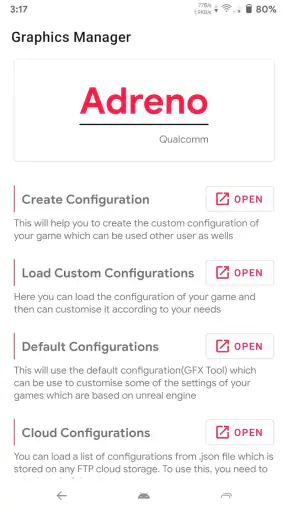
Die Benutzeroberfläche von GFX Addon ist ziemlich intuitiv. Sobald du die App öffnest, wirst du mit einer Vielzahl von Einstellungen konfrontiert, die du anpassen kannst. Von der Auflösung bis zur Schattenqualität kannst du alles nach deinen Vorlieben einstellen. Das Beste daran? Du brauchst kein Technik-Genie zu sein, um die Einstellungen vorzunehmen. Alles ist gut erklärt, und die Änderungen sind mit wenigen Klicks erledigt.
Ein Workflow, der Fehler leichter auffindbar macht
Gerade weil mehrere Arten von Grafikoptionen zur Auswahl stehen, würde ich nicht mit einem Komplettumbau beginnen. Ändere eine Sache, teste das Spiel und notiere dir kurz, was sich verändert hat. Das kann eine ganz einfache Notiz sein: welche Einstellung du angefasst hast, ob das Bild angenehmer wirkte und ob die Steuerung weiterhin so reagierte wie gewohnt. So entsteht kein kompliziertes Testprotokoll, aber du kannst einen Schritt zurückgehen, ohne raten zu müssen.
Ein alltagstaugliches Beispiel: Du spielst abends auf dem Weg nach Hause eine Runde und bemerkst, dass das Bild bei schnellen Bewegungen unruhig wirkt. Statt sofort alle Qualitätsoptionen zu erhöhen, wählst du zunächst eine Anpassung, die auf ein flüssigeres Spielgefühl zielt. Danach prüfst du dieselbe Art von Situation noch einmal. Wenn es besser wirkt, lässt du die übrigen Werte unverändert. Wenn es schlechter wird, setzt du nur diese Änderung zurück. Auf diese Weise kostet ein Fehlversuch wenig Zeit und du behältst den Überblick.
Auch die Reihenfolge kann einen Unterschied für die Beurteilung machen. Teste nicht nur in einem ruhigen Menü oder in einer Szene, in der kaum etwas passiert. Eine Grafikänderung, die im Stillstand gut aussieht, muss sich während hektischer Bewegung nicht ebenso angenehm anfühlen. Umgekehrt kann ein ruhigeres Bild in einer schnellen Szene wichtiger sein als feinere Details, die man beim Spielen kaum wahrnimmt. Ich würde deshalb nach einem kurzen ersten Eindruck noch eine normale Spielsituation abwarten, bevor ich eine Einstellung als Verbesserung bewerte.
Falls sich eine Änderung nicht wie erwartet auswirkt, ist der sauberste nächste Schritt nicht, weitere Werte wahllos zu verändern. Geh zur letzten bekannten Konfiguration zurück, öffne das Spiel erneut und prüfe, ob das ursprüngliche Verhalten wieder da ist. Danach kannst du eine andere einzelne Anpassung testen. Dieses Vorgehen ist besonders nützlich, wenn du mehrere Spiele verwendest: Eine Einstellung, die bei einem Titel angenehm ist, muss nicht automatisch deine bevorzugte Wahl für alle anderen sein.
Leistung und Effizienz
Okay, lass uns mal auf die Performance eingehen. Ich habe die App mit mehreren Spielen getestet, darunter einige grafikintensive Titel. Die Ergebnisse waren beeindruckend. Die Spiele liefen flüssiger, und die Bildqualität war sichtbar besser. Natürlich hängt alles ein wenig von deinem Gerät und den Spieleinstellungen ab, aber im Großen und Ganzen liefert die App das, was sie verspricht. Ein kleiner Tipp: Spiele ein bisschen mit den Einstellungen herum, um die perfekte Balance zwischen Leistung und Grafik zu finden.
Was die üblichen Alternativen anders machen
Die naheliegende Alternative ist, nur die Grafikoptionen innerhalb des Spiels zu verwenden. Das ist für viele Spieler die einfachste Wahl: Die Anpassung bleibt direkt dort, wo man das Ergebnis sieht, und man muss keine zusätzliche Bedienoberfläche in den Ablauf einbauen. Wer nur eine gelegentliche Feinjustierung braucht oder mit der vorhandenen Darstellung zufrieden ist, muss nicht zwingend einen separaten Grafik-Manager nutzen.
Der Reiz eines zusätzlichen Werkzeugs wie diesem liegt eher darin, Einstellungen gebündelt und mit dem ausdrücklichen Zweck der Grafikabstimmung anzugehen. Das kann für experimentierfreudige Nutzer praktischer sein, besonders wenn sie gezielt nach einer anderen Balance suchen. Es bedeutet aber nicht, dass eine solche App grundsätzlich besser ist als die Menüs im Spiel. Wenn sich eine gewünschte Option dort bereits einfach einstellen lässt, ist der direkte Weg oft übersichtlicher. Wenn das Spiel selbst nur wenige Möglichkeiten bietet, kann ein zusätzlicher Manager interessant sein, doch auch dann sollte man die Wirkung einzeln prüfen.
Gegenüber einer rein automatischen Leistungs- oder Akkuoptimierung ist der Ansatz ebenfalls anders: Hier geht es um die Grafikoptionen, nicht um eine pauschale Lösung für jedes Verhalten des Telefons. Wer eigentlich ein überhitzendes Gerät, wenig freien Speicher oder ein Spiel mit Verbindungsproblemen hat, wird von Grafikreglern allein wahrscheinlich nicht die erhoffte Abhilfe bekommen. Für solche Situationen ist es sinnvoller, zuerst das tatsächliche Problem zu erkennen, statt jede Schwierigkeit als Grafikfrage zu behandeln.
Wer damit am meisten anfangen kann
Ich sehe den größten Nutzen bei Android-Spielern, die gern selbst vergleichen und ein klares Bild davon haben, was sie verbessern möchten. Wer sich an einem unscharfen Eindruck stört, verschiedene Darstellungen ausprobieren will oder lieber eine möglichst angenehme Balance zwischen Bild und Spielgefühl sucht, kann mit dem Werkzeug experimentieren. Dafür muss man kein Spezialist sein, sollte aber Geduld für kleine Tests mitbringen und akzeptieren, dass die passende Wahl vom Gerät und vom Spiel abhängt.
Weniger geeignet ist die App für jemanden, der eine garantierte Leistungssteigerung erwartet, ohne Einstellungen zu testen. Auch wer mit den Optionen im Spiel zufrieden ist und keine sichtbaren Probleme erlebt, braucht nicht unbedingt einen weiteren Schritt vor dem Spielen. Wenn du möglichst wenig an deiner Konfiguration ändern möchtest, ist es völlig vernünftig, die vorhandenen Einstellungen beizubehalten. Ebenso würde ich keine höhere Grafikqualität erzwingen, wenn das Gerät dadurch spürbar wärmer wird oder der Akku im eigenen Alltag wichtiger ist als zusätzliche Details.
Ein weiterer sinnvoller Anwendungsfall ist der Wechsel zwischen unterschiedlichen Spielgewohnheiten. Vielleicht möchtest du bei einer kurzen Runde unterwegs eine zurückhaltendere Einstellung nutzen und später zu Hause ein anderes Bild ausprobieren. Entscheidend ist dabei, nicht anzunehmen, dass eine Änderung für jede Situation zugleich die beste ist. Überlege, wo du spielst, wie lange du spielst und woran du eine Verbesserung erkennst. Diese drei Fragen helfen mehr als eine möglichst hohe Einstellung auf jedem Regler.
Wenn das Spielproblem eine andere Ursache hat
Nicht jedes Ruckeln entsteht durch die Grafikqualität. Eine instabile Verbindung kann sich beim Spielen ähnlich störend anfühlen, obwohl eine lokale Grafikanpassung daran nichts ändert. Auch ein Spiel, das bereits vor dem Öffnen des Managers Probleme machte, liefert keinen guten Ausgangspunkt, um dessen Wirkung zu beurteilen. Deshalb würde ich bei einer unerwarteten Verschlechterung zuerst prüfen, ob sie zuverlässig mit der letzten Änderung zusammenfällt und ob sie auch dann auftritt, wenn du zur vorherigen Konfiguration zurückkehrst.
Ein einfacher Gegencheck hilft: Starte das Spiel mit der gewohnten Einstellung und beobachte, ob dieselbe Schwierigkeit erneut auftritt. Falls ja, spricht das dafür, nicht vorschnell die Grafik-App verantwortlich zu machen. Falls das Problem erst nach einer konkreten Änderung auftaucht und nach dem Zurücksetzen verschwindet, hast du einen brauchbaren Hinweis darauf, dass diese Einstellung auf deinem Gerät keine gute Wahl ist. Mehr lässt sich aus einem einzelnen kurzen Test nicht sicher ableiten, aber dieser Vergleich ist hilfreicher als mehrere gleichzeitige Änderungen.
Auch die Erwartungen an den Akku sollte man realistisch halten. Eine anspruchsvollere Darstellung kann dem Gerät mehr abverlangen; das ist kein ungewöhnlicher Zielkonflikt. Wenn du während einer langen Spielsitzung einen stärkeren Verbrauch bemerkst, gehe zuerst zu der letzten Einstellung zurück, bei der das Verhalten für dich akzeptabel war. Du musst nicht jede mögliche Option ausreizen, nur weil sie verfügbar ist. Eine etwas weniger aufwendige Darstellung kann im Alltag die bessere Wahl sein, wenn du damit länger und entspannter spielen kannst.
Mögliche Herausforderungen
Natürlich ist keine App perfekt, und GFX Addon hat auch seine kleinen Macken. Bei einigen älteren Geräten könnte es zu Kompatibilitätsproblemen kommen, und manchmal kann die App die Akkulaufzeit etwas belasten, besonders wenn du die Grafik bis zum Maximum hochdrehst. Aber hey, das ist der Preis für Schönheit, oder?
Für die Einordnung hilft auch ein Blick auf die Nutzung im Store: Die App hat eine durchschnittliche Bewertung von 4,4 aus rund 2,1 Tausend Bewertungen und kommt auf mehr als 500 Tausend Installationen. Gleichzeitig stehen 6 Rezensionen im Store. Ich würde solche Zahlen als groben Hinweis darauf lesen, dass viele Menschen die App installiert und bewertet haben, nicht als Garantie für ein bestimmtes Ergebnis auf deinem Telefon. Die aktuelle Version ist 1.7; entscheidend bleibt für mich trotzdem, ob die Einstellungen mit deinem Android-Gerät und deinem konkreten Spiel sinnvoll zusammenspielen.
Eine praktische Frage ist, ob du die Anwendung dauerhaft verwenden musst. Für mich ergibt sich aus ihrem Zweck kein Grund, bei jeder Spielsitzung erneut sämtliche Optionen anzufassen. Wenn du eine Konfiguration gefunden hast, die in deinem Alltag funktioniert, kannst du sie zunächst beibehalten und nur dann wieder testen, wenn sich dein Ziel oder dein Eindruck ändert. Wer dagegen regelmäßig zwischen Spielen wechselt, sollte jede Anpassung als mögliche Einzellösung betrachten und nicht automatisch auf den nächsten Titel übertragen.
Ebenso wichtig ist, was man bei einem Fehlschlag tut. Wenn ein Spiel nach einer Änderung nicht besser aussieht oder sich schlechter bedienen lässt, ist das kein Anlass, immer extremere Einstellungen auszuprobieren. Geh zur vorherigen Wahl zurück und prüfe, ob das Problem damit verschwindet. Bleibt es bestehen, liegt die Ursache möglicherweise woanders. Diese einfache Rückkehrmöglichkeit macht das Experimentieren überschaubar und verhindert, dass eine einzelne enttäuschende Probe den Eindruck verfälscht, die App müsse grundsätzlich funktionieren oder grundsätzlich scheitern.
Mein praktisches Urteil
Alles in allem ist Graphics Manager: GFX Addon ein nützliches Tool für jeden Android-Gamer, der das Beste aus seinen Spielen herausholen möchte. Mit seiner benutzerfreundlichen Oberfläche und den effektiven Grafikverbesserungen bietet es genau das richtige Maß an Kontrolle und Anpassung. Wenn du bereit bist, ein wenig Akku gegen bessere Grafik zu tauschen, dann ist diese App definitiv einen Versuch wert. Also, schnapp dir die App, probiere sie aus und genieße dein neues, verbessertes Spielerlebnis!
Mein Rat wäre, den Einstieg ruhig und gezielt zu halten: Such dir ein Spiel aus, formuliere ein konkretes Ziel und teste nur eine Änderung auf einmal. So merkst du schneller, ob du tatsächlich einen Vorteil hast oder nur ein anderes Bild siehst. Wenn du keine Lust auf diesen Vergleich hast, bleib bei den Einstellungen im Spiel selbst. Wenn du gern an der Darstellung feilst und mit einem möglichen Kompromiss zwischen Details, Flüssigkeit und Akku umgehen kannst, ist Graphics Manager: GFX Addon einen unverbindlichen Versuch wert.
FAQ
Was ist Graphics Manager: GFX Addon und wie funktioniert es?
Graphics Manager: GFX Addon ist eine Anwendung, die entwickelt wurde, um die Grafikeinstellungen von Spielen auf Android-Geräten zu optimieren. Sie ermöglicht es Benutzern, die Grafikqualität anzupassen, um ein flüssigeres Spielerlebnis zu erzielen. Dies kann insbesondere bei Spielen hilfreich sein, die hohe Anforderungen an die Hardware stellen.
Welche Vorteile bietet die Nutzung von Graphics Manager: GFX Addon?
Die Nutzung von Graphics Manager: GFX Addon bietet zahlreiche Vorteile, darunter die Möglichkeit, die Framerate zu erhöhen, die Grafikauflösung zu verbessern und die Ladezeiten zu verkürzen. Dies führt zu einem insgesamt verbesserten Spielerlebnis, insbesondere auf Geräten mit begrenzter Hardwareleistung.
Ist Graphics Manager: GFX Addon einfach zu bedienen?
Ja, die Benutzeroberfläche von Graphics Manager: GFX Addon ist benutzerfreundlich gestaltet, sodass auch Nutzer ohne technisches Fachwissen die Anwendung leicht bedienen können. Die App bietet einfache Einstellungen und Anleitungen, um die gewünschten Anpassungen vorzunehmen, ohne komplizierte Schritte befolgen zu müssen.
Beeinflusst die Nutzung von Graphics Manager: GFX Addon die Akkulaufzeit meines Geräts?
Die Nutzung von Graphics Manager: GFX Addon kann die Akkulaufzeit beeinflussen, da die Optimierung der Grafikeinstellungen mehr Rechenleistung erfordert. Es wird empfohlen, die Einstellungen sorgfältig zu konfigurieren und die Auswirkungen auf die Akkulaufzeit zu überwachen, um ein Gleichgewicht zwischen Leistung und Akkulaufzeit zu finden.
Ist Graphics Manager: GFX Addon mit allen Spielen auf meinem Gerät kompatibel?
Graphics Manager: GFX Addon ist mit den meisten gängigen Spielen auf Android-Geräten kompatibel. Allerdings kann es bei bestimmten Spielen oder auf bestimmten Geräten zu Einschränkungen kommen. Es wird empfohlen, die Kompatibilität mit individuellen Spielen zu überprüfen und sicherzustellen, dass die App ordnungsgemäß funktioniert.
Herunterladen