

Instant PDF Reader
3,5 Business Aktualisiert 30. August 2026
Screenshots
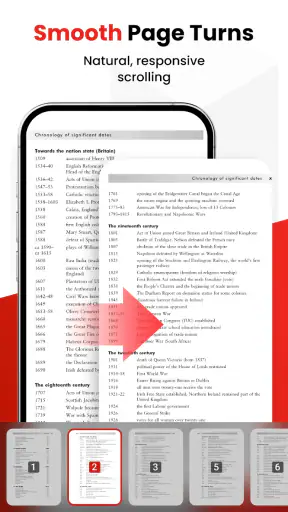
Vorteile
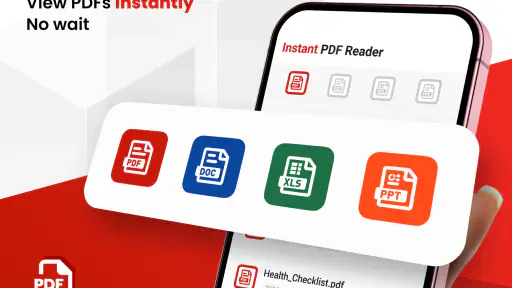
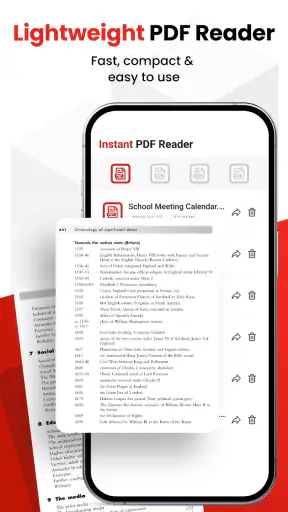
- Öffnet PDF-Dateien schnell und ohne lange Ladezeiten.
- Unterstützt das Lesen im Hoch- und Querformat.
- Praktische Suchfunktion findet Begriffe direkt im Dokument.
- Lesezeichen erleichtern das Wiederfinden wichtiger Seiten.
- Funktioniert auch mit lokal gespeicherten PDFs ohne Konto.
Nachteile
- Keine umfangreichen Bearbeitungsfunktionen für PDF-Dokumente.
- Werbung kann beim Lesen den verfügbaren Platz einschränken.
- Bei sehr großen Dateien kann das Scrollen verzögert reagieren.
- Cloud-Dienste lassen sich möglicherweise nicht direkt anbinden.
- Nicht alle PDF-Sonderfunktionen werden zuverlässig dargestellt.
Wer auf dem Smartphone nur schnell ein PDF öffnen möchte, braucht meistens keine große Büro-Suite. Genau hier setzt Instant PDF Reader an: Die App von Cool Apps Smart Dev gehört in den Bereich Business und konzentriert sich auf eine alltägliche Aufgabe, die erstaunlich oft unnötig umständlich wird. Ich habe sie vor allem unter dem Gesichtspunkt betrachtet, wie schnell man von einer Datei zum lesbaren Dokument kommt und an welchen Stellen der Ablauf trotzdem ins Stocken geraten kann.
Mein erster Eindruck ist deshalb nicht einfach „klein und praktisch“, sondern etwas genauer: Die App ist interessant für Menschen, die PDFs regelmäßig empfangen, ansehen und wieder schließen, ohne sie jedes Mal bearbeiten zu müssen. Sie ist kostenlos, trägt die Altersfreigabe USK ab 0 Jahren und läuft ab Android 7.0. Mit Version 5.0.4 wirkt sie wie ein Werkzeug, das möglichst wenig zwischen Datei und Inhalt stehen möchte.
Wo der PDF-Alltag meistens hängen bleibt
Das eigentliche Problem beim Lesen einer PDF-Datei ist selten das Lesen selbst. Häufiger beginnt die Reibung schon vorher: Eine Datei kommt als E-Mail-Anhang, aus einem Messenger, aus einem Cloud-Ordner oder über den Browser. Danach muss Android entscheiden, welche Anwendung sie öffnen soll. Wenn mehrere PDF-Programme installiert sind, erscheint möglicherweise eine Auswahl. Ist noch kein passendes Programm festgelegt, wirkt der Vorgang für viele Nutzer komplizierter, als er sein müsste.
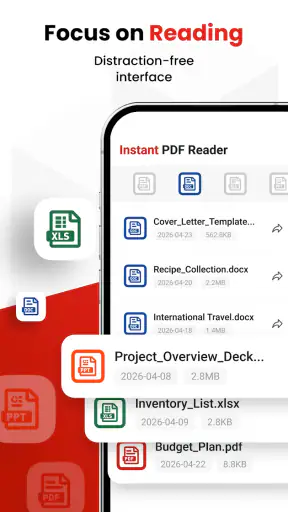
Instant PDF Reader ist in diesem Moment vor allem als direkte Lesestation sinnvoll. Ich würde die App nicht mit dem Anspruch installieren, aus dem Telefon ein vollständiges Dokumentenbüro zu machen. Ihr Wert liegt eher darin, dass ein PDF nicht erst in eine andere Anwendung importiert, umgewandelt oder in einem umfangreichen Menü gesucht werden muss. Wer nur den Inhalt prüfen will, profitiert von diesem schlichten Ansatz.
Ein typisches Beispiel ist ein Arbeitstag unterwegs: Ich bekomme eine PDF mit einer Terminübersicht, öffne den Anhang, lese die entscheidende Seite und brauche danach keine Bearbeitungswerkzeuge. Für diesen Ablauf ist ein fokussierter Reader angenehmer als eine überladene Office-App. Auch bei Rechnungen, Anleitungen, Formularen oder Reiseunterlagen ist die Trennung zwischen „ansehen“ und „bearbeiten“ hilfreich.
Der Nachteil zeigt sich, sobald die Erwartung zu groß wird. Wer Text verändern, Seiten neu sortieren, Dokumente unterschreiben, Kommentare anlegen oder eine PDF in ein anderes Format umwandeln möchte, sucht nicht mehr nur einen Reader. Dann ist eine spezialisierte Bearbeitungs-App die passendere Wahl. Instant PDF Reader sollte man nicht danach beurteilen, ob es ein vollständiges PDF-Studio ersetzt, sondern danach, ob es das Öffnen und Lesen unkompliziert erledigt.
Auch die Bewertung der Nutzer fällt nicht völlig einheitlich aus: Der Durchschnitt liegt bei 3,5 aus 5, basierend auf rund 678 Bewertungen. Für mich ist das ein Hinweis, die App nicht blind als perfekte Lösung einzuordnen. Ein solcher Wert passt zu einem Werkzeug, dessen Nutzen stark davon abhängt, wie das jeweilige Gerät Dateien behandelt, welche Android-Einstellungen aktiv sind und welche Erwartungen jemand an einen PDF-Reader mitbringt.
Der erste Start: kleine Prüfungen sparen später Zeit
Nach der Installation würde ich nicht sofort eine wichtige Datei öffnen, sondern zunächst mit einem unkritischen PDF testen. Am besten eignet sich ein Dokument, das bereits auf dem Gerät liegt. So lässt sich schnell unterscheiden, ob der Reader grundsätzlich funktioniert oder ob das Problem beim Download, beim Dateizugriff oder beim ursprünglichen Speicherort liegt.
Wichtig ist außerdem, die Datei tatsächlich vollständig herunterzuladen. Ein Anhang, der noch geladen wird, sieht für den Nutzer manchmal schon wie ein fertiges Dokument aus. Beim Öffnen kann dann der Eindruck entstehen, Instant PDF Reader sei fehlerhaft, obwohl die Datei selbst noch nicht komplett vorhanden ist. Mein praktischer Rat: Erst den Download abwarten, dann die Datei aus der Benachrichtigung oder dem Dateimanager öffnen.
Wenn Android eine App-Auswahl anzeigt, sollte man bewusst entscheiden, ob Instant PDF Reader nur einmal oder künftig standardmäßig verwendet werden soll. Die einmalige Auswahl ist zunächst sicherer, besonders wenn man verschiedene Reader vergleichen möchte. Wer später merkt, dass eine andere App besser zu seinem Arbeitsablauf passt, kann die Standardzuordnung in den Android-Einstellungen wieder ändern.
Ein weiterer sinnvoller Test ist ein PDF aus einer zweiten Quelle. Funktioniert eine lokal gespeicherte Datei, aber ein Messenger-Anhang nicht, liegt der Unterschied wahrscheinlich nicht am Lesen, sondern am Weg, über den die Datei bereitgestellt wird. Diese einfache Gegenprobe ist nützlicher als eine sofortige Neuinstallation, weil sie die Fehlerquelle eingrenzt.
Die App ist kostenlos, was die Hürde zum Ausprobieren niedrig hält. Trotzdem würde ich wichtige Dokumente nicht ausschließlich in einer einzelnen Anwendung verwalten. Ein Reader ist kein Ersatz für eine ordentliche Ablage. Ich speichere Unterlagen lieber in einem klar benannten Ordner und nutze den Reader anschließend zum schnellen Zugriff. Dadurch bleibt die Datei auch dann auffindbar, wenn ich später die bevorzugte App wechseln möchte.
Wenn das Öffnen nicht klappt: den Ablauf zurücksetzen
Manchmal öffnet sich ein PDF nicht, obwohl die Anwendung selbst startet. In diesem Fall hilft es, den Weg rückwärts zu prüfen. Zuerst sollte man die Datei erneut herunterladen oder aus ihrem ursprünglichen Speicherort öffnen. Danach lohnt sich ein Test mit einem anderen, sicher verfügbaren PDF. Öffnet dieses zweite Dokument problemlos, ist die erste Datei möglicherweise unvollständig, beschädigt oder in einer Form gespeichert, die der Reader nicht sauber verarbeitet.
Bleibt das Problem bei mehreren Dateien bestehen, würde ich die App vollständig schließen und erneut starten. Auch ein Neustart des Geräts kann sinnvoll sein, wenn Android gerade mit einem festgefahrenen Dateiaufruf arbeitet. Diese Schritte sind unspektakulär, aber sie vermeiden, dass man vorschnell sämtliche Dokumente verschiebt oder die Anwendung entfernt.
Falls mehrere PDF-Apps installiert sind, kann eine falsche Standardzuordnung den Eindruck erwecken, der Reader reagiere nicht. Android öffnet dann möglicherweise ein anderes Programm oder bietet immer wieder dieselbe Auswahl an. In diesem Fall sollte man die Standard-App für PDF-Dateien prüfen und den gewünschten Reader erneut auswählen. Das ist besonders relevant, wenn man zuvor einen Browser, eine Cloud-App oder eine Büro-Suite verwendet hat.
Ein nützlicher Arbeitsablauf besteht darin, eine problematische Datei zunächst in einem lokalen Ordner abzulegen und von dort zu öffnen. Cloud-Speicher und Messenger können zusätzliche Schritte einführen: Die Datei wird eventuell nur als Vorschau angezeigt, liegt noch nicht offline vor oder wird unter einem schwer erkennbaren Namen gespeichert. Der lokale Test trennt diese Transportprobleme von der eigentlichen Lesefunktion.
Ich würde außerdem vermeiden, während eines Fehlers mehrere Änderungen gleichzeitig vorzunehmen. Wenn man parallel die App neu installiert, die Datei umbenennt, den Speicherort wechselt und die Standard-App ändert, weiß man am Ende nicht, welcher Schritt geholfen hat. Besser ist eine kurze Reihenfolge: Datei prüfen, lokal speichern, mit einem zweiten PDF testen, App neu starten und erst danach die Android-Zuordnung kontrollieren.
Ein weiterer unterschätzter Punkt ist der verfügbare Gerätespeicher. Für das reine Lesen braucht man zwar keine umfangreiche Arbeitsumgebung, aber ein Download kann trotzdem scheitern, wenn das Gerät kaum freien Platz hat. In einem solchen Fall sollte man zuerst prüfen, ob andere Downloads oder große Medien die Ursache sind. Eine Neuinstallation des Readers würde das Speicherproblem nicht lösen.
Wenn die App nicht der Verursacher ist
Bei PDF-Problemen wird oft automatisch der Reader verdächtigt. Tatsächlich kann die Ursache an der Datei selbst liegen. Eine PDF kann beim Versand unvollständig geworden sein, aus einer fehlerhaften Quelle stammen oder bereits beim Erstellen beschädigt worden sein. Wenn nur ein einzelnes Dokument Schwierigkeiten macht, ist eine neue Kopie vom Absender meist der sinnvollere nächste Schritt als eine Änderung am Smartphone.
Auch die Darstellung kann vom Dokument abhängen. Manche PDFs sind für große Bildschirme gestaltet, enthalten umfangreiche Grafiken oder bestehen fast vollständig aus eingescannten Seiten. Ein einfacher Reader kann den Inhalt anzeigen, ohne daraus automatisch durchsuchbaren Text zu machen. Wer in einem Scan nach einem Begriff suchen oder Text kopieren möchte, braucht gegebenenfalls eine Anwendung mit Texterkennung. Das ist kein fairer Maßstab für einen Reader, der in erster Linie das Anzeigen übernimmt.
Bei passwortgeschützten oder eingeschränkten Dokumenten sollte man ebenfalls nicht sofort von einem App-Fehler ausgehen. Der Zugriff kann absichtlich begrenzt sein, oder das Dokument verlangt ein Kennwort, das beim Empfänger nicht vorliegt. In solchen Situationen ist der richtige Weg, die Freigabe oder das Passwort beim Ersteller anzufordern. Ein anderer Reader kann eine solche Beschränkung nicht automatisch sinnvoll lösen.
Probleme aus dem Browser sind ähnlich tückisch. Manche Webseiten liefern zunächst eine Vorschau, starten einen verzögerten Download oder speichern die Datei unter einem generischen Namen. Ich würde deshalb nicht wiederholt auf dieselbe Vorschau tippen, sondern den Download abschließen und anschließend den Dateimanager verwenden. Dadurch ist klarer, ob wirklich eine PDF-Datei vorliegt.
Bei Dateien aus E-Mails oder Messengern spielt auch die Verbindung eine Rolle. Ein instabiles Netzwerk kann dazu führen, dass nur ein Teil des Dokuments ankommt. Der Reader kann dann lediglich mit dem arbeiten, was Android an ihn übergibt. Wer unterwegs ist, sollte wichtige Unterlagen möglichst vorher vollständig speichern und nicht erst im entscheidenden Moment aus einer Vorschau öffnen.
Für wen der Reader gut passt und wer besser weiter sucht
Ich sehe Instant PDF Reader vor allem bei drei Nutzergruppen. Erstens bei Menschen, die viele Dokumente empfangen und schnell kontrollieren müssen. Zweitens bei Personen, die eine einfache Alternative zu einer umfangreichen Office-Anwendung suchen. Drittens bei Nutzern älterer Android-Geräte, sofern das Betriebssystem mindestens Android 7.0 verwendet und die allgemeine Dateiverwaltung des Telefons zuverlässig arbeitet.
Die Reichweite der App ist beachtlich: Sie wurde bereits über 500.000-mal installiert. Das macht sie nicht automatisch besser als jede Alternative, zeigt aber, dass der Anwendungsfall für viele Menschen relevant ist. Ich würde die Zahl eher als Zeichen für eine etablierte Alltagssituation verstehen: PDFs werden häufig mobil geöffnet, und nicht jeder möchte dafür ein großes Paket mit Funktionen installieren, die er nie nutzt.
Weniger geeignet ist die App für Teams, die gemeinsam an Dokumenten arbeiten, oder für Personen, die regelmäßig Formulare ausfüllen und signieren. Auch wer eine sehr genaue Druckvorbereitung, umfangreiche Markierungen oder eine Umwandlung in bearbeitbare Dateien benötigt, sollte gezielt nach einem Werkzeug mit diesen Schwerpunkten suchen. Ein Browser kann für gelegentliche Web-PDFs reichen, während eine Office-Suite bei Bearbeitungsaufgaben klar überlegen ist.
Im Vergleich zu einem Browser hat ein eigener Reader den Vorteil, dass der PDF-Aufruf nicht von einer geöffneten Webseite abhängt. Gegenüber einer großen Büro-App wirkt er weniger ablenkend und wahrscheinlich schneller für den einfachen Lesefall. Dafür fehlen in einem fokussierten Reader naturgemäß die umfangreichen Arbeitsfunktionen einer vollständigen Dokumenten-Suite. Diese Abwägung ist für mich der wichtigste Entscheidungspunkt.
Ich würde die App auch nicht als erste Wahl für besonders sensible Arbeitsabläufe beurteilen, nur weil sie kostenlos ist. Bei vertraulichen Unterlagen sollte man grundsätzlich darauf achten, aus welcher Quelle die Datei stammt, wo sie gespeichert wird und welche Anwendung man tatsächlich verwendet. Für die normale Anzeige von Rechnungen, Anleitungen oder Termininformationen ist das ein allgemeiner Ordnungsschritt, kein spezielles Versprechen der App.
Mein praktischer Ablauf für weniger Frust
Mein bevorzugter Ablauf beginnt außerhalb des Readers: Ich lade die Datei vollständig herunter, prüfe den Dateinamen und öffne sie anschließend aus einem nachvollziehbaren Speicherort. Bei einem unbekannten Dokument teste ich zuerst eine Kopie oder ein unwichtiges PDF. So erkenne ich schnell, ob die Anwendung grundsätzlich bereit ist, ohne eine wichtige Unterlage mehrfach zu öffnen oder versehentlich zu verschieben.
Wenn die Datei nicht erscheint, kontrolliere ich zuerst den Download und die App-Zuordnung. Wenn sie erscheint, aber leer oder unvollständig wirkt, teste ich eine neue Kopie. Wenn nur der Text nicht durchsuchbar ist, behandle ich das als Eigenschaft des Dokuments und nicht automatisch als Fehler des Readers. Diese drei Unterscheidungen sparen im Alltag mehr Zeit als wahlloses Zurücksetzen.
Für Reisen oder Termine würde ich Dokumente vorab lokal speichern. Das ist besonders praktisch bei Fahrkarten, Hotelunterlagen oder einer Anleitung, die man an einem Ort mit schwacher Verbindung braucht. Der Reader kann dann seine eigentliche Stärke ausspielen: den schnellen Zugriff auf eine bereits vorhandene PDF, statt gleichzeitig Download, Vorschau und Anzeige koordinieren zu müssen.
Wer häufig zwischen mehreren Programmen wechselt, sollte die Standard-App nicht dauerhaft ändern, nur um einen einzelnen Problemfall zu lösen. Besser ist es, die Datei gezielt über die Funktion zum Öffnen mit einer bestimmten Anwendung zu starten. Erst wenn sich der Reader im eigenen Alltag bewährt, lohnt es sich, ihn als bevorzugte Option festzulegen.
Die App wurde am 10.11.2025 veröffentlicht und liegt in Version 5.0.4 vor. Für meine Einschätzung bedeutet das vor allem, dass man beim Testen auf die konkrete Geräteumgebung achten sollte: Android-Version, Dateiquelle und Standardzuordnung beeinflussen den Ablauf spürbar. Die Versionsnummer allein garantiert keine reibungslose Erfahrung auf jedem Smartphone.
Mein Urteil nach dem Alltagstest
Ich empfehle Instant PDF Reader denjenigen, die PDFs überwiegend lesen und schnell öffnen möchten. Die kostenlose Ausrichtung, der klare Zweck und die Unterstützung ab Android 7.0 machen den Einstieg unkompliziert. Besonders überzeugend ist die App dort, wo eine große Büro-Suite unnötig wäre: beim kurzen Prüfen eines Dokuments zwischen zwei Terminen, beim Nachschlagen einer Anleitung oder beim Öffnen eines gespeicherten Anhangs.
Meine Empfehlung ist aber an eine klare Erwartung gebunden. Der Reader ist kein Ersatz für ein Bearbeitungsprogramm, keine Lösung für beschädigte Downloads und kein Werkzeug, das Einschränkungen eines geschützten Dokuments einfach aufhebt. Wer diese Grenzen kennt, kann die App fair beurteilen und viele typische Fehlersuchen vermeiden.
Unterm Strich ist Instant PDF Reader für mich eine vernünftige, niedrigschwellige Wahl für den mobilen PDF-Konsum. Ich würde ihn installieren, wenn ich eine schlanke Anwendung zum Öffnen und Lesen brauche, und zunächst mit lokalen Dateien sowie einem zweiten Testdokument prüfen, ob er gut mit meinem Gerät zusammenspielt. Für reine Anzeigeaufgaben ist das ein sinnvoller Ansatz; sobald Bearbeitung, Texterkennung oder Zusammenarbeit wichtig werden, würde ich bewusst zu einer spezialisierten Alternative wechseln.
FAQ
Was ist Instant PDF Reader und welche Funktionen bietet die App?
Instant PDF Reader ist eine mobile Anwendung zum Öffnen, Lesen und Verwalten von PDF-Dokumenten auf Android- oder iOS-Geräten. Nach der Installation lassen sich gespeicherte Dateien schnell aufrufen, durchblättern und häufig auch über die Suchfunktion durchsuchen. Je nach Version können zusätzlich Lesezeichen, eine zuletzt geöffnete Dokumentenliste, Zoomfunktionen und verschiedene Ansichtsoptionen verfügbar sein. Die App richtet sich vor allem an Nutzer, die PDFs unterwegs unkompliziert lesen möchten.
Kann ich mit Instant PDF Reader alle PDF-Dateien öffnen?
In der Regel kann Instant PDF Reader gewöhnliche PDF-Dokumente problemlos anzeigen, darunter Texte, Bilder, Formulare und mehrseitige Dateien. Bei sehr großen, passwortgeschützten oder ungewöhnlich formatierten PDFs kann die Darstellung jedoch von der verwendeten App-Version und dem Gerät abhängen. Auch interaktive Elemente, eingebettete Medien oder spezielle Schriftarten werden möglicherweise nicht vollständig unterstützt. Vor dem Download wichtiger Dokumente sollte man deshalb die Kompatibilität testen.
Benötigt Instant PDF Reader eine Internetverbindung?
Für das Lesen bereits auf dem Gerät gespeicherter PDF-Dateien ist normalerweise keine dauerhafte Internetverbindung erforderlich. Das ist praktisch, wenn man Dokumente im Flugzeug, unterwegs oder an Orten mit schlechtem Empfang ansehen möchte. Eine Verbindung kann allerdings notwendig sein, wenn Dateien aus einem Cloud-Speicher, einer E-Mail oder dem Internet geladen werden. Außerdem können Werbung, Synchronisation, Updates oder bestimmte Zusatzfunktionen eine Online-Verbindung voraussetzen.
Ist Instant PDF Reader kostenlos und enthält die App Werbung?
Ob Instant PDF Reader kostenlos angeboten wird, hängt von der jeweiligen Plattform, Region und Version ab. Häufig kann die Grundfunktion gratis genutzt werden, während Werbung oder optionale kostenpflichtige Funktionen enthalten sind. Vor der Installation sollte man die Angaben im Google Play Store oder App Store prüfen, insbesondere Hinweise zu In-App-Käufen, Abonnements und möglichen Premium-Funktionen. Wer PDFs regelmäßig nutzt, sollte auch die langfristigen Kosten eines Abonnements beachten.
Wie sicher und datenschutzfreundlich ist die Nutzung von Instant PDF Reader?
Bei einem PDF-Reader ist besonders wichtig, welche Berechtigungen die App verlangt und wie Dokumente verarbeitet werden. Für die lokale Anzeige sollten normalerweise nur der Zugriff auf ausgewählte Dateien oder der Dateimanager erforderlich sein. Nutzer sollten die Datenschutzinformationen des Entwicklers lesen und vorsichtig mit vertraulichen Dokumenten umgehen, insbesondere wenn Upload-, Cloud- oder Synchronisationsfunktionen angeboten werden. Die App sollte ausschließlich aus dem offiziellen App Store oder Google Play Store installiert werden.











