

IntelliClean Launcher
4,6ToolsAktualisiert am 17. Oktober 2026

Screenshots
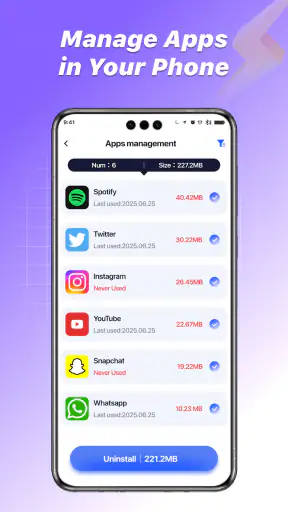
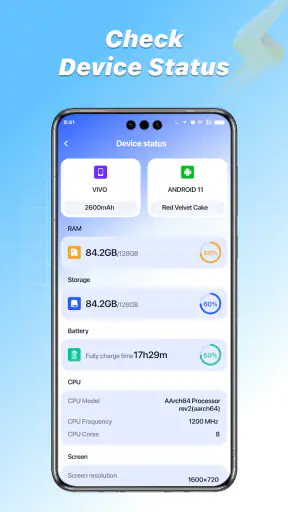
 Analyse von Mobexer
Bei einem neuen Launcher hängt der erste Eindruck oft weniger von der Optik als von einer einfachen Frage ab: Ist jetzt wirklich die neue Startoberfläche aktiv, und wo sind meine gewohnten Verknüpfungen geblieben? Bei IntelliClean Launcher würde ich deshalb nicht mit der Erwartung starten, das Handy werde sofort spürbar schneller. Interessanter ist, ob die Kombination aus Aufräumen und Startbildschirm-Verwaltung den eigenen Alltag einfacher macht. Genau das lässt sich am besten mit einem kleinen, kontrollierten Test herausfinden.
Wofür sich ein kurzer Praxistest lohnt
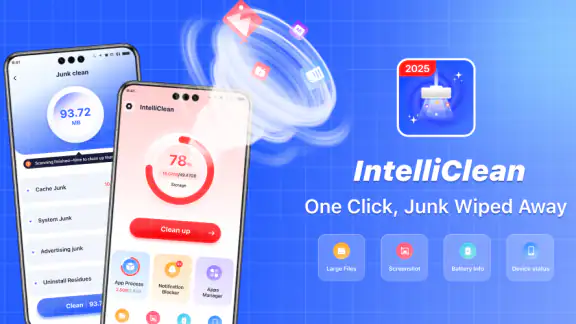
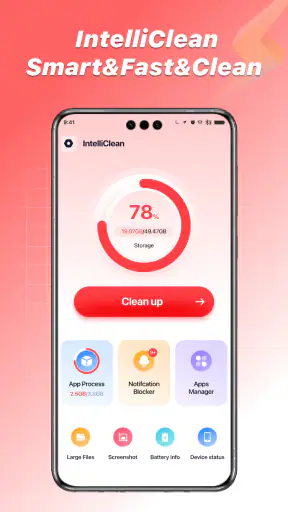
Die App von Rachidsoft ist ein kostenloses Android-Werkzeug für Menschen, die ihren Startbildschirm übersichtlicher gestalten möchten. Ein Launcher ist jedoch nicht bloß ein Reinigungshelfer: Er bildet die Oberfläche, über die man Apps und Verknüpfungen erreicht. Diese Doppelrolle kann nützlich sein, verlangt aber eine klare Erwartung. Eine gut sortierte Startseite kann die Bedienung angenehmer machen; sie löst nicht automatisch jedes Speicher- oder Leistungsproblem.
Ich würde die App zunächst dann ausprobieren, wenn ich einen konkreten Anlass habe: etwa wenn wichtige Symbole zwischen selten genutzten Apps untergehen oder ich täglich dieselben Anwendungen suchen muss. Wer mit seiner bestehenden Oberfläche zufrieden ist, gewinnt durch einen Wechsel möglicherweise wenig. Der sinnvollste Maßstab ist nicht, ob die neue Ansicht anders aussieht, sondern ob häufige Handgriffe anschließend leichter von der Hand gehen.
Wenn der neue Startbildschirm zunächst fremd wirkt
Bei einem neuen Launcher achte ich zuerst darauf, ob sich meine üblichen Wege noch natürlich anfühlen – nicht bloß darauf, ob der Bildschirm ordentlicher aussieht. In diesem Abschnitt geht es darum, den Wechsel als Veränderung der Bedienoberfläche einzuordnen und Verknüpfungen nicht vorschnell für verschwunden zu halten. Danach lässt sich gezielter prüfen, welche Einrichtungsschritte für den eigenen Alltag wirklich zählen.
Erst verstehen, was sich verändert
Ein häufiger Stolperstein bei Launchern ist nicht die Installation, sondern der Wechsel des Startbildschirms. Nach der Einrichtung kann Android danach fragen, welche Oberfläche künftig verwendet werden soll. Wer unsicher ist, sollte die Auswahl bewusst treffen und anschließend kurz prüfen, ob wichtige Apps weiterhin leicht erreichbar sind. Besonders bei einem Handy, das mehrere Personen nutzen oder auf dem viele Verknüpfungen liegen, lohnt sich dieser kleine Rundgang, bevor man den neuen Aufbau zur Gewohnheit macht.
Ein Launcher betrifft vor allem die Darstellung und den Zugang zum Startbildschirm. Wer ein anderes Symbol oder eine anders angeordnete App sieht, sollte daher zunächst prüfen, ob nur die Oberfläche gewechselt hat, statt gleich von einem Fehler auszugehen. Meine Empfehlung: Vor dem Ausprobieren merken, welche Apps auf der bisherigen Startseite lagen. So lässt sich leichter feststellen, ob eine Verknüpfung fehlt oder lediglich an einer anderen Stelle zu finden ist.
Gerade die Verbindung aus Reinigen und Verwalten kann Erwartungen wecken, die nicht dasselbe bedeuten. „Aufräumen“ kann sich auf die Oberfläche beziehen, während langsame Downloads, volle Konten oder eine überlastete App andere Ursachen haben. Ich würde IntelliClean Launcher zunächst als Werkzeug für den Startbildschirm testen und jede Verbesserung bei der Geräteleistung separat beurteilen, statt beides automatisch gleichzusetzen.
Neues aus der Redaktion

Joom im Alltag: Wie Bewertungen und geteilte Funde beim Einkauf helfen

Extreme Car Driving Simulator: Warum Rennspiele heute keine Ziellinie brauchen

InShot – Warum Diese App Die Videobearbeitung Revolutioniert

Xender im Fokus: Warum die App diese Woche überzeugt

Waze Navigation: Die strategische Macht von Google im Verkehr

Warum Hero Wars: Alliance die Rollenspielszene dominiert
Die ersten Einstellungen mit Ruhe prüfen
Nach dem Start ist es sinnvoll, die angebotenen Schritte nacheinander durchzugehen, statt jede Option schnell zu bestätigen. Android-Versionen und Herstelleroberflächen unterscheiden sich; Menünamen können deshalb anders lauten. Falls eine Systemauswahl erscheint, hilft ein Blick darauf, ob der gewünschte Launcher tatsächlich als Start-App festgelegt ist. Bleibt der bisherige Startbildschirm aktiv, kann die neue Oberfläche installiert sein, ohne dass sie beim Drücken der Home-Taste sichtbar wird.
Auch die eigene Ausgangslage spielt eine Rolle. Wer bereits einen sorgfältig eingerichteten Hersteller-Launcher verwendet, sollte vor einem Wechsel abwägen, ob die zusätzliche Aufräumfunktion den Umbau rechtfertigt. Bei einem fast leeren Startbildschirm ist der Nutzen womöglich gering. Wer dagegen viele verstreute Verknüpfungen hat, kann den Wechsel als Anlass nehmen, nur die täglich benötigten Apps nach vorne zu holen und selten genutzte Programme nicht länger prominent abzulegen.
Auf älteren Geräten sollte man außerdem nicht aus der bloßen Installation auf eine spürbare Beschleunigung schließen. Die App ist ab Android 7.0 vorgesehen, aber das Alter eines Systems sagt allein nicht, ob eine konkrete Verzögerung durch den Launcher, eine einzelne App oder den Gerätespeicher entsteht. Ein fairer Test besteht darin, eine typische Aufgabe – etwa eine häufig verwendete App zu öffnen – vor und nach der Umstellung im Alltag zu beobachten, ohne daraus mehr abzuleiten, als man tatsächlich bemerkt.
Vor dem Wechsel die eigenen Wege festhalten
Ein hilfreicher Schritt, den viele beim Einrichten überspringen, ist eine kurze Bestandsaufnahme: Welche Symbole brauche ich morgens, welche unterwegs und welche nur gelegentlich? Ich würde mir nicht jede Position merken, sondern die wichtigsten Wege notieren oder gedanklich durchgehen. So kann ich nach dem Wechsel gezielt prüfen, ob etwa Nachrichten, Karten oder Kalender weiterhin schnell erreichbar sind, statt die gesamte Oberfläche wahllos abzusuchen.
Das ist besonders nützlich, wenn das Gerät beruflich und privat genutzt wird. Wer etwa unterwegs häufig eine Fahrplan-App öffnet, aber zu Hause vor allem Notizen braucht, sollte die Startseite nach den wiederkehrenden Situationen beurteilen und nicht nur nach einem aufgeräumten Erscheinungsbild. Der kleine Aufwand vorab verhindert, dass eine optisch ruhigere Oberfläche im Alltag tatsächlich mehr Tippen oder Suchen verursacht.
Einrichtung und Alltag sinnvoll testen
Ich teste eine neue Startseite lieber mit vertrauten Routinen, statt sie sofort komplett umzugestalten: So merke ich, ob häufig genutzte Apps weiterhin schnell erreichbar sind und ob die neue Ordnung auch außerhalb des ersten Eindrucks funktioniert. Dabei hilft es, Änderungen einzeln vorzunehmen, damit sich störende Anpassungen leichter zurückverfolgen lassen. Als Nächstes geht es darum, bei Problemen systematisch zwischen Launcher-Auswahl, Verknüpfung und Geräteverhalten zu unterscheiden.
Eine kleine Startbildschirm-Inventur
Bevor ich die Oberfläche neu sortiere, würde ich drei Gruppen bilden: täglich benötigte Apps, gelegentlich verwendete Apps und Dinge, die nur aus Gewohnheit auf der ersten Seite liegen. Diese einfache Einteilung verhindert, dass man beim Aufräumen zwar optisch gewinnt, aber anschließend länger nach den wichtigsten Anwendungen suchen muss. Ein guter Startbildschirm ist nicht möglichst leer, sondern so aufgebaut, dass die eigenen wiederkehrenden Wege kurz bleiben.
Ein konkretes Beispiel: Vor dem Einkauf öffne ich regelmäßig Notizen, eine Einkaufsliste und eine Bezahl-App. Wenn diese Ziele nach der Umstellung nicht mehr direkt auffindbar sind, ist eine hübschere Anordnung für mich kein Fortschritt. Ich würde die typischen Handgriffe eines normalen Tages einmal gedanklich durchgehen und danach kontrollieren, ob die neue Startseite diese Abläufe unterstützt. So zeigt sich schnell, ob die Verwaltung tatsächlich nützt oder nur zusätzliche Umgewöhnung erzeugt.
Ein weniger offensichtlicher, aber hilfreicher Test ist die Suche nach selten genutzten Apps. Wenn ich eine Anwendung nur alle paar Wochen brauche, muss sie nicht dauerhaft Platz auf der ersten Seite belegen. Gleichzeitig sollte ich mir merken, wie ich sie nach der Umstellung wiederfinde. Wer das vorab prüft, vermeidet den typischen Moment, in dem eine scheinbar verschwundene App für ein Problem gehalten wird, obwohl lediglich ihre Verknüpfung nicht mehr dort liegt, wo man sie erwartet.
Den Nutzen nicht mit einer Komplettreinigung verwechseln
Ich würde eine Reinigungsschaltfläche nicht reflexartig bei jeder kleinen Verzögerung verwenden. Erst sollte klar sein, was die App gerade als aufzuräumen anbietet und ob die vorgeschlagene Aktion zu meinem Ziel passt. Ein überfüllter Startbildschirm, wenig freier Gerätespeicher und eine träge Internetverbindung sind unterschiedliche Baustellen. Sie mit einem einzigen Knopfdruck gleichzusetzen, führt leicht zu Enttäuschung – besonders, wenn die eigentliche Ursache außerhalb der Oberfläche liegt.
Für einen aussagekräftigen Eindruck teste ich Änderungen einzeln: erst den Startbildschirm anpassen, dann eine Weile normal mit dem Handy arbeiten und erst danach eine weitere Reinigungsaktion ausprobieren. Das ist zwar weniger spektakulär als alles auf einmal umzustellen, macht aber deutlich, welche Änderung wirklich geholfen hat. Der praktische Gewinn liegt für mich eher in einer bewussteren, leichter zugänglichen Oberfläche als in einer pauschalen Garantie für ein schnelleres Gerät.
Wenn nach einer Änderung die Home-Taste weiterhin die alte Ansicht öffnet, ist ein sinnvoller erster Schritt, die Android-Einstellungen für die Standard-Start-App erneut zu prüfen. Wird eine App-Verknüpfung vermisst, lohnt sich zunächst die Suche in der installierten App-Liste. Solche allgemeinen Kontrollen sind hilfreicher, als die Einrichtung sofort wieder von vorn zu beginnen: Sie grenzen ein, ob es um die Auswahl des Launchers, die Position einer Verknüpfung oder ein anderes Geräteproblem geht.
Ein realistischer Test über den Tag
Für die Beurteilung reicht ein kurzer Blick nach der Einrichtung nicht immer aus. Ich würde die Oberfläche während eines normalen Tages verwenden: morgens eine Routine-App öffnen, unterwegs eine häufig benötigte Anwendung aufrufen und später prüfen, ob ich seltene Apps noch ohne Umwege finde. Wenn die neue Ordnung nur bei der ersten Ansicht gut wirkt, aber bei diesen konkreten Wegen bremst, ist das ein klares Zeichen, dass die Sortierung angepasst werden sollte.
Ein praktischer Kniff ist, nicht mehrere Änderungen gleichzeitig vorzunehmen. Erst die wichtigsten Verknüpfungen ordnen, dann eine Weile damit arbeiten und erst danach weitere Anpassungen testen. So lässt sich nachvollziehen, welche Änderung geholfen oder gestört hat. Dieser schrittweise Ablauf ist weniger bequem als ein kompletter Umbau auf einmal, erleichtert aber die Rückkehr zu einer vertrauten Anordnung, falls man sich mit der neuen Struktur nicht wohlfühlt.
Wenn etwas nicht klappt: erst die Ursache eingrenzen
Wenn etwas unerwartet läuft, suche ich zuerst nach dem kleinsten passenden Erklärungsansatz: Öffnet sich noch die alte Startseite, fehlt nur ein Symbol oder tritt die Verzögerung auch in anderen Apps auf? Diese Unterscheidung verhindert unnötige Neuinstallationen und zeigt, ob die Suche in Android-Einstellungen, der App-Übersicht oder an anderer Stelle beginnen sollte. Im folgenden Abschnitt ordne ich ein, wann der Launcher vermutlich gar nicht die Ursache ist.
Ein schrittweiser Weg zurück
Wer mit der neuen Oberfläche nicht zurechtkommt, muss nicht sofort alle Änderungen rückgängig machen. Ich würde zuerst prüfen, ob die bisherige Start-App noch auswählbar ist, und bei Bedarf in den Android-Systemeinstellungen wieder zu ihr wechseln. Danach lässt sich in Ruhe entscheiden, ob IntelliClean Launcher später erneut ausprobiert werden soll. Dieses Vorgehen ist besonders nützlich, wenn das Handy im Alltag gebraucht wird und man keine Zeit hat, während der Einrichtung jede Einstellung ausgiebig zu erkunden.
Wenn eine Verknüpfung fehlt, sollte man außerdem zwischen einer App und ihrem Symbol auf dem Startbildschirm unterscheiden. Das Entfernen eines Symbols bedeutet nicht automatisch, dass die zugehörige Anwendung deinstalliert wurde. Eine Suche in der App-Übersicht kann diese Frage schnell klären. Dieser Unterschied erspart unnötige Neuinstallationen und verhindert, dass man eine harmlose Änderung der Anordnung für Datenverlust hält.
Bei einer sichtbaren Verzögerung würde ich den Test ebenfalls eingrenzen: Tritt sie nur beim Wechsel zum Startbildschirm auf oder auch innerhalb anderer Apps? Betrifft sie nur eine bestimmte Anwendung? Wenn die Schwierigkeit überall auftritt, ist ein Launcher als alleinige Erklärung weniger überzeugend. Ein Neustart des Geräts und die Prüfung, ob das Problem auch ohne die neue Oberfläche besteht, können bei der Orientierung helfen; sie ersetzen allerdings keine gezielte Diagnose bei anhaltenden Systemfehlern.
Wenn die Ursache außerhalb des Launchers liegt
Manchmal scheint eine Startoberfläche verantwortlich, obwohl das Problem an anderer Stelle entsteht. Wenn beispielsweise eine einzelne App nicht reagiert, würde ich zuerst diese Anwendung erneut öffnen und beobachten, ob andere Bereiche des Handys normal funktionieren. Treten Schwierigkeiten auch in den Systemeinstellungen oder mehreren unabhängigen Apps auf, spricht das eher dafür, den Zustand des Geräts insgesamt zu prüfen, statt sofort den Launcher zu wechseln oder neu einzurichten.
Auch eine schwache Verbindung lässt sich nicht durch eine andere Anordnung der Symbole beheben. Wenn Inhalte nur langsam laden, sollte ich prüfen, ob das Problem bei verschiedenen Apps und Verbindungen gleich auftritt. Diese Unterscheidung spart Zeit: Der Launcher kann den Zugang zu einer App organisieren, aber er verändert nicht automatisch die Ursache, warum deren Inhalte langsam erscheinen. Bei anhaltenden Problemen ist der passende nächste Schritt die gezielte Fehlersuche für das betroffene Gerät oder die jeweilige App.
Wann ein anderer Ansatz besser passt
Wenn das eigentliche Ziel ist, Speicherplatz zurückzugewinnen, ist ein Launcher nicht automatisch das passende Hauptwerkzeug. Dann sollte man zuerst die Android-Speicherübersicht und die eigenen Dateien prüfen. Geht es um eine einzelne App, ist deren eigener Einstellungsbereich oft der passendere Ort. Und wenn vor allem eine möglichst vertraute Bedienung zählt, kann der bereits vorhandene Hersteller-Startbildschirm die bessere Wahl sein – gerade dann, wenn er die benötigten Funktionen schon ohne Umstellung bietet.
IntelliClean Launcher ist auch weniger überzeugend für Menschen, die jede Veränderung des Startbildschirms als lästig empfinden oder keinerlei Bedarf an einer neuen Ordnung haben. Ein weiterer Launcher bringt eine zusätzliche Oberfläche in den Alltag, an die man sich erst gewöhnen muss. Wer mit der vorhandenen Lösung zufrieden ist, sollte nicht nur deshalb wechseln, weil eine Reinigungsfunktion bequem klingt. Der Wechsel lohnt sich eher, wenn es ein konkretes Problem mit der Übersicht gibt, das man tatsächlich lösen möchte.
Für wen sich der Wechsel eher lohnt
Am ehesten sehe ich einen Nutzen für Menschen, deren Startseite über längere Zeit gewachsen ist und die deshalb regelmäßig nach bestimmten Symbolen suchen. Auch wer gerade ein Gerät neu ordnet, kann den Launcher als Anlass nutzen, unnötige Verknüpfungen aus dem direkten Blickfeld zu nehmen. Weniger passend ist er für Nutzer, die ihren Hersteller-Launcher bewusst eingerichtet haben und vor allem eine technische Reparatur, mehr Speicher oder eine schnellere Internetverbindung erwarten.
Im Vergleich zu einem gewöhnlichen Hersteller-Startbildschirm ist der wichtigste Abwägungspunkt hier die zusätzliche Verbindung mit dem Aufräumgedanken. Ein bereits vertrauter Launcher hat den Vorteil, dass man keine neue Bedienlogik lernen muss; IntelliClean Launcher ist interessanter, wenn die bisherige Ordnung nicht mehr funktioniert und man eine neue Struktur ausprobieren möchte. Für reine Speicherverwaltung sind hingegen die Systemwerkzeuge der naheliegendere Ausgangspunkt, weil sie direkt auf diese Aufgabe ausgerichtet sind.
Als Werkzeug für Android wird IntelliClean Launcher von vielen Nutzern verwendet: Die durchschnittliche Bewertung liegt bei 4,6 aus rund 28.000 Bewertungen, und die App kommt auf über eine Million Installationen. Diese Zahlen können bei der Einordnung helfen, ersetzen aber nicht den persönlichen Test. Für mich zählt vor allem, ob die neue Oberfläche die eigenen Wege verkürzt und ob der Aufräumteil verständlich in den Ablauf passt. Die Bewertung ist kein Beleg dafür, dass jede Funktion auf jedem Gerät gleich wirkt.
Mein Urteil nach dem Blick auf den praktischen Nutzen
IntelliClean Launcher ist einen Versuch wert, wenn der Startbildschirm unübersichtlich geworden ist und man bereit ist, die neue Anordnung bewusst einzurichten. Als kostenlose App ist die Einstiegshürde niedrig; sie ist ab Android 7.0 nutzbar und trägt die Altersfreigabe USK ab 0 Jahren. Die aktuelle Version ist 1.00.26. Entwickelt wird sie von Rachidsoft. Diese Eckdaten machen die App leicht zugänglich, sagen aber noch nichts darüber aus, ob sich der Wechsel für den eigenen Alltag rechnet.
Mein wichtigster Rat ist, nicht die Reinigung als einmalige Wunderlösung zu behandeln. Erst die wichtigsten Apps auf dem Startbildschirm sinnvoll ordnen, dann die Home-Taste und den Wechsel zu anderen Apps testen und erst anschließend beurteilen, ob die Oberfläche dauerhaft passt. Wer das schrittweise macht, erkennt leichter, ob eine fehlende Verknüpfung nur umsortiert wurde oder ob tatsächlich eine Einstellung nicht übernommen wurde.
Insgesamt sehe ich IntelliClean Launcher als ein spezialisiertes Komfortwerkzeug, nicht als Ersatz für alle Android-Wartungsfunktionen. Seine Stärke liegt in der Verbindung von Aufräumgedanke und Startbildschirm-Verwaltung; seine Grenze zeigt sich, sobald man davon eine Lösung für Netzwerkprobleme, jede Form von Langsamkeit oder knappen Speicher erwartet. Wenn du eine übersichtlichere Oberfläche suchst und ein wenig Einrichtungsarbeit akzeptierst, kann IntelliClean Launcher gut zu dir passen. Ist dir der gewohnte Startbildschirm wichtiger als ein möglicher Ordnungsgewinn, würde ich bei der bestehenden Lösung bleiben.
FAQ
Was ist IntelliClean Launcher und wofür wird er verwendet?
IntelliClean Launcher ist eine Android-App, die als Startbildschirm für dein Gerät dient. Sie ersetzt die Oberfläche, über die du Apps öffnest, Verknüpfungen verwaltest und auf bestimmte Funktionen zugreifst. Je nach Version und Gerätekonfiguration können zusätzliche Werkzeuge zur Organisation oder Bereinigung angeboten werden. Prüfe vor dem Download die aktuelle Beschreibung im Store, denn Funktionsumfang und Bezeichnungen können sich ändern.
Ist IntelliClean Launcher mit meinem Android-Gerät kompatibel?
Die Kompatibilität hängt unter anderem von deiner Android-Version, dem Hersteller und den verfügbaren Geräteeinstellungen ab. Sieh deshalb vor der Installation auf der Download-Seite nach den angegebenen Mindestanforderungen und unterstützten Versionen. Ein Launcher ersetzt nicht das Betriebssystem und kann herstellerspezifische Funktionen möglicherweise nicht vollständig nachbilden. Falls die App auf deinem Gerät nicht wie erwartet funktioniert, kannst du in den Einstellungen wieder den vorherigen Startbildschirm auswählen.
Kann IntelliClean Launcher mein Smartphone wirklich schneller oder sauberer machen?
Ein Launcher kann die Bedienung und Organisation des Startbildschirms verändern, aber er kann keine allgemeine Leistungssteigerung garantieren. Funktionen, die mit Bereinigung oder Optimierung werben, sollten nicht mit einer Reparatur des Betriebssystems oder einer sicheren Verlängerung der Akkulaufzeit gleichgesetzt werden. Achte darauf, welche Berechtigungen verlangt werden, und bewerte Hinweise auf angeblich notwendige Bereinigungen kritisch. Die tatsächliche Wirkung hängt vom Gerät und der jeweiligen App-Version ab.
Welche Berechtigungen und Datenschutzaspekte sollte ich vor der Installation beachten?
Da ein Launcher häufig als Standard-Startbildschirm eingerichtet wird, benötigt er möglicherweise Zugriff auf Informationen oder Funktionen, die für die Oberfläche erforderlich sind. Welche Berechtigungen IntelliClean Launcher konkret anfragt, kann je nach Version variieren. Lies vor dem Download die Berechtigungsübersicht und die Datenschutzhinweise im Store. Erteile Zugriffe nur, wenn du ihren Zweck nachvollziehen kannst, und prüfe nach der Einrichtung, ob die App weiterhin alle angeforderten Rechte benötigt.
Wie installiere oder entferne ich IntelliClean Launcher, und kann ich zu meinem alten Startbildschirm zurückkehren?
Installiere IntelliClean Launcher möglichst über eine offizielle Download-Quelle und folge anschließend den Anweisungen auf dem Bildschirm. Android kann dich fragen, ob du ihn als Standard-Startbildschirm verwenden möchtest. Diese Auswahl lässt sich in den Systemeinstellungen für Standard-Apps beziehungsweise Startbildschirm-Apps ändern. Möchtest du die App entfernen, wähle dort zuerst einen anderen Launcher aus und deinstalliere IntelliClean Launcher danach wie jede andere App.
Herunterladen










