

iWatermark+ Watermark Manager
3,5FotografieAktualisiert am 17. Oktober 2026

Screenshots
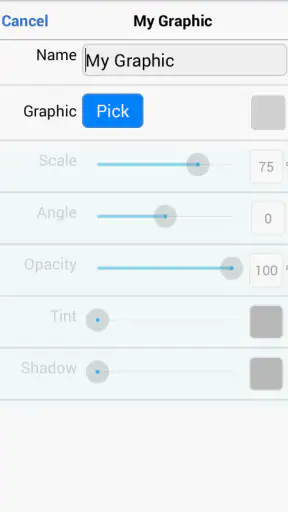
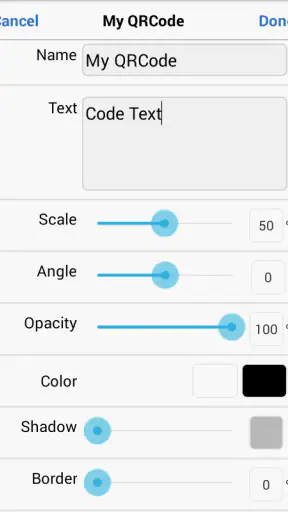
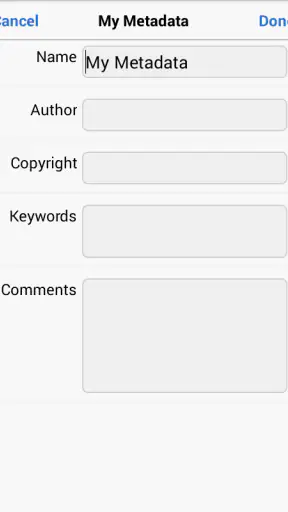
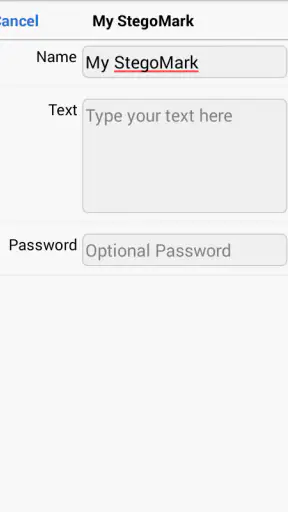
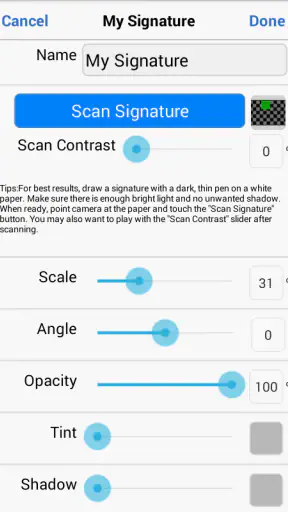
 Analyse von Mobexer
Wenn ich Fotos oder Videos weitergebe, möchte ich meistens zwei Dinge gleichzeitig: Das Material soll noch gut aussehen, und es soll klar sein, woher es stammt. iWatermark+ setzt genau dort an. Die App von Plum Amazing ist eine kostenpflichtige Fotografie-Anwendung für Android, die Bilder- und Videostapel mit sichtbaren sowie unsichtbaren Wasserzeichen bearbeiten kann. In meinem Test wirkt sie weniger wie ein spielerischer Fotoeditor und mehr wie ein Werkzeug für Menschen, die ihre Dateien vor dem Teilen systematisch kennzeichnen möchten.
Das klingt zunächst nach einer kleinen Spezialaufgabe. Im Alltag kann sie aber sehr praktisch sein: bei Arbeitsproben, Produktfotos, privaten Aufnahmen, Social-Media-Posts oder Videos, die man an Kunden und Bekannte verschickt. Gleichzeitig ist ein Wasserzeichen nie völlig neutral. Es verändert das Bild, kann die Aufmerksamkeit vom Motiv ablenken und schützt eine Datei nicht automatisch vor jeder Form der Weiterverwendung. Genau deshalb lohnt sich ein genauer Blick darauf, welche Kontrolle die App tatsächlich in die Hand des Nutzers legt und an welchen Stellen man sorgfältig arbeiten sollte.
Ein Werkzeug für nachvollziehbares Teilen statt ein gewöhnlicher Filter-Editor
Die Anwendung gehört klar in die Kategorie Fotografie, obwohl sie auch Videomaterial verarbeitet. Ihre Stärke liegt nicht darin, aus einem durchschnittlichen Foto ein spektakuläres Bild zu machen. Wer Filter, Retusche, Collagen oder automatische Verschönerung sucht, wird bei klassischen Foto-Apps schneller ans Ziel kommen. Hier geht es um Kennzeichnung, Stapelverarbeitung und die Entscheidung, ob ein Hinweis sichtbar im Motiv liegen oder zusätzlich unsichtbar eingebettet werden soll.
Diese Ausrichtung schafft einen wichtigen Vertrauenskontext. Ich würde eine solche App nicht danach beurteilen, ob sie möglichst viele kreative Werkzeuge anbietet, sondern danach, ob sie verständlich mit meinen Dateien umgeht und ob ich vor dem Export erkenne, was verändert wird. Bei Wasserzeichen ist das besonders wichtig: Ein falscher Text, eine ungünstige Position oder eine zu starke Deckkraft kann sich auf viele Dateien gleichzeitig auswirken.
Plum Amazing veröffentlicht die App bereits seit dem 8. Juni 2015 und führt sie aktuell in Version 5.3.4. Sie läuft ab Android 5.0. Das spricht für eine breite Gerätekompatibilität, bedeutet aber nicht automatisch, dass sich die Bedienung auf jedem älteren Smartphone gleich angenehm anfühlt. Auf einem großen Display lassen sich Vorschau und Einstellungen naturgemäß besser kontrollieren als auf einem kleinen Bildschirm.
Im Play Store liegt die durchschnittliche Bewertung bei 3,5 aus 992 Bewertungen. Das ist für mich ein Hinweis auf ein gemischtes Nutzerbild: Die Grundidee ist nützlich, aber eine Spezial-App für Wasserzeichen muss bei Bedienung und Ergebnis besonders zuverlässig sein. Mit über 10.000 Installationen ist sie kein völlig unbekanntes Nischenexperiment, aber auch kein Massenwerkzeug, das jeder bereits aus Gewohnheit verwendet.
Was sichtbare und unsichtbare Kennzeichnung praktisch bedeutet
Ein sichtbares Wasserzeichen ist sofort verständlich. Es kann ein Name, eine Webadresse, ein Copyright-Hinweis oder eine andere Kennzeichnung sein, die direkt im Foto oder Video erscheint. Der Vorteil: Jeder, der die Datei betrachtet, sieht den Hinweis. Der Nachteil: Ein sichtbares Element kann das Motiv stören und lässt sich je nach Position möglicherweise umgehen, indem das Bild zugeschnitten wird.
Neues aus der Redaktion

Joom im Alltag: Wie Bewertungen und geteilte Funde beim Einkauf helfen

Extreme Car Driving Simulator: Warum Rennspiele heute keine Ziellinie brauchen

InShot – Warum Diese App Die Videobearbeitung Revolutioniert

Xender im Fokus: Warum die App diese Woche überzeugt

Waze Navigation: Die strategische Macht von Google im Verkehr

Warum Hero Wars: Alliance die Rollenspielszene dominiert
Ein unsichtbares Wasserzeichen verfolgt einen anderen Zweck. Es ist für den Betrachter nicht auf dieselbe Weise auffällig und kann deshalb die Gestaltung des Materials schonen. Dafür ist es im normalen Bild nicht einfach zu erkennen. Ich würde mich daher nicht auf die unsichtbare Variante allein verlassen, wenn es vor allem darum geht, anderen sofort zu zeigen, wem ein Bild zugeordnet werden soll.
Die Kombination beider Ansätze ist interessanter als die Wahl zwischen ihnen. Bei einer öffentlichen Arbeitsprobe kann ein dezenter sichtbarer Hinweis genügen, während eine zusätzliche unsichtbare Kennzeichnung eine zweite Ebene der Zuordnung schafft. Für private Familienfotos wäre ein großes sichtbares Zeichen dagegen oft übertrieben. Dort kann ein kleiner, unaufdringlicher Hinweis oder eine zurückhaltende Lösung sinnvoller sein.
Stapelverarbeitung: der größte praktische Vorteil
Der eigentliche Zeitgewinn entsteht bei mehreren Dateien. Ein einzelnes Foto lässt sich in vielen Bildbearbeitungs-Apps mit Text oder Logo versehen. Mühsam wird es, wenn dutzende Bilder denselben Hinweis erhalten sollen. Die Stapelverarbeitung von iWatermark+ ist deshalb für mich der wichtigste Grund, diese App überhaupt in Betracht zu ziehen.
Ein realistisches Beispiel: Ich fotografiere bei einer Veranstaltung mehrere Produkte und möchte noch am selben Abend eine Auswahl an ein Team schicken. Statt jede Aufnahme einzeln zu öffnen, kann ich einen einheitlichen Wasserzeichen-Ansatz für den Stapel vorbereiten. Entscheidend ist dabei nicht nur die Geschwindigkeit, sondern die Kontrolle vor dem Export. Ich würde immer zuerst einige Bilder mit unterschiedlichen Helligkeiten und Bildausschnitten prüfen. Ein Zeichen, das auf einem hellen Produktfoto gut sichtbar ist, kann auf einer dunklen Aufnahme zu dominant wirken.
Bei Videos ist die Prüfung noch wichtiger. Ein Wasserzeichen, das bei einem Standbild ordentlich platziert ist, kann während einer Bewegung plötzlich über ein Gesicht, ein wichtiges Detail oder einen Untertitel laufen. Für kurze Clips mit gleichbleibender Bildgestaltung ist die Funktion vermutlich am angenehmsten. Bei wechselnden Szenen sollte ich mir die fertige Datei vollständig ansehen und nicht nur den Anfang kontrollieren.
Mein wichtigster Arbeits-Tipp: Erst eine kleine Testgruppe exportieren, dann den gesamten Stapel bearbeiten. So entdecke ich falsche Positionen, unlesbare Schrift oder eine zu starke Überlagerung, bevor der Fehler in vielen Dateien steckt.
Hohe Auflösung verlangt nach mehr Sorgfalt
Die App ist auf Video- und Fotostapel mit 1080 und 4K ausgerichtet. Das ist für aktuelle Kameras und Smartphones relevant, weil ein Wasserzeichen bei hoher Auflösung nicht einfach nur sichtbar, sondern auch sauber skaliert sein sollte. Ein zu kleines Element kann nach der Weitergabe kaum auffallen; ein zu großes Element kann bei einer späteren Verkleinerung unverhältnismäßig schwer wirken.
Ich würde deshalb nicht dieselbe Einstellung blind für jedes Ausgabeformat verwenden. Ein Bild, das für einen großen Bildschirm gedacht ist, braucht eine andere visuelle Balance als ein kurzer Clip, der hauptsächlich auf einem kleinen Smartphone betrachtet wird. Gerade bei 4K-Material sollte man außerdem bedenken, dass größere Dateien länger verarbeitet und übertragen werden können. Die App kann die Kennzeichnung übernehmen, aber sie ersetzt keine Entscheidung darüber, welche Auflösung für den Empfänger wirklich sinnvoll ist.
Für professionelle Abläufe ist außerdem wichtig, die Originale getrennt aufzubewahren. Ein Wasserzeichen sollte idealerweise auf einer Kopie landen. So bleibt die unbearbeitete Aufnahme verfügbar, falls später ein anderes Logo, eine andere Position oder eine Version ohne sichtbaren Hinweis benötigt wird. Diese Trennung ist keine besondere Funktion der App, sondern eine Arbeitsweise, die ich bei jeder Stapelbearbeitung empfehlen würde.
Vertrauen entsteht durch sichtbare Entscheidungen
Bei einer App, die persönliche Fotos und möglicherweise vertrauliche Videos verarbeitet, achte ich stärker auf den Umgang mit Daten als bei einem simplen Taschenrechner. Ich möchte vor dem Start wissen, welche Dateien ich auswähle, welche Ausgabe entsteht und ob ich die Kontrolle über den Vorgang behalte. Die wichtigste praktische Regel lautet deshalb: Nur die Dateien in einen Stapel aufnehmen, die tatsächlich bearbeitet werden sollen.
Das klingt banal, ist bei großen Mediensammlungen aber entscheidend. Wenn sich private Bilder, berufliche Aufnahmen und Material von Dritten im selben Ordner befinden, sollte ich nicht einfach alles markieren. Eine bewusste Auswahl reduziert das Risiko, versehentlich falsche Dateien zu exportieren oder mit einem Wasserzeichen zu versehen, das dort nicht hingehört.
Auch die Vorschau verdient Aufmerksamkeit. Ein sichtbares Wasserzeichen sollte nicht nur technisch vorhanden sein, sondern in der konkreten Komposition funktionieren. Bei Porträts prüfe ich, ob es Gesichter oder Hände überdeckt. Bei Dokumentfotos darf es keine wichtigen Zeilen verdecken. Bei Produktaufnahmen sollte der Hinweis nicht mit dem Markenzeichen des Produkts verwechselt werden. Diese Entscheidungen bleiben beim Nutzer, und genau darin liegt eine Stärke, aber auch eine Verantwortung der App.
Datensensible Situationen im Alltag
Besonders vorsichtig wäre ich bei Fotos von Kindern, Ausweisen, medizinischen Unterlagen, privaten Wohnräumen oder unveröffentlichten Geschäftsdaten. Ein Wasserzeichen kann die Herkunft markieren, macht das Material aber nicht automatisch anonym. Wenn ein Bild sensible Inhalte enthält, sollte ich zuerst entscheiden, ob es überhaupt geteilt werden muss. Die Kennzeichnung ist eine zusätzliche Maßnahme, kein Ersatz für eine sichere Weitergabe.
Bei Bildern für soziale Netzwerke kann ein sichtbarer Name sinnvoll sein, wenn ich meine Arbeit wiedererkennbar machen möchte. Für eine Bewerbung oder eine interne Abstimmung würde ich dagegen prüfen, ob ein Wasserzeichen professionell wirkt oder eher vom eigentlichen Inhalt ablenkt. Bei Kundenmaterial sollte vorher klar sein, ob die Kennzeichnung gewünscht ist. Ein Logo auf jedem Bild kann zwar Urheberschaft signalisieren, aber auch als störend empfunden werden, wenn der Empfänger eine saubere Präsentation erwartet.
Bei Videos kommt eine weitere Abwägung hinzu: Ein dauerhaft eingeblendeter Hinweis kann die Aufmerksamkeit während des gesamten Clips beeinflussen. Für einen Entwurf oder eine Vorschau ist das oft akzeptabel. Für die finale Veröffentlichung sollte ich prüfen, ob die Position, Größe und Sichtbarkeit zum Inhalt passen. Ein kleines Zeichen in einer ruhigen Ecke ist nicht automatisch besser, wenn dort später Untertitel oder Bedienelemente erscheinen.
Kontrolle ohne unnötige Überraschungen
Der Preis von 3,89 € macht die App zu einem überschaubaren Kauf, aber gerade bei einer kostenpflichtigen Spezialanwendung erwarte ich eine klare Bedienung. Ich möchte nicht lange rätseln, ob eine Einstellung nur für das aktuelle Bild gilt oder auf den gesamten Stapel angewendet wird. Vor einer größeren Verarbeitung sollte deshalb jeder Schritt nachvollziehbar sein: Auswahl, Gestaltung, Vorschau und Export.
Eine gute persönliche Routine besteht darin, zuerst einen neutralen Teststapel anzulegen. Ich nehme dafür Kopien von Bildern mit hellem Hintergrund, dunklem Hintergrund, feinen Details und unterschiedlichen Seitenverhältnissen. Danach prüfe ich, ob das Wasserzeichen überall lesbar bleibt und ob es an einer Stelle landet, an der es nicht stört. Diese vier Motive sagen mir oft mehr als eine schnelle Kontrolle eines einzigen Fotos.
Wer regelmäßig mit verschiedenen Auftraggebern arbeitet, kann zusätzlich mehrere eigene Arbeitsvorlagen außerhalb der Originaldateien dokumentieren: etwa eine dezente Version für Portfolios und eine deutlichere Version für Vorschauen. Ich würde dabei die verwendeten Texte und Positionen notieren, damit nicht versehentlich eine alte Kennzeichnung auf ein neues Projekt gelangt. Die App erleichtert die Bearbeitung, aber eine saubere Dateiorganisation verhindert die häufigsten Fehler.
Für Familien und Gelegenheitsnutzer ist die Bezahlentscheidung trotzdem nicht automatisch sinnvoll. Wenn nur wenige Bilder im Monat mit einem Namen versehen werden sollen, reicht oft die Textfunktion einer bereits vorhandenen Foto-App. Wenn ich dagegen häufig große Mengen bearbeite oder sowohl Fotos als auch Videos kennzeichnen möchte, kann die Spezialisierung den Kauf rechtfertigen.
Wo Alternativen besser passen
Die üblichen Alternativen lassen sich grob in drei Gruppen einteilen. Ein einfacher Fotoeditor ist besser, wenn ich nur gelegentlich einen Text oder ein Logo auf ein einzelnes Bild setzen möchte. Eine umfassende Design-App bietet mehr Möglichkeiten für Layout, Typografie und Markenauftritt. Ein Desktop-Programm ist meist die bessere Wahl, wenn sehr große Archive, komplexe Vorlagen oder ein professioneller Produktionsablauf im Mittelpunkt stehen.
iWatermark+ liegt dazwischen. Sie ist fokussierter als ein allgemeiner Editor und wahrscheinlich schneller für wiederkehrende Wasserzeichen-Aufgaben, aber nicht als vollständige Bildbearbeitung gedacht. Für einen Fotografen, der Farben korrigieren, Hintergründe entfernen und zugleich umfangreiche Layouts bauen möchte, wäre ein größeres Kreativwerkzeug geeigneter. Für jemanden, der unterwegs einen Stapel kennzeichnen will, wirkt die Spezialisierung dagegen sinnvoller.
Auch ein Dateimanager oder eine integrierte Teilen-Funktion kann für einfache Umbenennungen und Ordnerorganisation genügen, ersetzt aber nicht die sichtbare Kennzeichnung im Bild. Umgekehrt sollte ich nicht erwarten, dass ein Wasserzeichen eine sichere Rechteverwaltung darstellt. Wer Dateien rechtlich oder geschäftlich besonders schützen muss, braucht zusätzlich klare Freigabeprozesse und eine passende Ablage.
Für wen sich der Kauf wirklich lohnt
Ich sehe den größten Nutzen bei Menschen, die regelmäßig mehrere Fotos oder Videos mit einer wiederkehrenden Kennzeichnung versehen. Dazu gehören etwa Fotografen mit Vorschauen, kleine Shops mit Produktbildern, Veranstalter mit Medienmaterial und Nutzer, die ihre eigenen Inhalte vor dem öffentlichen Teilen markieren möchten. Auch wer häufig zwischen sichtbarer und unsichtbarer Kennzeichnung abwägen muss, bekommt hier ein passenderes Werkzeug als mit einem gewöhnlichen Filterprogramm.
Weniger geeignet ist die App für Personen, die hauptsächlich kreative Bildbearbeitung suchen. Wer nur gelegentlich ein einzelnes Foto mit einem Datum versieht, braucht wahrscheinlich keine spezialisierte Lösung. Ebenso würde ich sie nicht als alleinige Sicherheitsmaßnahme für vertrauliche Dateien betrachten. Ein Wasserzeichen kann Zuordnung und Abschreckung unterstützen, verhindert aber nicht zuverlässig Screenshots, Zuschnitte oder eine erneute Aufnahme des Bildschirms.
Die Altersfreigabe liegt bei USK ab 0 Jahren. Das beschreibt die Einstufung der App, sagt aber nicht, dass jede Art von Medieninhalt für Kinder geeignet wäre. Bei gemeinsam genutzten Geräten würde ich weiterhin darauf achten, welche privaten Fotos ausgewählt und wohin sie exportiert werden.
Mein Umgang mit der App
Wenn ich sie für ein Projekt einsetzen würde, würde ich zuerst die Originale sichern und anschließend eine kleine Kopie des Materials auswählen. Danach würde ich eine sichtbare Kennzeichnung mit zurückhaltender Platzierung testen und, falls die Zuordnung wichtiger ist als die unberührte Gestaltung, die unsichtbare Variante ergänzend einsetzen. Erst wenn Fotos und Videos in verschiedenen Szenen überzeugend aussehen, würde ich den vollständigen Stapel verarbeiten.
Bei einem beruflichen Auftrag würde ich dem Empfänger außerdem klar sagen, ob es sich um eine Vorschau mit Wasserzeichen oder um die finale Datei handelt. Das verhindert Missverständnisse, besonders wenn die Kennzeichnung dezent ausfällt. Für private Weitergaben würde ich die Sichtbarkeit vom Zweck abhängig machen: Bei einer öffentlichen Veröffentlichung eher erkennbar, bei einem persönlichen Austausch möglichst unaufdringlich.
Die aktuelle Version 5.3.4 und die Unterstützung ab Android 5.0 machen die Anwendung auch für ältere Android-Geräte grundsätzlich interessant. Trotzdem würde ich vor einem wichtigen Projekt prüfen, wie flüssig mein konkretes Smartphone große Fotos und Videos verarbeitet. Gerade bei umfangreichen Stapeln zählt nicht nur, ob eine Funktion vorhanden ist, sondern ob der gesamte Ablauf auf dem eigenen Gerät verlässlich und überschaubar bleibt.
Unterm Strich ist iWatermark+ für mich eine klar positionierte Spezial-App mit einem nachvollziehbaren Nutzen. Sie überzeugt dort, wo mehrere Fotos oder Videos konsistent gekennzeichnet werden sollen und sichtbare sowie unsichtbare Wasserzeichen eine Rolle spielen. Ihre Grenzen liegen in der fehlenden Breite eines vollwertigen Kreativeditors und in der Tatsache, dass ein Wasserzeichen weder Datenschutz noch Urheberrecht allein löst.
Ich würde sie einem Freund empfehlen, der regelmäßig Medien stapelweise markiert und lieber ein fokussiertes Werkzeug als einen überladenen Editor verwendet. Wer nur selten ein einzelnes Bild beschriftet, fährt wahrscheinlich mit einer vorhandenen Standard-App besser. Für den passenden Nutzer ist der Preis von 3,89 € fair, sofern die eigene Arbeitsweise tatsächlich von der Stapelverarbeitung profitiert. Mein vorsichtiges Urteil: nützlich für kontrolliertes Teilen, aber nur dann überzeugend, wenn man Vorschau, Originale und sensible Inhalte bewusst im Blick behält.
FAQ
Was ist iWatermark+ Watermark Manager und wofür kann ich die App verwenden?
iWatermark+ Watermark Manager ist eine App zum Erstellen und Anwenden von Wasserzeichen auf Fotos und teilweise auch auf Videos. Nach der Installation lassen sich Texte, Logos, Grafiken, QR-Codes oder andere Kennzeichnungen über eigene Medien legen. Die Anwendung richtet sich besonders an Fotografen, Unternehmen und Social-Media-Nutzer, die ihre Urheberrechte sichtbar machen oder Bilder vor einer ungewollten Weiterverwendung schützen möchten.
Welche Wasserzeichen kann ich mit iWatermark+ erstellen?
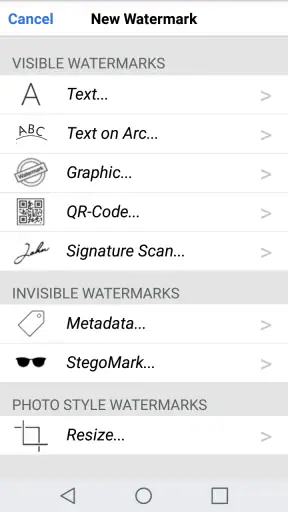
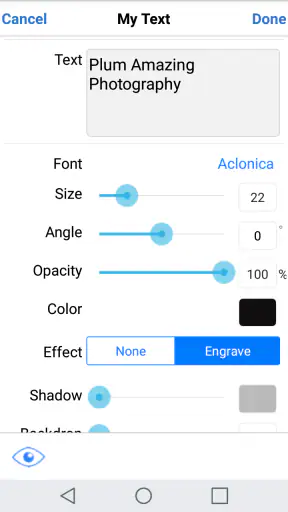
Die App bietet mehrere Möglichkeiten zur Gestaltung eines Wasserzeichens. Je nach verwendetem Gerät und App-Version können Nutzer beispielsweise Text, Signaturen, Logos, Grafiken, Datumsangaben, Copyright-Hinweise oder QR-Codes einsetzen. Größe, Position, Transparenz, Farbe und Ausrichtung lassen sich anpassen. Besonders praktisch ist, dass erstellte Wasserzeichen gespeichert werden können, damit sie später erneut auf weitere Bilder angewendet werden.
Kann ich mit iWatermark+ mehrere Fotos gleichzeitig bearbeiten?
Ja, iWatermark+ ist auch für die Bearbeitung mehrerer Bilder ausgelegt. Über die Stapelverarbeitung können ausgewählte Fotos mit einem zuvor gespeicherten Wasserzeichen versehen werden, ohne jedes Bild einzeln öffnen und bearbeiten zu müssen. Das spart vor allem bei größeren Fotoserien viel Zeit. Vor dem Export sollte man dennoch die Einstellungen für Bildqualität, Dateiformat und Speicherort kontrollieren.
Werden meine Fotos für die Bearbeitung auf einen Server hochgeladen?
Für die normale Anwendung werden die ausgewählten Bilder grundsätzlich direkt auf dem Gerät verarbeitet. Das ist ein Vorteil für Nutzer, die ihre privaten Fotos nicht an einen externen Dienst übertragen möchten. Trotzdem sollte man vor dem Download die aktuelle Datenschutzerklärung und die Berechtigungen der App prüfen, da sich Funktionen, Analyseverfahren oder Anforderungen durch Updates ändern können. Regelmäßige Backups der Originalbilder bleiben empfehlenswert.
Ist iWatermark+ kostenlos und auf welchen Geräten ist die App verfügbar?
Ob iWatermark+ vollständig kostenlos genutzt werden kann, hängt von der jeweiligen Plattform, Version und den angebotenen Zusatzfunktionen ab. Häufig sind grundlegende Funktionen verfügbar, während bestimmte Werkzeuge oder eine werbefreie Nutzung kostenpflichtig sein können. Die App ist für mobile Geräte gedacht und kann je nach Anbieter für Android oder iOS angeboten werden. Vor der Installation sollten Nutzer Preis, In-App-Käufe, Systemanforderungen und Bewertungen im jeweiligen Store prüfen.
Herunterladen










