

KODAK Fotodrucker
4,7FotografieAktualisiert am 17. Oktober 2026

Screenshots
 Analyse von Mobexer
Wer einen kleinen KODAK Fotodrucker besitzt, möchte normalerweise nicht lange an einer App herumprobieren. Foto auswählen, bearbeiten, drucken – genau dieser einfache Ablauf ist der Grund, warum ich mir KODAK Fotodrucker genauer angesehen habe. Die kostenlose Foto-App von PRINICS Co., Ltd ist für Android gedacht und verbindet die Bildbearbeitung mit dem passenden KODAK-Drucker. In meinem Eindruck liegt ihre Stärke weniger in spektakulären Kreativwerkzeugen als in einem klaren, zweckgebundenen Arbeitsablauf: Erinnerungen werden nicht nur auf dem Smartphone gespeichert, sondern als kleine Ausdrucke greifbar.
Mit einer durchschnittlichen Bewertung von 4,7 aus rund 36.000 Bewertungen und mehr als einer Million Installationen gehört die Anwendung zu den etablierten Begleit-Apps in diesem Bereich. Sie ist ab 0 Jahren freigegeben, kostenlos erhältlich und läuft ab Android 6.0. Die aktuelle Version ist 5.1.2. Diese Angaben machen sie auf dem Papier zugänglich, sagen aber noch nicht, wie reibungslos der erste Druck tatsächlich gelingt. Genau dort entscheidet sich für mich, ob eine Drucker-App im Alltag überzeugt.
Wo der erste Druck oft ins Stocken gerät
Die häufigste mentale Falle bei solchen Anwendungen ist die Annahme, dass die App allein schon wie ein vollständiger Fotodienst funktioniert. Das tut sie nicht. Ihr sinnvoller Einsatz hängt am kompatiblen KODAK Fotodrucker. Wer nur Bilder bearbeiten möchte, findet im Play Store deutlich umfangreichere Foto-Editoren. Der eigentliche Mehrwert entsteht erst, wenn Smartphone, App und Drucker gemeinsam arbeiten.
Ich würde deshalb vor dem Start klären, ob das eigene KODAK-Gerät tatsächlich zu dieser Anwendung gehört. Der Name klingt eindeutig, aber KODAK ist eine Marke mit verschiedenen Produkten. Wer eine App für ein anderes Modell installiert, kann sich leicht durch Menüs arbeiten, ohne jemals einen erfolgreichen Druck zu erreichen. Das ist kein Zeichen dafür, dass die Bilddatei fehlerhaft ist; oft passt schlicht die Kombination aus Gerät und Begleit-App nicht.
Ein zweiter Stolperstein ist die Erwartung an das Druckergebnis. Ein Smartphone-Display leuchtet selbst, ein kleiner Fotodruck wirkt dagegen abhängig von Papier, Licht und Betrachtungswinkel. Farben können deshalb anders erscheinen als auf dem Handy. Ich prüfe wichtige Bilder vor dem Druck nicht nur auf dem hellsten Bildschirmmodus, sondern auch bei normaler Helligkeit. So fallen übertriebene Schatten oder sehr helle Stellen eher auf.
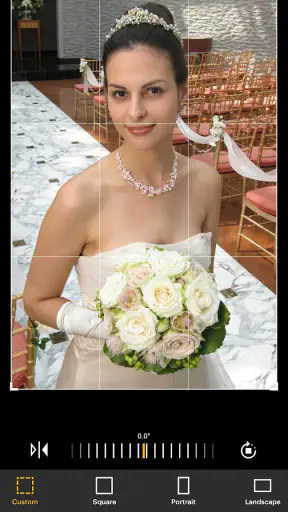
Auch das Bildformat verdient Aufmerksamkeit. Ein Foto kann auf dem Telefon gut aussehen und beim Ausdruck trotzdem an den Rändern beschnitten werden, wenn das gewählte Papierformat und das Seitenverhältnis nicht zusammenpassen. Für Schnappschüsse ist das meist kein Problem. Bei Gruppenfotos, Dokumenten oder Bildern mit Text sollte ich den Ausschnitt vor dem Drucken kontrollieren. Besonders Gesichter am Rand können sonst unangenehm knapp wirken.
Die App ist damit nicht automatisch schlecht, wenn ein Bild anders herauskommt als erwartet. Sie arbeitet in einer Kette, in der Auswahl, Zuschnitt, Drucker und Papier eine Rolle spielen. Der wichtigste erste Schritt ist daher nicht das Bearbeiten, sondern die Kontrolle des gesamten Druckwegs.
Neues aus der Redaktion

Joom im Alltag: Wie Bewertungen und geteilte Funde beim Einkauf helfen

Extreme Car Driving Simulator: Warum Rennspiele heute keine Ziellinie brauchen

InShot – Warum Diese App Die Videobearbeitung Revolutioniert

Xender im Fokus: Warum die App diese Woche überzeugt

Waze Navigation: Die strategische Macht von Google im Verkehr

Warum Hero Wars: Alliance die Rollenspielszene dominiert
Was ich vor der Installation prüfe
Für einen unkomplizierten Einstieg sollte das Smartphone die Mindestanforderung erfüllen. Android 6.0 ist eine niedrige Hürde, trotzdem kann ein älteres Gerät bei großen Fotos oder beim Wechsel zwischen Galerie und Druckansicht langsamer reagieren. Ich halte außerdem das Betriebssystem und die App möglichst aktuell, ohne daraus eine Garantie für jede Verbindung abzuleiten. Die Anwendung ist am zuverlässigsten, wenn das Telefon während der Einrichtung nicht gleichzeitig mit vielen anderen Aufgaben beschäftigt ist.
Ich lege die Bilder, die ich drucken möchte, vorher in einem leicht auffindbaren Album ab. Das klingt banal, spart aber Zeit: Wer erst in einer unübersichtlichen Galerie suchen muss, verwechselt schneller ähnliche Aufnahmen oder wählt versehentlich eine bearbeitete und eine unbearbeitete Version. Für ein kleines Erinnerungsalbum sortiere ich die Fotos bereits nach Anlass und Reihenfolge. Dadurch wird die App zum letzten Schritt des Workflows statt zum Ort, an dem ich meine gesamte Bildverwaltung improvisieren muss.
Bei Fotos aus Messenger-Apps oder sozialen Netzwerken prüfe ich besonders genau, ob die Datei stark komprimiert wurde. Auf dem Display kann sie noch ordentlich aussehen, im Ausdruck fallen weiche Details jedoch eher auf. Für wichtige Erinnerungen nehme ich lieber das Original aus der Kamera-App. Das ist ein praktischer Unterschied zu vielen allgemeinen Editoren: Dort kann ein Bild auf dem Bildschirm gut genug wirken, während beim physischen Ausdruck jede Unschärfe sichtbarer wird.
Die Einrichtung ohne unnötige Umwege
Ich starte mit eingeschaltetem Drucker und lege das vorgesehene Papier korrekt ein, bevor ich in der App lange nach Bildern suche. Die genaue Handhabung hängt vom verwendeten KODAK-Modell ab, deshalb würde ich die Hinweise des jeweiligen Druckers nicht überspringen. Ein falsch eingesetztes Papier oder ein nicht bereiter Drucker lässt sich nicht durch weitere Bearbeitung in der Anwendung lösen.
Danach öffne ich die App und arbeite mich in der Reihenfolge vor, die sie vorgibt: Drucker erkennen lassen, Foto auswählen, Vorschau prüfen und erst dann den Druck auslösen. Wenn eine Verbindung nicht sofort zustande kommt, tippe ich nicht wiederholt auf alle verfügbaren Schaltflächen. Besser ist es, den Vorgang ruhig abzubrechen, den Druckerstatus zu prüfen und die Verbindung anschließend neu aufzubauen. Mehrere parallele Versuche machen die Ursache oft schwerer erkennbar.
Ein nützlicher Test ist ein einzelnes, unkritisches Foto. Ich beginne nicht mit zehn wichtigen Bildern aus einem Familienalbum, sondern mit einer Aufnahme, bei der ein Fehldruck verschmerzbar wäre. So sehe ich schnell, ob Auswahl, Zuschnitt und Papier grundsätzlich zusammenpassen. Erst wenn dieser Testdruck stimmt, starte ich eine größere Serie. Das spart Papier und verhindert, dass sich ein kleiner Einrichtungsfehler mehrfach wiederholt.
Die Vorschau sollte ich nicht nur als hübsches Vorschaubild betrachten. Ich achte auf abgeschnittene Ränder, kleine Schriften, Gesichter und Bereiche mit feinen Details. Bei einem Bild mit Datum oder handschriftlicher Notiz kontrolliere ich zusätzlich, ob nichts an den Rand gerutscht ist. Diese Prüfung ist besonders wertvoll, weil ein kleiner Ausdruck weniger Spielraum für nachträgliche Korrekturen bietet als ein großes Foto.
Wer die Anwendung für Kinder oder gemeinsame Bastelprojekte nutzt, kann den Ablauf vereinfachen, indem die Erwachsenen die Auswahl und den Zuschnitt vorbereiten. Das eigentliche Auslösen des Drucks bleibt dann übersichtlich. Die Altersfreigabe ab 0 Jahren passt zu einer familienfreundlichen Nutzung, ersetzt aber keine Begleitung beim Umgang mit dem Drucker und dem Papier.
Ein alltagstauglicher Ablauf für Erinnerungen
Mein bevorzugter Ablauf beginnt nicht mit einem Filter, sondern mit der Frage, wofür der Ausdruck gedacht ist. Ein Bild für ein kleines Erinnerungsheft braucht einen anderen Zuschnitt als ein Foto, das allein an einer Pinnwand hängen soll. Ich wähle deshalb zuerst die passende Aufnahme, passe den Bildausschnitt an und bearbeite Farben oder Helligkeit nur so weit, dass das Motiv natürlich bleibt.
Gerade bei Innenaufnahmen mit warmem Licht ist Zurückhaltung sinnvoll. Eine starke Aufhellung kann auf dem Telefon angenehm aussehen, aber wichtige Kontraste im Ausdruck flacher wirken lassen. Bei Gegenlichtbildern prüfe ich, ob das Hauptmotiv noch erkennbar ist. Ich bearbeite lieber ein Foto und drucke es einmal testweise, statt viele Varianten ohne klare Entscheidung zu produzieren.
Für eine Reise oder Familienfeier kann ich die App als letzten Schritt einer kleinen Auswahlroutine nutzen. Zuerst lösche ich misslungene Bilder, dann markiere ich die besten Aufnahmen und erst danach öffne ich den Druckablauf. Diese Reihenfolge verhindert, dass ich mich in der App mit zu vielen fast identischen Fotos verliere. Der Drucker wird dadurch nicht zum Ersatz für eine Bildauswahl, sondern zu deren Abschluss.
Ein weniger offensichtlicher Vorteil des physischen Ergebnisses ist die gemeinsame Auswahl. Wenn mehrere Personen vor einem Smartphone sitzen, wird aus dem Druckvorgang schnell eine kleine Aktivität: Jeder kann begründen, warum ein Bild bleiben soll. Das funktioniert besser als das stille Durchscrollen einer Galerie, weil am Ende ein konkretes Objekt entsteht. Für diesen Zweck ist die App passender als ein reiner Cloud-Speicher oder ein gewöhnlicher Bildeditor.
Wenn der Druckauftrag nicht sauber durchläuft
Bleibt ein Auftrag hängen, gehe ich zuerst einen Schritt zurück und unterscheide zwischen drei Situationen: Der Drucker wird nicht gefunden, das Foto lässt sich nicht sinnvoll vorbereiten oder der Auftrag startet, endet aber nicht wie erwartet. Diese Trennung verhindert, dass ich bei einem Verbindungsproblem die Bildbearbeitung verdächtige.
Wird der Drucker nicht erkannt, prüfe ich zunächst, ob er eingeschaltet und bereit ist. Danach beende ich die App vollständig und öffne sie erneut. Falls das nicht hilft, starte ich das Smartphone und den Drucker neu. Das sind einfache Maßnahmen, aber sie entfernen oft einen festgefahrenen Zustand zuverlässiger als wiederholtes Antippen des Druckbefehls.
Ich achte außerdem darauf, dass das Telefon nicht gerade zwischen mehreren drahtlosen Verbindungen wechselt. Wenn ich mich an einem Ort mit vielen Geräten befinde, etwa bei einer Feier, kann die Umgebung unübersichtlicher sein als zu Hause. Für die Ersteinrichtung wähle ich deshalb möglichst einen ruhigen Ort und lasse den Drucker in der Nähe des Smartphones. Nach einem erfolgreichen Test kann ich den Ablauf in einer lebhafteren Umgebung wiederholen.
Wenn ein Foto nicht richtig passt, liegt die Ursache eher bei Zuschnitt oder Auflösung als bei der Verbindung. Ich wähle dann ein anderes Bild und prüfe, ob das Problem mit der einzelnen Datei verschwindet. Ein Originalfoto aus der Kamera ist für diesen Test besser geeignet als ein mehrfach gespeichertes Bild aus einem Chat. So kann ich die Bilddatei als Fehlerquelle ein- oder ausschließen, ohne den gesamten Drucker zurückzusetzen.
Bei einem unvollständigen oder unerwarteten Ausdruck kontrolliere ich Papier und Druckerzustand, bevor ich denselben Auftrag erneut sende. Ein zweiter Versuch mit identischen Bedingungen verbraucht im ungünstigen Fall nur weiteres Papier. Ich notiere mir gedanklich, ob das Problem bei einem einzelnen Foto, bei allen Bildern oder erst nach mehreren Aufträgen auftritt. Diese Beobachtung ist hilfreicher als die pauschale Aussage, die App funktioniere nicht.
Der Unterschied zwischen App-Problem und Druckerproblem
Manchmal ist die Anwendung nur der sichtbare Teil des Problems. Wenn die Vorschau korrekt aussieht, der Druck aber nicht startet, spricht das eher für eine Verbindung, einen nicht bereiten Drucker oder ein Papierproblem. Wenn die Vorschau bereits falsch zugeschnitten ist, sollte ich dagegen in der Bildvorbereitung ansetzen. Diese einfache Diagnose spart Zeit und verhindert unnötige Neuinstallationen.
Eine Neuinstallation sehe ich als späteren Schritt, nicht als erste Reaktion. Zuvor sichere ich wichtige Originalbilder außerhalb der App und prüfe, ob nur ein einzelner Auftrag betroffen ist. Nach einer erneuten Einrichtung muss ich den Drucker gegebenenfalls wieder auswählen. Für jemanden, der gerade eine größere Serie vorbereitet, ist das besonders ärgerlich; deshalb teste ich die Verbindung lieber früh mit einem Probeausdruck.
Auch die Hardware selbst kann die Ursache sein. Ein leerer oder nicht korrekt eingesetzter Papierstapel, eine geöffnete Abdeckung oder ein Drucker, der noch mit einem vorherigen Auftrag beschäftigt ist, lässt sich nicht innerhalb der App reparieren. Die Anwendung kann den Vorgang anstoßen, aber sie kann keine mechanische Blockade lösen. In solchen Fällen hilft der Blick auf den Drucker und seine Anleitung mehr als ein weiterer Versuch in der App.
Das ist für mich eine wichtige Grenze des Produkts: Die Software wirkt nur so zuverlässig wie die gesamte kleine Druckstation. Wer möglichst wenig Fehlerquellen möchte, sollte den Drucker vor einer Feier oder Reise einmal zu Hause testen. Ein kurzer Probelauf mit einem unwichtigen Foto zeigt, ob Papier, Verbindung und Bildauswahl zusammenspielen.
Für wen sich die Anwendung lohnt
Ich sehe den größten Nutzen bei Menschen, die bewusst kleine Ausdrucke aus dem Smartphone-Alltag machen möchten. Dazu gehören Familien, die Fotos direkt nach einem Ausflug verteilen, Reisende, die Erinnerungen nicht nur digital sammeln wollen, oder Nutzer, die ein persönliches Album Schritt für Schritt aufbauen. Auch für kreative Nachmittage mit Kindern ist der direkte Weg vom Bild zur gedruckten Erinnerung attraktiv, solange die Erwachsenen die technische Einrichtung übernehmen.
Weniger geeignet ist die App für Nutzer, die eine vollständige professionelle Bildbearbeitung erwarten. Wer Ebenen, umfangreiche Retusche, präzise Farbverwaltung oder eine große Sammlung komplexer Gestaltungsmöglichkeiten sucht, ist mit einer spezialisierten Foto-App besser bedient. Ebenso würde ich sie nicht als erste Wahl empfehlen, wenn ausschließlich digitale Bilder für soziale Netzwerke erstellt werden sollen. Ihr Zweck liegt klar näher am KODAK Fotodrucker als an einer allgemeinen Kreativplattform.
Im Vergleich zu einem Fotolabor oder einem Online-Druckdienst bietet der direkte Druck mehr Spontaneität und Kontrolle über den Moment. Dafür muss ich mich selbst um Gerät, Papier und einen gelungenen Zuschnitt kümmern. Ein Labor ist sinnvoller, wenn ich viele Bilder in gleichbleibender Qualität oder größere Formate brauche. Ein gewöhnlicher Smartphone-Editor ist besser, wenn kein kompatibler Drucker vorhanden ist. Die Entscheidung hängt also weniger von der App allein ab als vom gewünschten Ergebnis.
Die kostenlose Nutzung senkt die Einstiegshürde, doch kostenlos bedeutet hier nicht, dass der gesamte Fotoworkflow ohne weitere Kosten bleibt. Für physische Ausdrucke brauche ich natürlich den passenden Drucker und Verbrauchsmaterial. Das ist kein versteckter Nachteil der Anwendung, aber ein wichtiger Teil der Kaufentscheidung. Wer nur gelegentlich ein Bild drucken möchte, sollte überlegen, ob die eigene Nutzung häufig genug ist, um die zusätzliche Hardware sinnvoll einzusetzen.
Mein Fazit nach dem praktischen Test
Ich mag an der Anwendung, dass sie einen klaren Zweck verfolgt: ein Foto vom Smartphone möglichst direkt zum passenden KODAK Fotodrucker zu bringen. Sie ist keine überladene Bildbearbeitungs-Suite und muss das auch nicht sein. Ihre Qualität zeigt sich vor allem dann, wenn ich die Vorbereitung ernst nehme, einen passenden Ausschnitt wähle und den ersten Druck mit einem unkritischen Bild teste.
Die größten Reibungspunkte liegen nicht unbedingt in der Oberfläche, sondern an den Übergängen zwischen App, Smartphone, Drucker und Papier. Wer diese Übergänge kontrolliert, erspart sich viele frustrierende Wiederholungen. Besonders hilfreich finde ich die Kombination aus sauber sortierten Originalbildern, einem frühen Testdruck und einer getrennten Diagnose von Verbindungs- und Bildproblemen.
Für Besitzer eines kompatiblen KODAK Fotodruckers ist die App deshalb eine naheliegende und praktische Ergänzung. Für alle anderen bleibt sie ohne passende Hardware deutlich weniger interessant. Meine Empfehlung gilt vor allem dann, wenn du digitale Fotos regelmäßig in kleine, sofort teilbare Erinnerungen verwandeln möchtest. Wer dagegen maximale Bearbeitung, große Formate oder einen vollständig ausgelagerten Druckservice sucht, sollte bei den üblichen Alternativen bleiben.
Unterm Strich ist KODAK Fotodrucker eine zweckmäßige kostenlose Begleit-App mit einem verständlichen Ziel. Ich würde sie nicht wegen umfangreicher Kreativfunktionen installieren, sondern wegen des kurzen Wegs vom ausgewählten Bild zum physischen Ausdruck. Mit einem passenden Drucker, etwas Sorgfalt beim Zuschnitt und einem ruhigen Einrichtungsablauf macht sie genau das, was ich von einer solchen Anwendung erwarte.
FAQ
Was ist der KODAK Fotodrucker und wie funktioniert er?
Der KODAK Fotodrucker ist ein kompakter Fotodrucker, mit dem sich Bilder direkt vom Smartphone oder Tablet ausdrucken lassen. Je nach Modell wird die Verbindung normalerweise über Bluetooth und die passende KODAK-App hergestellt. Nach der Auswahl eines Fotos können Nutzer das Bild bearbeiten, zuschneiden und anschließend auf speziellem Fotopapier ausgeben. Die genaue Drucktechnik, Papiergröße und Ausstattung hängen vom jeweiligen Modell ab.
Welche App benötige ich für den KODAK Fotodrucker?
Für die Nutzung wird in der Regel eine offizielle KODAK-Fotodrucker-App benötigt. Welche Anwendung genau erforderlich ist, hängt vom Druckermodell ab, da KODAK verschiedene Serien und Apps anbietet. Vor dem Download sollte deshalb die Modellbezeichnung auf dem Gerät oder der Verpackung geprüft werden. Die App dient meist zum Koppeln, Bearbeiten, Drucken und Verwalten der Druckereinstellungen.
Funktioniert der KODAK Fotodrucker mit Android und iPhone?
Die meisten aktuellen KODAK-Fotodrucker sind sowohl mit Android-Smartphones als auch mit iPhones kompatibel, sofern das jeweilige Modell und Betriebssystem unterstützt werden. Die Verbindung erfolgt häufig kabellos über Bluetooth. Vor der Installation empfiehlt es sich, die Angaben im Google Play Store oder App Store zu kontrollieren, insbesondere die erforderliche Android- beziehungsweise iOS-Version und die Berechtigungen für Bluetooth, Fotos und lokale Geräte.
Wie gut ist die Druckqualität und wie teuer sind Papier und Verbrauchsmaterial?
Die Druckqualität des KODAK Fotodruckers ist vor allem für kleine Erinnerungsfotos, Sticker, Karten und kreative Projekte gedacht. Farben und Schärfe können je nach Modell, Bildqualität und verwendeter Papiersorte unterschiedlich ausfallen. Wichtig ist, dass spezielles KODAK-Papier oder passende Kartuschen benötigt werden. Die laufenden Kosten pro Foto sollten vor dem Kauf geprüft werden, da sie je nach Packungsgröße und Händler variieren.
Welche Nachteile oder Einschränkungen sollte ich vor dem Download beachten?
Vor der Nutzung sollten einige Einschränkungen berücksichtigt werden. Der Drucker benötigt kompatibles Spezialpapier, eine geladene Batterie oder Stromversorgung sowie eine funktionierende Bluetooth-Verbindung. Außerdem können App-Funktionen, Berechtigungen und Kompatibilität je nach Smartphone und Druckermodell abweichen. Die Ausdrucke sind relativ klein und nicht mit einem professionellen Fotolabor vergleichbar. Für gelegentliche Sofortfotos ist das System praktisch, für große Mengen können die Kosten jedoch höher ausfallen.
Herunterladen










