Live Photo Camera:Motion Photo
4,8 Fotografie Aktualisiert 2. September 2026

Screenshots
Vorteile
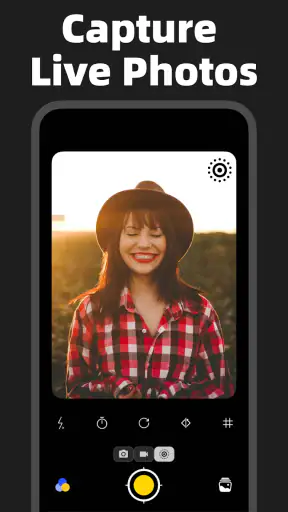
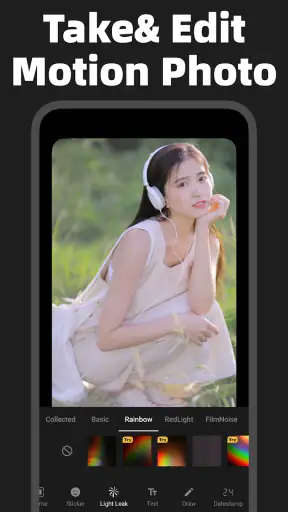
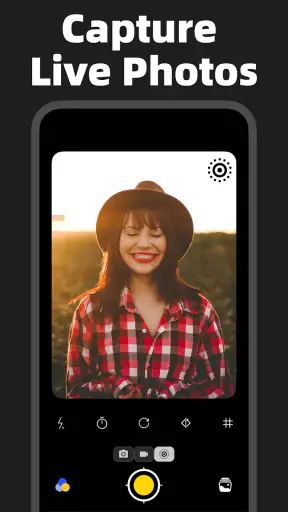
- Erstellt lebendige Motion-Fotos mit kurzer Bewegung und Ton.
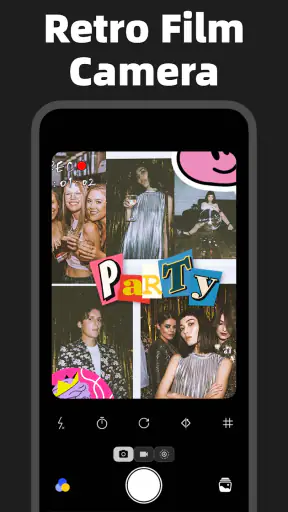
- Einfache Bedienung dank übersichtlicher Kameraoberfläche.
- Fotos lassen sich direkt in sozialen Netzwerken teilen.
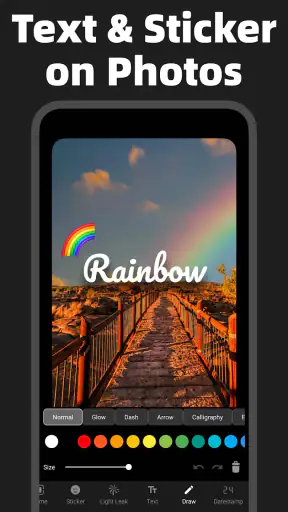
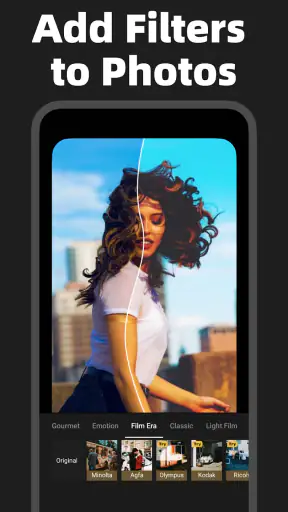
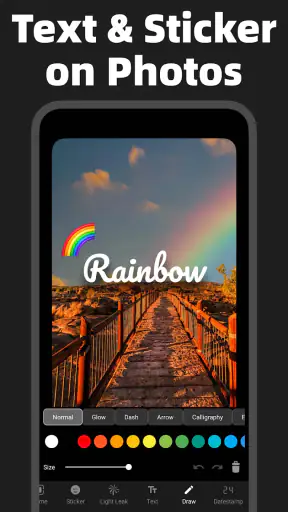
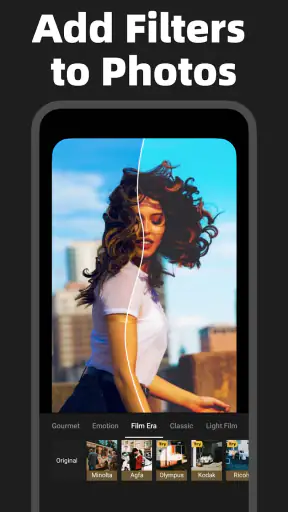
- Praktische Effekte und Filter sorgen für kreative Aufnahmen.
- Funktioniert auch unterwegs schnell und ohne komplizierte Einstellungen.
Nachteile
- Die Bewegungsaufnahmen benötigen mehr Speicherplatz als normale Fotos.
- Nicht jedes Gerät unterstützt die Wiedergabe von Motion Photos vollständig.
- Die kostenlose Version kann Werbung oder Funktionslimits enthalten.
- Bei wenig Licht wirken bewegte Aufnahmen teilweise unscharf.
- Der Export in andere Formate ist möglicherweise nicht immer intuitiv.
 Analysiert von Mobexer
Ich nutze Live Photo Camera:Motion Photo vor allem dann, wenn ein einzelnes Bild nicht genug erzählt. Ein kurzer Moment mit Bewegung wirkt oft persönlicher als ein normales Foto, und genau hier setzt diese kostenlose Foto-App von BitDance AI Studio - Fun, Creative & Smart Tools an. Sie richtet sich an Android-Nutzer, die aus einem Video ein bewegtes Foto machen oder solche Momente direkt mit der Kamera festhalten möchten.
Mein erster Eindruck ist angenehm unkompliziert: Die App konzentriert sich auf den Weg vom vorhandenen Video zum teilbaren Live-Foto, statt mich mit einer großen Sammlung an Filtern und komplizierten Bearbeitungswerkzeugen abzulenken. Das macht sie interessant für spontane Alltagsszenen, kurze Clips von Haustieren, kleine Reiseerinnerungen oder Aufnahmen, bei denen der entscheidende Moment erst nach dem Auslösen passiert.
Mit einer durchschnittlichen Bewertung von 4,8 bei rund 41.000 Bewertungen und mehr als einer Million Installationen hat die Anwendung bereits viele Nutzer erreicht. Sie ist ab USK 0 freigegeben, kostenlos erhältlich und läuft ab Android 7.0. Die aktuelle Version ist 1.5.3. Zusatzkäufe über Google Play liegen zwischen 1,59 € und 9,99 €, was man bei der Planung der Nutzung im Hinterkopf behalten sollte.
Vom vorhandenen Clip zum bewegten Erinnerungsfoto
Der passende Ausgangspunkt
Der praktischste Einstieg ist ein Video, das bereits auf dem Smartphone liegt. Das kann ein kurzer Clip aus der Galerie sein, den ich nicht einfach als komplettes Video verschicken möchte. Vielleicht wedelt der Hund genau einmal mit dem Schwanz, ein Kind dreht sich lachend zur Kamera oder eine Kerze flackert im richtigen Augenblick. Bei solchen Szenen ist ein einzelnes Standbild schnell zu starr, während der vollständige Clip unnötig viel enthält.
Ich würde deshalb nicht jedes Video importieren, sondern gezielt nach kurzen Aufnahmen suchen, in denen eine klare Bewegung vorkommt. Je ruhiger der Hintergrund und je deutlicher das Motiv, desto überzeugender wirkt das spätere Ergebnis. Ein hektischer Clip mit mehreren Personen kann dagegen schnell unruhig aussehen, weil die Bewegung im kleinen Live-Foto-Format weniger leicht zu verfolgen ist.
Der Name „Live Photo“ kann außerdem Erwartungen wecken, die von Gerät zu Gerät unterschiedlich ausfallen. Auf einem Android-Smartphone ist entscheidend, wie das erzeugte Ergebnis anschließend gespeichert, angezeigt und geteilt wird. Wer eine vollständig identische Darstellung auf jedem Gerät erwartet, sollte vor dem Versenden an Freunde kurz prüfen, wie die Datei in der jeweiligen Galerie oder im Messenger erscheint.
Die Auswahl in der App
Beim eigentlichen Ablauf gefällt mir die klare Idee: Ich wähle einen vorhandenen Clip aus und arbeite damit weiter, anstatt die Szene zwingend noch einmal aufnehmen zu müssen. Das ist besonders hilfreich, wenn der Moment schon vorbei ist. Ein Video aus der Galerie bietet hier einen zweiten Versuch, aus einer spontanen Aufnahme ein einzelnes, lebendigeres Erinnerungsstück zu machen.
Für bessere Ergebnisse lohnt es sich, den Anfang und das Ende des Clips kritisch zu betrachten. Oft liegt die interessante Bewegung nicht in der Mitte, sondern wird von einem kurzen Wackler davor oder danach begleitet. Ich würde daher zuerst den gesamten Clip ansehen und dann den Abschnitt auswählen, der als Schleife am natürlichsten wirkt. Ein abruptes Ende fällt bei einer wiederholten Bewegung deutlich stärker auf als bei einem normalen Video.
Ein nützlicher Arbeitsablauf ist, die Ausgangsdatei nicht sofort zu löschen oder zu überschreiben. Ich behalte den Originalclip, bis ich das Ergebnis auf dem Zielgerät geöffnet und geteilt habe. So kann ich bei einer unpassenden Auswahl zurückgehen, ohne den Moment erneut aufnehmen zu müssen. Gerade bei seltenen Situationen ist dieser kleine Schritt wichtiger, als er zunächst klingt.
Der Übergang vom Video zum Foto
Die Stärke der Anwendung liegt für mich in diesem Übergang. Ein Video ist flexibel, aber nicht immer bequem anzusehen oder zu verschicken. Ein bewegtes Foto fühlt sich kompakter an: Es bewahrt den Eindruck eines Bildes und ergänzt ihn um einen kurzen Bewegungsablauf. Das eignet sich gut für Chats, persönliche Alben oder kleine Rückblicke, bei denen ein vollständiger Film zu viel wäre.
Gleichzeitig ist dieser Übergang nicht völlig neutral. Beim Umwandeln wird aus einer längeren Aufnahme ein stärker verdichteter Moment. Deshalb sollte ich vorher entscheiden, was die eigentliche Aussage des Clips ist. Bei einem kurzen Lächeln genügt vielleicht ein kleiner Ausschnitt; bei einer Bewegung, die sich erst langsam entwickelt, kann die Reduktion auf einen sehr kurzen Moment die Wirkung schwächen.
Der wichtigste Tipp ist, nicht die längste, sondern die erzählerisch klarste Sequenz zu wählen. Das klingt simpel, macht aber in der Praxis den größten Unterschied. Ein sauberer, kurzer Bewegungsablauf wirkt meistens wertiger als ein längerer Ausschnitt mit Wartezeit, Kamerawackeln oder einem zufälligen Schwenk.
Ein realistischer Alltagseinsatz
Stell dir vor, du bist bei einem Familienfest und filmst nebenbei, wie jemand die Geburtstagskerzen ausbläst. Später möchtest du kein langes Video verschicken, aber ein Foto wäre zu statisch. Mit dieser App kann ich den vorhandenen Clip als Ausgangspunkt nehmen und daraus einen kleinen bewegten Moment machen. Der Empfänger bekommt damit nicht den ganzen Ablauf, sondern genau den kurzen Augenblick, der die Erinnerung trägt.
Ähnlich funktioniert es bei einem Haustier: Ein Foto zeigt die Haltung, ein kurzer Bewegungsabschnitt zeigt den Charakter. Ich würde dabei auf einen ruhigen Hintergrund achten und das Tier möglichst groß im Bild lassen. Wenn die Kamera während der Aufnahme stark bewegt wurde, wird der Vorteil des Live-Fotos schnell kleiner, weil nicht nur das Motiv, sondern auch die Umgebung springt.
Was beim Teilen wirklich zählt
Der nächste wichtige Schritt ist der Handoff: Das Ergebnis verlässt die App und landet in der Galerie, in einem Chat oder bei einer anderen Person. Hier sollte man nicht automatisch davon ausgehen, dass jede Plattform den bewegten Charakter gleich behandelt. Manche Dienste zeigen möglicherweise nur ein Einzelbild oder behandeln die Datei wie ein normales Medienobjekt. Für den Empfänger kann dadurch ein anderer Eindruck entstehen als auf dem eigenen Smartphone.
Ich würde das fertige Ergebnis deshalb zuerst in der Galerie öffnen und anschließend testweise an ein zweites eigenes Gerät oder einen vertrauten Kontakt senden. So sehe ich, ob Bewegung und Bilddarstellung beim Übergang erhalten bleiben. Dieser zusätzliche Check ist besonders sinnvoll, wenn das Foto für eine Einladung, einen Familienchat oder einen kleinen Social-Media-Beitrag gedacht ist.
Wenn die Bewegung beim Empfänger nicht sichtbar ist, kann ein kurzer Hinweis helfen, wie die Datei geöffnet werden soll. Das ist kein Fehler, den die App allein lösen kann, denn die Darstellung hängt auch vom Zielsystem und vom verwendeten Dienst ab. Wer maximale Kompatibilität braucht, ist mit einem normalen Foto oder einem kurzen Video oft besser bedient.
Offline arbeiten und die Erwartungen richtig setzen
Die Kurzbeschreibung hebt die Offline-Umwandlung von Video zu Live Photo hervor. Das ist für mich ein sinnvoller Vorteil, wenn ich unterwegs bin oder nicht erst eine Datei an einen externen Dienst schicken möchte. Ein Clip, der bereits auf dem Telefon gespeichert ist, lässt sich dadurch in einem lokalen Arbeitsablauf weiterverwenden, ohne dass der eigentliche kreative Schritt von einer Online-Verbindung abhängen muss.
Offline bedeutet aber nicht automatisch, dass jeder anschließende Schritt ebenfalls ohne Verbindung funktioniert. Sobald ich das Ergebnis über einen Messenger oder eine Plattform teile, übernimmt wieder der jeweilige Dienst. Ich trenne deshalb gedanklich zwischen der Erstellung in der App und der späteren Verteilung. Diese Unterscheidung verhindert falsche Erwartungen, besonders auf Reisen oder bei schwachem Empfang.
Für private Aufnahmen ist der lokale Ansatz angenehm, weil ich nicht erst einen Umweg über einen Browser oder einen zusätzlichen Online-Editor brauche. Wer allerdings regelmäßig umfangreiche Videoprojekte bearbeitet, wird die App nicht als vollständigen Ersatz für eine klassische Schnittanwendung sehen. Dafür ist ihr Zweck zu eng und gerade deshalb im Alltag übersichtlich.
Die Rolle der Kamera-Funktion
Neben der Umwandlung vorhandener Clips spricht Live Photo Camera:Motion Photo auch Nutzer an, die solche Momente direkt mit der Kamera aufnehmen möchten. Das kann die Entscheidung erleichtern, wenn ich schon beim Fotografieren weiß, dass eine kleine Bewegung wichtig ist. Statt erst später zu überlegen, welcher Teil eines Videos geeignet wäre, richte ich die Aufnahme von Anfang an auf den gewünschten Augenblick aus.
Ich würde diese Arbeitsweise vor allem bei Situationen nutzen, die sich nicht wiederholen lassen. Dazu gehören ein kurzer Blick, eine Handbewegung oder ein Tier, das plötzlich in die Kamera schaut. Dabei hilft es, das Smartphone möglichst ruhig zu halten und das Motiv nicht zu knapp an den Bildrand zu setzen. Ein bewegtes Foto braucht etwas visuellen Spielraum, damit die Bewegung nicht sofort abgeschnitten wirkt.
Für sorgfältig geplante Aufnahmen bleibt ein normales Video oft flexibler. Es bietet mehr Kontrolle über den gesamten Ablauf und lässt sich später in einer vollwertigen Schnitt-App genauer bearbeiten. Die Kamera-Funktion dieser Anwendung ist daher für spontane, kompakte Erinnerungen interessanter als für aufwendige Filmprojekte.
Wo die Bearbeitung an Grenzen kommt
Die App ist keine universelle Videowerkstatt. Wer präzise Farbkorrekturen, mehrere Tonspuren, aufwendige Übergänge oder eine detaillierte Timeline erwartet, sollte zu einer spezialisierten Video-App greifen. Hier geht es um den gezielten Wechsel von einem Clip zu einem bewegten Foto, nicht darum, ein fertiges Kurzvideo mit vielen Ebenen zu produzieren.
Auch bei sehr langen oder unübersichtlichen Ausgangsvideos kann der Ablauf weniger bequem werden. Je mehr Material ich durchsuchen muss, desto wichtiger wird eine klare Vorauswahl in der Galerie. Ich empfehle, den passenden Clip vor dem Öffnen der App zu identifizieren und möglichst eine Kopie oder einen eindeutig benannten Ausschnitt bereitzuhalten. Das spart Zeit und reduziert die Gefahr, versehentlich den falschen Moment zu verwenden.
Ein weiterer Trade-off betrifft die Bildwirkung. Ein Live-Foto lebt von einer kleinen, kontrollierten Bewegung. Wenn im Ausgangsmaterial die Kamera stark schwenkt, die Belichtung plötzlich wechselt oder mehrere Bewegungen gleichzeitig stattfinden, kann das Resultat weniger ruhig wirken als ein klassisches Foto. In solchen Fällen ist ein einzelner, gut gewählter Frame manchmal die bessere Erinnerung.
Kosten, Version und Zielgruppe
Die Anwendung ist kostenlos nutzbar und richtet sich damit auch an Menschen, die diese Form von Foto nur gelegentlich ausprobieren möchten. Für zusätzliche Möglichkeiten können In-App-Käufe zwischen 1,59 € und 9,99 € anfallen. Ich würde zunächst mit den kostenlosen Funktionen prüfen, ob der persönliche Arbeitsablauf wirklich passt, bevor ich Geld für Erweiterungen ausgebe.
Die Altersfreigabe ab 0 Jahren passt zum friedlichen Charakter einer Foto-App. Das heißt für mich trotzdem nicht, dass jedes Ergebnis automatisch für jede Plattform geeignet ist. Bei Kinderfotos oder privaten Familienmomenten sollte ich vor dem Teilen bewusst entscheiden, wer die Aufnahme sehen soll. Die App macht aus einem privaten Clip ein handlicheres Medium, aber die Verantwortung für den Versand bleibt bei mir.
Die aktuelle Version 1.5.3 zeigt, dass die Anwendung aktiv als eigenständiges Werkzeug weitergeführt wird. Für die Nutzung ist außerdem wichtig, dass ein Android-Gerät ab Version 7.0 vorhanden ist. Wer ein älteres Telefon verwendet, sollte die Systemvoraussetzungen vor der Installation prüfen, statt erst nach der Suche nach einem passenden Workflow enttäuscht zu sein.
Für wen sich der Ablauf lohnt
Ich sehe den größten Nutzen bei Personen, die viele kurze Videos aufnehmen, aber selten komplette Clips teilen möchten. Eltern, Tierfreunde, Reisende und Nutzer von Familienchats können aus beiläufigem Material kleine, persönliche Erinnerungen machen. Auch wer ein normales Foto zu statisch findet, aber keine Lust auf umfangreiche Videobearbeitung hat, bekommt hier einen passenden Mittelweg.
Weniger geeignet ist die App für Menschen, die hauptsächlich professionelle Aufnahmen planen, große Videodateien organisieren oder jedes Detail manuell kontrollieren möchten. Ebenso würde ich sie nicht als erste Wahl empfehlen, wenn alle Empfänger garantiert ein standardisiertes, plattformübergreifendes Videoformat benötigen. In diesem Fall ist ein kurzes Video verständlicher und meist problemloser.
Für mich entscheidet sich der Wert deshalb nicht an der Frage, ob ein bewegtes Foto grundsätzlich schöner ist. Entscheidend ist, ob der kurze Bewegungsanteil die Erinnerung ergänzt. Wenn ja, spart die App einen komplizierten Bearbeitungsschritt. Wenn nein, bleibt ein gutes Einzelbild die ruhigere und kompatiblere Lösung.
Mein Ergebnis nach dem kompletten Workflow
Vom vorhandenen Video über die Auswahl bis zum Teilen ist der Ablauf angenehm nah an einem konkreten Alltagsszenario. Ich kann einen bereits aufgenommenen Moment wiederverwenden, ihn auf das Wesentliche reduzieren und anschließend als bewegtes Erinnerungsfoto weitergeben. Besonders überzeugend finde ich die Möglichkeit, offline mit dem lokalen Clip zu arbeiten, bevor der Handoff an Galerie oder Messenger erfolgt.
Die Grenzen liegen weniger in der Grundidee als in den Übergängen. Die Qualität hängt stark vom Ausgangsvideo ab, und die Darstellung beim Empfänger kann vom verwendeten Gerät oder Dienst beeinflusst werden. Wer das Ergebnis vor dem endgültigen Teilen kontrolliert, vermeidet die häufigste Enttäuschung: ein Foto, das beim Gegenüber nur noch statisch erscheint.
Insgesamt empfehle ich Live Photo Camera:Motion Photo Android-Nutzern, die aus kurzen Clips schnell etwas Persönlicheres machen möchten. Die hohe durchschnittliche Bewertung von 4,8 und die große Zahl an Installationen sprechen für ein etabliertes Interesse an diesem Ansatz, ersetzen aber nicht den eigenen Test mit typischen Aufnahmen. Für mich ist es ein fokussiertes Werkzeug: kein kompletter Videoeditor, sondern eine praktische Brücke zwischen Foto und Video.
Mein Urteil: Wenn du bereits viele kurze Clips auf deinem Smartphone hast und daraus kompakte, bewegte Erinnerungen machen willst, ist die kostenlose App einen Versuch wert. Starte mit einem ruhigen Video, prüfe das Ergebnis in der Galerie und teste den Versand an ein zweites Gerät. Genau dann zeigt sich, ob dieser Workflow zu dir passt – und ob der zusätzliche Bewegungsmoment deine Fotos wirklich besser macht.
FAQ
Was ist Live Photo Camera: Motion Photo und wie funktioniert die App?
Live Photo Camera: Motion Photo verwandelt gewöhnliche Aufnahmen in kurze bewegte Fotos. Beim Fotografieren werden je nach Gerätemodell einige Sekunden vor oder nach dem Auslösen erfasst, sodass neben dem Standbild auch eine kleine Bewegungsschleife entsteht. Die App richtet sich besonders an Nutzer, die Momente lebendiger festhalten möchten, ohne ein vollständiges Video aufnehmen zu müssen.
Ist Live Photo Camera: Motion Photo kostenlos nutzbar?
Die grundlegenden Funktionen von Live Photo Camera: Motion Photo können in der Regel kostenlos ausprobiert werden. Je nach Version können jedoch Werbung, Premium-Filter, zusätzliche Exportoptionen oder weitere Kameraeinstellungen durch In-App-Käufe freigeschaltet werden. Vor dem Download sollten Nutzer die aktuelle Preisübersicht im jeweiligen App Store prüfen, da sich Abonnements und verfügbare Funktionen ändern können.
Kann ich die erstellten Motion Photos speichern und mit anderen teilen?
Ja, die aufgenommenen bewegten Fotos lassen sich normalerweise in der Galerie speichern und über kompatible Apps teilen. Je nach Exportfunktion können sie als animiertes Bild, kurzes Video oder in einem speziellen Live-Photo-Format ausgegeben werden. Bei der Weitergabe über Messenger oder soziale Netzwerke ist es möglich, dass die Bewegung nicht überall erhalten bleibt und stattdessen nur ein Standbild angezeigt wird.
Welche Berechtigungen benötigt die App und sind meine Fotos sicher?
Für die wichtigsten Funktionen benötigt Live Photo Camera: Motion Photo Zugriff auf die Kamera und, abhängig vom verwendeten Gerät und Betriebssystem, auf Fotos oder den Medienspeicher. Diese Berechtigungen sind für Aufnahme und Speicherung nachvollziehbar. Trotzdem empfiehlt es sich, die Datenschutzinformationen zu lesen und nur die Zugriffe zu erlauben, die tatsächlich benötigt werden. Besonders bei Cloud- oder Werbefunktionen sollte man die Hinweise aufmerksam prüfen.
Funktioniert Live Photo Camera: Motion Photo auf jedem Android- oder iOS-Gerät?
Die App ist nicht auf allen Smartphones mit identischem Funktionsumfang nutzbar. Die Kompatibilität hängt unter anderem von Betriebssystemversion, Kamera-Hardware, Speicherplatz und der Unterstützung bewegter Fotoformate ab. Auf älteren Geräten können bestimmte Effekte fehlen oder Aufnahmen weniger flüssig wirken. Vor der Installation sollten Nutzer die Anforderungen und Bewertungen im jeweiligen Google Play Store oder Apple App Store kontrollieren.