

Live Photo Maker - Live Camera
4,8FotografieAktualisiert am 17. Oktober 2026

Screenshots
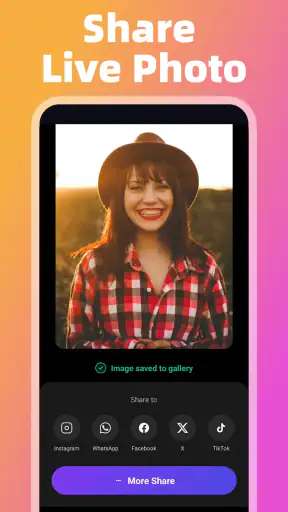
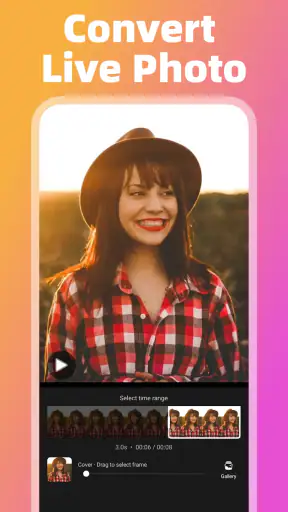
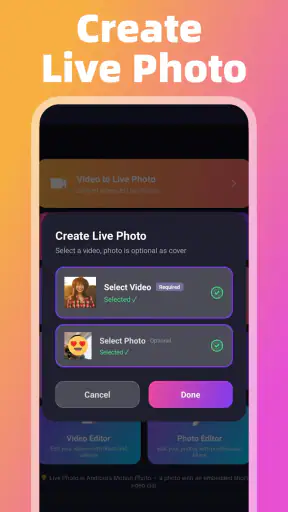
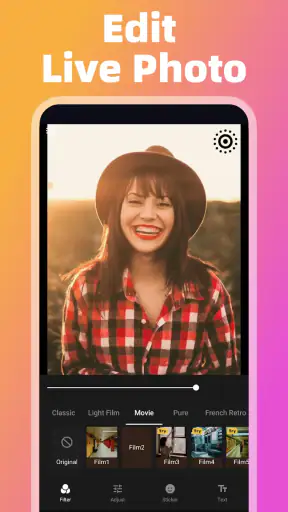
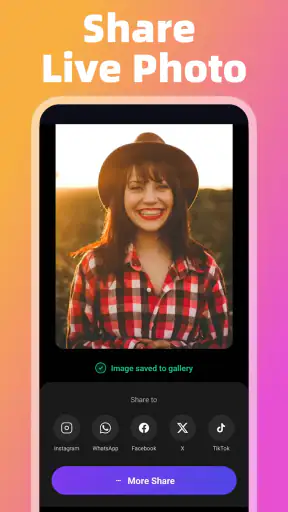
 Analyse von Mobexer
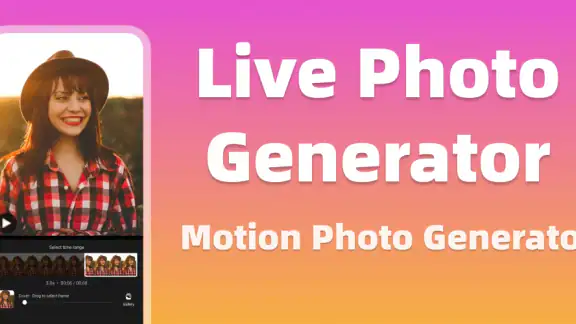
Ich mag Apps, die aus einem vorhandenen Foto mehr machen, ohne daraus gleich ein kompliziertes Videoprojekt zu machen. Live Photo Maker - Live Camera verfolgt genau diesen Ansatz: Die Fotografie-App verwandelt kurze Videomomente in bewegte Bilder und richtet sich damit an Menschen, die den lebendigeren Eindruck eines Live-Fotos auch auf Android ausprobieren möchten. In meinem Test wirkt das Konzept angenehm direkt, aber nicht wie ein vollständiger Ersatz für eine ausgefeilte Kamera- oder Videoschnitt-App.
Mein erster Eindruck ist deshalb zweigeteilt: Für kleine, persönliche Momente ist das Werkzeug praktisch, weil der Weg vom Clip zum bewegten Foto kurz bleibt. Wer dagegen präzise Kontrolle über Schnitt, Ton, Effekte oder Exportformate erwartet, stößt schnell an die Grenzen eines bewusst einfachen Konzepts. Die Anwendung ist kostenlos erhältlich, wobei Google Play optionale Käufe zwischen 0,99 € und 12,99 € anbietet. Das macht sie leicht zugänglich, verlangt aber einen aufmerksamen Blick darauf, welche Funktionen ohne Zusatzkosten tatsächlich genügen.
Aus kurzen Clips werden bewegte Erinnerungen
Die Stärke liegt in der Grundidee. Ein kurzes Video enthält oft genau den kleinen Augenblick, den man in einem einzelnen Foto nicht festhalten kann: ein Lächeln, eine Bewegung der Hand, das Wedeln eines Hundeschwanzes oder das Flackern einer Kerze. Statt aus diesem Material ein längeres Video zu schneiden, kann man daraus ein kompakteres bewegtes Bild machen. Das Ergebnis passt besser zu Situationen, in denen ein Foto weiterhin im Mittelpunkt stehen soll, aber nicht völlig statisch wirken darf.
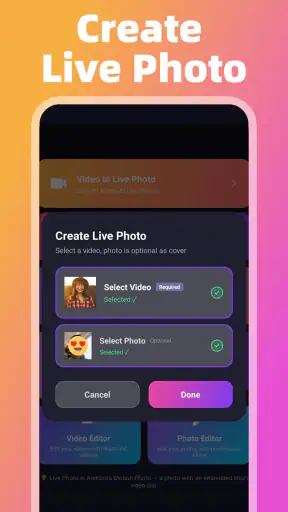
Besonders sinnvoll finde ich den Ansatz bei bereits aufgenommenen Clips. Viele Menschen filmen automatisch ein paar Sekunden, wenn ein besonderer Moment passiert, und möchten später den besten Abschnitt behalten. Eine klassische Galerie-App bietet dafür meist nur das Abspielen oder Teilen als Video. Eine gewöhnliche Fotobearbeitung konzentriert sich wiederum auf einzelne Bilder. Diese App sitzt genau dazwischen: Sie nimmt den Videomoment als Ausgangspunkt und macht daraus ein Format, das sich eher wie ein Foto anfühlt.
Im Alltag könnte das so aussehen: Ich filme beim Spaziergang meinen Hund, während er auf mich zuläuft. Ein einzelnes Standbild wäre entweder zu früh oder zu spät gewählt. Als bewegtes Foto bleibt der kurze Ablauf erhalten, ohne dass ich einen längeren Clip verschicken muss. Für einen Familienchat oder eine persönliche Erinnerung ist das oft passender als eine große Videodatei. Der praktische Wert entsteht also weniger durch spektakuläre Effekte als durch die passende Größe des Ergebnisses.
Die Anwendung stammt von BitDance AI Studio - Fun, Creative & Smart Tools und gehört in den Bereich Fotografie. Sie ist für Android ab Version 7.0 vorgesehen und trägt die Altersfreigabe USK ab 0 Jahren. Das passt zum Charakter des Produkts: Es geht um kreative Bildbearbeitung ohne ein Thema, das sich nur an eine bestimmte Altersgruppe richtet. In der Praxis würde ich sie trotzdem eher Erwachsenen und Jugendlichen empfehlen, die bewusst mit ihren eigenen Aufnahmen arbeiten möchten.
Warum der Videoweg oft besser funktioniert als ein Fotoeffekt
Ein interessanter Vorteil entsteht dadurch, dass die Bewegung schon im Ausgangsmaterial vorhanden ist. Bei vielen Bild-Apps wird ein statisches Foto künstlich animiert oder mit einem Filter versehen. Das kann hübsch aussehen, wirkt aber nicht immer natürlich. Hier kommt die Bewegung aus einem echten kurzen Video. Wenn der Clip gut aufgenommen wurde, bleibt der Moment glaubwürdiger und persönlicher.
Neues aus der Redaktion

Joom im Alltag: Wie Bewertungen und geteilte Funde beim Einkauf helfen

Extreme Car Driving Simulator: Warum Rennspiele heute keine Ziellinie brauchen

InShot – Warum Diese App Die Videobearbeitung Revolutioniert

Xender im Fokus: Warum die App diese Woche überzeugt

Waze Navigation: Die strategische Macht von Google im Verkehr

Warum Hero Wars: Alliance die Rollenspielszene dominiert
Das führt zu einem wichtigen Tipp: Nicht jeder Clip eignet sich gleich gut. Ruhige, kurze Aufnahmen mit einem klaren Motiv funktionieren besser als hektische Kameraschwenks. Ich würde vor der Umwandlung darauf achten, dass das Hauptmotiv nicht direkt am Bildrand verschwindet und dass die Bewegung nicht schon am Anfang oder Ende abgeschnitten wird. Die Qualität des Ergebnisses hängt stärker von der Aufnahme ab, als man zunächst denkt.
Ein zweiter nützlicher Arbeitsablauf ist, nicht sofort jedes Video umzuwandeln. Ich würde erst die besten kurzen Szenen in der Galerie markieren und nur daraus bewegte Fotos erzeugen. So bleibt die Sammlung übersichtlich, und man produziert nicht aus Versehen viele ähnliche Dateien. Gerade bei Reisen oder Familienfeiern hilft diese Auswahl, weil dort schnell zahlreiche Clips zusammenkommen.
Für soziale Netzwerke kann das Ergebnis interessant sein, doch hier sollte man den Zielort vorher bedenken. Nicht jede Plattform behandelt ein bewegtes Foto automatisch wie ein solches. Manchmal wird nur ein einzelnes Vorschaubild angezeigt, manchmal ist ein Videoformat geeigneter. Die App ist daher besonders überzeugend, wenn ich die Datei lokal ansehen, in einem passenden Messenger teilen oder innerhalb eines kompatiblen Foto-Workflows verwenden möchte. Für eine plattformübergreifende Veröffentlichung ist ein normales Video oft die verlässlichere Wahl.
Bedienung und Lernkurve im täglichen Einsatz
Das Konzept verspricht keine umfangreiche Studioumgebung, und genau das ist zugleich seine Stärke. Wer nur einen Clip auswählen und in ein bewegtes Foto verwandeln möchte, braucht keine lange Einarbeitung. Ich würde von einer Anwendung dieser Art erwarten, dass sie den kreativen Prozess nicht mit unnötigen Menüs ausbremst. Für spontane Bearbeitungen auf dem Smartphone ist diese Reduktion sinnvoll.
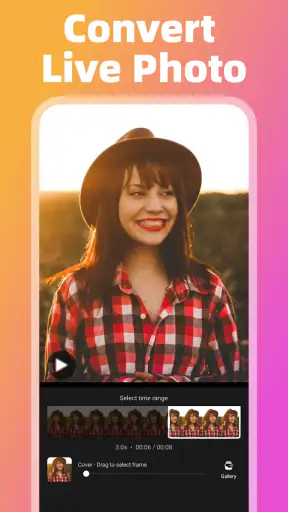
Allerdings bedeutet eine einfache Oberfläche nicht automatisch, dass jeder Schritt selbsterklärend ist. Bei bewegten Bildern stellt sich schnell die Frage, welcher Abschnitt verwendet wird, wie sich der Anfang und das Ende bestimmen lassen und in welcher Form das Resultat gespeichert wird. Solche Punkte sind für die Alltagstauglichkeit wichtiger als eine lange Liste von Filtern. Wer die App installiert, sollte deshalb zunächst mit einem unwichtigen Testclip arbeiten und prüfen, wie der eigene Ablauf aussieht.
Mein konkreter Rat ist, zuerst ein Video mit deutlich sichtbarer Bewegung zu verwenden. Ein Clip mit einer Person, einem Tier oder einem klaren Objekt zeigt schneller, ob die Umwandlung den gewünschten Eindruck erzeugt. Bei einer fast unbewegten Szene sieht man möglicherweise kaum einen Unterschied und hält die App fälschlich für wenig nützlich. Danach lohnt sich ein zweiter Test mit einer Bewegung, die nicht genau in der Bildmitte stattfindet. So bekommt man ein besseres Gefühl dafür, wie das Motiv im bewegten Ergebnis wirkt.
Der Name Live Photo Maker - Live Camera kann außerdem Erwartungen wecken, die über den eigentlichen Kern hinausgehen. Ich würde beim Einsatz zwischen dem Erstellen aus vorhandenen Videos und einer vollwertigen Live-Kamera unterscheiden. Wer eine klassische Kamera-App mit manuellen Einstellungen, umfangreicher Aufnahmeplanung oder professioneller Videoaufnahme sucht, ist hier vermutlich falsch. Der Schwerpunkt liegt auf dem bewegten Foto als Endprodukt, nicht auf einer kompletten Kameraausrüstung im Smartphone.
Die wichtigste Einschränkung: bewegte Fotos sind nicht überall gleich praktisch
Die größte Schwäche ist nicht unbedingt die Umwandlung selbst, sondern die unterschiedliche Unterstützung durch andere Geräte und Dienste. Ein bewegtes Foto kann in der eigenen Galerie überzeugend aussehen und beim Teilen trotzdem als normales Einzelbild erscheinen. Das ist kein spezielles Problem einer einzelnen Anwendung, aber es beeinflusst stark, ob der Workflow für mich funktioniert. Wenn der Empfänger nur ein Standbild sieht, geht gerade der wichtigste Teil des Ergebnisses verloren.
Für diesen Fall würde ich eine zusätzliche Exportentscheidung einplanen. Wenn die Bewegung unbedingt sichtbar sein soll, ist ein kurzes Video häufig die sicherere Alternative. Wenn dagegen ein einzelnes Bild genügt, kann ich einfach den passenden Moment aus dem Clip auswählen. Die App ist am besten, wenn ich weiß, wo das Ergebnis später betrachtet wird. Ohne diesen Gedanken kann die Umwandlung zwar technisch gelungen sein, aber praktisch enttäuschen.
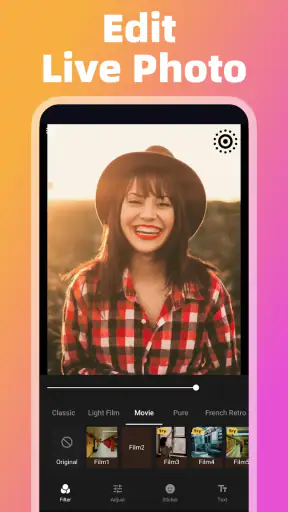
Auch die Erwartungen an Bearbeitungstiefe sollten realistisch bleiben. Wer einzelne Frames exakt retuschieren, Farben detailliert korrigieren, Tonspuren bearbeiten oder mehrere Clips kombinieren möchte, braucht eher eine klassische Video- oder Fotobearbeitung. Live Photo Maker - Live Camera ist für den schnellen Übergang zwischen Video und bewegtem Foto gedacht. Je stärker mein Anspruch in Richtung Produktion geht, desto eher würde ich das Ergebnis in einer anderen App weiterbearbeiten.
Die kostenlosen Möglichkeiten sind ein weiterer Punkt, den ich vor einer regelmäßigen Nutzung prüfen würde. Die App selbst ist kostenlos, aber Google Play weist In-App-Käufe aus. Das ist nicht automatisch ein Nachteil, doch ich möchte vor dem Start eines umfangreichen Workflows wissen, ob die für mich entscheidenden Schritte frei nutzbar sind. Für gelegentliche private Aufnahmen kann die Gratisversion ausreichen; wer viele Clips bearbeiten oder zusätzliche Werkzeuge verwenden möchte, sollte die Kaufoptionen bewusst abwägen.
Ein dritter Trade-off betrifft die Qualität des Ausgangsvideos. Ein verwackelter oder sehr dunkler Clip wird durch die Umwandlung nicht plötzlich zu einer hochwertigen Aufnahme. Bewegte Fotos zeigen Unruhe sogar deutlicher, weil man die Sequenz wiederholt betrachtet. Ich würde deshalb lieber einen etwas kürzeren, stabileren Ausschnitt nehmen als einen längeren Clip, in dem das Motiv zwar vollständig, aber unruhig zu sehen ist. Dieser kleine Auswahlentscheid verbessert das Ergebnis oft stärker als ein zusätzlicher Effekt.
Für wen sich die App besonders lohnt
Empfehlen würde ich sie vor allem Android-Nutzern, die von einem iPhone-ähnlichen Live-Foto-Gefühl gehört haben, aber ihre vorhandenen Videos nicht mit einer großen Schnittanwendung bearbeiten möchten. Auch Familien, Haustierbesitzer und Reisende profitieren vom Format, weil kurze Bewegungen emotional oft mehr erzählen als ein einzelnes Bild. Wer seine Erinnerungen gern in der Galerie durchgeht und dabei kleine lebendige Momente schätzt, findet hier einen nachvollziehbaren Anwendungsfall.
Gut passt die App auch zu Menschen, die nicht jedes Ergebnis öffentlich teilen. Für persönliche Sammlungen, private Nachrichten oder kleine kreative Projekte ist die geringere Komplexität angenehm. Ich muss nicht erst eine Zeitleiste verstehen oder ein Video für eine bestimmte Plattform exportieren. Ein kurzer Clip kann als bewegtes Andenken weiterleben, ohne dass ich daraus eine komplette Geschichte mit Musik und Übergängen bauen muss.
Weniger geeignet ist sie für professionelle Fotografen, Content-Produzenten und Nutzer, die genaue technische Kontrolle erwarten. Wenn ich Auflösung, Bildrate, Ton, Farbkorrektur oder mehrere Ebenen präzise steuern möchte, würde ich direkt zu einer spezialisierten Anwendung greifen. Auch wer ausschließlich statische Fotos bearbeitet, braucht den zusätzlichen Umwandlungsschritt wahrscheinlich nicht. Für diesen Zweck ist ein normaler Bildeditor übersichtlicher.
Interessant ist die App außerdem für Personen mit älteren Android-Geräten, sofern das Betriebssystem die Voraussetzung erfüllt. Da sie ab Android 7.0 ausgelegt ist, bleibt der Zugang nicht auf aktuelle Smartphones beschränkt. Trotzdem würde ich bei älterer Hardware mit großen oder langen Clips vorsichtig beginnen. Ein kurzer Test zeigt schneller, ob Auswahl, Verarbeitung und Speicherung im persönlichen Alltag angenehm funktionieren, als eine umfangreiche Sammlung auf einmal zu verarbeiten.
Die bisherige Resonanz fällt positiv aus: Im Google-Play-Umfeld liegt die Anwendung bei einer durchschnittlichen Bewertung von 4,8 aus rund 11.000 Bewertungen und wurde über 500.000-mal installiert. Diese Zahlen sprechen dafür, dass das einfache Versprechen viele Nutzer anspricht. Sie ersetzen aber nicht den eigenen Test, denn entscheidend ist, ob mein Gerät und mein bevorzugter Zielort mit dem erzeugten Format gut umgehen.
Version, Kosten und mein praktischer Umgang damit
Die aktuelle Version ist 1.5.5. Für mich ist das relevant, weil gerade bei Medien-Apps kleine Änderungen an Auswahl, Speicherung oder Teilen den Alltag beeinflussen können. Ich würde die Anwendung nach der Installation nicht sofort mit den wichtigsten Erinnerungen verwenden, sondern zunächst drei unterschiedliche Clips ausprobieren: eine ruhige Szene, eine deutliche Bewegung und eine Aufnahme mit wechselndem Motiv. Damit lässt sich schnell einschätzen, welche Art von Material am besten funktioniert.
Beim Speicher würde ich ebenfalls Ordnung halten. Bewegte Fotos können neben dem ursprünglichen Video zusätzliche Dateien erzeugen. Deshalb empfiehlt sich ein klarer Ordner oder eine regelmäßige Kontrolle der Galerie, besonders nach einer Reise. Ich würde die Originalvideos erst löschen, wenn das Ergebnis geprüft und an der gewünschten Stelle gesichert ist. So bleibt die Möglichkeit erhalten, später einen anderen Ausschnitt oder ein normales Video zu erstellen.
Die kostenlose Basis senkt die Einstiegshürde, während die In-App-Käufe den Funktionsumfang je nach persönlichem Bedarf erweitern können. Mein Urteil dazu ist nüchtern: Für gelegentliche Experimente würde ich zunächst nichts kaufen. Erst wenn die App regelmäßig genutzt wird und eine zusätzliche Option einen konkreten Arbeitsaufwand spart, wäre ein Kauf für mich nachvollziehbar. Wer nur einmal ein einzelnes Video umwandeln will, sollte sich nicht von möglichen Zusatzfunktionen zu einem größeren Workflow verleiten lassen.
Praktisch ist außerdem, vor dem Teilen zu kontrollieren, ob wirklich das bewegte Ergebnis ausgewählt wurde. In einer Galerie können Originalclip, Einzelbild und bewegte Version nebeneinander liegen. Eine eindeutige Benennung oder das sofortige Favorisieren der fertigen Datei verhindert, dass versehentlich die falsche Version verschickt wird. Das klingt banal, ist bei kleinen Medienprojekten aber genau die Art von Detail, die den Unterschied zwischen einem entspannten und einem frustrierenden Ablauf ausmacht.
Mein Urteil nach dem Einsatz
Live Photo Maker - Live Camera überzeugt mich nicht als universelle Fotowerkstatt, sondern als fokussiertes Werkzeug für einen klaren Übergang: Aus einem kurzen Video wird ein bewegtes Foto, das einen Moment persönlicher wirken lässt. Diese Aufgabe erfüllt das Konzept sinnvoll, besonders wenn ich schnell arbeiten und keine umfangreiche Bearbeitung lernen möchte. Der größte Nutzen entsteht bei echten Alltagsszenen, bei denen eine kleine Bewegung wichtiger ist als perfekte Produktion.
Gleichzeitig sollte niemand die Anwendung mit einer vollständigen Kamera- oder Videoschnittlösung verwechseln. Die Kompatibilität des Ergebnisses hängt vom Zielgerät und vom Dienst ab, und anspruchsvolle Bearbeitung gehört nicht zum eigentlichen Kern. Wer diese Grenzen akzeptiert, kann die App gezielt einsetzen: Clip auswählen, Ergebnis prüfen, für den passenden Zweck speichern und bei Bedarf als normales Video teilen.
Für mich lautet die Empfehlung daher: ausprobieren, wenn du auf Android kurze persönliche Momente als bewegte Fotos bewahren möchtest und eine unkomplizierte Lösung suchst. Überspringen würde ich sie, wenn du hauptsächlich professionelle Videobearbeitung, umfassende Kameraeinstellungen oder garantiert plattformübergreifende Ausgaben brauchst. Als kostenlose Fotografie-App mit optionalen Käufen ist sie ein nützliches Spezialwerkzeug, dessen Wert weniger in der Menge der Funktionen liegt als in der passenden Idee für kleine, lebendige Erinnerungen.
FAQ
Was ist Live Photo Maker – Live Camera und wie funktioniert die App?
Live Photo Maker – Live Camera ist eine Kamera- und Bearbeitungs-App, mit der sich kurze bewegte Fotos beziehungsweise Live-Fotos erstellen lassen. Je nach verwendeter Funktion nimmt die App einen kurzen Moment vor oder nach dem Auslösen auf und verbindet Bild und Bewegung zu einem animierten Ergebnis. Anschließend können Nutzer ihre Aufnahmen speichern, ansehen und über kompatible Plattformen teilen.
Kann ich mit Live Photo Maker – Live Camera echte Live-Fotos auf Android erstellen?
Die Funktionsweise hängt vom verwendeten Smartphone und Betriebssystem ab. Auf Android werden bewegte Aufnahmen häufig als kurze Videos, GIFs oder app-interne Live-Fotos gespeichert, während iOS das eigene Live-Photo-Format unterstützt. Vor dem Download sollte man deshalb prüfen, welche Exportformate die aktuelle Version anbietet und ob das eigene Gerät die benötigten Kamera- und Medienfunktionen unterstützt.
Welche Bearbeitungsmöglichkeiten bietet Live Photo Maker – Live Camera?
Neben der Aufnahme stehen typischerweise grundlegende Bearbeitungsoptionen zur Verfügung, mit denen sich Live-Aufnahmen anpassen und ansprechender gestalten lassen. Dazu können je nach Version Filter, Effekte, Rahmen, Musik, Text oder Anpassungen für die Wiedergabe gehören. Die verfügbaren Werkzeuge können sich durch Updates unterscheiden, weshalb die genaue Ausstattung im jeweiligen App-Store-Eintrag kontrolliert werden sollte.
Ist Live Photo Maker – Live Camera kostenlos nutzbar?
Die App kann in der Regel kostenlos heruntergeladen und mit grundlegenden Funktionen ausprobiert werden. Allerdings können Werbung, optionale In-App-Käufe oder kostenpflichtige Premium-Funktionen enthalten sein. Dazu gehören möglicherweise zusätzliche Effekte, eine werbefreie Nutzung oder erweiterte Exportmöglichkeiten. Vor dem Start sollte man die Preisangaben, Abonnementbedingungen und Hinweise zur automatischen Verlängerung aufmerksam lesen.
Welche Berechtigungen benötigt die App und ist sie sicher für private Fotos?
Für die wichtigsten Funktionen benötigt Live Photo Maker – Live Camera normalerweise Zugriff auf die Kamera und das Mikrofon, falls Ton aufgenommen wird. Zusätzlich kann eine Berechtigung für Fotos oder Speicher erforderlich sein, um Aufnahmen zu sichern und zu importieren. Nutzer sollten nur notwendige Zugriffe erlauben, die Datenschutzerklärung prüfen und bei privaten Bildern besonders auf Backup-, Teilen- und Cloud-Funktionen achten.
Herunterladen










