

Luminar: KI-Foto-Editor
4,3FotografieAktualisiert am 17. Oktober 2026

Screenshots
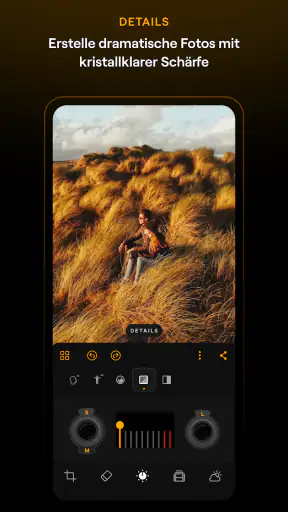
 Analyse von Mobexer
Bei vielen Handyfotos brauche ich keine lange Bearbeitung, sondern eine schnelle Möglichkeit, ein störendes Detail loszuwerden oder ein Porträt etwas stimmiger wirken zu lassen. Genau in diesem Alltag sehe ich den Reiz von Luminar: KI-Foto-Editor: Die Fotografie-App von Skylum Software setzt auf KI-gestützte Eingriffe, ohne klassische Anpassungen ganz aus dem Bild zu drängen. Mein Eindruck fällt dabei gemischt, aber grundsätzlich positiv aus: Sie kann den Weg vom Schnappschuss zu einem vorzeigbaren Bild verkürzen, verlangt bei automatischen Änderungen jedoch einen prüfenden Blick.
Was der kostenlose Einstieg tatsächlich bedeutet
Die App ist kostenlos erhältlich. Das ist ein klarer Grund, sie zunächst auszuprobieren, aber kein Versprechen, dass jede Bearbeitung dauerhaft ohne Kosten bleibt: Für Käufe innerhalb der App werden über Google Play Beträge zwischen 1,19 € und 139,99 € berechnet. Ich würde deshalb vor einer Zahlung erst mit den Aufgaben beginnen, die mir im Alltag wirklich wichtig sind, und genau ansehen, welche Möglichkeiten im kostenlosen Zugang für mich ausreichen.
Bei einem Fototool zählt für mich nicht nur, ob der Download nichts kostet, sondern ob ich mit dem Ergebnis Zeit spare und es anschließend tatsächlich verwenden möchte. Eine automatische Korrektur kann für ein einzelnes Bild praktisch sein; wenn ich jedoch viele Fotos regelmäßig bearbeiten will, sollte ich prüfen, ob der jeweilige Funktionsumfang und ein möglicher Kauf zu meinem Arbeitsablauf passen. Der Einstieg ist also leicht, der langfristige Gegenwert hängt davon ab, wie oft ich die Werkzeuge brauche.
Mit einer durchschnittlichen Bewertung von 4,3 bei rund 11.000 Bewertungen und mehr als einer Million Installationen scheint die App für viele Menschen interessant zu sein. Diese Zahlen ersetzen meinen eigenen Test aber nicht: Gerade bei KI-Bearbeitung hängt die Zufriedenheit davon ab, welche Motive man bearbeitet und wie natürlich das Ergebnis aussehen soll. Die Altersfreigabe liegt bei USK ab 0 Jahren; die App ist kostenlos, während In-App-Käufe über Google Play zusätzlich angeboten werden.
Erste Eindrücke und Benutzeroberfläche
Gleich nach dem Start der App fällt die elegante und intuitive Benutzeroberfläche von Luminar: KI-Foto-Editor auf. Alles ist übersichtlich und einfach zu navigieren. Für jemanden, der neu in der Fotobearbeitung ist, sind die klaren Menüs und großen Symbole ein echter Segen. Ich hatte sofort das Gefühl, dass ich ohne große Einarbeitungszeit loslegen kann.
Was mir besonders gefallen hat, ist die einfache Anmeldung. Ein paar Klicks und ich war drin, bereit, meine Fotos zu bearbeiten. Keine umständlichen Registrierungen oder langen Formulare – einfach und unkompliziert.
Vom Schnappschuss zum brauchbaren Bild
Ein typischer Einsatz wäre für mich ein Foto vom Spaziergang, bei dem eine Person gut getroffen ist, aber ein Mülleimer oder ein anderes auffälliges Objekt am Bildrand ablenkt. Hier ist das Entfernen störender Objekte sinnvoller als eine pauschale Verschönerung des gesamten Bildes: Ich kann das Problem gezielt angehen und danach prüfen, ob der Hintergrund glaubwürdig wirkt. Gerade bei geraden Linien, feinen Mustern oder dichtem Laub würde ich die Stelle vergrößert kontrollieren, denn eine KI kann Bildbereiche plausibel ergänzen, ohne die ursprüngliche Szene exakt wiederherzustellen.
Neues aus der Redaktion

Joom im Alltag: Wie Bewertungen und geteilte Funde beim Einkauf helfen

Extreme Car Driving Simulator: Warum Rennspiele heute keine Ziellinie brauchen

InShot – Warum Diese App Die Videobearbeitung Revolutioniert

Xender im Fokus: Warum die App diese Woche überzeugt

Waze Navigation: Die strategische Macht von Google im Verkehr

Warum Hero Wars: Alliance die Rollenspielszene dominiert
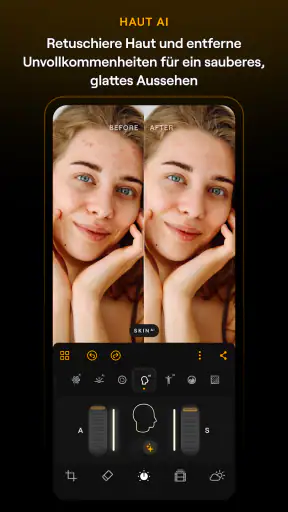
Für ein Porträt würde ich anders vorgehen. Erst wähle ich ein Bild, bei dem Licht und Ausdruck schon grundsätzlich passen, dann nutze ich Retusche oder eine automatische Verbesserung eher zurückhaltend. So bleibt die Person wiedererkennbar, statt dass Haut und Gesichtszüge zu glatt wirken. Mein praktischer Tipp: Vorher und nachher direkt vergleichen und die Intensität reduzieren, sobald die Bearbeitung schneller auffällt als das Motiv.
Bei Serien ähnlicher Aufnahmen hilft es, zunächst ein einzelnes Bild sorgfältig fertigzustellen und den eigenen Stil festzulegen, bevor ich die übrigen Fotos bearbeite. Das verhindert, dass jedes Bild anders gesättigt oder kontrastreich wirkt. Selbst wenn die KI Vorschläge macht, sollte ich nicht blind dieselbe Wirkung auf Motive mit völlig unterschiedlichem Licht übertragen: Ein schattiges Familienfoto braucht oft eine andere Behandlung als eine sonnige Landschaft.
KI-gestützte Funktionen
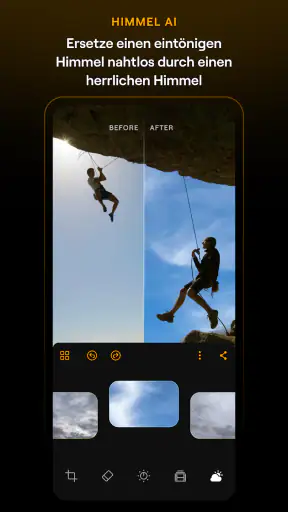
Die App wirbt stark mit ihren KI-gestützten Funktionen, und ich muss sagen, sie enttäuscht nicht. Die Sky-Replacement-Funktion ist ein Highlight. Ein paar Klicks und der Himmel auf meinen Fotos verwandelte sich von einem tristen Grau in ein malerisches Blau mit dramatischen Wolken. Es ist fast magisch und spart Stunden manueller Bearbeitung.
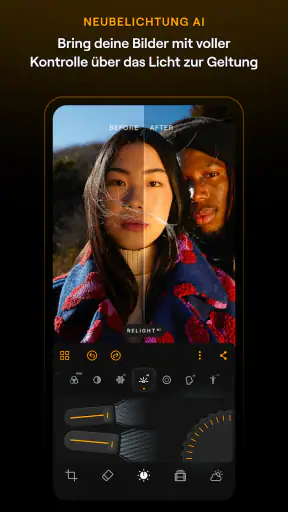
Auch die Porträtverbesserung ist beeindruckend. Die KI erkennt Gesichter und bietet automatisch Vorschläge für Verbesserungen. Ein Klick, und meine Selfies sahen aus, als wären sie von einem Profi gemacht worden. Es ist fast schon ein wenig unheimlich, wie gut die App Gesichter und ihre Besonderheiten erkennt.
Bei einem Himmelstausch achte ich besonders auf Übergänge an Haaren, Ästen und Dachkanten. Ein dramatischer Himmel kann zunächst reizvoll aussehen, aber wenn die Lichtstimmung im Vordergrund nicht dazu passt, wirkt das Foto schnell künstlich. Für ein privates Urlaubsbild darf das eine kreative Entscheidung sein; bei einer dokumentarischen Aufnahme würde ich die Szene dagegen nicht so verändern. Diese Unterscheidung ist für mich wichtiger als die Frage, wie spektakulär ein Effekt auf den ersten Blick ausfällt.
Auch bei Porträts ist „mehr“ nicht automatisch besser. Eine dezente Korrektur kann ein Selfie auffrischen, während eine starke Glättung die natürliche Textur der Haut und individuelle Merkmale mindert. Ich würde solche Werkzeuge daher als Ausgangspunkt behandeln, nicht als endgültiges Urteil der App darüber, wie ein Gesicht aussehen sollte. Wer eine unveränderte, realistische Darstellung bevorzugt, kann die Automatik einfach auslassen und sich auf manuelle Anpassungen beschränken.
Bearbeitungswerkzeuge und Anpassungsoptionen
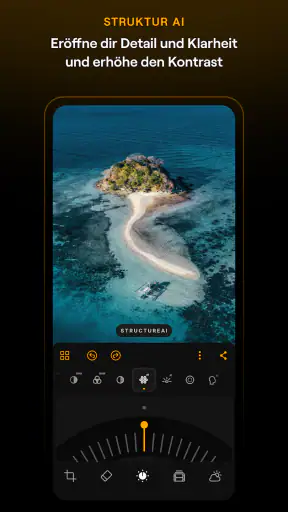
Natürlich bietet die App auch klassische Bearbeitungswerkzeuge. Von Belichtung und Kontrast bis hin zu Farbkorrekturen und Detailverbesserungen – alles ist da. Die App ermöglicht es, diese Einstellungen manuell vorzunehmen, oder man kann sich auf die intelligenten Vorschläge der KI verlassen.
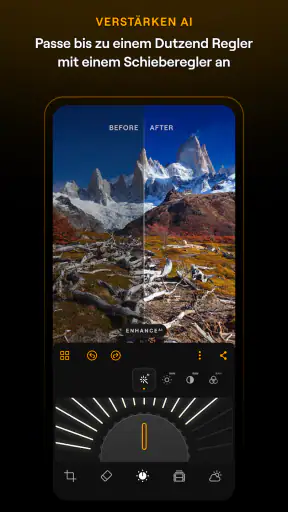
Eine meiner Lieblingsfunktionen ist das AI Enhance-Werkzeug. Mit einem einfachen Schieberegler kannst du die gesamte Wirkung deines Fotos optimieren. Es ist unglaublich, wie viel Unterschied ein kleiner Schieberegler machen kann.
Der Regler ist besonders nützlich, wenn ich schnell eine Richtung ausprobieren möchte. Ich würde ihn dennoch nicht als Ersatz für jede Einzelkorrektur sehen: Wird ein Bild insgesamt aufgehellt, können helle Bereiche zu stark wirken, während Schatten weiterhin problematisch bleiben. Ein kontrollierter Ablauf ist deshalb hilfreich: erst den Gesamteindruck anpassen, dann Belichtung und Kontrast prüfen und zum Schluss die Farben beurteilen. So fällt eher auf, ob eine Verbesserung wirklich vom Motiv kommt oder nur vom kräftigeren Look.
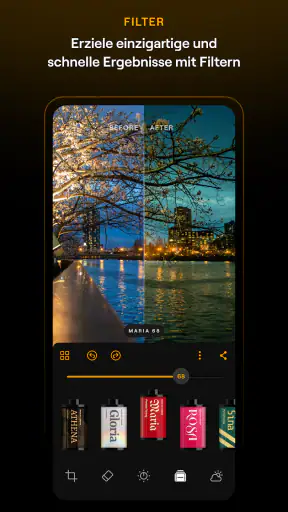
Filter und Effekte sind praktisch, wenn mehrere Bilder bewusst denselben Charakter bekommen sollen, etwa für eine kleine Reiseauswahl. Für gemischte Fotos aus Innenräumen, Tageslicht und Abendstimmung würde ich einen Filter aber nicht unverändert auf alles anwenden. Einheitlichkeit entsteht nicht dadurch, dass jedes Bild gleich stark bearbeitet wird, sondern dadurch, dass Helligkeit und Farbwirkung zusammenpassen. Wer gern sehr präzise an einzelnen Bildbereichen arbeitet, sollte außerdem abwägen, ob die schnellen KI-Schritte den gewünschten Detailgrad liefern oder ein klassischer Editor besser zu dieser Arbeitsweise passt.
Vergleich mit anderen Fotoeditoren
Im Vergleich zu den üblichen mobilen Fotoeditoren sehe ich Luminar vor allem dort im Vorteil, wo eine KI-Aufgabe den größten Teil der Arbeit abnehmen kann: etwa beim Entfernen eines störenden Objekts, einer schnellen Retusche oder einer auffälligen Himmelsänderung. Ein einfacher Editor mit Filtern und grundlegenden Reglern kann für Zuschnitt, Helligkeit und eine schnelle Farbkorrektur genügen. Wer dagegen jede Änderung selbst kontrollieren, Ebenen gezielt bearbeiten oder einen sehr gleichmäßigen Stil für ein größeres Projekt entwickeln möchte, sollte die Bedienung und Werkzeuge anderer spezialisierter Programme vergleichen, bevor er sich festlegt.
Ich würde Luminar deshalb nicht als Pflicht-App für jedes Foto betrachten. Für gelegentliche Verbesserungen auf dem Smartphone ist die Kombination aus Automatik und manuellen Anpassungen attraktiv. Für ernsthafte, wiederholbare Arbeit ist entscheidend, ob die verfügbaren Kontrollen ausreichen und ob die Ergebnisse zu den eigenen Ansprüchen passen. Die beste Wahl hängt weniger von der Zahl der Effekte ab als davon, ob ich lieber schnell ein gutes Ergebnis erhalte oder jeden Schritt selbst steuere.
Performance und Geschwindigkeit
Ich war angenehm überrascht von der Geschwindigkeit der App. Selbst bei komplexen Bearbeitungen arbeitet die App schnell und ohne Verzögerungen. Das ist besonders wichtig, wenn du viele Fotos bearbeiten möchtest, ohne lange warten zu müssen.
Die App läuft reibungslos auf meinem Android-Gerät, und ich habe gehört, dass es auf iOS genauso gut läuft. Es scheint, dass die Entwickler wirklich darauf geachtet haben, die App für beide Plattformen zu optimieren.
Für die Gerätewahl ist die Mindestanforderung wichtig: Auf Android wird Version 11 vorausgesetzt. Wer ein älteres Gerät nutzt, sollte vor dem Einplanen eines Arbeitsablaufs prüfen, ob die App dort überhaupt infrage kommt. Die aktuelle Version ist 3.3. Wenn ich mehrere Bilder bearbeiten möchte, würde ich außerdem nicht nur die Reaktionsgeschwindigkeit einzelner Werkzeuge beurteilen, sondern auch, ob mir das Prüfen und Speichern der fertigen Ergebnisse in meinem Alltag bequem genug ist.
Ein sinnvoller Arbeitsrhythmus ist, die stärksten Änderungen nicht erst am Ende zu kontrollieren. Nach dem Entfernen eines Objekts oder einer deutlichen Retusche sehe ich mir das Bild direkt in normaler Ansicht und vergrößert an. So entdecke ich eher unnatürliche Kanten oder übertriebene Details, bevor ich weitere Effekte darüberlege. Das ist kein besonderer Trick der App, sondern eine einfache Gewohnheit, die bei KI-Eingriffen den Unterschied zwischen „schnell fertig“ und „sieht überzeugend aus“ ausmachen kann.
Für wen sich der Einstieg lohnt
Besonders passend finde ich die App für Menschen, die meist mit dem Smartphone fotografieren und gelegentlich ein Bild teilen, drucken oder für eine persönliche Sammlung aufbereiten möchten. Wer keine Lust hat, sich erst in komplizierte Regler einzuarbeiten, kann mit automatischen Vorschlägen beginnen und anschließend einzelne Werte selbst korrigieren. Auch für jemanden, der störende Details aus einem Urlaubsfoto entfernen oder ein Porträt vorsichtig auffrischen will, ist dieser Ansatz nachvollziehbar.
Weniger passend ist sie für alle, die ausschließlich unveränderte Fotos archivieren möchten, oder für Nutzer, die jede retuschierte Stelle exakt von Hand festlegen wollen. Ebenso würde ich vor einem Kauf überlegen, ob ich die KI-Werkzeuge wirklich oft nutze oder nur neugierig auf einen einzelnen Effekt bin. Für gelegentliche Helligkeits- und Zuschnittkorrekturen reicht ein schlichter Editor womöglich aus; zusätzliche Ausgaben lohnen sich dann nur, wenn ein konkretes Werkzeug den eigenen Ablauf spürbar verbessert.
Skylum Software richtet sich mit dieser Foto-App an ein breites Publikum, doch mein Urteil fällt nicht allein wegen der einfachen Bedienung positiv aus. Entscheidend ist, dass ich zwischen schneller Automatik und klassischen Anpassungen wählen kann. Wer Ergebnisse für berufliche oder besonders sensible Zwecke erstellt, sollte jedes bearbeitete Bild sorgfältig prüfen und bei dokumentarischen Motiven auf Effekte verzichten, die den Inhalt der Szene verändern.
Abschließende Gedanken
Alles in allem bin ich beeindruckt von dem, was Luminar: KI-Foto-Editor bietet. Die Kombination aus leistungsstarken KI-gestützten Funktionen und klassischen Bearbeitungswerkzeugen macht es zu einer großartigen Wahl für Hobbyfotografen und Profis gleichermaßen.
Wenn du nach einer App suchst, die dir hilft, deine Fotos auf das nächste Level zu bringen, dann ist Luminar: KI-Foto-Editor definitiv einen Blick wert. Schau sie dir an und lass dich von den Möglichkeiten überraschen. Du kannst die App direkt von unserer Webseite herunterladen und selbst erleben, was sie alles kann!
Mein konkreter Rat wäre, zuerst ein gewöhnliches Foto zu bearbeiten, nicht gleich das wichtigste Bild aus dem Urlaub oder ein Porträt, das du unbedingt behalten willst. Probiere an einer Kopie aus, ob Objektentfernung, Retusche und automatische Anpassungen zu deinem Geschmack passen. Achte dabei darauf, welche Funktionen du tatsächlich verwendest und ob du mit dem kostenlosen Einstieg zufrieden bist, bevor du über einen In-App-Kauf nachdenkst.
Für mich ist die App vor allem dann einen Versuch wert, wenn ich schnell sichtbare Verbesserungen erzielen möchte und bereit bin, die Ergebnisse selbst kritisch zu prüfen. Wer maximale manuelle Kontrolle oder einen strikt natürlichen Look erwartet, findet möglicherweise mit einem anderen Editor die passendere Arbeitsweise. Als unkomplizierter Einstieg in KI-gestützte Fotobearbeitung ist sie jedoch interessant – solange der eigene Anspruch und der tatsächliche Bedarf den Ausschlag geben, nicht allein der Effekt auf den ersten Blick.
FAQ
Was ist Luminar und wie funktioniert es?
Luminar ist ein fortschrittlicher KI-Foto-Editor, der entwickelt wurde, um die Fotobearbeitung für Profis und Anfänger gleichermaßen zu vereinfachen. Durch den Einsatz von Künstlicher Intelligenz können Fotos schnell optimiert werden, indem Beleuchtung, Farben und andere Aspekte automatisch angepasst werden. Dies ermöglicht Benutzern, atemberaubende Ergebnisse mit minimalem Aufwand zu erzielen.
Welche Systemanforderungen gibt es für die Nutzung von Luminar?
Luminar ist sowohl für Android- als auch für iOS-Geräte verfügbar. Um die App optimal nutzen zu können, sollten Nutzer über ein aktuelles Betriebssystem verfügen und sicherstellen, dass ausreichend Speicherplatz vorhanden ist. Eine stabile Internetverbindung wird ebenfalls empfohlen, um alle Funktionen und Updates nutzen zu können.
Welche Funktionen bietet Luminar zur Fotobearbeitung?
Luminar zeichnet sich durch eine Vielzahl von Bearbeitungsfunktionen aus, darunter KI-gestützte Tools zur Verbesserung von Helligkeit, Kontrast und Farbe. Die App bietet auch spezielle Filter und Effekte, Retuschierwerkzeuge und die Möglichkeit, Details wie Himmel oder Hauttöne präzise zu optimieren. Benutzer können ihre Fotos schnell und intuitiv anpassen.
Gibt es In-App-Käufe oder Abonnement-Optionen in Luminar?
Ja, Luminar bietet In-App-Käufe und Abonnement-Optionen an, die den Zugang zu zusätzlichen Funktionen und exklusiven Inhalten ermöglichen. Nutzer können sich für monatliche oder jährliche Abonnements entscheiden, um den vollen Funktionsumfang der App zu nutzen und regelmäßig neue Updates und Tools zu erhalten.
Wie sicher ist die Nutzung von Luminar in Bezug auf Datenschutz?
Luminar legt großen Wert auf den Schutz der Privatsphäre seiner Nutzer. Die App verwendet Verschlüsselungstechnologien, um persönliche Daten zu schützen, und hält sich an internationale Datenschutzrichtlinien. Nutzer sollten jedoch sicherstellen, dass sie die neuesten App-Updates installieren, um von den aktuellsten Sicherheitsmaßnahmen zu profitieren.
Herunterladen










