

Manual Camera
2,3FotografieAktualisiert am 17. Oktober 2026
Screenshots
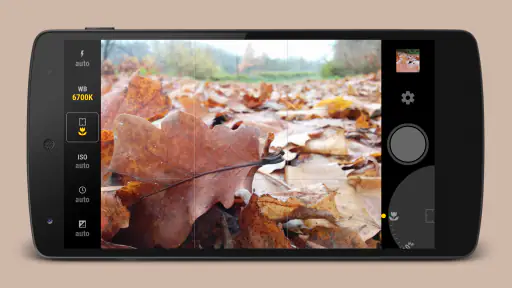
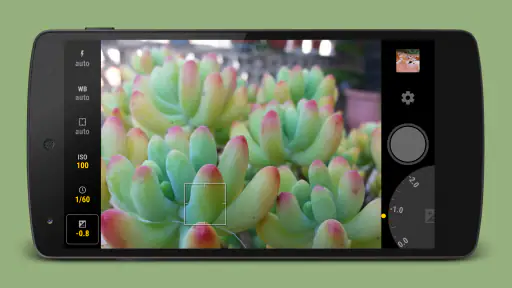
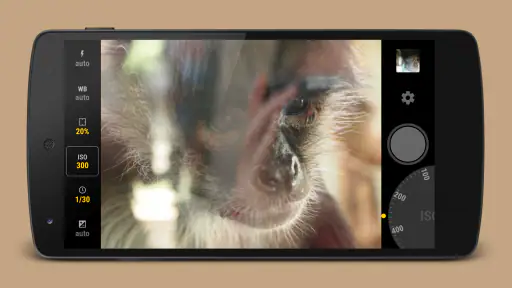
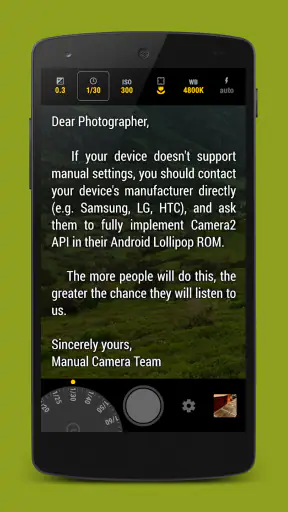
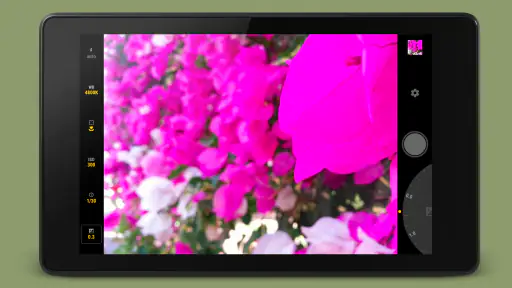
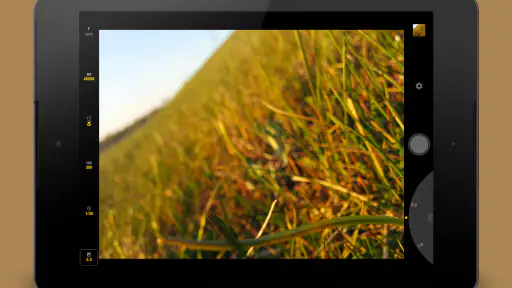
 Analyse von Mobexer
Manuelle Fotografie auf dem Smartphone klingt zunächst nach einer einfachen Idee: ISO wählen, Belichtungszeit setzen, fokussieren und auslösen. In der Praxis entscheidet aber oft nicht die Zahl der Regler über ein gutes Ergebnis, sondern die Frage, ob die App, das Telefon und die jeweilige Aufnahmesituation sauber zusammenspielen. Genau dort setzt Manual Camera von Geeky Devs Studio an. Die Kamera-App richtet sich an Menschen, denen die automatische Smartphone-Kamera zu viel entscheidet und zu wenig erklärt.
Ich habe sie vor allem als Werkzeug für kontrollierte Aufnahmen betrachtet, nicht als unkomplizierte Ersatzkamera für jeden Schnappschuss. Das ist ein wichtiger Unterschied. Wer nur schnell ein scharfes Foto für einen Messenger braucht, wird mit der normalen Kamera des Telefons häufig schneller ans Ziel kommen. Wer dagegen bei Licht, Schärfe und Belichtung selbst eingreifen möchte, bekommt hier einen deutlich direkteren Zugang zu den fotografischen Grundlagen.
Im Fotografie-Bereich liegt die App derzeit bei einer durchschnittlichen Bewertung von 2,3 aus rund 5.500 Bewertungen. Das passt zu meinem Eindruck: Die Idee ist nützlich, aber der Nutzen hängt stark davon ab, wie gut das jeweilige Smartphone die manuellen Funktionen unterstützt und wie geduldig man bei der Einrichtung ist. Mit mehr als 100.000 Installationen ist sie dennoch kein völlig unbekanntes Spezialwerkzeug. Sie kostet 4,59 Euro, trägt die Altersfreigabe USK ab 0 Jahren und liegt aktuell in Version 3.9 vor.
Wo die ersten Probleme meistens entstehen
Ich würde zuerst klären, ob das Problem wirklich beim manuellen Einstellen liegt oder ob die Szene schlicht zu hektisch dafür ist. Bei wechselndem Licht und bewegten Motiven können schon kleine Verzögerungen den Ablauf stören; ein kurzer Test mit einem ruhigen Motiv hilft, diese Ursachen auseinanderzuhalten. Danach geht es darum, die App und das eigene Telefon vor einer wichtigen Aufnahme verlässlich vorzubereiten.
Manuelle Kontrolle ist nicht automatisch vollständige Kontrolle
Die Kurzbeschreibung verspricht eine Kamera mit vollständiger manueller Steuerung und RAW-Unterstützung. Das sollte man als Ziel der App verstehen, nicht als Garantie, dass jedes Gerät jeden Regler identisch anbietet. Android-Smartphones unterscheiden sich bei Kamera-Hardware, Treibern und unterstützten Schnittstellen erheblich. Deshalb kann ein Menü auf einem Telefon anders reagieren als auf einem anderen, obwohl beide dieselbe Android-Version verwenden.
Der häufigste Stolperstein ist aus meiner Sicht die Erwartung, nach der Installation sofort jede Einstellung verändern zu können. In der Realität kann ein bestimmtes Gerät einzelne manuelle Funktionen begrenzen. Dann wirkt es zunächst so, als wäre die App fehlerhaft. Tatsächlich liegt die Einschränkung oft an der Kamera des Telefons oder an der Art, wie das System die Hardware zugänglich macht.
Besonders bei RAW-Aufnahmen sollte man nicht nur auf das sichtbare Vorschaubild achten. RAW-Dateien sehen außerhalb einer passenden Bearbeitung manchmal flacher oder weniger eindrucksvoll aus als automatisch verarbeitete JPEGs. Das ist kein Zeichen für ein schlechtes Foto. Der Vorteil liegt darin, später mehr Spielraum bei Belichtung, Weißabgleich und Tonwerten zu haben. Der Nachteil ist ein zusätzlicher Arbeitsschritt und ein größerer Anspruch an die eigene Nachbearbeitung.
Neues aus der Redaktion

Joom im Alltag: Wie Bewertungen und geteilte Funde beim Einkauf helfen

Extreme Car Driving Simulator: Warum Rennspiele heute keine Ziellinie brauchen

InShot – Warum Diese App Die Videobearbeitung Revolutioniert

Xender im Fokus: Warum die App diese Woche überzeugt

Waze Navigation: Die strategische Macht von Google im Verkehr

Warum Hero Wars: Alliance die Rollenspielszene dominiert
Die App verlangt eine andere Denkweise als die Standardkamera
Die normale Kamera-App nimmt dem Nutzer viele Entscheidungen ab. Sie misst die Szene, verstärkt dunkle Bereiche, korrigiert Farben und versucht, Gesichter oder Motive automatisch zu bevorzugen. Manual Camera arbeitet sinnvoller, wenn ich vorher weiß, was ich kontrollieren möchte. Für ein Gebäude bei wechselndem Licht kann ich die Belichtung bewusst stabil halten. Bei einem ruhigen Motiv kann eine längere Belichtungszeit interessanter sein als ein automatisch aufgehelltes Bild.
Das bedeutet aber auch: Ein falsch gewählter Wert wird nicht unbedingt durch eine automatische Korrektur gerettet. Ein zu hoher ISO-Wert kann sichtbares Rauschen erzeugen, eine zu lange Belichtungszeit Bewegungsunschärfe und eine unpassende Fokuseinstellung ein Motiv komplett verfehlen. Die App macht diese Entscheidungen zugänglich, nimmt einem aber nicht die fotografische Verantwortung ab.
Ein realistischer Alltagstest
Ein gutes Beispiel ist ein Abendessen in einem Restaurant. Mit der Standardkamera tippe ich auf das Motiv, drücke den Auslöser und erhalte wahrscheinlich schnell ein brauchbares Ergebnis. Mit Manual Camera kann ich die Helligkeit gezielter festlegen, den Fokus auf einen Teller oder ein Detail legen und die automatische Aufhellung bewusst vermeiden, wenn die warme Atmosphäre erhalten bleiben soll.
Der Preis dafür ist Aufmerksamkeit. Ich muss prüfen, ob meine Hand ruhig genug ist, ob sich die Personen am Tisch bewegen und ob die gewählte Belichtungszeit noch sinnvoll ist. Für ein einzelnes sorgfältig komponiertes Foto lohnt sich das. Für zehn spontane Bilder hintereinander ist die Standardkamera meist die bessere Wahl.
Einrichtung, Prüfungen und ein verlässlicher Start
Für einen verlässlichen Start halte ich eine einfache persönliche Grundeinstellung für hilfreicher als viele Experimente auf einmal. Ich teste die gewünschten Regler bei Tageslicht und in einer dunkleren Umgebung, speichere anschließend ein paar Vergleichsaufnahmen und prüfe sie außerhalb der kleinen Vorschau. So erkenne ich früh, welche Einstellungen auf meinem Gerät tatsächlich nützlich sind und ob RAW in meinen üblichen Bearbeitungsweg passt.
Vor dem ersten wichtigen Foto testen
Ich würde die App nicht erst in dem Moment einrichten, in dem ein einmaliger Anlass beginnt. Besser ist ein kurzer Test zu Hause mit einem unbewegten Gegenstand, einem Fenster als Lichtquelle und einer eher dunklen Ecke. So lässt sich feststellen, welche manuellen Optionen das eigene Telefon tatsächlich anbietet und ob die Bedienung logisch genug ist, um später nicht lange zu suchen.
Ein sinnvoller Test besteht aus mehreren kleinen Schritten. Zuerst fotografiere ich das Motiv mit automatischer Einstellung. Danach verändere ich jeweils nur einen Wert. Wenn ich ISO und Belichtungszeit gleichzeitig ändere, ist schwer zu erkennen, welcher Eingriff das Ergebnis beeinflusst hat. Diese schrittweise Vorgehensweise wirkt langsam, spart aber später viel Frust.
Auch die RAW-Funktion sollte ich nicht nur anhand eines einzelnen Vorschaubildes beurteilen. Ich prüfe, ob die Datei in meinem üblichen Bearbeitungsprogramm geöffnet werden kann und ob der zusätzliche Speicherbedarf in meinen Alltag passt. Wer Bilder direkt teilen möchte, braucht außerdem einen klaren Ablauf zwischen Aufnahme, Bearbeitung und Export. RAW ist kein automatischer Qualitätsmodus, sondern ein flexibleres Ausgangsmaterial.
Die wichtigsten Einstellungen sinnvoll einsetzen
Bei bewegten Motiven ist die Belichtungszeit meistens der erste Wert, den ich im Blick behalten würde. Ein Kind, ein Haustier oder eine Person, die sich unterhält, lässt sich nicht zuverlässig mit einer langen Belichtung einfrieren. In solchen Situationen kann ein höherer ISO-Wert das kleinere Übel sein, weil leichtes Rauschen oft besser aussieht als ein verwischtes Motiv.
Bei einem stillen Motiv verschiebt sich die Priorität. Dann kann ich eine längere Belichtungszeit nutzen, sofern das Telefon stabil steht und sich die Szene nicht verändert. Ein kleines Detail, das leicht übersehen wird: Auch wenn das Motiv unbewegt ist, kann eine unruhige Hand das Foto verwackeln. Eine feste Ablage oder ein Stativ ist daher nicht nur für Nachtaufnahmen interessant, sondern für jede bewusst längere Belichtung.
Der manuelle Fokus ist besonders nützlich, wenn die automatische Schärfesuche ständig zwischen Vorder- und Hintergrund wechselt. Das passiert etwa bei Zweigen vor einem Gebäude, bei Glasflächen oder bei Motiven mit wenig Kontrast. Ich stelle die Schärfe dann nicht hektisch während des Auslösens ein, sondern suche zuerst den Punkt, an dem die entscheidende Kante klar wirkt. Danach bleibt die Entfernung für mehrere ähnliche Aufnahmen stabil.
Warum die Vorschau nicht immer das Endergebnis ersetzt
Eine Smartphone-Vorschau ist klein und stark von der Bildschirmhelligkeit abhängig. Ich würde deshalb nicht nur nach dem Eindruck auf dem Display entscheiden, ob eine Aufnahme gelungen ist. Helle Fenster, dunkle Schatten und feine Details können in der Vorschau anders wirken als später in einer Bearbeitung. Gerade bei manueller Belichtung ist es sinnvoll, mehrere Varianten mit leicht unterschiedlichen Werten aufzunehmen, wenn das Motiv nicht wiederholbar ist.
Das ist kein Aufruf zu wahllosem Auslösen. Gemeint ist eine kontrollierte kleine Reihe: ein Bild mit neutraler Einstellung, eines etwas dunkler und eines etwas heller. Diese Methode ist bei kontrastreichen Szenen hilfreich, weil das menschliche Auge vor Ort mehr Details wahrnimmt als der kleine Bildschirm. Sie kostet etwas Speicher, reduziert aber das Risiko, bei einem wichtigen Motiv nur eine unbrauchbare Belichtung zu besitzen.
Einrichtung ohne unnötige Fehlersuche
Wenn ein Regler nicht verfügbar ist oder eine Aufnahme nicht wie erwartet gespeichert wird, würde ich zuerst die einfachen Grundlagen prüfen: Ist die App aktuell, hat das Telefon ausreichend freien Speicher und wurde die gewünschte Kamera ausgewählt? Danach lohnt sich ein Neustart der App. Solche Schritte klingen banal, sind aber bei Kamera-Apps besonders sinnvoll, weil die Kamera-Hardware nicht gleichzeitig von mehreren Anwendungen genutzt werden kann.
Ich würde außerdem nicht sofort alle Einstellungen verändern. Je mehr Optionen gleichzeitig angepasst werden, desto schwieriger wird die Rückkehr zu einem verlässlichen Ausgangspunkt. Eine neutrale Grundeinstellung, die ich mir merke, ist deshalb wertvoll. Von dort aus kann ich einzelne Änderungen nachvollziehen und erkenne schneller, ob ein Problem durch meine Wahl oder durch das Gerät verursacht wird.
Wenn der Aufnahmeablauf aus dem Takt gerät
Wenn die Kameraansicht hängt oder ein Wert nicht übernommen wird, bringt hektisches Umstellen meist wenig. Ich sichere zuerst die Szene mit einer vertrauten Einstellung, starte die App bei Bedarf neu und ändere anschließend nur eine Sache nach der anderen. Dieser Ablauf trennt Bedienfehler, vorübergehende Störungen und Grenzen der jeweiligen Aufnahme besser voneinander, ohne dass ein wichtiger Moment zum Testfeld wird.
Ein einfacher Wiederherstellungsablauf
Wenn die Vorschau einfriert, der Auslöser verzögert reagiert oder eine Einstellung scheinbar nicht übernommen wird, gehe ich schrittweise vor. Zuerst verlasse ich die aktuelle Aufnahme und öffne die Kameraansicht erneut. Bleibt das Verhalten bestehen, schließe ich die App vollständig und starte sie neu. Erst danach würde ich das Telefon neu starten. So bleibt nachvollziehbar, welcher Schritt geholfen hat.
Wichtig ist, nicht während eines wichtigen Moments mit mehreren unbekannten Änderungen zu experimentieren. Wenn die manuelle Steuerung plötzlich unzuverlässig wirkt, kann ich vorübergehend mit einer einfachen Einstellung fotografieren und die Szene sichern. Danach lässt sich in Ruhe prüfen, ob die Ursache bei der App, beim Telefon oder bei der konkreten Aufnahmesituation lag.
RAW sinnvoll in einen Arbeitsablauf einbauen
RAW lohnt sich vor allem dann, wenn ich die Aufnahme später wirklich bearbeiten möchte. Ich würde deshalb vorher festlegen, wo die Dateien landen und wie ich sie sortiere. Ein praktikabler Ablauf ist: zuerst die Aufnahme mit sorgfältig gesetzter Belichtung, danach eine Auswahl der gelungenen Bilder und erst dann die Bearbeitung. So vermeide ich, viele große Dateien anzusammeln, die ich nie verwenden werde.
Ein weiterer Trade-off betrifft das Teilen. Für eine schnelle Nachricht oder einen sozialen Beitrag ist eine fertig verarbeitete Standardaufnahme oft bequemer. RAW spielt seine Stärke eher bei schwierigen Lichtverhältnissen aus, wenn ich Schatten zurückholen, helle Bereiche vorsichtiger behandeln oder den Weißabgleich später ändern möchte. Wer diese Nachbearbeitung nicht plant, schöpft den wichtigsten Vorteil der Funktion kaum aus.
Manuelle Einstellungen für wiederholbare Motive
Eine weniger offensichtliche Stärke einer manuellen Kamera-App zeigt sich bei Serien ähnlicher Aufnahmen. Wenn ich beispielsweise mehrere Produkte, Dokumente oder kleine Gegenstände unter demselben Licht fotografiere, kann eine feste Belichtung konsistentere Ergebnisse liefern als die automatische Messung. Die Standardkamera kann bei jedem neuen Bild leicht anders reagieren, sobald ein helles oder dunkles Detail ins Bild rutscht.
Für diesen Zweck würde ich zuerst ein Referenzfoto erstellen. Ich kontrolliere, ob die hellste wichtige Fläche noch Zeichnung besitzt, stelle den Fokus passend ein und lasse danach die Werte möglichst unverändert. Das spart später Zeit bei der Bearbeitung und sorgt dafür, dass die Bilder einer Serie weniger zufällig wirken. Diese Arbeitsweise ist für private Verkäufe, kleine Dokumentationen oder Bastelprojekte nützlich.
Wann die App nicht die Ursache ist
Nicht jedes schlechte Ergebnis lässt sich durch eine andere Einstellung lösen. Ein verschmutztes Objektiv erzeugt milchige Kontraste und Lichtreflexe, die wie ein Softwarefehler wirken können. Eine Schutzfolie oder eine ungünstige Hülle kann ebenfalls den Bildrand beeinflussen oder die Kamera teilweise verdecken. Vor einer komplizierten Fehlersuche lohnt sich deshalb ein Blick auf die Linse und den Bereich rund um das Kameramodul.
Auch Licht ist ein häufiger falscher Verdächtiger. In sehr dunklen Szenen kann ein Telefon selbst bei manueller Kontrolle nur begrenzt saubere Details liefern. Mehr ISO macht das Bild heller, aber nicht automatisch besser. Wenn die Szene bewegte Personen enthält, kann eine längere Belichtung zusätzlich Unschärfe erzeugen. In diesem Fall ist die Grenze eher physikalisch als technisch.
Dasselbe gilt für den Fokus. Wenn eine Oberfläche kaum Struktur besitzt, kann selbst ein gutes System Schwierigkeiten haben, den richtigen Punkt zu finden. Dann hilft eine kontrastreichere Stelle in ähnlicher Entfernung oder der manuelle Fokus. Wenn das Motiv jedoch außerhalb der optischen Möglichkeiten des Telefons liegt, kann keine App fehlende Detailzeichnung herbeizaubern.
Kompatibilität als Entscheidungskriterium
Die Mindestanforderung liegt bei Android 5.0. Das macht die App grundsätzlich auch für ältere Geräte interessant, sagt aber allein nichts darüber aus, wie umfassend die Kamera-Hardware unterstützt wird. Für mich wäre deshalb nicht nur die Betriebssystemversion entscheidend, sondern ein kurzer Praxistest mit dem konkreten Telefon. Besonders wichtig ist das, wenn RAW oder bestimmte manuelle Werte der Hauptgrund für den Kauf sind.
Wer ein sehr neues oder ungewöhnliches Kamerasystem besitzt, sollte seine Erwartungen entsprechend vorsichtig setzen. Mehrere Objektive, spezielle Sensoren und herstellereigene Bildverarbeitung können dazu führen, dass die Standardkamera bestimmte Ergebnisse leichter erreicht. Manual Camera ist dann nicht unbedingt die beste Wahl für maximale Automatikqualität, sondern eher für den Wunsch, einzelne Aufnahmeentscheidungen selbst zu treffen.
Für wen sich der Kauf lohnt und wann eine andere Kamera besser passt
Ich würde den Kauf davon abhängig machen, ob ich die manuelle Kontrolle regelmäßig nutze und mein Telefon die dafür wichtigen Funktionen unterstützt. Wer gern lernt, Belichtung bewusst festlegt oder ähnliche Motive konsistent aufnehmen möchte, kann aus der App mehr herausholen als mit einer reinen Automatik. Für spontane Familienbilder oder den schnellsten Weg zum fertigen Foto ist dagegen die vorinstallierte Kamera oft die angenehmere Wahl.
Stärken für Lernende und kontrollierte Aufnahmen
Ich sehe den größten Wert bei Fotografie-Einsteigern, die verstehen möchten, wie ISO, Belichtungszeit und Fokus zusammenwirken. Die App macht aus dem Smartphone kein vollwertiges Spezialgerät, aber sie kann die automatische Blackbox aufbrechen. Wer bewusst ausprobiert, warum ein Bild bei kurzer Belichtung dunkler wird oder warum hoher ISO sichtbares Rauschen bringt, lernt direkt an den eigenen Motiven.
Auch für erfahrene Nutzer ist der manuelle Ansatz interessant, wenn wiederholbare Ergebnisse wichtiger sind als maximale Bequemlichkeit. Innenräume, ruhige Architektur, Produktfotos und sorgfältig geplante Detailaufnahmen profitieren eher davon als spontane Straßenmomente. Besonders die Kombination aus fester Belichtung und kontrolliertem Fokus kann in Situationen helfen, in denen die Automatik ständig neu misst.
Wer besser bei der Standardkamera bleibt
Ich würde die App nicht empfehlen, wenn das Hauptziel schnelle, automatisch optimierte Familienfotos ist. Moderne Standardkameras sind bei Gesichtern, Gegenlicht und spontanen Situationen oft komfortabler, weil sie mehrere Entscheidungen gleichzeitig übernehmen. Auch wer Bilder grundsätzlich direkt nach der Aufnahme teilen möchte, wird den zusätzlichen manuellen und gegebenenfalls RAW-basierten Ablauf nicht immer begrüßen.
Eine andere Lösung ist ebenfalls besser, wenn die eigene Kamera-Hardware die gewünschten Steuerungen nicht sauber unterstützt. Dann bezahlt man für einen Funktionsumfang, der auf dem eigenen Telefon nur teilweise nutzbar ist. In diesem Fall kann eine herstellereigene Pro-Kamera oder eine andere App mit besserer Geräteanpassung sinnvoller sein. Entscheidend ist nicht, welche Anwendung die längste Funktionsliste verspricht, sondern welche Einstellungen auf dem eigenen Gerät zuverlässig arbeiten.
Mein praktisches Fazit
Manual Camera ist für mich ein Werkzeug mit klarer Zielgruppe: Menschen, die beim Fotografieren auf Android mehr selbst bestimmen möchten und bereit sind, die Grenzen ihres Telefons kennenzulernen. Die RAW-Unterstützung und die manuelle Ausrichtung machen sie interessanter als eine reine Point-and-Shoot-App, aber sie erhöhen auch die Verantwortung des Nutzers. Gute Ergebnisse entstehen nicht allein durch das Öffnen der App, sondern durch bewusstes Prüfen von Fokus, Belichtung, Bewegung und Licht.
Der wichtigste Rat vor dem Kauf ist deshalb einfach: Teste den gewünschten Ablauf mit deinem eigenen Gerät, bevor du dich auf die App bei einem wichtigen Motiv verlässt. Prüfe, ob deine bevorzugten manuellen Einstellungen verfügbar sind, ob RAW in deinen Arbeitsablauf passt und ob du mit der langsameren, kontrollierteren Bedienung zurechtkommst. Wenn du diese Fragen mit Ja beantwortest, können die 4,59 Euro gut angelegt sein. Wenn du dagegen hauptsächlich schnell und automatisch fotografieren möchtest, ist die vorinstallierte Kamera wahrscheinlich die passendere Wahl.
Meine abschließende Einschätzung fällt damit bewusst gemischt aus. Die App bietet einen echten praktischen Mehrwert für kontrollierte Smartphone-Fotografie, besonders beim Lernen, bei ruhigen Motiven und bei wiederholbaren Aufnahmen. Ihre Schwächen liegen weniger in der Grundidee als in der Abhängigkeit von der jeweiligen Hardware und in der zusätzlichen Bedienarbeit. Wer diese Einschränkungen akzeptiert, bekommt einen direkten Zugang zu manuellen Entscheidungen. Wer nur den schnellsten Weg zum fertigen Bild sucht, sollte sich den Aufpreis und die zusätzliche Einrichtung sparen.
FAQ
Was ist Manual Camera und für wen eignet sich die App?
Manual Camera ist eine Kamera-App für Android, die mehr Kontrolle über die Aufnahme bietet als die vorinstallierte Standardkamera. Je nach unterstütztem Gerät lassen sich unter anderem ISO, Verschlusszeit, Fokus, Weißabgleich und Belichtung manuell einstellen. Die App richtet sich vor allem an Fotografie-Interessierte, die gezielt mit Licht, Bewegungsunschärfe oder Schärfentiefe arbeiten möchten und bereit sind, sich etwas in die Einstellungen einzuarbeiten.
Welche manuellen Einstellungen bietet Manual Camera?
Der genaue Funktionsumfang hängt vom Smartphone und dessen Kamera-Hardware ab. Auf kompatiblen Geräten können Nutzer typischerweise ISO-Wert, Belichtungszeit, manuellen Fokus, Weißabgleich und Belichtungskorrektur anpassen. Teilweise stehen außerdem RAW-Aufnahmen, Serienbilder, Geotagging oder ein Selbstauslöser zur Verfügung. Vor dem Download sollte man deshalb prüfen, ob das eigene Gerät die benötigte Camera2-API und die gewünschten manuellen Funktionen unterstützt.
Funktioniert Manual Camera auf jedem Android-Smartphone?
Nein, die App ist nicht mit jedem Android-Smartphone vollständig kompatibel. Einige Geräte erlauben nur bestimmte manuelle Einstellungen, während andere Funktionen wie lange Belichtungszeiten oder RAW-Fotos eventuell fehlen. Die Unterstützung hängt von Android-Version, Hersteller und Kameratreiber ab. Nach der Installation kann ein Kompatibilitätstest zeigen, welche Möglichkeiten tatsächlich verfügbar sind. Besonders bei älteren oder preisgünstigen Geräten sind Einschränkungen möglich.
Kann man mit Manual Camera auch Videos aufnehmen?
Manual Camera konzentriert sich in erster Linie auf die manuelle Fotografie. Ob und in welchem Umfang Videoaufnahmen unterstützt werden, hängt von der jeweiligen App-Version und dem verwendeten Gerät ab. Nutzer sollten daher nicht automatisch davon ausgehen, dass alle Fotoeinstellungen auch bei Videos verfügbar sind. Wer hauptsächlich eine manuelle Videokamera sucht, sollte vor dem Herunterladen die aktuelle Beschreibung und die Angaben zur Gerätekompatibilität genau prüfen.
Ist Manual Camera kostenlos und gibt es wichtige Nachteile?
Ob Manual Camera kostenlos angeboten wird oder bestimmte Funktionen kostenpflichtig sind, kann je nach Version und Vertriebsplattform variieren. Ein wichtiger Nachteil ist die technische Abhängigkeit von der Kamera-Hardware und der Android-Unterstützung des Smartphones. Außerdem benötigen manuelle Einstellungen etwas Übung, da falsch gewählte Werte schnell zu dunklen, überbelichteten oder unscharfen Bildern führen. Für einfache Schnappschüsse bleibt die Standardkamera oft bequemer.
Herunterladen










