

Material Capsule: Dyn. Island
4,5ToolsAktualisiert am 17. Oktober 2026

Screenshots
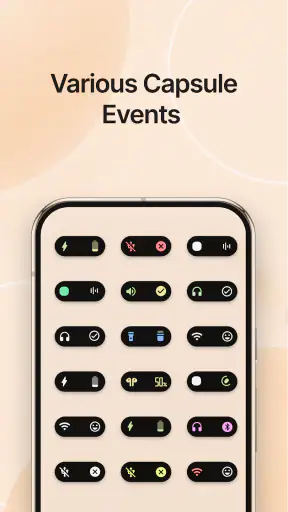
 Analyse von Mobexer
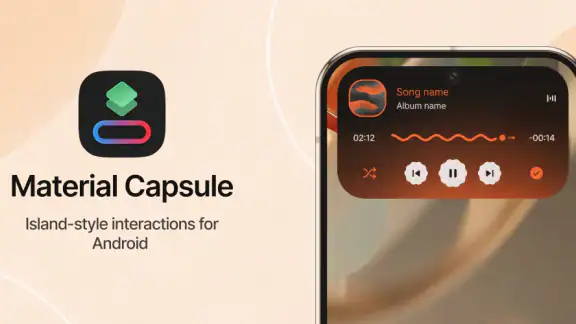
Ich würde die Capsule zuerst in einer Situation testen, in der ich das Telefon ohnehin regelmäßig kurz bediene: etwa beim Hören eines Podcasts während der Hausarbeit. So zeigt sich schnell, ob ein Tipp zum Pausieren tatsächlich bequemer ist als der übliche Weg über die Benachrichtigung oder die geöffnete Audio-App. Der praktische Maßstab ist nicht der Effekt auf dem Bildschirm, sondern ob eine wiederkehrende Handlung einfacher wird.
Für Menschen, die gern an der Oberfläche ihres Android-Geräts feilen, liegt der Reiz auch im Zusammenspiel aus Gewohnheit und Zurückhaltung. Ich würde nicht jeden Tag neue Elemente ausprobieren, sondern eine Einstellung einige Zeit unverändert lassen. Nur so lässt sich unterscheiden, ob die Capsule dauerhaft hilft oder anfangs lediglich neu und interessant wirkt.
Erst den eigenen Ablauf finden
Ein kleiner Kniff für den Test: Ich würde jeweils nur eine Änderung vornehmen und danach beobachten, ob ich die Anzeige im Alltag von selbst nutze. Wenn ich etwa die Größe anpasse und zugleich mehrere Widgets aktiviere, kann ich hinterher kaum sagen, welche Änderung den Unterschied gemacht hat. Schrittweises Einrichten kostet anfangs etwas mehr Geduld, erspart aber unnötiges Herumprobieren.
Die App passt besonders zu Leuten, die oft kurze Medienaktionen ausführen und eine sichtbare, leicht erreichbare Steuerung schätzen. Wer dagegen fast alles per Sprachsteuerung erledigt oder das Telefon selten entsperrt, wird den zusätzlichen Bereich womöglich kaum verwenden. In dem Fall bleibt die übliche Android-Bedienung wahrscheinlich einfacher, weil keine neue Anzeige in die persönliche Routine aufgenommen werden muss.
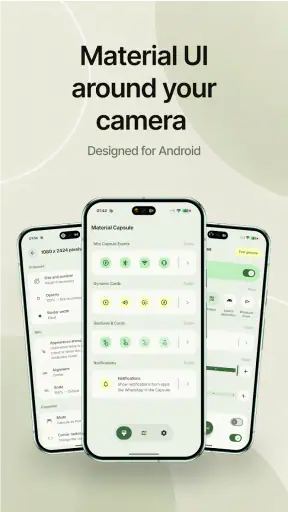
Ich habe Material Capsule: Dyn. Island als kleine Werkzeug-App ausprobiert, die den Bereich rund um die Frontkamera auf kompatiblen Android-Geräten in eine sichtbare Informationsfläche verwandelt. Der Ansatz ist leicht zu verstehen: Statt nur auf die Kameraaussparung zu schauen, kann dort je nach Nutzung eine Capsule mit Bedienelementen, Hinweisen oder Widgets erscheinen. Das wirkt zunächst wie eine optische Spielerei, wird aber interessanter, sobald man die Anzeige in den eigenen Alltag einbaut.
Die App stammt von Pryshedko Apps s.r.o. und gehört in den Bereich der Tools. Sie ist kostenlos erhältlich, wobei Google Play zusätzlich optionale Käufe zwischen 1,09 € und 11,99 € anbietet. Mit einer durchschnittlichen Bewertung von 4,5 bei rund 5.800 Bewertungen und mehr als 500.000 Installationen hat sie bereits eine beachtliche Nutzerbasis. Die Altersfreigabe lautet USK ab 0 Jahren. Veröffentlicht wurde sie am 23.07.2025; aktuell ist Version 15.7, benötigt wird Android 12 oder neuer.
So funktioniert der Alltag mit der Capsule
Mein erster Eindruck war, dass die Anwendung nicht als vollständiger Ersatz für Android-Benachrichtigungen gedacht ist. Sie legt vielmehr eine zusätzliche, kompakte Ebene über den oberen Bildschirmbereich. Das ist besonders dann praktisch, wenn ich eine Information sehen oder eine laufende Aktion steuern möchte, ohne eine große App-Oberfläche zu öffnen.
Neues aus der Redaktion

Joom im Alltag: Wie Bewertungen und geteilte Funde beim Einkauf helfen

Extreme Car Driving Simulator: Warum Rennspiele heute keine Ziellinie brauchen

InShot – Warum Diese App Die Videobearbeitung Revolutioniert

Xender im Fokus: Warum die App diese Woche überzeugt

Waze Navigation: Die strategische Macht von Google im Verkehr

Warum Hero Wars: Alliance die Rollenspielszene dominiert
Der sinnvollste Einstieg besteht darin, die Capsule zunächst nicht ständig sichtbar zu machen. Ich würde sie zuerst mit einer einzigen Aufgabe testen, etwa der Musiksteuerung. So merkt man schnell, ob die Position, Größe und Reaktion auf Berührungen zum eigenen Telefon passen. Wer sofort alle verfügbaren Elemente aktiviert, bekommt leicht eine unruhige Oberfläche und weiß anschließend nicht, welche Einstellung tatsächlich nützlich ist.
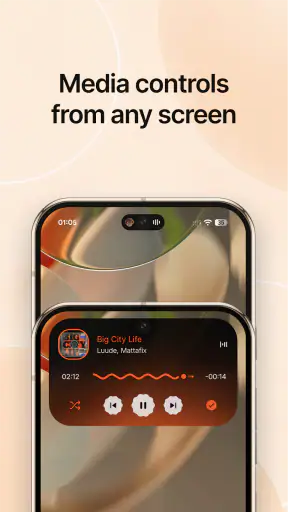
Bei der Musiksteuerung liegt der Vorteil vor allem in kurzen Handlungen: pausieren, fortsetzen oder zum nächsten Titel wechseln, ohne die Musik-App erneut zu suchen. Das spart keine großen Zeitmengen, aber es unterbricht den aktuellen Ablauf weniger. Beim Kochen, Pendeln oder Arbeiten mit dem Smartphone auf dem Tisch kann genau diese kleine Abkürzung angenehmer sein als das Öffnen der vollständigen Wiedergabeansicht.
Die Capsule ist außerdem interessant für Nutzer, die ihr Gerät gern individuell gestalten. Sie verändert nicht das komplette Erscheinungsbild von Android, sondern konzentriert sich auf einen sehr kleinen Bereich. Dadurch bleibt der Eingriff vergleichsweise zurückhaltend. Wer allerdings eine möglichst unveränderte Oberfläche bevorzugt, könnte die zusätzliche Ebene eher als störend empfinden.
Ein realistischer Tagesablauf
In meinem Alltag würde ich die App am ehesten so verwenden: Während ich morgens Musik starte, bleibt die Wiedergabesteuerung in der Nähe der Kamera erreichbar. Später, wenn ich eine andere Aufgabe erledige, schalte ich die Anzeige auf ein weniger auffälliges Verhalten oder lasse nur die Elemente aktiv, die ich wirklich brauche. Entscheidend ist nicht, möglichst viele Funktionen gleichzeitig zu zeigen, sondern eine wiederholbare Routine zu finden.
Genau hier unterscheidet sich die Anwendung von einem gewöhnlichen Widget. Ein klassisches Widget belegt normalerweise einen festen Platz auf dem Startbildschirm. Material Capsule: Dyn. Island setzt dagegen auf eine schmale, kontextnahe Fläche oben im Display. Das kann schneller erreichbar sein, nimmt aber auch weniger Raum für ausführliche Informationen ein. Für lange Texte, umfangreiche Listen oder komplexe Einstellungen bleibt ein normales Widget die bessere Wahl.
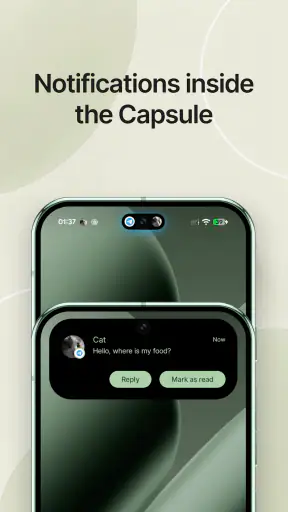
Auch gegenüber den Standard-Benachrichtigungen von Android gibt es einen klaren Unterschied. Benachrichtigungen sind für viele Ereignisse ausgelegt und erscheinen meist abhängig von der jeweiligen App. Die Capsule wirkt stärker wie eine bewusst gestaltete Kurzansicht. Das ist übersichtlicher, wenn ich eine bestimmte laufende Aktion im Blick behalten möchte, aber weniger geeignet, wenn ich viele verschiedene Nachrichten zentral verwalten will.
Welche Einstellungen ich zuerst prüfen würde
Nach der Installation würde ich nicht sofort die Optik bewerten, sondern zuerst die grundlegende Darstellung anpassen. Wichtig ist, ob die Capsule dauerhaft, nur bei bestimmten Ereignissen oder eher zurückhaltend eingeblendet werden soll. Eine Anzeige, die zu häufig auftaucht, verliert schnell ihren Nutzen. Eine Anzeige, die zu selten erscheint, fühlt sich dagegen unzuverlässig an.
Ebenso lohnt sich ein Blick auf die Größe und Position. Die Kameraaussparung ist je nach Gerät unterschiedlich gestaltet, und eine Einstellung, die auf einem Telefon sauber wirkt, kann auf einem anderen zu hoch, zu breit oder leicht versetzt erscheinen. Ich würde deshalb mehrere Varianten direkt mit einer Musiksteuerung oder einem Widget testen, statt nur nach dem ersten Eindruck zu entscheiden.
Bei der Bedienung sollte man auf die Berührungsfläche achten. Eine Capsule kann optisch klein sein, braucht für zuverlässige Eingaben aber ausreichend Platz. Ist sie zu kompakt, werden schnelle Aktionen wie Pause oder Weiter leicht zu einer Geduldsprobe. Ist sie zu groß, verdeckt sie mehr vom Bildschirminhalt als nötig. Die beste Einstellung ist daher nicht automatisch die unauffälligste, sondern diejenige, die auch unterwegs sicher getroffen wird.
Wer die App mit Musik verwendet, sollte außerdem prüfen, ob die Steuerung zum eigenen Abspielverhalten passt. Für häufiges Wechseln zwischen Titeln ist eine gut erreichbare Anzeige sinnvoll. Wer dagegen meist nur einmal startet und anschließend stundenlang zuhört, braucht möglicherweise keine permanente Capsule. In diesem Fall kann ein dezenteres Verhalten die bessere Balance zwischen Nutzen und Ablenkung bieten.
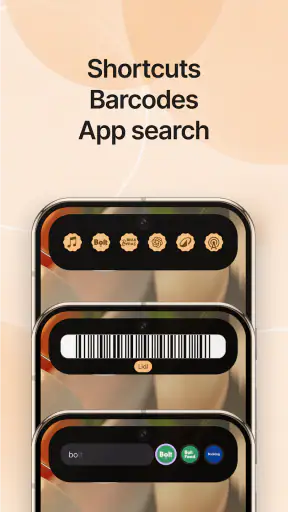
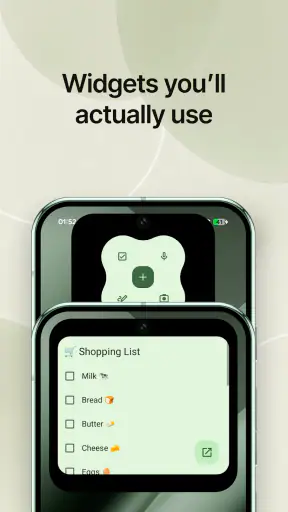
Auch Widgets sollte ich nicht unkritisch aktivieren. Sie sind dann stark, wenn ich eine Information regelmäßig und kurz erfasse. Ein Widget, das ich nur einmal pro Woche brauche, rechtfertigt keine zusätzliche Fläche in meinem täglichen Blickfeld. Meine Empfehlung wäre deshalb, mit dem wichtigsten Element zu beginnen und erst nach einigen Tagen ein zweites hinzuzunehmen.
Wiederholbare Abkürzungen statt dauernder Spielerei
Die interessanteste Nutzung entsteht für mich durch feste Abläufe. Ich würde die Capsule nicht jedes Mal neu konfigurieren, sondern ein kleines persönliches Muster festlegen: Musiksteuerung während bestimmter Tätigkeiten, ein Widget für den schnellen Blick und ansonsten eine möglichst ruhige Darstellung. So wird aus einem auffälligen Effekt ein Werkzeug, das sich in den Tag einfügt.
Ein gutes Beispiel ist die Arbeit mit kurzen Unterbrechungen. Wenn ich am Smartphone zwischen mehreren Aufgaben wechsle, möchte ich nicht jedes Mal eine App vollständig öffnen. Eine kompakte Steuerung kann hier den Wechsel beschleunigen. Der Vorteil entsteht aber nur, wenn die Capsule immer an derselben Stelle und mit ähnlicher Logik reagiert. Deshalb sind konsistente Einstellungen wichtiger als eine möglichst große Auswahl an Elementen.
Für Pendler kann die Anwendung ebenfalls nützlich sein, sofern die Anzeige nicht zu viel Aufmerksamkeit verlangt. Ein kurzer Blick auf eine laufende Wiedergabe ist sinnvoller als das Entsperren, Suchen und Öffnen einer App. Ich würde sie jedoch nicht als Grund verwenden, während des Laufens oder Fahrens ständig auf das Display zu schauen. Die Capsule vereinfacht eine kurze Interaktion; sie ersetzt keine sichere Nutzung des Telefons.
Ein weniger offensichtlicher Vorteil liegt in der räumlichen Gewohnheit. Weil die Anzeige in der Nähe der Kamera sitzt, muss ich nicht über den gesamten Startbildschirm nach einem passenden Widget suchen. Das funktioniert besonders gut für Aktionen, die ich oft, aber nur für wenige Sekunden brauche. Für längere Aufgaben bleibt die vollständige App-Oberfläche angenehmer, weil dort mehr Kontext und größere Bedienelemente vorhanden sind.
Ich würde außerdem vermeiden, jede verfügbare Option gleichzeitig zu aktivieren. Mehr Anzeigen bedeuten nicht automatisch mehr Kontrolle. Eine überladene Capsule kann den Blick vom eigentlichen Inhalt ablenken und die Bedienung sogar verlangsamen. Drei kleine, konkrete Regeln helfen dabei: nur regelmäßig benötigte Elemente verwenden, die Darstellung an das eigene Gerät anpassen und nach einigen Tagen prüfen, welche Funktion tatsächlich genutzt wird.
Wo die Grenzen im täglichen Einsatz liegen
Die App kann Android nicht vollständig umgestalten. Sie arbeitet in einem begrenzten Bereich rund um die Kamera und ist deshalb naturgemäß keine vollwertige Startbildschirm- oder Benachrichtigungszentrale. Wer detaillierte Informationen, viele Interaktionen oder eine umfangreiche Automatisierung erwartet, wird wahrscheinlich an die Grenzen stoßen.
Auch die Abhängigkeit vom jeweiligen Gerät sollte man ernst nehmen. Die Form der Kameraaussparung, die Displaygröße und die Systemoberfläche beeinflussen, wie harmonisch die Capsule wirkt. Auf einem Gerät, dessen oberer Bildschirmbereich bereits stark durch andere Elemente geprägt ist, kann die zusätzliche Anzeige weniger sauber erscheinen. Vor dem Kauf optionaler Inhalte würde ich die kostenlose Nutzung deshalb ausreichend testen.
Ein weiterer Trade-off betrifft die Aufmerksamkeit. Die Nähe zur Kamera macht die Capsule schnell erreichbar, aber gerade dadurch kann sie häufiger ins Blickfeld geraten. Für Menschen, die ihr Telefon bewusst möglichst ruhig halten möchten, ist ein klassisches Widget auf einer separaten Startseite möglicherweise die bessere Lösung. Dort entscheidet man selbst, wann man die Information aufruft.
Auch für Nutzer, die hauptsächlich Nachrichten, Kalenderdetails oder umfangreiche Statusinformationen verwalten, ist die App nicht unbedingt die erste Wahl. Die Stärke liegt in kompakten, schnellen Hinweisen und Steuerelementen. Eine etablierte Android-Funktion oder eine spezialisierte App kann bei tieferen Aufgaben übersichtlicher und zuverlässiger sein. Material Capsule: Dyn. Island sollte ich daher als Ergänzung betrachten, nicht als Ersatz für alle vorhandenen Systemwerkzeuge.
Die optionalen In-App-Käufe sind ein weiterer Punkt, den ich vor einer dauerhaften Nutzung berücksichtigen würde. Der Einstieg ist kostenlos, aber wer zusätzliche Möglichkeiten ausprobieren möchte, kann innerhalb der genannten Preisspanne über Google Play bezahlen. Ich würde erst herausfinden, ob die Grundidee in den eigenen Alltag passt, bevor ich Geld für Erweiterungen ausgebe. Der visuelle Effekt allein ist für mich kein ausreichender Grund für einen Kauf.
Für wen sich die App besonders lohnt
Ich sehe den größten Nutzen bei Android-Nutzern, die Musik häufig steuern, gern mit kleinen Oberflächen experimentieren und kurze Aktionen schneller erreichbar machen möchten. Auch wer den Startbildschirm nicht mit Widgets füllen will, aber trotzdem eine kompakte Informationsfläche mag, könnte mit diesem Ansatz zufrieden sein.
Weniger passend ist die App für Menschen, die möglichst wenig zusätzliche Anpassung wünschen. Wer mit den normalen Android-Benachrichtigungen, der Musiksteuerung im Schnellzugriff und klassischen Widgets bereits zufrieden ist, erhält möglicherweise keinen großen praktischen Mehrwert. Ebenso würde ich sie nicht als erste Empfehlung für Personen aussprechen, die vor allem umfangreiche Produktivitätsfunktionen oder tiefgehende Automatisierung suchen.
Für Einsteiger ist positiv, dass die Grundidee schnell verständlich ist. Trotzdem braucht die gute Einrichtung etwas Geduld. Die entscheidende Frage lautet nicht, ob die Capsule technisch sichtbar wird, sondern ob sie im richtigen Moment genau die richtige Information zeigt. Wer bereit ist, die Anzeige schrittweise anzupassen, wird eher einen dauerhaften Nutzen finden als jemand, der nur kurz den Effekt ausprobieren möchte.
Mein Urteil nach der Einrichtung
Material Capsule: Dyn. Island ist für mich eine interessante Tools-App mit einem klaren Schwerpunkt: Sie bringt kompakte Anzeige- und Steuerungselemente in die Nähe der Frontkamera und macht daraus eine zusätzliche Bedienfläche. Besonders die Kombination aus Musiksteuerung, Widgets und individuell angepasster Darstellung kann im Alltag angenehm sein, wenn man sie bewusst und sparsam einsetzt.
Die beste Erfahrung entsteht nicht durch möglichst viele aktivierte Funktionen, sondern durch ein verlässliches Muster. Ich würde mit einer Aufgabe beginnen, die täglich vorkommt, die Position und Größe anpassen und erst danach weitere Elemente testen. Wer diese Reihenfolge einhält, erkennt schneller, ob die Capsule wirklich Zeit spart oder nur den Bildschirm schmückt.
Meine Empfehlung fällt deshalb differenziert aus: Für neugierige Android-Nutzer mit einem Gerät ab Android 12, die eine kompakte Alternative zu klassischen Widgets ausprobieren möchten, ist der kostenlose Einstieg sinnvoll. Wer eine ruhige, unveränderte Oberfläche bevorzugt oder eine vollständige Benachrichtigungs- und Produktivitätszentrale erwartet, sollte eher bei den Standardfunktionen von Android bleiben.
Unterm Strich ist die App dann am stärksten, wenn sie eine kleine wiederkehrende Handlung vereinfacht. Sie ersetzt keine große Systemfunktion und will das meiner Einschätzung nach auch nicht. Als sorgfältig eingerichtete Kurzbedienung kann sie jedoch genau dort überzeugen, wo ein kompletter App-Wechsel unnötig umständlich wäre. Mein wichtigster Tipp: Erst den eigenen Ablauf festlegen, dann die Capsule darum herum konfigurieren.
Eine einfache Routine für den Praxistest
Ich würde die Einrichtung nicht nur im stillen Moment nach der Installation beurteilen. Sinnvoller ist ein kurzer Test in den Situationen, in denen die Anzeige später helfen soll: einmal beim Musikhören zu Hause, einmal unterwegs und einmal während einer Tätigkeit, bei der das Telefon nur nebenbei auf dem Tisch liegt. Dabei geht es nicht um eine technische Prüfung, sondern darum, ob die Capsule in meinem tatsächlichen Griff- und Blickablauf auffindbar bleibt.
Wenn eine Aktion mehrfach nicht so funktioniert, wie ich sie intuitiv erwarte, würde ich zuerst die Darstellung vereinfachen und die Berührungsfläche prüfen, statt weitere Elemente hinzuzufügen. Eine kompakte Oberfläche ist nur dann eine Abkürzung, wenn sie zuverlässig zu treffen und schnell zu verstehen ist. Wer nach dieser Anpassung weiterhin lieber die normale Benachrichtigung oder die Audio-App nutzt, hat damit ebenfalls eine klare Antwort: Die zusätzliche Ebene ist für den eigenen Alltag nicht nötig.
Mein abschließendes Urteil bleibt deshalb bewusst praktisch: Die Capsule ist weder ein Muss für jedes Android-Gerät noch bloß ein Dekorationseffekt. Sie kann sich für Nutzer lohnen, die eine einzelne, häufige Kurzhandlung an eine gut sichtbare Stelle verlagern möchten und bereit sind, die Darstellung auf ihr Telefon abzustimmen. Wer dagegen vor allem umfassende Informationen, Ruhe oder möglichst wenige Eingriffsmöglichkeiten sucht, fährt mit den vorhandenen Systemwerkzeugen wahrscheinlich besser.
FAQ
Was ist Material Capsule: Dyn. Island und welche Funktionen bietet die App?
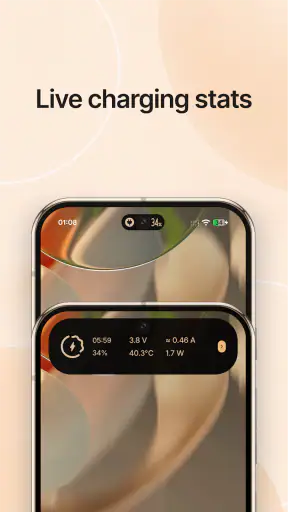
Material Capsule: Dyn. Island ist eine Android-App, die eine dynamische Benachrichtigungsleiste im Stil einer „Dynamic Island“ auf dem Bildschirm darstellt. Je nach unterstützten Funktionen kann sie Mediensteuerungen, Ladeinformationen, eingehende Benachrichtigungen, Timer oder andere Statusmeldungen anzeigen. Die genaue Darstellung hängt vom verwendeten Gerät, der Android-Version und den erteilten Berechtigungen ab.
Welche Berechtigungen benötigt Material Capsule: Dyn. Island?
Damit die App Benachrichtigungen und Systemereignisse in einer schwebenden Kapsel anzeigen kann, benötigt sie möglicherweise Zugriff auf Benachrichtigungen, die Anzeige über anderen Apps sowie teilweise Bedienungshilfen oder spezielle Systemeinstellungen. Vor der Aktivierung sollte man die angeforderten Zugriffe sorgfältig prüfen. Einige Funktionen funktionieren ohne diese Berechtigungen nicht, während unnötige Zugriffe besser deaktiviert bleiben sollten.
Funktioniert Material Capsule: Dyn. Island auf jedem Android-Smartphone?
Die App kann grundsätzlich auf vielen Android-Geräten verwendet werden, die tatsächliche Kompatibilität ist jedoch nicht überall identisch. Herstelleroberflächen wie Samsung One UI, Xiaomi HyperOS oder andere stark angepasste Android-Versionen können die Darstellung, Hintergrundaktivität oder Benachrichtigungen beeinflussen. Auch Notch, Punch-Hole-Kamera, Bildschirmauflösung und Energiesparfunktionen können das Ergebnis verändern.
Verbraucht Material Capsule: Dyn. Island viel Akku oder beeinträchtigt sie die Leistung?
Da Material Capsule: Dyn. Island dauerhaft auf Systemereignisse reagieren und gegebenenfalls eine schwebende Oberfläche anzeigen muss, kann ein zusätzlicher Akkuverbrauch entstehen. In meinem Nutzungseindruck hängt dieser vor allem von Animationen, Aktualisierungsintervallen und aktivierten Funktionen ab. Wer eine längere Akkulaufzeit bevorzugt, sollte unnötige Effekte deaktivieren und die Akkuoptimierung des Geräts passend konfigurieren.
Ist Material Capsule: Dyn. Island kostenlos und gibt es Werbung oder In-App-Käufe?
Ob die App vollständig kostenlos genutzt werden kann, hängt von der aktuellen Version und dem jeweiligen Angebot im Google Play Store ab. Häufig sind grundlegende Funktionen frei verfügbar, während zusätzliche Designs, Anpassungsoptionen oder werbefreie Nutzung kostenpflichtig sein können. Vor dem Download empfiehlt es sich, die Store-Beschreibung, den Abschnitt zu In-App-Käufen sowie die Datenschutzangaben zu prüfen.
Herunterladen










