Microsoft Family Safety
3,7ElternAktualisiert am 17. Oktober 2026

Screenshots

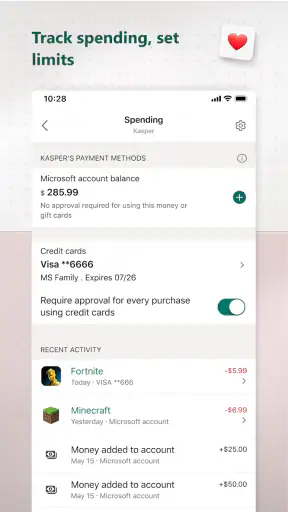
 Analyse von Mobexer
Bei Familien-Apps zählt für mich nicht nur, welche Einstellungen es gibt, sondern auch, ob ich sie im Alltag schnell verstehe und ob sie zu den verschiedenen Bedürfnissen zu Hause passen. Microsoft Family Safety richtet sich an Eltern, die Bildschirmzeit und digitale Gewohnheiten ihrer Kinder im Blick behalten möchten. Ich finde den Ansatz vor allem dann hilfreich, wenn mehrere Geräte oder unterschiedliche Tagesabläufe zusammenkommen: Regeln lassen sich vom eigenen Gerät aus verwalten, statt jedes Mal direkt am Gerät des Kindes nach Einstellungen zu suchen.
Die App von Microsoft Corporation ist kostenlos und gehört in den Bereich Eltern-Apps. Sie ist ab null Jahren freigegeben; die aktuelle Version ist 2.0.4.1083 und setzt Android 9 oder neuer voraus. Mit über fünf Millionen Installationen und einer durchschnittlichen Bewertung von 3,7 aus rund 45.000 Bewertungen hat sie eine beachtliche Verbreitung, auch wenn diese Zahlen für sich genommen nicht zeigen, ob sie zu deiner Familie passt. Ich würde sie eher als Werkzeug für gemeinsame Absprachen verstehen denn als Ersatz für Gespräche mit Kindern darüber, warum bestimmte Grenzen gelten.
Orientierung, Lesbarkeit und Einstieg
Wenn es um die digitale Sicherheit unserer Familie geht, ist Microsoft Family Safety eine dieser Apps, die wirklich einen Unterschied machen kann. Du fragst dich vielleicht, warum du diese App auf deinem Radar haben solltest? Lass mich dir einen Einblick geben, wie sie funktioniert und warum sie vielleicht genau das ist, was du suchst.
Was die App im Familienalltag leisten soll
Stell dir vor, du könntest die digitale Welt deiner Kinder im Griff haben, ohne dabei die ganze Zeit daneben zu stehen. Genau das bietet Microsoft Family Safety. Die App ist darauf ausgelegt, dir als Elternteil die Möglichkeit zu geben, die Bildschirmzeit deiner Kinder zu überwachen, sowohl auf ihren Smartphones als auch auf Windows-PCs. Und ja, du kannst sogar die Inhalte filtern, auf die sie Zugriff haben.
Die Stärke dieses Ansatzes liegt für mich darin, dass Eltern nicht ständig neben dem Kind sitzen müssen, um Nutzungszeiten zu besprechen oder Grenzen einzustellen. Gleichzeitig ist „im Griff haben“ nicht dasselbe wie vollständige Kontrolle über jede digitale Situation. Ich würde die App als Unterstützung für vereinbarte Regeln nutzen: Sie kann helfen, Zeitfenster nachvollziehbarer zu machen, sollte aber nicht zum heimlichen Ersatz für Vertrauen werden. Gerade bei älteren Kindern ist es sinnvoll, gemeinsam zu erklären, welche Begrenzungen gelten und wann eine Ausnahme möglich ist.
Erste Schritte und verständliche Navigation
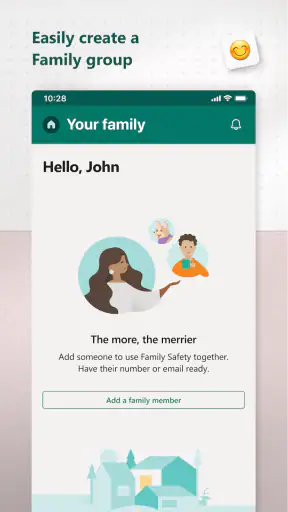
Der Einstieg in Microsoft Family Safety ist kinderleicht – kein Witz! Du musst nur die App herunterladen, dich mit deinem Microsoft-Konto anmelden und die Geräte deiner Familie hinzufügen. Ein paar Klicks und schon bist du startklar. Die Benutzeroberfläche ist ziemlich intuitiv, sodass du nicht stundenlang im Menü herumirren musst, um die Einstellungen zu finden, die du benötigst.
In der Praxis würde ich mir beim Einrichten bewusst Zeit nehmen, statt direkt alle verfügbaren Grenzen festzulegen. Erst die Familienmitglieder und Geräte zuordnen, dann die Bildschirmzeit und Filter passend zu den jeweiligen Routinen einstellen: So sinkt das Risiko, dass ein Limit aus Versehen den Hausaufgabenabend oder eine gemeinsame Aktivität erschwert. Wenn du mehrere Kinder hast, lohnt sich außerdem ein kurzer Blick darauf, ob die Regeln wirklich für das richtige Profil gelten. Ein übersichtliches Menü hilft, aber es nimmt einem diese Entscheidung nicht ab.
Neues aus der Redaktion

Joom im Alltag: Wie Bewertungen und geteilte Funde beim Einkauf helfen

Extreme Car Driving Simulator: Warum Rennspiele heute keine Ziellinie brauchen

InShot – Warum Diese App Die Videobearbeitung Revolutioniert

Xender im Fokus: Warum die App diese Woche überzeugt

Waze Navigation: Die strategische Macht von Google im Verkehr

Warum Hero Wars: Alliance die Rollenspielszene dominiert
Für die Lesbarkeit und Navigation ist ein weiterer Punkt wichtig: Eine Eltern-App wird oft zwischendurch geöffnet, nicht in Ruhe am Schreibtisch. Ich würde deshalb wiederkehrende Aufgaben wie das Prüfen von Berichten oder das Anpassen eines Zeitfensters möglichst zu einem festen Moment bündeln. Das ist praktischer, als Einstellungen in Eile zu ändern, wenn ein Kind gerade um mehr Zeit bittet. Wer sich mit digitalen Menüs schwertut, kann zunächst nur eine einzelne Funktion einrichten und prüfen, ob sie im Alltag verständlich bleibt, bevor weitere Regeln dazukommen.
Berichte und Zeitregeln sinnvoll einsetzen
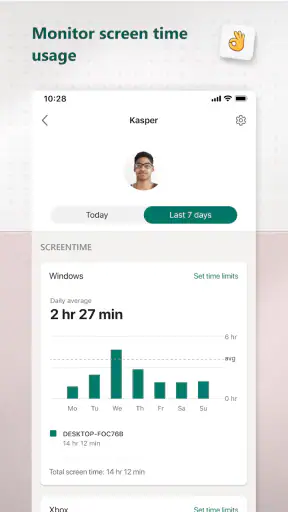
Ein Highlight der App ist die Möglichkeit, wöchentliche Berichte zu erhalten. Diese Berichte geben dir einen Überblick darüber, wie viel Zeit deine Kinder online verbringen und welche Apps sie am häufigsten nutzen. Es ist fast so, als hättest du einen persönlichen Assistenten, der dir dabei hilft, den Überblick zu behalten.
Ich würde solche Übersichten nicht als Urteil über das Verhalten eines Kindes lesen. Ein hoher Nutzungswert kann beispielsweise mit Schulaufgaben, kreativen Projekten oder Unterhaltung zusammenhängen; die Zahl allein erklärt den Anlass nicht. Hilfreicher ist es, gemeinsam nach Mustern zu schauen: Welche Nutzung passt zur vereinbarten Routine, und wo entsteht regelmäßig Streit? So kann ein Bericht ein Gespräch konkreter machen, statt nur als Anlass für pauschale Verbote zu dienen.
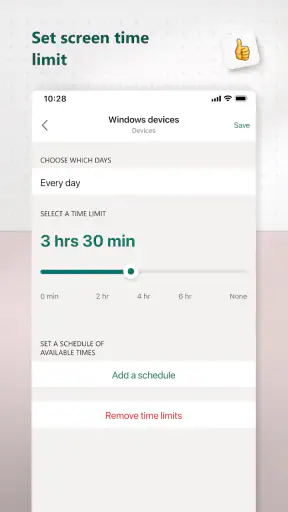
Dann gibt es natürlich die Funktion, die Bildschirmzeit zu begrenzen. Du kannst tägliche Limits festlegen und auch spezifische Zeiten sperren, zu denen dein Nachwuchs nicht online sein soll. Und das Beste daran? Alles lässt sich über die App auf deinem eigenen Gerät steuern.
Ein konkreter Alltagseinsatz wäre ein Schultag, an dem nach dem Abendessen noch Hausaufgaben anstehen und danach eine begrenzte Freizeitphase folgt. Eltern können die vereinbarten Zeiten im Blick behalten, ohne für jede Änderung das Gerät des Kindes in die Hand zu nehmen. Mein Tipp wäre, Regeln nicht so eng zu setzen, dass jede Abweichung zur Diskussion wird: Ein gemeinsam erklärtes Zeitfenster ist im Alltag oft besser als eine Reihe spontaner Sperren. Wenn der Wochenplan wechselt, sollten Eltern die Einstellungen entsprechend überprüfen, damit eine Regel nicht unbeabsichtigt am falschen Tag greift.
Unterschiedliche Fähigkeiten und Situationen
Bei der Bedienbarkeit sehe ich einen Vorteil darin, dass Eltern Einstellungen vom eigenen Gerät aus verwalten können. Das kann hilfreich sein, wenn ein Elternteil nicht ständig am Windows-PC sitzt oder wenn das Kind sein Smartphone gerade nutzt. Gleichzeitig setzt die Einrichtung ein gewisses Maß an Sicherheit im Umgang mit Konten, Geräten und Menüs voraus. Wer dabei Unterstützung braucht, sollte die Einrichtung gemeinsam mit einer vertrauten Person durchgehen und die Regeln anschließend in Ruhe testen, statt sich auf einen schnellen ersten Eindruck zu verlassen.
Für Menschen mit eingeschränkter Feinmotorik kann es angenehm sein, Regeln nicht direkt auf dem Gerät des Kindes ändern zu müssen. Trotzdem bleibt die Bedienung einer App eine Interaktion mit Menüs und Schaltflächen; ich würde daher vorab prüfen, ob die Darstellung und die benötigten Schritte auf dem eigenen Gerät gut handhabbar sind. Auch bei sensorischen Bedürfnissen ist der praktische Nutzen individuell: Berichte und Zeitpläne können Abläufe vorhersehbarer machen, aber eine feste digitale Grenze kann für ein Kind belastend sein, wenn sie ohne Erklärung plötzlich greift. Eine ruhige Einführung und klare Absprachen sind deshalb genauso wichtig wie die technische Einstellung.
Die App passt am ehesten zu Familien, die ohnehin Microsoft-Konten und Windows-Geräte in ihren Alltag einbeziehen und zusätzlich die Nutzung von Smartphones begleiten möchten. Wer dagegen ausschließlich die integrierten Familienfunktionen eines einzelnen mobilen Betriebssystems nutzt, kann mit dessen eigenen Einstellungen bereits genug erreichen und möchte vielleicht keine zusätzliche App samt Konto einrichten. Bei einer gemischten Geräteausstattung ist Family Safety einen Blick wert, doch ich würde vor der Entscheidung klären, welche Geräte und Konten in der eigenen Familie tatsächlich eingebunden werden sollen.
Datenschutz, Standort und Grenzen der Kontrolle
Ein Thema, das viele Eltern beschäftigt, ist der Datenschutz. Bei Microsoft Family Safety kannst du beruhigt sein, denn die App hält sich an die strengen Datenschutzrichtlinien von Microsoft. Deine Daten und die deiner Kinder sind sicher und werden nicht ohne deine Zustimmung weitergegeben.
Solche Aussagen sollte man im Alltag nicht mit einer persönlichen Prüfung der Kontoeinstellungen verwechseln. Ich würde vor dem Aktivieren einer Funktion gemeinsam mit der Familie besprechen, welche Informationen sichtbar sein sollen und warum. Das gilt besonders dann, wenn Kinder älter werden und mehr Eigenständigkeit brauchen. Ein offenes Gespräch nimmt der Überwachung den heimlichen Charakter und macht klar, dass Bildschirmzeit-Regeln einem bestimmten Zweck dienen, etwa einem ruhigeren Abend oder einem verlässlichen Schlafrhythmus.
Zusätzlich bietet die App Standortverfolgung, was besonders nützlich sein kann, wenn du wissen möchtest, ob dein Kind sicher in der Schule angekommen ist. Diese Funktion ist optional, aber für einige Eltern sicherlich ein beruhigendes Feature.
Für eine typische Situation wie den Schulweg kann der Standort einen praktischen Anhaltspunkt geben. Ich würde ihn jedoch nicht als lückenlosen Sicherheitsnachweis behandeln: Eine Standortanzeige ersetzt weder eine Nachricht noch eine direkte Rückfrage, wenn etwas unklar ist. Familien sollten außerdem vereinbaren, wann die Funktion genutzt wird, damit ein hilfreiches Sicherheitsmittel nicht als ständige Kontrolle empfunden wird. Wer keine Standortfreigabe möchte, kann den Nutzen der App weiterhin vor allem in den Zeitregeln und Nutzungsübersichten sehen.
Auch im Vergleich zu den üblichen Alternativen im Bereich Kindersicherung hat Microsoft Family Safety einen klaren Schwerpunkt: Es verbindet die Verwaltung von Bildschirmzeit mit der Nutzung von Microsoft-Konten und Windows-PCs. Die integrierten Familienkontrollen von Android oder iOS können für Haushalte mit Geräten aus nur einem Ökosystem bequemer sein, weil sie direkt in die jeweiligen Systeme eingebunden sind. Separate Kindersicherungs-Apps wiederum können für Familien interessant sein, die eine andere Geräteumgebung haben oder gezielt nach einer abweichenden Verwaltung suchen. Ich würde nicht allein nach der Zahl der Funktionen entscheiden, sondern danach, ob die vorhandenen Geräte, Konten und Regeln der Familie gut zusammenpassen.
Was nicht für jede Familie passt
Die App ist kein Selbstläufer, wenn die Familie ganz unterschiedliche Vorstellungen von Bildschirmzeit hat. Ein Limit kann technisch einfach wirken, aber es löst nicht automatisch Konflikte darüber, wann ein Kind ein Gerät braucht oder welche Nutzung sinnvoll ist. Wenn ein Kind etwa ein Smartphone für einen vereinbarten Weg oder eine wichtige Aktivität benötigt, sollte die Regel diesen Kontext berücksichtigen. Sonst wird eine gut gemeinte Einstellung schnell als Hindernis erlebt und muss unter Zeitdruck geändert werden.
Auch für Eltern, die lediglich gelegentlich die Nutzung eines einzelnen Geräts prüfen möchten, kann der Einrichtungsaufwand unnötig sein. In diesem Fall reichen möglicherweise die Bildschirmzeit-Werkzeuge, die bereits im jeweiligen Betriebssystem vorhanden sind. Wer hingegen die Familiennutzung über Smartphone und Windows-PC hinweg strukturieren will, bekommt mit Family Safety einen zentralen Ansatz, sollte aber bereit sein, Konten und Geräte sorgfältig zuzuordnen und die Regeln hin und wieder an veränderte Tagesabläufe anzupassen.
Die Veröffentlichung erfolgte am 17. Juli 2020. Für mich sagt das Veröffentlichungsdatum allein wenig darüber aus, ob eine App heute in jeder Familie reibungslos funktioniert; entscheidend ist, wie gut die aktuelle Einrichtung mit den eigenen Geräten und Gewohnheiten zusammenspielt. Dass die Anwendung kostenlos ist, macht einen vorsichtigen Test leichter, aber kostenlos bedeutet nicht automatisch aufwandsfrei: Die Familie muss weiterhin Zeit in die Einrichtung und in klare Absprachen investieren.
Mein Fazit für einen bewussten Familienalltag
Nachdem ich die App ausgiebig getestet habe, kann ich sagen, dass Microsoft Family Safety eine solide Lösung für alle Eltern ist, die mehr Kontrolle über die Online-Aktivitäten ihrer Kinder haben möchten. Sie ist einfach zu bedienen, bietet nützliche Funktionen und legt großen Wert auf Datenschutz.
Obwohl die App nicht perfekt ist und es immer Raum für Verbesserungen gibt, ist sie dennoch ein wertvolles Werkzeug für Familien. Also, wenn du auf der Suche nach einer Möglichkeit bist, die digitale Welt deiner Kinder sicherer zu gestalten, könnte Microsoft Family Safety genau das Richtige für dich sein.
Mein Gesamturteil fällt am positivsten aus, wenn Eltern Bildschirmzeit nicht bloß beschränken, sondern verständliche Routinen schaffen möchten. Berichte können Gespräche anstoßen, Zeitfenster können den Abend planbarer machen, und die optionale Standortfunktion kann in bestimmten Situationen nützlich sein. Der eigentliche Gewinn entsteht für mich aber erst dann, wenn Kinder wissen, welche Regeln gelten und wie sie bei besonderen Umständen angesprochen werden können.
Wer eine einfache, geräteübergreifende Familienroutine aufbauen möchte und mit Microsoft-Konten arbeitet, sollte die App ausprobieren. Wer dagegen möglichst wenig zusätzliche Verwaltung möchte, nur ein einzelnes Gerätesystem nutzt oder eine Kindersicherung sucht, die ohne gemeinsame Absprachen funktionieren soll, ist mit den eingebauten Werkzeugen des jeweiligen Systems womöglich besser bedient. Für Familien, die sie passend einrichten und transparent verwenden, ist Microsoft Family Safety eine brauchbare Unterstützung – nicht die ganze Lösung für digitale Erziehung, aber ein Werkzeug, das den Alltag übersichtlicher machen kann.
FAQ
Was ist Microsoft Family Safety und wie funktioniert es?
Microsoft Family Safety ist eine App, die Eltern hilft, ihre Kinder in der digitalen Welt sicher zu halten. Die App bietet Funktionen wie Bildschirmzeitüberwachung, Standortfreigabe und Berichte über digitale Aktivitäten. Benutzer können Regeln festlegen, um sicherzustellen, dass Kinder sicher im Internet surfen und ihre Zeit produktiv nutzen.
Welche Geräte und Plattformen werden von Microsoft Family Safety unterstützt?
Microsoft Family Safety ist sowohl für Android- als auch für iOS-Geräte verfügbar. Sie kann auf Smartphones und Tablets installiert werden. Darüber hinaus können Benutzer auch über einen Webbrowser auf die Funktionen zugreifen, was eine flexible Verwaltung der Familienaktivitäten ermöglicht, unabhängig davon, welches Gerät verwendet wird.
Gibt es Kosten für die Nutzung von Microsoft Family Safety?
Microsoft Family Safety bietet grundlegende Funktionen kostenlos an. Für erweiterte Funktionen, wie erweiterte Berichte und erweiterte Standortfreigabe, könnte ein Microsoft 365 Family-Abonnement erforderlich sein. Es ist ratsam, die aktuellen Preise auf der offiziellen Website zu überprüfen, da diese sich ändern können.
Wie richte ich Microsoft Family Safety für meine Familie ein?
Um Microsoft Family Safety einzurichten, müssen Sie die App aus dem App Store oder Google Play Store herunterladen und installieren. Nach der Installation können Sie ein Microsoft-Konto erstellen oder sich mit einem bestehenden anmelden. Fügen Sie Familienmitglieder hinzu und richten Sie Profile ein, um die App an die Bedürfnisse Ihrer Familie anzupassen.
Wie kann ich sicherstellen, dass die Privatsphäre meiner Familie mit Microsoft Family Safety geschützt ist?
Microsoft Family Safety legt großen Wert auf den Schutz der Privatsphäre. Die App bietet Einstellungen zur Verwaltung von Datenschutzeinstellungen und gibt Benutzern die Kontrolle über die Daten, die sie teilen möchten. Benutzer können entscheiden, welche Informationen geteilt werden und haben die Möglichkeit, die Freigabe von Standortdaten jederzeit zu deaktivieren.
Herunterladen