

MobiPDF: PDF-Editor & -Scanner
4,3BusinessAktualisiert am 20. Oktober 2026
Screenshots
 Analyse von Mobexer
Bei einer PDF-App auf dem Smartphone zählt für mich nicht nur, ob sie Dateien öffnen kann. Entscheidend ist, ob ich einen typischen Dokumentenweg ohne ständiges Wechseln zwischen Scanner, Dateiverwaltung und Bearbeitungsprogramm erledigen kann. MobiPDF: PDF-Editor & -Scanner bündelt genau solche Aufgaben und richtet sich an Menschen, die PDFs lesen, erstellen, verändern oder unterwegs digitalisieren möchten. Ich sehe den größten Nutzen deshalb nicht in einer einzelnen Funktion, sondern darin, mehrere kleine Arbeitsschritte an einem Ort zu erledigen.
Vor der Wahl sollte man sich aber fragen, wie oft man Dokumente wirklich bearbeitet. Wer nur gelegentlich eine PDF öffnet, kommt mit einem einfachen Viewer oder den bereits vorhandenen Werkzeugen des Smartphones möglicherweise besser zurecht. Sobald ich dagegen Formulare ergänze, Unterlagen abfotografiere oder Dateien für andere vorbereite, wird eine vielseitigere App interessanter. MobiPDF gehört zur Business-Kategorie, stammt von MobiSystems und ist kostenlos erhältlich; bestimmte Angebote können über Google Play als In-App-Käufe abgerechnet werden.
Woran ich die passende PDF-App festmache
Mein wichtigstes Kriterium ist der Arbeitsablauf: Kann ich eine Datei finden, ansehen und für den nächsten Schritt vorbereiten, ohne dabei den Überblick zu verlieren? Bei PDF-Werkzeugen ist außerdem wichtig, zwischen Lesen und tatsächlichem Bearbeiten zu unterscheiden. Markierungen oder ergänzte Notizen sind nicht dasselbe wie eine grundlegende Veränderung des Dokuments. Bevor ich eine Datei weitergebe, prüfe ich deshalb immer, ob die gewünschte Änderung wirklich sichtbar und gespeichert ist.
Auch die Eingabequelle spielt eine Rolle. Eine vorhandene Datei lässt sich anders behandeln als ein Papierbeleg, den ich erst mit der Kamera erfassen muss. Die Kombination aus PDF-Bearbeitung und Scanner macht MobiPDF für beide Fälle interessant. Wer dagegen fast ausschließlich Formulare mit vielen Feldern verwaltet oder PDFs am großen Bildschirm sorgfältig umgestaltet, sollte überlegen, ob ein auf genau diese Arbeit zugeschnittenes Programm besser passt.
Funktionen und Benutzeroberfläche
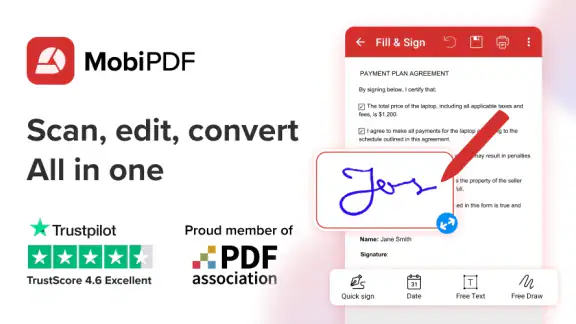
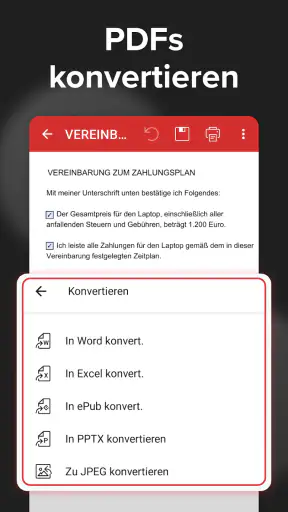
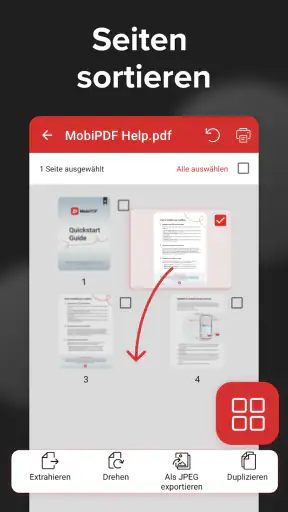
Als ich die App zum ersten Mal gestartet habe, war ich von der klaren und intuitiven Benutzeroberfläche beeindruckt. Alles ist dort, wo man es erwartet, und man fühlt sich nicht von zu vielen Optionen überfordert. MobiPDF bietet eine Vielzahl von Funktionen, darunter das Erstellen, Bearbeiten und sogar das Scannen von PDFs, was ziemlich praktisch ist, wenn man unterwegs ist.
PDF-Erstellung und -Bearbeitung
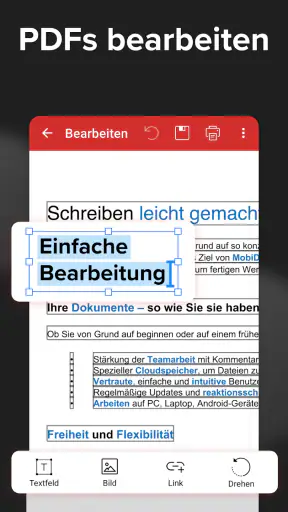
Eines der Highlights von MobiPDF ist zweifellos die Möglichkeit, PDFs direkt auf dem Gerät zu erstellen und zu bearbeiten. Egal, ob du Text hinzufügen, Bilder einfügen oder Anmerkungen machen möchtest – die App bietet alle notwendigen Werkzeuge. Ich fand es besonders praktisch, dass man auch bestehende PDFs importieren und bearbeiten kann, was die App zu einem echten Allrounder macht.
Scanner-Funktionalität
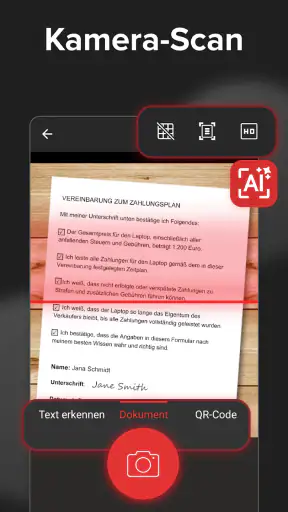
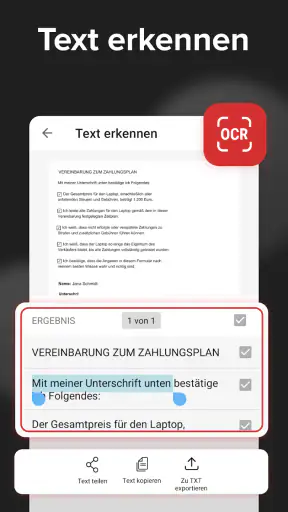
Ein weiteres großartiges Feature ist der integrierte Scanner. Du kannst Dokumente mit der Kamera deines Smartphones scannen und direkt in ein PDF umwandeln. Die Qualität der Scans war überraschend gut, und die Texterkennung funktionierte in den meisten Fällen einwandfrei. Dies ist besonders nützlich, wenn man schnell ein physisches Dokument digitalisieren muss.
Neues aus der Redaktion

Joom im Alltag: Wie Bewertungen und geteilte Funde beim Einkauf helfen

Extreme Car Driving Simulator: Warum Rennspiele heute keine Ziellinie brauchen

InShot – Warum Diese App Die Videobearbeitung Revolutioniert

Xender im Fokus: Warum die App diese Woche überzeugt

Waze Navigation: Die strategische Macht von Google im Verkehr

Warum Hero Wars: Alliance die Rollenspielszene dominiert
Vom Papier bis zur versendbaren Datei
Für mich ist der Scanner vor allem bei einzelnen Seiten und kurzen Unterlagen sinnvoll: etwa wenn ich unterwegs einen unterschriebenen Beleg digitalisieren oder ein Formular später am Handy ergänzen will. Ein praktischer Kniff ist, das Papier vor dem Fotografieren auf eine kontrastreiche, ebene Fläche zu legen und auf gleichmäßiges Licht zu achten. Das reduziert schiefe Kanten und Schatten, bevor die Texterkennung überhaupt ins Spiel kommt. Bei mehreren Seiten kontrolliere ich anschließend die Reihenfolge und blättere jede Seite einmal durch; ein gut lesbares Titelblatt nützt wenig, wenn eine Rückseite fehlt oder verdreht ist.
Die Texterkennung ist hilfreich, aber ich behandle sie nicht als unfehlbare Abschrift. Bei kleinen Schriften, Tabellen, schwachem Druck oder handschriftlichen Ergänzungen kann eine automatische Erkennung leicht Zeichen verwechseln. Wenn ein Betrag, ein Datum oder eine Referenznummer wichtig ist, vergleiche ich diese Stellen mit dem Papieroriginal, bevor ich die PDF verschicke. Gerade diese kurze Sichtprüfung ist ein sinnvoller Teil des Workflows und verhindert, dass ein sauber aussehender Scan mit einem inhaltlichen Fehler weitergeht.
Ein realistischer Arbeitsalltag mit MobiPDF
Ein typischer Einsatz wäre für mich eine Reiseabrechnung: Ich sammle Belege, fotografiere einen Papiernachweis, prüfe die erkannten Inhalte und ergänze in einem vorhandenen PDF die nötigen Angaben oder eine Anmerkung. Anschließend kontrolliere ich die fertige Datei noch einmal im Lesemodus, damit ich nicht versehentlich eine unvollständige Seite oder eine Änderung übersehen habe. Der Vorteil liegt darin, dass Aufnahme und Bearbeitung auf demselben Gerät stattfinden können. Für eine einmalige Quittung ist das angenehm; bei einem ganzen Ordner voller Belege würde ich dagegen zuerst die Dateien systematisch sortieren und nicht darauf vertrauen, dass eine mobile App allein die Ablage organisiert.
Ähnlich nützlich ist die App für Studierende, die ein ausgedrucktes Handout kurzfristig digitalisieren und Anmerkungen in der Datei festhalten möchten, oder für Selbstständige, die unterwegs ein Dokument ergänzen müssen. Für vertrauliche Unterlagen gilt unabhängig von der App: Vor dem Teilen prüfe ich Empfänger, Dateiname und Inhalt sorgfältig. Eine PDF lässt sich leicht weiterleiten, und ein kurzer Kontrollblick hilft, nicht versehentlich eine falsche Version oder zusätzliche Seiten mitzuschicken.
Wo die gebündelten Werkzeuge überzeugen
Im Vergleich zu einem reinen PDF-Viewer ist MobiPDF dann im Vorteil, wenn aus dem Lesen eine konkrete Aufgabe wird: eine Notiz ergänzen, eine Datei bearbeiten oder ein Papierdokument digitalisieren. Gegenüber einer Scanner-App, die vor allem Papier in Dateien umwandelt, ist die Verbindung mit den PDF-Werkzeugen der entscheidende praktische Unterschied. Ich muss nicht zwangsläufig erst scannen, die Datei exportieren, in einer zweiten App öffnen und dort weiterarbeiten. Für gelegentliche, gemischte Aufgaben spart dieser kurze Weg Zeit und reduziert die Zahl der Zwischenschritte.
Das heißt nicht, dass eine App für alle PDF-Arbeiten automatisch die beste Wahl ist. Ein schlichter Viewer ist oft angenehmer, wenn ich Dokumente nur lesen und nicht verändern will. Für umfangreiche Layoutarbeit, präzise Korrekturen an langen Dokumenten oder wiederkehrende Büroabläufe kann eine Desktop-Lösung mit großem Bildschirm und Tastatur bequemer sein. MobiPDF spielt seine Stärke eher bei Aufgaben aus, die spontan auf dem Smartphone anfallen und keine aufwendige Seitenbearbeitung verlangen.
Bearbeiten, kommentieren und vor dem Teilen prüfen
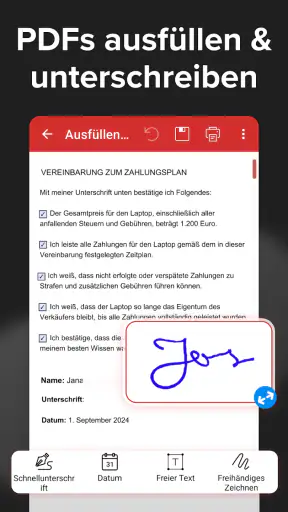
Ein Punkt, den ich bei mobilen PDF-Werkzeugen bewusst im Blick behalte, ist die Art der Änderung. Text oder Bilder in einer bestehenden Datei zu verändern, eine Anmerkung hinzuzufügen und ein Dokument zu unterschreiben sind unterschiedliche Arbeitsschritte. Deshalb öffne ich die gespeicherte Datei nach der Bearbeitung erneut und prüfe, ob sie so aussieht, wie ich sie weitergeben möchte. Das ist besonders wichtig, wenn das Dokument auf einem anderen Gerät geöffnet wird oder wenn die Empfänger eine bestimmte Version erwarten.
Bei Verträgen, Anträgen und anderen wichtigen Unterlagen würde ich keine Änderung ungeprüft übernehmen. Eine gut lesbare Anzeige auf dem Handy ersetzt nicht die Kontrolle, ob sämtliche Seiten vorhanden sind und die Ergänzung an der richtigen Stelle steht. Wer sehr genaue Formatierung braucht, sollte die Datei zusätzlich auf einem größeren Bildschirm ansehen. Die mobile Bedienung ist praktisch für schnelle Eingriffe, aber kleine Displayflächen machen Detailkontrollen naturgemäß weniger komfortabel.
Für wen sich die App eignet – und für wen eher nicht
Ich würde MobiPDF vor allem Menschen empfehlen, die regelmäßig einzelne PDFs auf dem Smartphone bearbeiten und gelegentlich Papierunterlagen digitalisieren. Dazu zählen etwa Studierende mit Arbeitsblättern, Selbstständige mit Belegen oder alle, die Formulare nicht erst am Computer vervollständigen möchten. Auch wer eine überschaubare Zahl unterschiedlicher PDF-Aufgaben hat, profitiert davon, nicht für jeden Schritt ein separates Werkzeug öffnen zu müssen.
Weniger passend ist die App, wenn ich im Alltag fast nur Dokumente lese und keinerlei Änderungen vornehme; in diesem Fall kann ein einfacher PDF-Reader genügen. Ebenso würde ich für sehr umfangreiche Dokumente, wiederholte professionelle Satzarbeit oder eine große, gemeinsam verwaltete Dokumentensammlung eher nach einer Lösung suchen, die genau auf diese Anforderungen ausgerichtet ist. Der Vorteil eines mobilen Allrounders ist die Vielseitigkeit, nicht unbedingt die höchste Effizienz bei jeder spezialisierten Aufgabe.
Bedienung, Kompatibilität und Lernkurve
Die niedrige Einstiegshürde ist ein Plus: Ich muss nicht erst einen komplizierten Arbeitsablauf verstehen, bevor ich eine Datei öffne oder den Scanner ausprobiere. Trotzdem lohnt es sich, die Werkzeuge nacheinander kennenzulernen, statt bei einem wichtigen Dokument spontan jede Schaltfläche anzutippen. Bei einer neuen App teste ich Bearbeitung und Export zunächst mit einer unkritischen Datei. So sehe ich, wie mein eigener Ablauf funktioniert, bevor ich mich auf das Ergebnis bei einem Antrag oder einer Rechnung verlasse.
Die App ist ab Android 7.0 nutzbar. Das ist für die Geräteauswahl relevant, sagt aber für sich genommen nichts darüber aus, wie flüssig sie auf jedem einzelnen Smartphone läuft. Bei großen PDFs und vielen Seiten hängt die angenehme Arbeit auch davon ab, wie gut sich das jeweilige Gerät bedienen lässt. Wer hauptsächlich am iPhone arbeitet, sollte vor der Entscheidung die passende iOS-Ausgabe und deren Funktionsumfang prüfen, statt Android-Angaben ungeprüft auf eine andere Plattform zu übertragen.
Preis und Abwägung vor dem Wechsel
Der kostenlose Einstieg macht es leicht, die grundlegende Bedienung selbst auszuprobieren. Gleichzeitig gibt es In-App-Käufe; bei Abrechnung über Google Play reicht die angegebene Spanne von 3,61 Euro bis 179,99 Euro. Diese breite Spanne ist kein einzelner Tarif, den ich pauschal für jede Nutzung ansetzen würde. Vor einem Kauf würde ich daher genau prüfen, welche konkrete Funktion oder Laufzeit angeboten wird und ob sie zu meinem tatsächlichen Bedarf passt. Wenn ich nur gelegentlich einen Scan erstelle, ist ein zusätzlicher Kauf nicht automatisch nötig.
Beim Wechsel von einer anderen PDF-App sollte ich außerdem an gespeicherte Dateien und Gewohnheiten denken. Meine PDFs verschwinden nicht dadurch, dass ich ein neues Werkzeug installiere, aber ich muss möglicherweise neu herausfinden, wo ich sie öffne und wie ich eine fertige Version wiederfinde. Ich würde zuerst eine Kopie einer vorhandenen Datei verwenden, eine kleine Änderung vornehmen und den gesamten Weg bis zum erneuten Öffnen testen. So lässt sich schnell feststellen, ob MobiPDF in den eigenen Alltag passt, ohne wichtige Originale zum Versuchsmaterial zu machen.
Auch die Frage, ob sich ein Wechsel lohnt, hängt von der bisherigen Alternative ab. Wer bereits eine Scanner-App und einen PDF-Editor getrennt nutzt, kann durch das Bündeln weniger Schritte haben; wenn die bisherigen Werkzeuge zuverlässig sind und kaum Reibung verursachen, ist ein Wechsel weniger dringend. Ich würde nicht allein wegen einer langen Funktionsliste umsteigen, sondern dann, wenn die Kombination aus Scannen und Bearbeiten tatsächlich wiederkehrende Arbeit vereinfacht. Der sinnvollste Test ist ein echter, aber unkritischer Vorgang aus dem eigenen Alltag.
Reifegrad und Erwartungen
MobiPDF ist seit dem 16. August 2013 erhältlich und liegt in Version 11.10.267399 vor. Im Google Play Store kommt die App auf durchschnittlich 4,3 Sterne aus rund 164.000 Bewertungen; sie wurde über 10 Millionen Mal installiert und hat etwa 1.500 schriftliche Rezensionen. Das vermittelt einen Eindruck davon, dass die Anwendung vielen Menschen bekannt ist, ersetzt aber nicht den eigenen Test: Entscheidend ist, ob die Bedienung auf meinem Gerät und für meine Dokumente passt. Die Altersfreigabe lautet USK ab 0 Jahren.
Für meine Entscheidung würde ich die Funktionen daher an einem konkreten Ablauf messen: eine Datei öffnen, eine kleine Änderung vornehmen, einen Papierbeleg scannen und das Ergebnis anschließend wiederfinden. Wenn das ohne Umwege klappt, ist die App für meinen mobilen PDF-Alltag ein überzeugender Kandidat. Falls ich dagegen vor allem am Desktop arbeite oder nur einen schnellen Betrachter brauche, würde ich die einfachere beziehungsweise spezialisierte Alternative behalten.
Benutzererfahrung
Die allgemeine Erfahrung mit MobiPDF war positiv. Die App ist schnell und reagiert ohne merkliche Verzögerungen. Die Navigation ist einfach und auch für jemanden, der nicht besonders technikaffin ist, leicht nachvollziehbar. Die Möglichkeit, PDFs sowohl im Hoch- als auch im Querformat zu bearbeiten, ist ein weiteres Plus.
Insgesamt ist MobiPDF: PDF-Editor & -Scanner eine solide Wahl für jeden, der regelmäßig mit PDFs arbeitet. Die Kombination aus Bearbeitungsfunktionen und Scanner macht sie zu einem wertvollen Werkzeug sowohl für den professionellen als auch für den privaten Gebrauch. Wenn du auf der Suche nach einer zuverlässigen PDF-App für dein Smartphone bist, könnte MobiPDF genau das Richtige für dich sein.
FAQ
Was sind die Hauptfunktionen von MobiPDF: PDF-Editor & -Scanner?
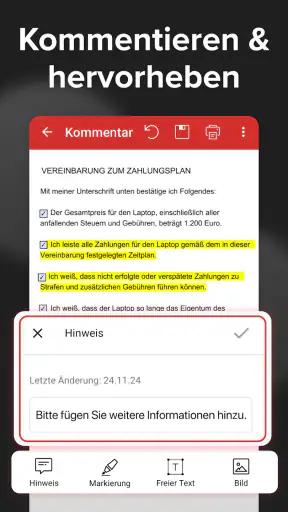
MobiPDF bietet eine Vielzahl von Funktionen, darunter das Bearbeiten von PDFs, das Scannen von Dokumenten direkt in PDF-Format, das Kombinieren mehrerer PDFs zu einem einzigen Dokument und das Kommentieren von PDFs. Es ist sowohl für die berufliche als auch für die private Nutzung ideal, da es die Bearbeitung und Verwaltung von PDF-Dokumenten erheblich erleichtert.
Ist MobiPDF auf Android und iOS verfügbar?
Ja, MobiPDF ist sowohl für Android als auch für iOS verfügbar. Die App kann aus dem Google Play Store für Android-Geräte und aus dem Apple App Store für iOS-Geräte heruntergeladen werden. Sie ist mit den meisten modernen Smartphones und Tablets kompatibel.
Gibt es In-App-Käufe oder Abonnements in MobiPDF?
MobiPDF bietet sowohl kostenlose als auch kostenpflichtige Funktionen. Während die Grundfunktionen kostenlos genutzt werden können, gibt es Premium-Features, die über In-App-Käufe oder ein Abonnement freigeschaltet werden können. Diese erweiterten Funktionen bieten zusätzlichen Nutzen für professionelle Anwender.
Wie sicher sind meine Dokumente bei der Nutzung von MobiPDF?
Die Sicherheit Ihrer Dokumente hat bei MobiPDF höchste Priorität. Die App verwendet moderne Verschlüsselungstechnologien, um sicherzustellen, dass Ihre Dateien während der Bearbeitung und Speicherung geschützt sind. Zudem werden keine Dokumente ohne Ihre ausdrückliche Zustimmung auf Server hochgeladen oder geteilt.
Kann ich mit MobiPDF auch offline arbeiten?
Ja, MobiPDF erlaubt es Ihnen, viele seiner Funktionen auch ohne Internetverbindung zu nutzen. Das bedeutet, dass Sie PDFs bearbeiten und scannen können, selbst wenn Sie keinen Zugang zum Internet haben. Einige Funktionen, wie das Speichern in der Cloud, erfordern jedoch eine Online-Verbindung.











