

Mosaik+ Foto-Unschärfe
4,8FotografieAktualisiert am 17. Oktober 2026
Screenshots
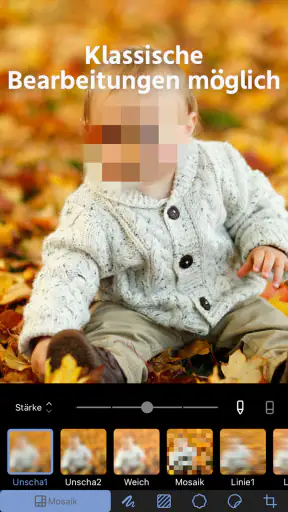
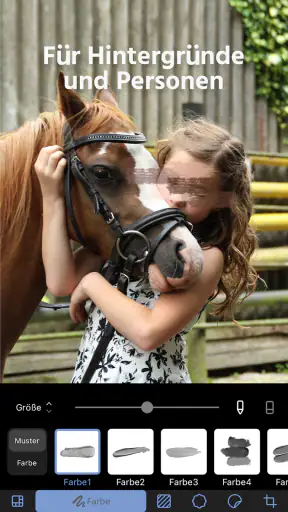
 Analyse von Mobexer
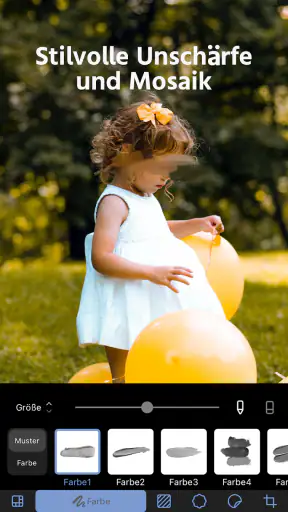
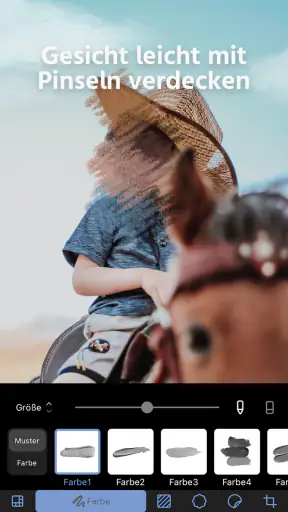
Wenn ich ein Foto schnell unkenntlich machen möchte, will ich normalerweise nicht erst eine komplette Bildbearbeitung lernen. Genau hier setzt Mosaik+ Foto-Unschärfe an: Die App aus der Kategorie Fotografie konzentriert sich auf Unschärfe, Mosaik und Pixelierung. In meinem Alltag ist das vor allem dann praktisch, wenn ein Bild grundsätzlich gelungen ist, aber ein Gesicht, ein Name, ein Kennzeichen oder ein Teil des Hintergrunds nicht sichtbar bleiben soll.
Mein erster Eindruck ist deshalb klar: Diese App ist kein vollständiges Fotostudio, sondern ein gezieltes Werkzeug für einen sehr konkreten Arbeitsschritt. Ich öffne ein Bild, markiere die empfindliche Stelle, wähle eine passende Art der Verdeckung und speichere das Ergebnis wieder für die Weitergabe. Gerade diese direkte Arbeitsweise macht den Reiz aus. Gleichzeitig sollte man wissen, dass eine Spezial-App wie diese nicht automatisch die bessere Wahl ist, wenn man Fotos umfassend zuschneiden, farblich korrigieren oder mit Text und Ebenen gestalten möchte.
Vom privaten Foto zur sicheren Weitergabe
Ich beginne hier beim Moment, in dem ein Foto zwar fertig bearbeitet ist, aber noch nicht bedenkenlos geteilt werden kann. In diesem Abschnitt geht es darum, wie ich die verdeckte Stelle und den übrigen Bildinhalt vor dem Versand zusammen prüfe, statt mich allein auf den gewählten Effekt zu verlassen. So wird aus einer schnellen Korrektur ein bewusster letzter Schritt, bevor das Bild die eigene Galerie verlässt.
Der Ausgangspunkt: Ein gutes Bild mit einem störenden Detail
Ein realistisches Beispiel ist ein Foto vom Flohmarkt. Ich möchte den Stand und die angebotenen Gegenstände in einer Gruppe teilen, aber im Hintergrund ist ein Kind deutlich zu erkennen. Das ganze Bild zu löschen wäre übertrieben, eine normale Zuschneidefunktion würde den eigentlichen Bildinhalt beschädigen. Eine lokale Verdeckung ist hier die sauberere Lösung.
Ähnlich sieht es bei einem Screenshot aus, den ich an einen Kundendienst schicken möchte. Die Fehlermeldung soll lesbar bleiben, während E-Mail-Adresse, Bestellnummer oder ein anderer persönlicher Abschnitt nicht mitgeschickt werden soll. Mit einer allgemeinen Galerie-App müsste ich dafür oft auf Markierungen, Freihandzeichnen oder eine umständliche Bearbeitungsfunktion ausweichen. Mosaik+ ist auf genau diesen Moment zugeschnitten.
Die App ist kostenlos erhältlich und richtet sich mit der Altersfreigabe USK ab 0 Jahren an ein sehr breites Publikum. Entwickelt wird sie von Stellaxia. Im Store wird sie mit einer durchschnittlichen Bewertung von 4,8 bei rund 2.800 Bewertungen geführt und kommt auf über eine Million Installationen. Das vermittelt den Eindruck eines Werkzeugs, das nicht nur für einen kleinen Kreis von Bildbearbeitern gedacht ist, sondern regelmäßig für schnelle, alltägliche Korrekturen eingesetzt wird.
Der erste Schritt: Das richtige Bild auswählen
Nach dem Öffnen beginnt der wichtigste Teil noch vor dem eigentlichen Verpixeln: Ich muss entscheiden, was wirklich verborgen werden soll. Bei einem Gesicht reicht meist eine kompakte Markierung. Bei einem Dokument oder Screenshot sollte ich dagegen den gesamten sensiblen Bereich erfassen, einschließlich Rand, Zeilenabstand und eventuell sichtbarer Nachbarinformationen.
Neues aus der Redaktion

Joom im Alltag: Wie Bewertungen und geteilte Funde beim Einkauf helfen

Extreme Car Driving Simulator: Warum Rennspiele heute keine Ziellinie brauchen

InShot – Warum Diese App Die Videobearbeitung Revolutioniert

Xender im Fokus: Warum die App diese Woche überzeugt

Waze Navigation: Die strategische Macht von Google im Verkehr

Warum Hero Wars: Alliance die Rollenspielszene dominiert
Das klingt banal, ist aber ein wesentlicher Unterschied zwischen einer brauchbaren und einer nur scheinbar sicheren Bearbeitung. Ein schmaler Balken über einer Telefonnummer kann beispielsweise die letzten Ziffern freilassen. Auch bei Gesichtern kann ein zu kleiner Bereich Augen oder Mund sichtbar lassen. Ich arbeite deshalb lieber etwas großzügiger, ohne unnötig große Teile des Motivs zu verdecken.
Für eine schnelle Veröffentlichung ist außerdem hilfreich, das Ausgangsbild vorher gedanklich zu prüfen: Muss wirklich nur ein Detail geschützt werden, oder enthält der gesamte Hintergrund weitere private Informationen? Eine App für lokale Unschärfe nimmt mir diese Entscheidung nicht ab. Sie hilft beim Bearbeiten, ersetzt aber nicht den kurzen Kontrollblick vor dem Teilen.
Die Bearbeitung: Zwischen Unschärfe, Mosaik und Pixelierung wählen
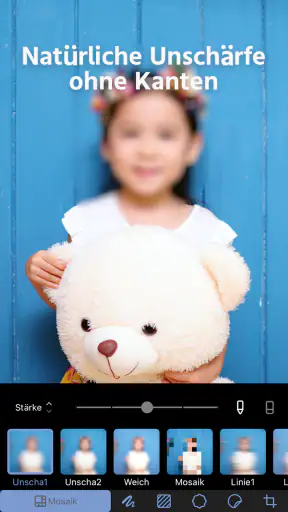
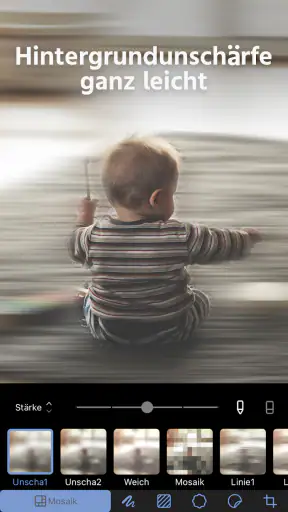
Die drei zentralen Bearbeitungsarten fühlen sich in der Praxis unterschiedlich an. Eine Unschärfe wirkt meist weicher und fügt sich unauffälliger in ein Foto ein. Sie passt gut zu einem Hintergrunddetail, das nicht im Mittelpunkt steht. Für ein Gesicht ist sie oft angenehmer anzusehen als eine harte, auffällige Fläche.
Ein Mosaik erzeugt dagegen eine deutlich erkennbare Struktur. Das kann sinnvoll sein, wenn sofort sichtbar sein soll, dass eine Stelle absichtlich verdeckt wurde. Bei einem Screenshot oder einem Dokument wirkt diese Variante für mich oft eindeutiger, weil der bearbeitete Bereich nicht mit einer normalen Bewegungs- oder Fokusunschärfe verwechselt wird.
Die Pixelierung ist die auffälligste Lösung. Sie passt zum klassischen anonymisierten Bild und kann besonders nützlich sein, wenn eine klare visuelle Trennung zwischen geschützten und sichtbaren Bildteilen gewünscht ist. Der Nachteil: Je nach Motiv kann sie das Foto stärker stören als eine weichere Unschärfe.
Mein praktischer Tipp ist, nicht automatisch die stärkste Verdeckung zu wählen. Bei einem weit entfernten Hintergrunddetail reicht eine dezente Unschärfe möglicherweise aus, während ein gut erkennbares Gesicht oder ein Dokumentenfeld eine deutlichere Bearbeitung braucht. Entscheidend ist nicht, welche Option spektakulärer aussieht, sondern ob die Information tatsächlich nicht mehr lesbar oder identifizierbar ist.
Die Markierung ist wichtiger als der Effekt
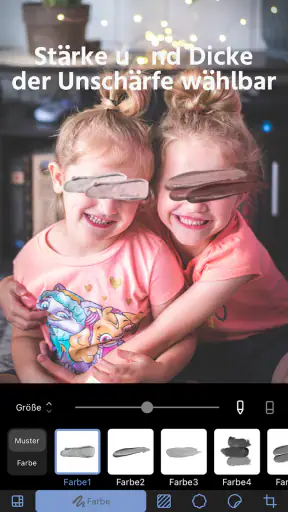
Bei solchen Apps wird häufig nur über die Art des Effekts gesprochen. In meinem Arbeitsablauf ist jedoch die Präzision der Markierung mindestens genauso wichtig. Ein sauber gesetzter Bereich verhindert, dass unnötig viel vom Foto verdeckt wird. Gleichzeitig darf die Auswahl nicht so knapp sein, dass Konturen, Buchstaben oder Randinformationen erkennbar bleiben.
Ich würde bei einem Gesicht nicht nur die Augen überdecken, wenn die Person durch Nase, Mund, Frisur oder besondere Merkmale weiterhin klar erkennbar wäre. Bei einem Kennzeichen sollte der gesamte Kennzeichenbereich einschließlich der unmittelbaren Schriftfläche bearbeitet werden. Bei einem Chat-Screenshot muss ich nicht nur den Namen, sondern auch Profilbild, Nutzername und eventuell sichtbare Vorschautexte berücksichtigen.
Das ist eine der konkreten Grenzen des minimalistischen Ansatzes: Die App kann eine Bearbeitung anbieten, aber die Verantwortung für die Auswahl liegt bei mir. Wer viele kleine Stellen in einem Bild schützen muss, sollte nach jedem einzelnen Schritt kontrollieren, ob wirklich alle sensiblen Details erfasst wurden. Für ein einzelnes Gesicht ist der Ablauf angenehm schnell; bei einer ganzen Gruppe oder einer unübersichtlichen Szene steigt der Aufwand deutlich.
Vom bearbeiteten Bild zur nächsten App
Der eigentliche Nutzen endet nicht beim Effekt. Das Ergebnis muss anschließend in einen anderen Ablauf übergehen: in einen Messenger, eine E-Mail, einen Beitrag oder eine Notiz. Für mich ist deshalb wichtig, nach dem Bearbeiten nicht sofort auf Teilen zu tippen, sondern das fertige Bild noch einmal vollständig anzusehen.
Ich prüfe dabei drei Dinge: Ist der gewünschte Bereich bedeckt? Sind keine weiteren privaten Details am Rand sichtbar? Und ist das Bild noch verständlich, ohne dass die Verdeckung den wichtigen Inhalt zerstört? Gerade bei Screenshots kann eine zu breite Markierung die Information unbrauchbar machen. Bei Fotos kann eine zu kleine Markierung dagegen ein Datenschutzproblem bleiben.
Diese Übergabe zwischen Bearbeitung und Veröffentlichung ist ein unterschätzter Teil des Workflows. Eine Spezial-App ist schnell, aber sie kennt den Zweck des Bildes nicht. Wenn ich das Ergebnis an eine andere Person schicke, sollte ich außerdem darauf achten, nicht versehentlich zusätzlich das unveränderte Original auszuwählen. Die sicherste Bearbeitung verliert ihren Sinn, wenn anschließend die falsche Datei weitergegeben wird.
Ein alltagstauglicher Ablauf in wenigen Minuten
In einem typischen Szenario fotografiere ich eine Informationstafel in einem Café, um sie später mit Freunden zu teilen. Auf dem Bild ist neben der Tafel ein Tisch mit einer Reservierungsnotiz zu sehen. Ich öffne das Foto, bearbeite die Notiz mit einer klaren Pixelierung und kontrolliere danach die Ränder. Die Tafel bleibt lesbar, während der private Teil nicht mehr im Mittelpunkt steht.
Für ein Porträt aus einer belebten Straße würde ich eher eine weiche Unschärfe wählen, wenn eine Person nur zufällig im Hintergrund auftaucht. Bei einem Bild, das als Beleg oder Nachweis verschickt werden soll, bevorzuge ich dagegen eine auffälligere Verdeckung. So ist für den Empfänger sofort erkennbar, dass ein Bereich absichtlich unlesbar gemacht wurde und nicht etwa durch einen Aufnahmefehler verschwommen ist.
Der Ablauf eignet sich auch für Eltern, die ein Familienfoto teilen möchten, auf dem andere Kinder im Hintergrund zu sehen sind. Allerdings sollte man nicht in die Falle geraten, nur die offensichtlichste Person zu bearbeiten. Spiegelungen, Fotos auf Plakaten und Namensschilder können ebenfalls Informationen preisgeben. Genau deshalb lohnt sich die abschließende Kontrolle in voller Bildansicht.
Was sich gegenüber Galerie- und Komplett-Editoren ändert
Die übliche Galerie-App ist oft ausreichend, wenn ich ein Bild lediglich drehen, zuschneiden oder mit einer schnellen Markierung versehen möchte. Ihr Vorteil liegt darin, dass sie bereits installiert ist und keinen App-Wechsel verlangt. Für eine einzelne, grobe Abdeckung kann das schneller sein.
Ein umfassender Bildeditor bietet mehr Gestaltungsmöglichkeiten: Ebenen, Formen, Text, Farbkorrektur und feinere Retusche. Wenn ich ein Bild gleichzeitig verbessern und anonymisieren möchte, ist ein solcher Editor vielseitiger. Der Preis dafür ist meist ein komplizierterer Bedienweg. Für die kleine Aufgabe „diesen Bereich unkenntlich machen“ kann die zusätzliche Ausstattung eher ablenken.
Mosaik+ Foto-Unschärfe positioniert sich sinnvoll zwischen diesen beiden Varianten. Die App konzentriert sich auf den Verdeckungsschritt und macht dadurch den Arbeitsweg übersichtlich. Nach meinem Eindruck ist das ihre größte Stärke: Ich muss nicht durch ein großes Werkzeugmenü gehen, wenn ich nur eine sensible Stelle bearbeiten möchte.
Wer dagegen viele Bilder in Serie bearbeiten, genaue Masken anlegen oder komplette Fotoprojekte verwalten will, sollte die eigene Arbeitsweise prüfen. Eine Spezial-App kann bei einzelnen Bildern angenehm sein, aber bei umfangreichen Aufgaben fehlen möglicherweise die Funktionen eines vollwertigen Editors. Für schnelle Einzelkorrekturen ist die Konzentration ein Vorteil; für kreative Gesamtbearbeitung wird sie zur Einschränkung.
Wo der Ablauf ins Stocken gerät
Die erste mögliche Reibung entsteht bei unruhigen Motiven. Ein Gesicht vor einem ähnlich gefärbten Hintergrund lässt sich gedanklich leicht übersehen, und eine ungenaue Markierung kann wichtige Teile des Motivs einschließen. Bei mehreren Personen muss ich sorgfältig arbeiten, statt eine große Fläche über die gesamte Szene zu legen.
Die zweite Grenze liegt in der Erwartung an Sicherheit. Unschärfe, Mosaik und Pixelierung sind sichtbare Bearbeitungen, aber ich sollte nicht annehmen, dass jede schwache Verdeckung automatisch genügt. Wenn Text noch teilweise lesbar ist oder ein Gesicht durch andere Merkmale identifizierbar bleibt, muss ich die Bearbeitung verstärken oder den Bereich größer wählen.
Die dritte Reibung betrifft den Übergang zum fertigen Ergebnis. Eine schnelle App ist nur dann hilfreich, wenn das gespeicherte Bild anschließend leicht auffindbar und eindeutig vom Original zu unterscheiden ist. Beim Teilen sollte ich deshalb den Dateivorschaubildern Aufmerksamkeit schenken. Falls ich regelmäßig viele Versionen eines Motivs erstelle, kann die Übersicht schwieriger werden als bei einem umfassenderen Foto-Workflow.
Auch der kostenlose Einstieg hat eine Einschränkung: Für die Nutzung über Google Play werden In-App-Käufe zwischen 2,19 Euro und 31,99 Euro angeboten. Das bedeutet für mich, dass ich vor einer intensiveren Nutzung prüfen würde, welche Bearbeitungsoptionen ohne zusätzliche Zahlung verfügbar sind und ob ein Kauf für meinen persönlichen Umfang sinnvoll ist. Für gelegentliche Anonymisierung reicht der kostenlose Einstieg möglicherweise aus; wer die App häufig nutzt, sollte die Kostenentscheidung bewusst treffen.
Für wen die App besonders gut passt
Ich würde sie Menschen empfehlen, die regelmäßig einzelne Fotos oder Screenshots vor dem Teilen bereinigen möchten. Dazu gehören Personen, die private Details aus Chatbildern entfernen, Eltern, die Hintergrundpersonen schützen wollen, sowie Nutzer, die schnell ein Kennzeichen oder einen Namen verdecken müssen.
Auch für kleine praktische Aufgaben ist sie passend: ein Foto von einem Aushang, eine Bildschirmaufnahme mit Kontaktdaten oder ein Bild aus einem öffentlichen Raum. Der Vorteil liegt jeweils darin, dass der Hauptinhalt erhalten bleibt und nur die problematische Stelle verändert wird.
Weniger geeignet ist sie für Nutzer, die eine komplette Bildbearbeitung erwarten. Wer RAW-Fotos entwickeln, mehrere Ebenen kombinieren, Collagen bauen oder eine große Serie mit einem einheitlichen Stil bearbeiten möchte, ist mit einem umfassenderen Werkzeug besser bedient. Ebenso sollte man sie nicht als automatische Datenschutzprüfung verstehen. Die App bearbeitet markierte Bereiche; sie kann nicht meine Absicht erraten.
Version, Kosten und mein Gesamturteil
Zum aktuellen Stand läuft die App in Version 1.0.7 und setzt mindestens Betriebssystem-Version 9 voraus. Damit ist sie für viele ältere Geräte interessant, sofern diese Systemvoraussetzung erfüllt wird. Ich finde diesen niedrigen Einstieg sinnvoll, weil gerade ein kleines Hilfswerkzeug nicht zwingend das neueste Smartphone verlangen sollte.
Die kostenlose Verfügbarkeit macht das Ausprobieren unkompliziert. Gleichzeitig würde ich bei In-App-Käufen genau darauf achten, ob die gewünschte Kombination aus Unschärfe, Mosaik und Pixelierung bereits im kostenlosen Umfang enthalten ist oder ob bestimmte Arbeitsweisen zusätzliche Kosten verursachen. Die Preisspanne reicht von einzelnen kleineren Beträgen bis zu einem deutlich höheren Kauf, weshalb sich ein kurzer Blick auf den konkreten Zahlungsdialog lohnt.
Mein Fazit fällt positiv, aber nicht vorbehaltlos aus. Die App ist stark, wenn eine einzelne sensible Bildstelle schnell und sichtbar kontrolliert werden soll. Ihr Wert liegt nicht in einer langen Liste kreativer Werkzeuge, sondern in einem klaren Ablauf vom ausgewählten Foto bis zur weitergabefertigen Version.
Ich würde vor dem Teilen immer die markierte Fläche, die Bildränder und die Auswahl der Datei kontrollieren. Wer diesen letzten Schritt ernst nimmt, bekommt ein praktisches Werkzeug für alltägliche Situationen. Wer dagegen umfassende Retusche, Serienbearbeitung oder kreative Gestaltung sucht, sollte eher bei einem vollständigen Bildeditor bleiben. Für meinen beschriebenen Workflow – Foto öffnen, private Stelle bearbeiten, Ergebnis prüfen und anschließend sicher weitergeben – erfüllt Mosaik+ Foto-Unschärfe ihren Zweck überzeugend.
FAQ
Was ist Mosaik+ Foto-Unschärfe und wofür kann ich die App verwenden?
Mosaik+ Foto-Unschärfe ist eine Bildbearbeitungs-App, mit der sich ausgewählte Bereiche eines Fotos verpixeln oder weichzeichnen lassen. Sie eignet sich besonders, um Gesichter, Kennzeichen, private Nachrichten, Adressen oder andere sensible Bildinhalte vor dem Teilen in sozialen Netzwerken zu verbergen. Je nach Bearbeitungsmodus können Nutzer den gewünschten Bereich markieren und die Stärke des Effekts anpassen.
Wie funktioniert das Verpixeln oder Weichzeichnen eines Bildbereichs?
Nach dem Öffnen eines Bildes wählen Sie normalerweise den Bereich aus, der geschützt werden soll, und wenden anschließend einen Mosaik- oder Unschärfeeffekt an. Die Größe des Pinsels beziehungsweise Auswahlwerkzeugs lässt sich meist anpassen, damit sowohl kleine Details als auch größere Flächen bearbeitet werden können. Für ein sauberes Ergebnis sollten die Ränder sorgfältig kontrolliert werden, bevor das Bild gespeichert wird.
Kann ich mit Mosaik+ Foto-Unschärfe auch Gesichter und Kennzeichen zuverlässig unkenntlich machen?
Die App ist grundsätzlich für solche Aufgaben geeignet, allerdings hängt die Sicherheit stark von der Bearbeitung ab. Der Effekt sollte ausreichend groß und intensiv gewählt werden, damit keine wichtigen Details am Rand sichtbar bleiben. Bei besonders sensiblen Informationen empfiehlt es sich, das Ergebnis vor dem Veröffentlichen zu vergrößern und zu prüfen. Eine einfache Unschärfe ist nicht immer vollständig sicher.
Werden meine Fotos online hochgeladen oder bleiben sie auf dem Gerät?
Ob Fotos ausschließlich auf dem Smartphone verarbeitet werden, hängt von der konkreten Version und den Berechtigungen der App ab. Vor der Nutzung sollten Sie die Datenschutzinformationen sowie die angeforderten Zugriffsrechte prüfen. Wenn die App eine Internetverbindung oder einen Cloud-Dienst verwendet, können zusätzliche Datenschutzaspekte gelten. Für private Bilder ist es sinnvoll, nur notwendige Berechtigungen zu erlauben.
Ist Mosaik+ Foto-Unschärfe kostenlos und welche Einschränkungen können auftreten?
Die App kann kostenlos heruntergeladen und in den Grundfunktionen genutzt werden, möglicherweise enthält sie jedoch Werbung, optionale Käufe oder Einschränkungen bei bestimmten Werkzeugen. Auch die Verfügbarkeit einzelner Funktionen kann sich je nach Android- oder iOS-Version unterscheiden. Vor dem Download sollten Sie die aktuelle Store-Beschreibung prüfen, insbesondere wenn Sie werbefreies Arbeiten oder zusätzliche Bearbeitungsoptionen benötigen.
Herunterladen










