

Net Signal Pro
4,5ToolsAktualisiert am 17. Oktober 2026
Screenshots
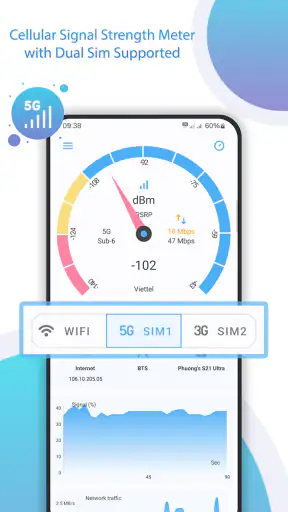
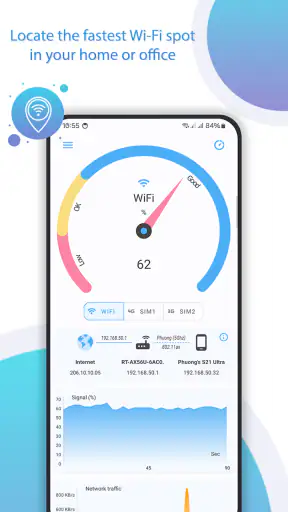
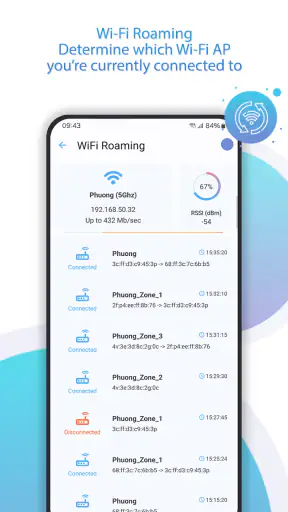
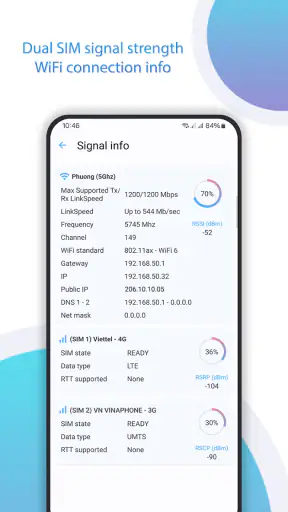
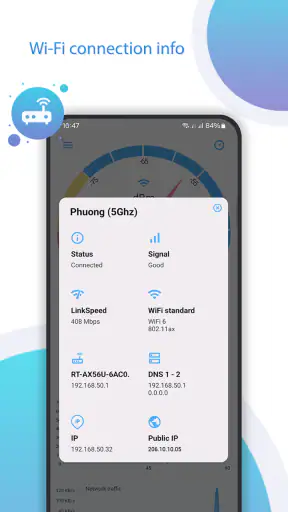
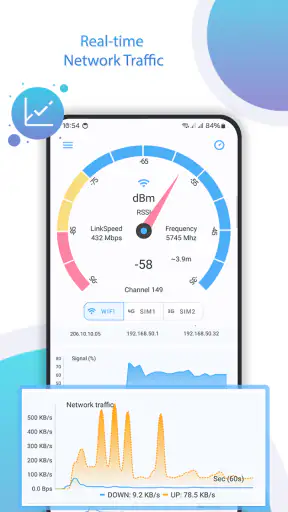
 Analyse von Mobexer
Wenn du jemals mit deinem Handy durch die Gegend gelaufen bist und dich gefragt hast, warum dein Empfang so schwach ist, dann könnte Net Signal Pro genau das sein, was du brauchst. Ich habe diese App kürzlich ausprobiert und bin ziemlich begeistert von den Funktionen, die sie bietet.
Wofür die Anzeige im Alltag nützlich ist
Bei einem schwachen WLAN-Signal hilft es, nicht sofort den Router oder den Internetanbieter verantwortlich zu machen. Ich würde zuerst an mehreren Stellen in der Wohnung prüfen, ob sich die Anzeige verändert. Wird das Signal schon nach wenigen Schritten deutlich besser, ist der Standort ein plausibler Ansatzpunkt: Vielleicht steht der Router ungünstig, oder eine Wand dämpft die Verbindung. Bleibt die Anzeige überall ähnlich schwach, spricht das eher dafür, dass ein kurzer Standortwechsel allein nichts löst.
Genau bei solchen kleinen Diagnosen ist ein Werkzeug zur Signalstärke praktisch. Es ersetzt keinen umfassenden Netzwerktest und sagt nicht automatisch, warum eine Verbindung langsam ist. Es kann aber helfen, eine konkrete Frage einzugrenzen: Ist die Verbindung an diesem Platz schwächer als an einem anderen? Das ist ein bescheidener, aber oft hilfreicher erster Schritt, bevor man Einstellungen verändert oder sich durch technische Menüs arbeitet.
Ein realistischer Moment dafür wäre ein Videoanruf, der am Schreibtisch ständig stockt, während das WLAN in der Küche normal wirkt. Ich würde die Signalstärke an beiden Orten vergleichen und anschließend den Laptop oder das Telefon dort testen, wo die Anzeige besser ist. Verbessert sich der Anruf, spricht das für ein Problem mit der Funkabdeckung an der ursprünglichen Stelle. Ändert sich nichts, sollte man die Ursache nicht weiter dem Signalwert zuschreiben: Auch Auslastung, Router, Gerät oder der Internetanschluss können eine Rolle spielen.
Was ein Signalwert aussagt – und was nicht
Die wichtigste Einschränkung bei einer solchen Anzeige ist, dass Signalstärke und tatsächliche Internetqualität nicht dasselbe sind. Ein ordentliches WLAN-Signal garantiert weder hohe Geschwindigkeit noch eine störungsfreie Verbindung. Umgekehrt muss ein etwas schwächerer Wert nicht bedeuten, dass alltägliche Aufgaben wie Nachrichtenlesen oder Musikhören scheitern. Ich würde die App deshalb als Orientierung verwenden und die Anzeige immer mit dem vergleichen, was ich gerade tatsächlich am Gerät erlebe.
Auch einzelne Messungen sind leicht misszuverstehen. Ein Wert kann sich verändern, wenn man das Telefon dreht, es in die Tasche steckt oder sich eine Person zwischen Gerät und Router bewegt. Für eine brauchbare Einschätzung würde ich daher nicht auf einen einzigen Blick reagieren, sondern an jedem Ort kurz warten und die Beobachtung bei Bedarf wiederholen. So vermeidet man, wegen einer momentanen Schwankung den Router umzustellen oder einen Raum vorschnell als Funkloch abzuschreiben.
Ein nützlicher Vergleich besteht darin, dieselbe Stelle zu verschiedenen Zeiten zu prüfen. Wenn die Verbindung nur abends auffällig wird, während die Signalstärke ähnlich bleibt, ist das ein Hinweis, dass die Funkstärke allein die Veränderung möglicherweise nicht erklärt. Die App kann dabei eine Frage sichtbar machen, aber nicht jede Ursache auflösen. Für Geschwindigkeit, Paketverluste oder die Erreichbarkeit eines bestimmten Dienstes braucht man andere Tests, die jeweils etwas anderes messen.
Neues aus der Redaktion

Joom im Alltag: Wie Bewertungen und geteilte Funde beim Einkauf helfen

Extreme Car Driving Simulator: Warum Rennspiele heute keine Ziellinie brauchen

InShot – Warum Diese App Die Videobearbeitung Revolutioniert

Xender im Fokus: Warum die App diese Woche überzeugt

Waze Navigation: Die strategische Macht von Google im Verkehr

Warum Hero Wars: Alliance die Rollenspielszene dominiert
Einordnung, Vertrauen und praktische Grenzen
Als Werkzeug-App ist das Programm vor allem für Menschen interessant, die WLAN-Probleme lieber selbst eingrenzen, statt sich ausschließlich auf das allgemeine WLAN-Symbol des Telefons zu verlassen. Dieses Symbol ist schnell verständlich, zeigt aber nur eine grobe Einschätzung. Die Systemanzeige in den Einstellungen kann zusätzliche Verbindungsdetails liefern; ein Speedtest beantwortet wiederum eher die Frage, wie schnell eine Verbindung gerade ist. Ich sehe diese Optionen nicht als austauschbar: Für einen schnellen Ortsvergleich ist eine Signalstärkeanzeige passend, für eine umfassendere Fehlersuche sind ergänzende Prüfungen sinnvoll.
Die App stammt von Phuongpn und ist kostenpflichtig: Sie kostet 49 Cent. Das ist eine kleine Ausgabe, aber sie lohnt sich vor allem dann, wenn ich den Messwert wiederholt für konkrete WLAN-Fragen nutze. Wer nur gelegentlich wissen möchte, ob das Handy mit dem WLAN verbunden ist, wird wahrscheinlich mit der bereits vorhandenen Anzeige im Betriebssystem auskommen. Vor dem Kauf würde ich deshalb überlegen, ob mir das gezieltere Beobachten des Signals tatsächlich etwas bringt.
Für Vertrauen ist mir wichtig, zwischen einer nützlichen Funktion und Annahmen über den Umgang mit Daten zu unterscheiden. Die sichtbare Aufgabe der App betrifft die Anzeige der aktuellen WLAN-Signalstärke. Daraus allein lässt sich jedoch nicht ableiten, welche Berechtigungen sie verlangt oder wie sie Daten verarbeitet. Ich würde diese Punkte direkt auf dem Gerät und in den jeweiligen Datenschutz- und Berechtigungshinweisen prüfen, statt aus dem Zweck der App auf unsichtbare Abläufe zu schließen.
Das ist besonders relevant, wenn ich Signalbeobachtungen mit Orten oder persönlichen Routinen verbinde. Selbst wenn ich lediglich zu Hause verschiedene Zimmer vergleiche, möchte ich wissen, welche Zugriffe das System beim Start oder bei der Nutzung tatsächlich anzeigt. Eine vorsichtige Gewohnheit ist, nur Berechtigungen zu erlauben, die für die gewünschte Verwendung nachvollziehbar sind, und nach Änderungen an den Systemeinstellungen zu prüfen, ob die App noch wie erwartet funktioniert. So behalte ich die Kontrolle, ohne Funktionen oder Datennutzung zu unterstellen, die ich nicht selbst überprüft habe.
Ein Blick auf die Features
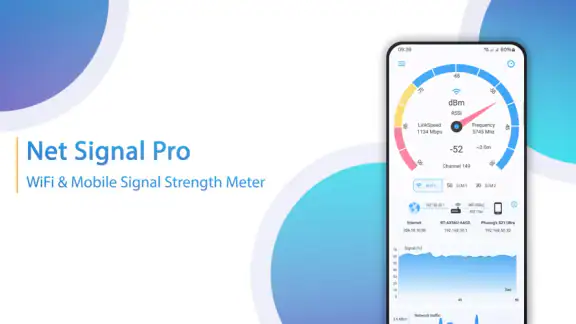
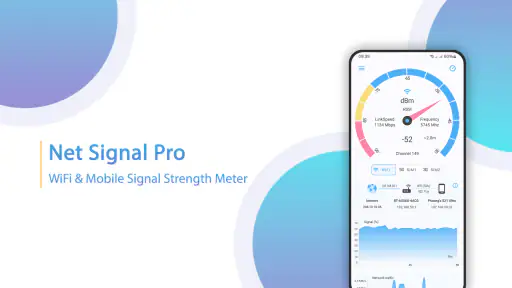
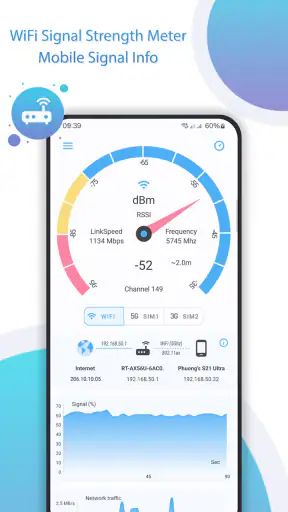
Net Signal Pro ist nicht nur eine App, die dir zeigt, wie stark dein Signal ist. Sie bietet eine interaktive Karte, auf der du die besten Spots für Netzempfang in deiner Umgebung finden kannst. Es ist fast so, als hätte man einen persönlichen Netzexperten in der Tasche.
Ein weiteres cooles Feature ist die Möglichkeit, detaillierte Informationen über die Signalstärke und die Netzqualität in Echtzeit zu erhalten. Das hilft nicht nur, den optimalen Standort zu finden, sondern auch, um zu verstehen, ob es an deinem Gerät oder am Netz liegt, wenn du mal wieder keinen Empfang hast.
Benutzererfahrung
Die Benutzeroberfläche von Net Signal Pro ist intuitiv und einfach zu navigieren. Ich finde es großartig, dass man nicht von unnötigen Informationen überflutet wird. Alles, was man braucht, ist nur einen Klick entfernt. Für jemanden, der nicht besonders technikaffin ist, ist das ein riesiger Pluspunkt.
Besonders hilfreich ist die Funktion, die es dir erlaubt, deine Signalhistorie zu verfolgen. So kannst du genau sehen, wann und wo du die besten Verbindungen hattest. Das ist nicht nur nützlich, sondern auch ziemlich faszinierend, wenn du herausfinden willst, warum dein Lieblingscafé plötzlich keinen Empfang mehr hat.
Meine persönliche Meinung
Alles in allem finde ich, dass Net Signal Pro eine unglaublich nützliche App ist, besonders wenn man oft unterwegs ist und auf eine stabile Verbindung angewiesen ist. Sie macht genau das, was sie verspricht, und das auf eine sehr benutzerfreundliche Art und Weise.
Wenn du also auf der Suche nach einer Möglichkeit bist, deinen Netzempfang zu optimieren, dann kann ich dir diese App nur wärmstens empfehlen. Sie ist nicht nur praktisch, sondern kann dir auch einiges an Frust ersparen, wenn du wieder mal auf der Suche nach dem besten Signal bist.
Insgesamt ist Net Signal Pro eine tolle Ergänzung für jedes Smartphone. Wer hätte gedacht, dass es so viel Spaß machen kann, einfach nur nach dem besten Netz zu suchen?
Für wen sich der Kauf eher lohnt
Die App passt am besten zu Leuten, die wiederholt WLAN-Probleme an bestimmten Orten bemerken und einen einfachen Vergleichswert möchten, bevor sie etwas umstellen. Auch wer nach einem Umzug den Router sinnvoll platzieren oder in einem größeren Zuhause einen schwachen Bereich finden will, kann von systematischem Prüfen profitieren. Ich würde dafür immer dieselbe Strecke ablaufen und an festen Punkten kurz innehalten, statt das Telefon während des Gehens abzulesen. So wird aus einer spontanen Anzeige ein brauchbarer Vergleich.
Weniger geeignet ist sie für jemanden, der eine vollständige Analyse des Heimnetzes erwartet. Eine Signalstärkeanzeige kann weder zuverlässig entscheiden, ob ein Tarifwechsel nötig ist, noch allein belegen, dass ein Router defekt ist. Wer konkrete Geschwindigkeit, Stabilität bei einem bestimmten Dienst oder Probleme mit mehreren Geräten untersuchen will, fährt besser damit, die passende zusätzliche Prüfung zu nutzen. Die Stärke dieses Werkzeugs liegt in der schnellen Orientierung, nicht darin, jede Netzwerkfrage zu beantworten.
So würde ich die Beobachtungen sinnvoll nutzen
Wenn ich den Routerstandort beurteile, würde ich zunächst eine Ausgangsstelle direkt in seiner Nähe wählen und danach die Räume vergleichen, in denen die Verbindung wichtig ist. Dabei sollte das Telefon möglichst gleich gehalten werden, damit nicht ein anderer Winkel oder eine Hand vor der Antenne den Vergleich verfälscht. Ich würde außerdem erst eine Änderung vornehmen und anschließend erneut prüfen. Werden Router, Gerät und Standort gleichzeitig verändert, ist kaum noch zu erkennen, was tatsächlich geholfen hat.
Eine weitere sinnvolle Anwendung ist der Vergleich zwischen dem üblichen Platz und einem Ausweichplatz für wichtige Gespräche. Wenn ich regelmäßig von zu Hause arbeite, kann ich testen, ob ein Platzwechsel im Raum zuverlässiger ist, bevor ich über zusätzliche Hardware nachdenke. Das spart nicht automatisch Aufwand, verhindert aber eine vorschnelle Anschaffung, wenn schon eine kleine Positionsänderung einen Unterschied macht. Falls die Verbindung an beiden Orten schlecht bleibt, ist das ein guter Anlass, weitere Ursachen getrennt zu untersuchen.
Unterwegs sollte man die WLAN-Anzeige nicht mit Mobilfunkempfang verwechseln. Die konkrete Aufgabe dieser App bezieht sich auf WLAN; wer einen Funkmast, Mobilfunkabdeckung oder die Qualität des mobilen Datennetzes beurteilen möchte, braucht dafür ein anderes Werkzeug. Diese Unterscheidung klingt selbstverständlich, ist aber wichtig, wenn das Telefon gleichzeitig WLAN und Mobilfunk nutzt und sich das Verbindungssymbol verändert. Ich würde vor jedem Test prüfen, über welche Verbindung die gerade verwendete App oder der Dienst tatsächlich kommuniziert.
Bedienung, Erwartungen und Entscheidung
Die App ist mit einer Altersfreigabe ab null Jahren versehen. Das sagt etwas über die Einstufung der Inhalte aus, ersetzt aber keine Prüfung der Berechtigungen oder Datenschutzinformationen. Ebenso ist eine gute durchschnittliche Bewertung ein hilfreicher Eindruck anderer Nutzer, aber kein Beleg dafür, dass die App auf jedem Gerät gleich arbeitet. Bei WLAN-Messungen können Betriebssystem, Hardware und die jeweilige Umgebung beeinflussen, wie nützlich eine Anzeige im Einzelfall ist.
Die aktuelle Version ist 3.7; erschienen ist die App am 22. April 2018. Sie hat eine durchschnittliche Bewertung von 4,5 aus rund 12.000 Bewertungen, etwa 330 Rezensionen und mehr als 100.000 Installationen. Diese Zahlen sprechen für eine beachtliche Nutzung, sollten meine Entscheidung aber nicht ersetzen: Für mich zählt vor allem, ob die Anzeige auf meinem Gerät verständlich ist und eine konkrete Frage beantwortet. Da die App 49 Cent kostet, würde ich sie dann in Betracht ziehen, wenn ich den Ortsvergleich tatsächlich regelmäßig brauche.
Mein vorsichtiges Urteil fällt deshalb positiv aus, aber mit klaren Erwartungen. Ich würde sie als unkomplizierte Hilfe beim Einordnen von WLAN-Signalstärke ausprobieren, nicht als Ersatz für Routerdiagnose, Geschwindigkeitstest oder eine Prüfung der Internetverbindung. Wer nur gelegentlich auf das WLAN-Symbol schaut, kann sich den Kauf vermutlich sparen. Wer dagegen wiederkehrende Funklöcher in der Wohnung untersuchen möchte, bekommt einen einfachen Anlass, strukturiert zu vergleichen und Änderungen nicht bloß nach Gefühl vorzunehmen.
FAQ
Was ist Net Signal Pro und wie funktioniert es?
Net Signal Pro ist eine App, die entwickelt wurde, um die Signalstärke und Netzqualität Ihres Mobilgeräts zu überwachen. Sie bietet detaillierte Informationen über die Netzabdeckung und zeigt die Signalstärke in Echtzeit an. Durch die Visualisierung der Signalstärke können Benutzer Bereiche mit schwachem Empfang vermeiden und die beste Position für eine stabile Verbindung finden.
Welche Funktionen bietet Net Signal Pro?
Net Signal Pro bietet eine Vielzahl von Funktionen, darunter die Anzeige der aktuellen Signalstärke, Netzwerkscanner, Cell Tower Locator und detaillierte Verbindungsstatistiken. Die App bietet auch eine Kartenansicht, die die Standorte der nächsten Mobilfunkmasten anzeigt, um Benutzern zu helfen, die beste Signalqualität zu finden.
Ist Net Signal Pro kostenlos nutzbar?
Net Signal Pro bietet eine kostenlose Version mit grundlegenden Funktionen, während einige erweiterte Features möglicherweise nur in der kostenpflichtigen Version verfügbar sind. Nutzer können die kostenlose Version ausprobieren, um zu entscheiden, ob ein Upgrade auf die Premium-Version für ihre Bedürfnisse sinnvoll ist.
Wie genau sind die Signalstärke-Messungen in Net Signal Pro?
Die Signalstärke-Messungen in Net Signal Pro basieren auf den vom Gerät bereitgestellten Daten und sind in der Regel ziemlich genau. Allerdings können externe Faktoren wie Wetterbedingungen, bauliche Hindernisse und die Entfernung zum nächsten Mobilfunkmast die Messungen beeinflussen. Die App bietet dennoch eine hilfreiche Orientierung für die Signalqualität.
Kann Net Signal Pro auf allen Geräten installiert werden?
Net Signal Pro ist sowohl für Android- als auch für iOS-Geräte verfügbar. Allerdings müssen Nutzer sicherstellen, dass ihr Gerät die Mindestanforderungen für die Installation der App erfüllt. Ältere Geräte oder solche mit veralteten Betriebssystemen könnten möglicherweise nicht unterstützt werden. Es wird empfohlen, die Kompatibilität im jeweiligen App Store zu überprüfen.
Herunterladen










