

Netzsignal: WiFi & 5G
4,5ToolsAktualisiert am 17. Oktober 2026
Screenshots
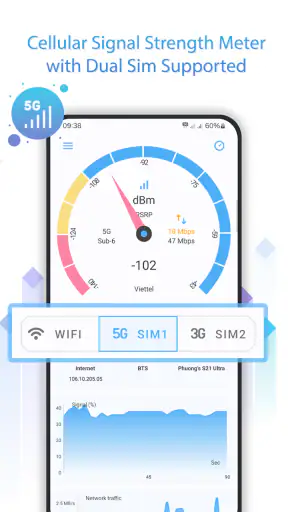
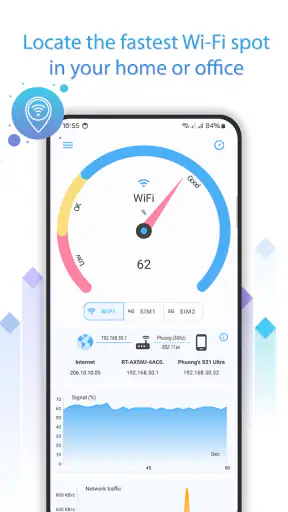
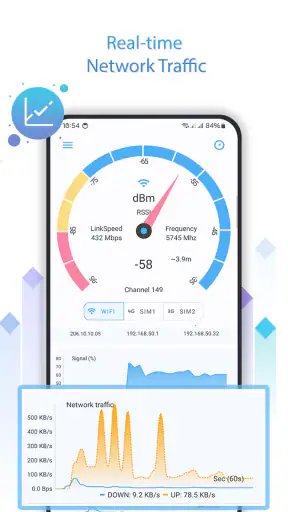
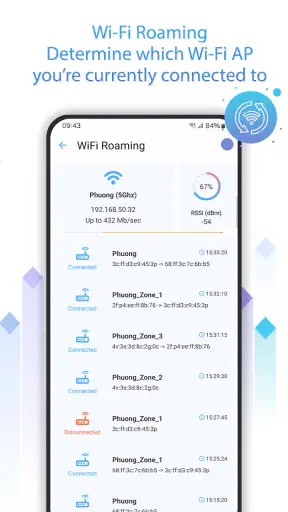
 Analyse von Mobexer
Wenn das WLAN beim Videoanruf stockt oder eine Datei unterwegs nicht hochlädt, ist der erste Reflex oft, dem Anbieter oder dem Handy die Schuld zu geben. Ich finde es hilfreicher, zuerst genauer hinzuschauen: Ist das Signal am eigenen Standort schwach, oder ist die Verbindung zwar vorhanden, aber der Zugang ins Internet langsam? Netzsignal: WiFi & 5G ist ein kostenloses Werkzeug von Phuongpn, das die aktuelle Verbindung sichtbar machen soll. Es richtet sich an alle, die bei solchen Momenten eine schnelle Orientierung möchten, statt sich allein auf die Empfangsanzeige des Smartphones zu verlassen.
Wo die Fehlersuche oft hängen bleibt
Ein Balken für den Empfang beantwortet nur einen Teil der Frage. Er sagt nicht automatisch, ob eine Webseite gerade langsam lädt, ob der Router ungünstig steht oder ob eine Mobilfunkverbindung am jeweiligen Ort schwankt. Genau deshalb ist eine Anzeige zur aktuellen Signalstärke nützlich: Sie kann helfen, einen Eindruck vom Funkkontakt zu bekommen, ohne damit gleich die gesamte Internetleistung zu erklären.
Wichtig ist die Unterscheidung zwischen dem Signal und dem, was danach passiert. Bei WLAN kann die Verbindung zum Router ordentlich sein, während der Internetzugang selbst hakt. Bei Mobilfunk kann sich die Empfangslage je nach Raum, Gebäude und Standort ändern. Eine Signal-App kann diese Umstände nicht wegzaubern; sie ist eher ein kleiner Prüfpunkt, mit dem ich meine Beobachtung ergänzen würde. Wenn eine Verbindung ausgerechnet im hinteren Zimmer schlechter wirkt, lohnt sich zum Beispiel ein Vergleich direkt neben dem Router und am üblichen Arbeitsplatz.
Das ist auch der Punkt, an dem ich meine Erwartungen an eine solche App bewusst niedrig und praktisch halte. Sie soll mir helfen, den Ort und die Verbindung besser einzuordnen, nicht aus einem einzelnen Blick eine sichere Diagnose machen. Signalstärke ist ein Hinweis, kein vollständiges Urteil über die Internetqualität. Für eine Entscheidung wie den Kauf eines neuen Routers würde ich deshalb mehrere Alltagssituationen vergleichen und nicht nur einen kurzen Moment betrachten.
Erst prüfen, dann an der Verbindung schrauben
Vor dem Öffnen der App würde ich kurz notieren, was gerade nicht funktioniert: Laden bestimmte Seiten langsam, bricht ein Video ab, oder ist nur ein einzelner Raum betroffen? Danach lässt sich die Anzeige der aktuellen Verbindung gezielter betrachten. Ein Vergleich am selben Ort zu unterschiedlichen Zeiten kann ebenfalls aufschlussreich sein, denn eine Momentaufnahme sagt wenig darüber aus, ob ein Problem dauerhaft besteht.
Bei WLAN ist ein sinnvoller erster Check, das Smartphone an mehreren Stellen in der Wohnung zu verwenden und die Beobachtung mit der Entfernung zum Router abzugleichen. Ändert sich die Signalwirkung deutlich, ist der Standort möglicherweise ein Teil des Problems. Bleibt sie ähnlich, obwohl die Internetnutzung stockt, sollte ich nicht automatisch den Router umstellen. Dann kommen auch andere Ursachen infrage, etwa ein vorübergehender Ausfall des Internetzugangs oder eine einzelne App, die gerade nicht richtig lädt.
Für Mobilfunk ist der Vergleich drinnen und draußen besonders alltagstauglich. Wenn eine Verbindung im Gebäude schwach wirkt, kann ein Schritt näher ans Fenster oder an einen anderen Platz zeigen, ob der Standort eine Rolle spielt. Das ist keine Garantie auf besseren Empfang, aber ein schneller Test, bevor man Einstellungen verändert. Ich würde außerdem darauf achten, dass ich wirklich die Verbindung prüfe, die mich gerade interessiert: WLAN und mobile Daten sind nicht dasselbe, und ein Wechsel zwischen ihnen kann den Eindruck verfälschen.
Neues aus der Redaktion

Joom im Alltag: Wie Bewertungen und geteilte Funde beim Einkauf helfen

Extreme Car Driving Simulator: Warum Rennspiele heute keine Ziellinie brauchen

InShot – Warum Diese App Die Videobearbeitung Revolutioniert

Xender im Fokus: Warum die App diese Woche überzeugt

Waze Navigation: Die strategische Macht von Google im Verkehr

Warum Hero Wars: Alliance die Rollenspielszene dominiert
Die App ist in der Kategorie der Netzwerkwerkzeuge eine einfache Anlaufstelle, während die üblichen Alternativen oft aus den Einstellungen des Telefons, der Router-Oberfläche oder einem separaten Geschwindigkeitstest bestehen. Die Systemeinstellungen sind bequem, zeigen aber je nach Gerät nur einen knappen Status. Ein Router-Menü kann bei der Konfiguration helfen, ist für den schnellen Check unterwegs aber umständlich. Ein Geschwindigkeitstest beantwortet wiederum eine andere Frage als die Signalstärke. Ich würde daher nicht eines davon als vollständigen Ersatz für alles andere ansehen: Entscheidend ist, ob ich gerade den Funkkontakt, den Internetzugang oder eine konkrete App untersuche.
Wenn ein erster Versuch nichts ändert
Falls die Anzeige nicht sofort weiterhilft, würde ich den Test möglichst schlicht wiederholen: am gleichen Platz bleiben, kurz warten und dann einen zweiten Standort vergleichen. So vermeide ich, mehrere Dinge gleichzeitig zu ändern und anschließend nicht mehr zu wissen, was den Unterschied gemacht hat. Ein Neustart des Smartphones oder ein erneutes Verbinden mit dem WLAN kann bei allgemeinen Verbindungsproblemen ein üblicher nächster Schritt sein; ich würde aber zuerst prüfen, ob nur eine Anwendung betroffen ist oder ob auch andere Dienste nicht laden.
Bei einem WLAN-Problem hilft es, die Verbindung zum Router von der Verbindung ins Internet zu trennen. Wenn das Telefon weiterhin mit dem WLAN verbunden ist, aber Webseiten nicht erreichbar sind, ist ein schwaches Funksignal nicht zwangsläufig die Erklärung. Dann kann ein Blick auf den Router oder eine Nachfrage beim Internetanbieter sinnvoller sein als wiederholtes Umstellen des Telefons. Bei mobilen Daten gilt ähnlich: Eine schlechte Erfahrung an einem einzigen Ort reicht nicht aus, um daraus auf einen dauerhaften Fehler am Gerät zu schließen.
Ich würde auch keine weitreichende Änderung allein aufgrund einer Anzeige vornehmen. Ein Router lässt sich nicht durch eine App an einen besseren Ort „optimieren“, und ein Signalwert erklärt nicht automatisch, welche Einstellung geändert werden muss. Wer mehrere Geräte am selben WLAN nutzt, kann prüfen, ob sie zur gleichen Zeit ähnliche Schwierigkeiten haben. Tritt das Problem nur auf einem Smartphone auf, liegt die Suche eher beim Gerät oder der verwendeten App; sind mehrere Geräte betroffen, lohnt sich ein Blick auf den gemeinsamen Anschluss.
Wann die Ursache wahrscheinlich woanders liegt
Eine Netzwerk-App kann den Zustand einer Verbindung einordnen, aber sie kann weder die Auslastung eines Netzes noch jeden Fehler beim Anbieter beheben. Auch dicke Wände, die Lage des Routers und wechselnde Bedingungen bei Mobilfunk beeinflussen die Erfahrung. Wenn eine Signalstärke gut aussieht und trotzdem nur ein bestimmter Dienst Probleme macht, würde ich zuerst diesen Dienst und seine Verbindung prüfen, statt die App für eine falsche Diagnose verantwortlich zu machen.
Wer eine detaillierte Analyse mit Verlauf, Messprotokollen oder gezielter Router-Konfiguration erwartet, braucht möglicherweise ein anderes Werkzeug oder die Verwaltungsoberfläche des eigenen Routers. Für eine schnelle Orientierung unterwegs ist ein schlanker Signalcheck dagegen oft passender. Der praktische Unterschied: Die App hilft beim Beobachten, während ein Router-Menü eher beim Verwalten und ein Geschwindigkeitstest beim Prüfen des Datendurchsatzes hilft. Diese Aufgaben überschneiden sich im Alltag, sind aber nicht austauschbar.
Für wen der schnelle Signalblick passt
Ich halte die App vor allem für Menschen geeignet, die unkompliziert wissen möchten, wie die aktuelle Verbindung am Standort wirkt. Wer häufig zwischen WLAN und Mobilfunk wechselt, in verschiedenen Räumen arbeitet oder Gäste bei Verbindungsproblemen unterstützen soll, kann von einer zusätzlichen Anzeige profitieren. Ein realistischer Fall: Ein Videoanruf stockt am Schreibtisch, während er in der Küche besser läuft. Ich würde an beiden Stellen prüfen, ob sich die Signalwirkung unterscheidet, und anschließend mit einem zweiten Gerät oder einer anderen Online-Anwendung feststellen, ob das Problem tatsächlich nur den Arbeitsplatz betrifft.
Weniger passend ist sie für alle, die eine automatische Reparatur, eine umfassende Netzwerkanalyse oder eine verbindliche Erklärung für jeden Aussetzer erwarten. Auch wenn die Ursache beim Anbieter, beim Router oder bei einer einzelnen App liegt, ist eine Signalübersicht nur ein Teil der Fehlersuche. Wer ausschließlich eine einmalige Messung der Internetgeschwindigkeit benötigt, kann stattdessen einen dafür vorgesehenen Test verwenden. Ich würde Netzsignal eher als schnell zugängliche Ergänzung sehen als als Ersatz für sämtliche Netzwerkwerkzeuge.
Erster Eindruck und Installation
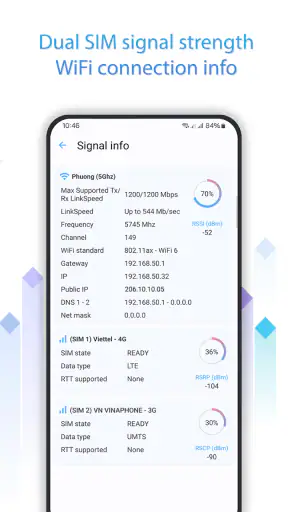
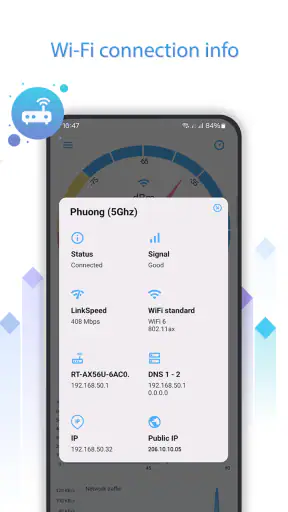
Die Installation von Netzsignal: WiFi & 5G ist ein Kinderspiel. Einfach aus dem App Store herunterladen und schon kann’s losgehen. Die Benutzeroberfläche ist übersichtlich gestaltet und selbst Technikmuffel finden sich hier schnell zurecht. Direkt nach dem Start zeigt die App eine detaillierte Übersicht über die aktuelle Netzwerkverbindung. Cool, oder?
Die App ist kostenlos, gehört zu den Werkzeugen und trägt die Altersfreigabe USK ab 0 Jahren. Sie ist seit dem 31.07.2017 verfügbar; die aktuelle Version ist 1.6.7 und setzt mindestens Android 9 voraus. Für meine Entscheidung ist vor allem wichtig, dass die Einstiegshürde niedrig ist: Wer lediglich die aktuelle Verbindung ansehen möchte, muss sich nicht erst in eine umfangreiche Netzwerkverwaltung einarbeiten. Die Installationsangaben sind allerdings nur ein Startpunkt; ob die Anzeige im eigenen Alltag nützlich ist, hängt davon ab, welche Frage man damit beantworten möchte.
Funktionen, die begeistern
Eines der Highlights der App ist die Funktion zur Messung der Netzwerkgeschwindigkeit. Mit nur einem Klick erfahrt ihr, wie schnell euer Internet wirklich ist. Und hey, das ist noch nicht alles! Netzsignal: WiFi & 5G bietet auch die Möglichkeit, Störungen im WLAN-Signal zu identifizieren und euch dabei zu helfen, den optimalen Standort für euren Router zu finden. Das kann im Alltag wirklich Gold wert sein!
Ich würde solche Ergebnisse als praktische Hinweise lesen, nicht als endgültiges Urteil über einen Router oder Anbieter. Wenn ich den Standort des Routers vergleichen möchte, würde ich die Prüfung an mehreren üblichen Nutzungsorten wiederholen und dabei möglichst nicht gleichzeitig andere Bedingungen verändern. So lässt sich besser erkennen, ob ein Platzwechsel im Alltag einen Unterschied macht. Für die Suche nach einem einzelnen WLAN-Funkloch ist dieser Ablauf oft hilfreicher als ein einmaliger Test direkt neben dem Router, denn dort ist die Verbindung womöglich ohnehin besser als am tatsächlichen Arbeitsplatz.
Ein weiterer nützlicher Einsatz ist die Fehlersuche vor einem Anruf beim Anbieter: Ich kann zuerst prüfen, ob das Problem nur in einem Raum oder auch in der Nähe des Routers auftritt. Das ersetzt keine technische Diagnose, kann aber die Beschreibung des Problems konkreter machen. Umgekehrt sollte eine einzelne auffällige Anzeige nicht der Anlass sein, sofort Hardware auszutauschen. Erst wenn sich dieselbe Beobachtung wiederholt und mehrere Geräte betroffen sind, wird ein gemeinsamer Netzwerkfehler wahrscheinlicher.
Benutzererfahrung und Performance
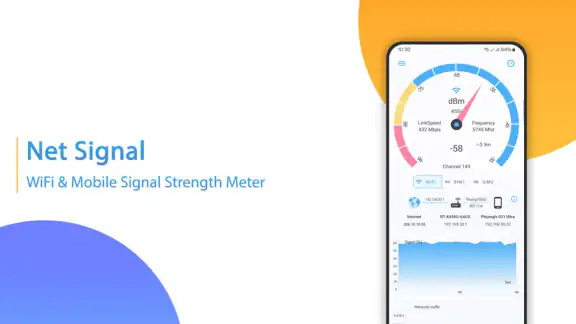
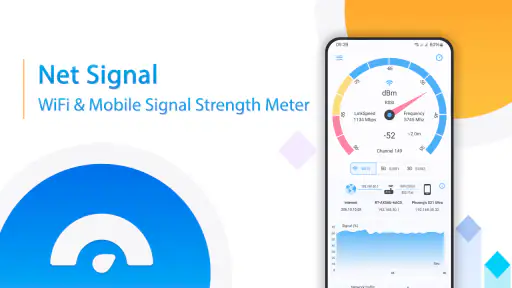
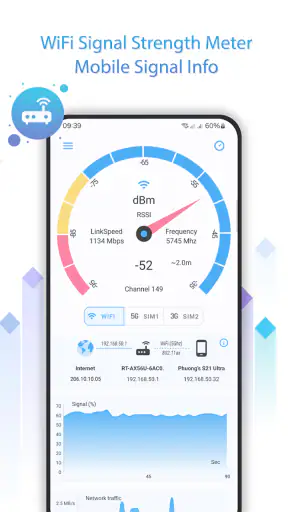
Ich muss sagen, die App läuft erstaunlich flüssig. Keine Abstürze, keine Bugs, einfach nur zuverlässige Leistung. Besonders praktisch ist das integrierte Dashboard, das euch alle wichtigen Informationen auf einen Blick präsentiert. Egal, ob ihr ein Technik-Freak oder einfach nur ein durchschnittlicher Nutzer seid, die App macht es euch leicht, die Kontrolle über euer Netzwerk zu behalten.
Für mich liegt der Wert eines solchen Dashboards darin, schnell einen Ausgangspunkt für die nächste Prüfung zu haben. Es ist weniger hilfreich, wenn man bloß auf eine Anzeige schaut und daraus ohne Vergleich eine große Schlussfolgerung zieht. Wer regelmäßig denselben Ort überprüft, kann sich eigene Beobachtungen merken: etwa ob das Problem nur abends auftritt oder nur in einem bestimmten Zimmer. Diese einfache Notiz im Kopf ist keine aufwendige Messreihe, aber sie macht den nächsten Schritt gezielter.
Auch die durchschnittliche Bewertung von 4,5 bei rund 66.000 Bewertungen und etwa 830 Rezensionen spricht dafür, dass viele Nutzer mit dem Werkzeug etwas anfangen können. Die App wurde über eine Million Mal installiert. Solche Zahlen ersetzen meine eigene Einschätzung nicht, geben aber einen Eindruck davon, dass es sich nicht um ein völlig unbekanntes Nischenwerkzeug handelt. Ich würde sie trotzdem anhand des eigenen Bedarfs beurteilen: Wer eine schnelle Signalübersicht sucht, hat einen anderen Maßstab als jemand, der umfassende Diagnoseberichte erwartet.
Ein paar Worte zum Design
Was das Design angeht, setzt die App auf Schlichtheit und Funktionalität. Keine überflüssigen Spielereien, sondern klare Linien und eine intuitive Navigation. Das Farbschema ist angenehm fürs Auge und sorgt dafür, dass man auch bei längerer Nutzung nicht die Nerven verliert.
Gerade bei einem Werkzeug, das man womöglich nur für einen kurzen Check öffnet, ist eine klare Oberfläche sinnvoller als eine Fülle von Menüs, die man selten braucht. Der praktische Kompromiss ist, dass eine reduzierte Darstellung nicht automatisch jede technische Frage beantwortet. Wer sehr genau wissen will, warum ein Funknetz Probleme macht, muss möglicherweise zusätzlich die Geräteeinstellungen, den Router oder einen passenden Test heranziehen. Für einen schnellen Blick auf die aktuelle Lage finde ich den einfachen Ansatz dagegen passend.
Falls beim ersten Öffnen nicht sofort die erwartete Verbindung im Mittelpunkt steht, würde ich zunächst kontrollieren, ob das Smartphone gerade mit dem gewünschten WLAN verbunden ist oder mobile Daten nutzt. Danach lohnt sich ein erneuter Blick, statt aus einer unpassenden Verbindung voreilige Schlüsse zu ziehen. Bei wechselnden Verbindungen ist diese kleine Kontrolle besonders nützlich: Ein kurzer Wechsel zwischen WLAN und Mobilfunk kann sonst den Vergleich zwischen zwei Orten oder Zeitpunkten durcheinanderbringen.
Abschließend kann ich nur sagen, dass Netzsignal: WiFi & 5G eine echte Bereicherung für jeden ist, der mehr aus seiner Internetverbindung herausholen möchte. Die App ist einfach zu bedienen, bietet nützliche Funktionen und sorgt dafür, dass ihr immer das Beste aus eurem Netzwerk herausholt. Probiert sie doch einfach mal aus und lasst mich wissen, was ihr davon haltet!
Meine Empfehlung fällt dabei bewusst praktisch aus: Wenn du bei schlechtem Empfang zuerst wissen möchtest, ob dein Standort eine Rolle spielt, ist die App einen Versuch wert. Sie ersetzt weder einen Geschwindigkeitstest noch die Router-Verwaltung und kann keine Störung beim Anbieter beheben. Als unkomplizierter erster Blick auf WLAN- und Mobilfunkbedingungen kann sie aber helfen, den nächsten Schritt vernünftiger zu wählen. Genau dann ist sie für mich am nützlichsten: nicht als Zauberlösung, sondern als kleine Orientierungshilfe, mit der sich ein Verbindungsproblem besser eingrenzen lässt.
FAQ
Was sind die Hauptfunktionen von Netzsignal: WiFi & 5G?
Netzsignal: WiFi & 5G bietet eine umfassende Übersicht über Ihre Netzwerkverbindung, einschließlich Signalstärke, Netzwerkanalyse und Geschwindigkeitstests. Die App hilft Ihnen, die beste Position für Ihren Router zu finden und die Verbindung zu optimieren. Zudem unterstützt sie 5G-Netzwerke und bietet detaillierte Informationen zu WLAN-Netzwerken in Ihrer Nähe.
Ist Netzsignal: WiFi & 5G mit allen Android- und iOS-Geräten kompatibel?
Ja, Netzsignal: WiFi & 5G ist mit den meisten modernen Android- und iOS-Geräten kompatibel. Die App erfordert Android 5.0 oder höher bzw. iOS 11.0 oder höher. Ältere Geräte und Betriebssystemversionen werden möglicherweise nicht unterstützt, daher ist es ratsam, Ihr Gerät auf dem neuesten Stand zu halten.
Wie kann ich die App zur Verbesserung meiner Netzwerkverbindung nutzen?
Mit Netzsignal: WiFi & 5G können Sie die Signalstärke und Netzwerkqualität in Echtzeit überwachen. Die App zeigt Ihnen die besten Standorte für Ihren Router an und hilft bei der Identifizierung von Störquellen. Durch regelmäßige Geschwindigkeitstests können Sie Engpässe identifizieren und Ihre Verbindung entsprechend optimieren.
Gibt es In-App-Käufe oder Abonnements in Netzsignal: WiFi & 5G?
Netzsignal: WiFi & 5G bietet eine kostenlose Basisversion mit allen wesentlichen Funktionen. Es gibt jedoch auch eine Pro-Version, die durch einen einmaligen Kauf oder ein Abonnement freigeschaltet werden kann. Diese bietet erweiterte Analysefunktionen und werbefreies Browsing. Nutzer sollten die Optionen prüfen, um zu entscheiden, welche Version ihren Bedürfnissen am besten entspricht.
Wie sicher ist die Nutzung von Netzsignal: WiFi & 5G?
Die App legt großen Wert auf Datenschutz und Sicherheit. Alle Daten werden lokal auf Ihrem Gerät gespeichert und nicht an Dritte weitergegeben. Netzsignal: WiFi & 5G benötigt Zugriff auf Ihr Netzwerk zur Analyse, sammelt jedoch keine persönlichen Informationen. Es ist wichtig, Berechtigungen sorgfältig zu prüfen und sicherzustellen, dass die App aus offiziellen Quellen heruntergeladen wird.
Herunterladen










