Nobi Miner: Cloud-Miner
4,0 Tools Aktualisiert 30. August 2026

Screenshots
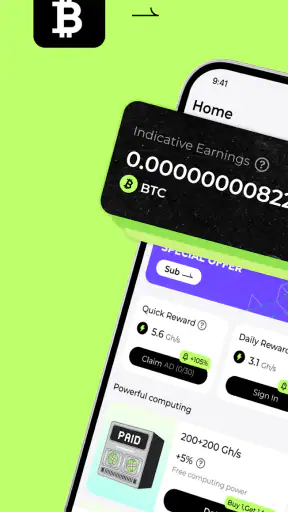
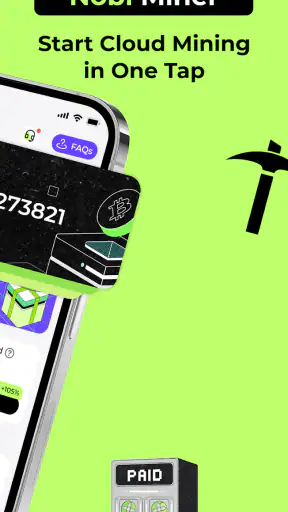
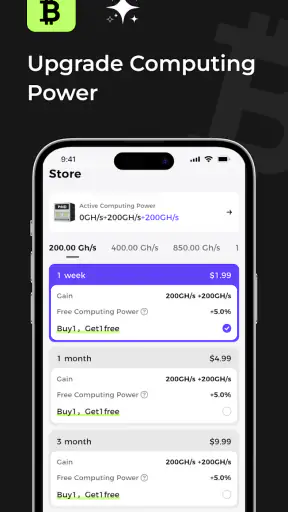
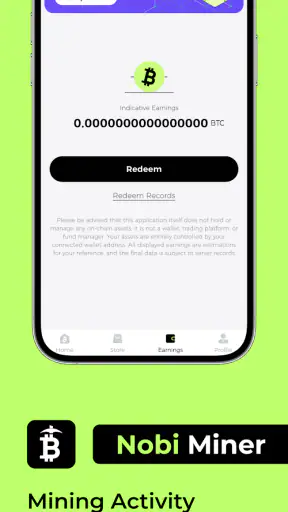
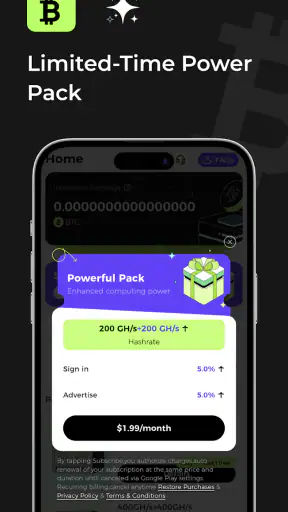
Vorteile
- Einfache Bedienung ohne technisches Mining-Wissen
- Cloud-Mining spart Akku und belastet das Smartphone kaum
- Übersichtliche Anzeige von Mining-Fortschritt und Erträgen
- Läuft bequem im Hintergrund weiter
- Für Einsteiger gut geeignet
- um Cloud-Mining kennenzulernen
Nachteile
- Auszahlungen und Rentabilität können stark schwanken
- Abhängigkeit von einer zentralen Plattform und deren Verfügbarkeit
- Mögliche Wartezeiten oder Bedingungen für Auszahlungen
- Ohne aktive Nutzung sind die Erträge oft nur langsam sichtbar
- Datenschutz und Gebühren sollten vor der Nutzung geprüft werden
Wer Cloud-Computing-Leistung nicht ständig über eine unübersichtliche Weboberfläche verwalten möchte, findet in Nobi Miner: Cloud-Miner einen interessanten mobilen Ansatz. Ich habe die App als Werkzeug aus der Kategorie Tools betrachtet und dabei besonders darauf geachtet, wie verständlich der Einstieg ist, wo im Alltag Reibung entsteht und wann eine klassische Browserlösung die bessere Wahl bleibt.
Mein erster Eindruck: Die Anwendung richtet sich nicht an Menschen, die einfach nur eine App öffnen und sofort ein fertiges Ergebnis erwarten. Sie ist eher für Nutzer gedacht, die ihre Cloud-Leistung regelmäßig im Blick behalten und Abläufe vom Smartphone aus anstoßen oder kontrollieren möchten. Das klingt praktisch, setzt aber voraus, dass man die eigene Cloud-Umgebung bereits versteht und bei Problemen zwischen App, Konto und Cloud-Dienst unterscheiden kann.
Der Entwickler Xicodex stellt die Anwendung kostenlos bereit. Gleichzeitig gibt es Käufe innerhalb der App, die bei der Abrechnung über Google Play von 1,99 € bis 199,99 € reichen können. Für mich ist das ein wichtiger Punkt: Kostenlos installieren bedeutet hier nicht automatisch, dass jede denkbare Nutzung ohne weitere Kosten bleibt. Wer nur neugierig ist, sollte deshalb vor jeder Bestätigung genau prüfen, welcher Vorgang gerade angeboten wird.
Wo der Einstieg bei Nobi Miner leicht ins Stocken gerät
Die größte Hürde liegt meiner Einschätzung nach nicht in der Installation, sondern in der Erwartungshaltung. Der Name Cloud-Miner kann bei manchen Nutzern den Eindruck erwecken, die App erledige die eigentliche Arbeit vollständig im Hintergrund. Praktisch sollte man sie eher als mobile Oberfläche für Cloud-Computing-Leistung verstehen. Sie ersetzt weder ein klares Verständnis der verwendeten Cloud-Ressourcen noch die Kontrolle über die damit verbundenen Kosten.
Gerade beim ersten Öffnen würde ich nicht sofort jede verfügbare Option ausprobieren. Ich würde zuerst prüfen, welche Umgebung angesprochen wird, welches Konto aktiv ist und ob die angezeigten Angaben wirklich zu meinem Vorhaben passen. Ein Tippfehler bei einem Projekt, eine falsche Region oder ein nicht erreichbarer Dienst kann später wie ein Fehler der App aussehen, obwohl die Ursache außerhalb von Nobi Miner liegt.
Hilfreich ist, den ersten Test möglichst klein zu halten. Statt direkt einen umfangreichen Cloud-Vorgang zu starten, würde ich zunächst nur kontrollieren, ob die Verbindung grundsätzlich funktioniert und ob Statusinformationen nachvollziehbar erscheinen. Dieser vorsichtige Ablauf spart Zeit und macht es leichter, einen Fehler einzugrenzen. Wer gleich mehrere Einstellungen verändert, weiß später oft nicht mehr, welche Änderung das Problem ausgelöst hat.
Ein weiterer Stolperstein ist die mobile Darstellung. Auf einem Smartphone wirken einzelne Angaben schnell kompakter als am Desktop. Für eine kurze Kontrolle ist das angenehm, für einen sorgfältigen Vergleich mehrerer Werte aber weniger geeignet. Ich würde deshalb wichtige Einstellungen nicht zwischen Tür und Angel ändern, sondern mir dafür einen ruhigen Moment nehmen. Das ist besonders sinnvoll, wenn eine Aktion Auswirkungen auf laufende Cloud-Ressourcen haben kann.
Die App hat eine Altersfreigabe von USK ab 0 Jahren. Das sagt etwas über die allgemeine Einstufung aus, aber nicht darüber, ob die Bedienung für jeden Nutzer selbsterklärend ist. Technische Begriffe, Konten und Abrechnungsoptionen können auch für Erwachsene erklärungsbedürftig sein. Für Einsteiger ist es daher sinnvoll, die eigene Cloud-Konfiguration vorher zu dokumentieren, statt sich allein auf die Oberfläche zu verlassen.
Was ich vor der ersten Nutzung kontrollieren würde
Vor dem Start würde ich zunächst sicherstellen, dass die richtige Version installiert ist. Aktuell ist Version 1.0.1 angegeben. Bei einer noch jungen Anwendung kann sich die Bedienung zwischen Aktualisierungen verändern, weshalb ich nach einem Update nicht blind auf alte Gewohnheiten vertrauen würde. Ein kurzer Blick auf die wichtigsten Menüs verhindert, dass man eine Einstellung an der falschen Stelle sucht.
Danach kommt die Verbindung. Ich würde eine stabile Internetverbindung verwenden und den ersten Test nicht in einem Moment durchführen, in dem das Smartphone zwischen mehreren Netzwerken wechselt. Ein Wechsel von WLAN zu Mobilfunk kann einen Vorgang unterbrechen oder zumindest den Eindruck vermitteln, die App reagiere nicht. Wenn eine Aktion wichtig ist, sollte das Telefon außerdem nicht gerade durch Energiesparmaßnahmen stark eingeschränkt werden.
Auch das aktive Konto verdient Aufmerksamkeit. Falls mehrere Konten auf dem Gerät hinterlegt sind, kann leicht das falsche Profil verwendet werden. Ich prüfe deshalb vor jeder kostenrelevanten Aktion, ob die angezeigte Umgebung tatsächlich meine ist. Das klingt banal, ist bei Cloud-Werkzeugen aber praktischer als eine spätere Fehlersuche, die sich über mehrere Ebenen erstreckt.
Besonders nützlich finde ich eine kleine persönliche Checkliste. Ich notiere mir den Namen des Projekts, die gewünschte Ressource, den Zeitpunkt des Starts und den erwarteten Status. So kann ich später feststellen, ob Nobi Miner den Vorgang korrekt übermittelt hat oder ob lediglich die Aktualisierung der Anzeige verzögert ist. Diese Notiz ist kein Bestandteil der App, macht die mobile Nutzung aber deutlich verlässlicher.
Wer die Anwendung nur testen möchte, sollte außerdem vorher festlegen, wann der Test beendet wird. Cloud-Leistung kann auch dann relevant bleiben, wenn man die App schließt oder das Smartphone weglegt. Deshalb würde ich nicht davon ausgehen, dass das Beenden der mobilen Oberfläche automatisch jede laufende Aktivität beendet. Vor dem Schließen sollte man den Status prüfen und, falls vorgesehen, den Vorgang ordnungsgemäß stoppen.
Ein sinnvoller Arbeitsablauf statt hektischer Einzelaktionen
Im Alltag würde ich Nobi Miner in drei Phasen verwenden: zuerst prüfen, dann ausführen, anschließend kontrollieren. Beim Prüfen geht es um Konto, Projekt und Verbindung. Beim Ausführen ändere ich möglichst nur eine Sache. Bei der Kontrolle vergleiche ich den angezeigten Status mit dem, was ich außerhalb der App erwarte. Diese Reihenfolge wirkt langsam, ist aber bei Cloud-Aufgaben meist schneller als wiederholtes Raten.
Ein realistisches Beispiel wäre eine kurze Kontrolle am Morgen. Ich öffne die App, überprüfe die aktive Umgebung und sehe nach, ob der letzte Vorgang den erwarteten Zustand erreicht hat. Wenn alles passt, ändere ich nichts. Muss ich eine neue Aufgabe anstoßen, notiere ich mir vorher die wichtigsten Parameter und kontrolliere danach erneut. Auf diese Weise wird das Smartphone zu einer Kontrollstelle und nicht zu einem Ort, an dem man unüberlegt mehrere Vorgänge parallel startet.
Der nicht ganz offensichtliche Vorteil dieses Vorgehens ist die bessere Zuordnung von Fehlern. Wenn vor dem Start alles korrekt aussieht und direkt danach nur eine bestimmte Ressource nicht verfügbar ist, liegt der Hinweis eher bei dieser Ressource oder beim Cloud-Konto. Wenn dagegen schon die Verbindung oder das Projekt falsch dargestellt wird, sollte man zuerst die Einrichtung prüfen. Diese einfache Trennung hilft mehr als ein allgemeines „Die App funktioniert nicht“.
Ich würde außerdem vermeiden, denselben Befehl wiederholt anzustoßen, nur weil die Anzeige nicht sofort aktualisiert wird. Bei Cloud-Diensten können Statusänderungen zeitversetzt sichtbar werden. Mehrfaches Starten kann dann zu doppelten Vorgängen führen oder zumindest die Übersicht verwirren. Besser ist es, kurz zu warten, die Ansicht gezielt neu zu prüfen und den Status mit der ursprünglichen Aktion abzugleichen.
Für regelmäßige Nutzung lohnt es sich, feste Kontrollzeiten einzuplanen. Dabei geht es nicht darum, ständig auf den Bildschirm zu schauen, sondern bewusst zu entscheiden, wann man Ressourcen prüft und wann man sie beendet. Diese Gewohnheit ist besonders wichtig, wenn innerhalb der App kostenpflichtige Optionen angeboten werden. Die kostenlose Installation sollte nicht dazu verleiten, finanzielle Auswirkungen nur beiläufig zu behandeln.
Wenn ein Vorgang nicht weiterläuft
Bei einem festhängenden Ablauf würde ich zuerst die einfachsten Ursachen ausschließen: Verbindung prüfen, App vollständig schließen und erneut öffnen, anschließend den Status noch einmal kontrollieren. Danach würde ich die Kontoumgebung und die verwendete Ressource vergleichen. Ein Neustart der App kann eine Anzeige aktualisieren, löst aber keinen falsch konfigurierten Cloud-Dienst.
Wenn nur ein einzelner Vorgang betroffen ist, während andere Bereiche normal erscheinen, spricht das eher für ein Problem bei diesem Vorgang oder der zugehörigen Cloud-Ressource. Sind dagegen mehrere Ansichten leer oder nicht erreichbar, liegt der Verdacht näher bei Verbindung, Konto oder einer allgemeinen Störung. Diese Unterscheidung ist ein praktischer Vorteil, weil man nicht sofort die gesamte Einrichtung neu machen muss.
Ich würde bei der Wiederherstellung immer nur eine Änderung nach der anderen vornehmen. Erst erneut anmelden oder die Verbindung prüfen, dann die Ressource kontrollieren, danach den Vorgang neu bewerten. Wer gleichzeitig App-Daten löscht, Konten wechselt und Einstellungen zurücksetzt, verliert schnell die Spur. Gerade bei einer mobilen Verwaltungs-App ist eine nachvollziehbare Reihenfolge wichtiger als möglichst viele Reparaturversuche.
Ein weiterer Tipp: Vor dem Zurücksetzen oder Neuinstallieren sollte man sich die relevanten Kontoinformationen und Projektbezeichnungen bereithalten. Eine Neuinstallation kann zwar lokale Anzeigeprobleme beseitigen, sie ersetzt aber keine fehlenden Zugangsdaten und korrigiert keine Cloud-Einstellungen. Ich würde diesen Schritt deshalb erst wählen, wenn ein einfacher Neustart und eine erneute Kontrolle der Umgebung keine Verbesserung bringen.
Falls ein kostenpflichtiger Vorgang beteiligt ist, sollte man besonders vorsichtig sein. Ich würde nicht erneut kaufen oder starten, nur weil die erste Aktion nicht sofort sichtbar ist. Zuerst muss geklärt werden, ob der Vorgang bereits angenommen wurde und lediglich die Darstellung hinterherhinkt. Dieser zusätzliche Prüfschritt ist aus meiner Sicht einer der wichtigsten praktischen Hinweise für die Nutzung.
Wann die Ursache wahrscheinlich außerhalb der App liegt
Nobi Miner kann die Verwaltung einer Cloud-Umgebung vereinfachen, aber es kann keine nicht erreichbare Infrastruktur reparieren. Wenn ein Dienst ausgelastet ist, ein Konto keine ausreichenden Rechte besitzt oder eine Ressource nicht verfügbar ist, wird auch eine gut bedienbare App keine erfolgreiche Ausführung erzwingen. In solchen Fällen sollte man die Cloud-Konfiguration und den Dienststatus unabhängig von der mobilen Oberfläche prüfen.
Das gilt auch für Berechtigungen. Wenn eine Aktion sichtbar ist, aber nicht ausgeführt werden darf, ist das nicht automatisch ein Fehler der Benutzeroberfläche. Ich würde kontrollieren, ob das aktive Konto die benötigten Rechte besitzt und ob die ausgewählte Ressource diesem Konto tatsächlich zugeordnet ist. Besonders bei mehreren Projekten oder Profilen entstehen hier leicht Missverständnisse.
Die Netzqualität ist ein weiterer Kandidat. Eine App kann korrekt arbeiten und trotzdem keine brauchbare Rückmeldung liefern, wenn die Verbindung instabil ist. Bei wichtigen Aufgaben würde ich daher nicht nur auf das WLAN-Symbol schauen, sondern beobachten, ob andere Online-Dienste ebenfalls verzögert reagieren. Wenn mehrere Anwendungen Probleme zeigen, lohnt sich eine Reparatur innerhalb von Nobi Miner wahrscheinlich nicht.
Auch das Smartphone selbst kann eine Rolle spielen. Die App setzt Android 6.0 oder neuer voraus, was eine breite Gerätebasis ermöglicht. Trotzdem können ältere Geräte bei umfangreichen Ansichten, wenig freiem Speicher oder aggressiven Hintergrundbeschränkungen weniger angenehm reagieren. In so einer Situation würde ich zunächst Speicherplatz, Systemaktualisierungen und Energiespareinstellungen prüfen, bevor ich die Anwendung als unzuverlässig beurteile.
Für komplexe Cloud-Arbeiten bleibt ein Desktop-Browser oft die bessere Wahl. Dort lassen sich mehrere Bereiche gleichzeitig vergleichen, längere Bezeichnungen leichter lesen und Einstellungen sorgfältiger kontrollieren. Nobi Miner sehe ich deshalb vor allem als mobile Ergänzung: gut für schnelle Statusprüfungen und klar abgegrenzte Aktionen, weniger ideal als alleinige Arbeitsumgebung für umfangreiche Konfigurationen.
Für wen die App passt und wer besser anders arbeitet
Ich würde Nobi Miner Nutzern empfehlen, die ihre Cloud-Leistung unterwegs überwachen möchten und bereit sind, technische Zusammenhänge selbst zu prüfen. Wer bereits weiß, welches Konto, welches Projekt und welche Ressource verwendet werden sollen, kann von der kompakten mobilen Kontrolle profitieren. Auch für kurze Prüfungen zwischen zwei Terminen ist dieser Ansatz praktischer als jedes Mal einen vollständigen Desktop-Arbeitsplatz aufzubauen.
Weniger passend ist die App für Menschen, die eine vollständig automatische Lösung ohne eigene Kontrolle erwarten. Ebenso würde ich sie nicht als erste Wahl für Nutzer empfehlen, die regelmäßig viele Ressourcen vergleichen, umfangreiche Einstellungen bearbeiten oder detaillierte Auswertungen benötigen. Dafür bietet eine größere Weboberfläche meist mehr Überblick und weniger Scrollen.
Die durchschnittliche Bewertung liegt bei 4,0, bei über 500 abgegebenen Bewertungen. Dazu kommen mehr als 10.000 Installationen. Diese Größenordnung zeigt, dass die App bereits von einer beachtlichen Nutzergruppe ausprobiert wurde, ersetzt aber nicht die eigene Prüfung des Arbeitsablaufs. Für mich ist entscheidender, ob die mobile Bedienung zu meiner Cloud-Routine passt und ob ich bei Problemen sauber zwischen App und Infrastruktur unterscheiden kann.
Ein konkreter Trade-off ist die Einfachheit gegen die Kontrolle. Eine mobile Oberfläche kann schneller zugänglich sein, versteckt aber zwangsläufig mehr Kontext als ein großer Bildschirm. Wer nur einen bekannten Ablauf wiederholen möchte, profitiert davon. Wer dagegen erst herausfinden muss, welche Ressource warum verwendet wird, sollte die Einrichtung lieber am Desktop vorbereiten und das Smartphone danach für Kontrollen nutzen.
Mein praktisches Urteil nach der Nutzung
Mein Fazit fällt vorsichtig positiv aus. Nobi Miner: Cloud-Miner ist als kostenlos installierbares Tool interessant, wenn man Cloud-Computing-Leistung mobil verwalten oder zumindest im Blick behalten möchte. Seine Stärke sehe ich nicht darin, technische Entscheidungen abzunehmen, sondern darin, einen bereits verstandenen Ablauf näher an das Smartphone zu bringen.
Die Anwendung verlangt allerdings eine disziplinierte Nutzung. Ich würde vor jedem wichtigen Vorgang Konto, Projekt und Ressource prüfen, nach jeder Aktion den Status abwarten und kostenrelevante Angebote nicht beiläufig bestätigen. Diese drei Gewohnheiten verhindern viele Probleme, die sonst fälschlich der App zugeschrieben werden könnten.
Version 1.0.1 wirkt für mich wie ein Ausgangspunkt, bei dem eine klare persönliche Routine besonders viel bringt. Wer geduldig testet und zunächst klein anfängt, kann die mobile Verwaltung sinnvoll in den Alltag einbauen. Wer dagegen eine umfassende Desktop-Verwaltung, maximale Übersicht oder eine komplett automatische Cloud-Lösung sucht, ist mit einer spezialisierten Weboberfläche wahrscheinlich besser bedient.
Unterm Strich würde ich die App einem technisch interessierten Freund empfehlen, aber mit einem klaren Hinweis: Nobi Miner ist ein mobiles Verwaltungswerkzeug, kein Ersatz für Verständnis und Kontrolle der eigenen Cloud-Ressourcen. Genau mit dieser Erwartung macht die Anwendung am meisten Sinn. Wer sie als schnelle Kontroll- und Bedienoberfläche nutzt, statt blind auf Automatik zu hoffen, bekommt ein nützliches Werkzeug für unterwegs.
FAQ
Was ist Nobi Miner: Cloud-Miner und wie funktioniert die App?
Nobi Miner: Cloud-Miner ist eine Mining-App, die Nutzern ein cloudbasiertes Mining-Erlebnis auf dem Smartphone bieten möchte, ohne dass das Gerät selbst dauerhaft hohe Rechenleistung bereitstellen muss. Nach der Anmeldung können je nach App-Version Mining-Aktivitäten gestartet, Fortschritte verfolgt und mögliche Erträge innerhalb der Anwendung angezeigt werden. Wichtig ist, die integrierten Hinweise, Bedingungen und Auszahlungsregeln vor der Nutzung sorgfältig zu lesen.
Benötigt Nobi Miner: Cloud-Miner leistungsstarke Hardware oder viel Akku?
Ein wesentlicher Vorteil des Cloud-Mining-Konzepts besteht darin, dass das eigentliche Mining nicht vollständig auf dem Smartphone stattfinden soll. Dadurch wird das Gerät normalerweise weniger belastet als bei klassischen Mining-Apps, die dauerhaft Prozessor und Akku beanspruchen. Trotzdem können Hintergrundaktivitäten, Benachrichtigungen und eine aktive Internetverbindung zusätzlichen Akku verbrauchen. Die tatsächliche Belastung hängt von Einstellungen, Nutzungsdauer und App-Version ab.
Kann man mit Nobi Miner: Cloud-Miner tatsächlich Kryptowährungen verdienen?
Die App kann Mining-Erträge oder virtuelle Guthaben anzeigen, allerdings sollte man diese nicht automatisch mit einem garantierten Einkommen gleichsetzen. Kryptowährungswerte, Mining-Bedingungen, Gebühren und Auszahlungsgrenzen können sich jederzeit ändern. Vor dem Download empfiehlt es sich zu prüfen, welche Kryptowährung unterstützt wird, ob Auszahlungen tatsächlich möglich sind und welche Voraussetzungen gelten. Nutzer sollten niemals Geld investieren, nur weil eine bestimmte Rendite in Aussicht gestellt wird.
Ist Nobi Miner: Cloud-Miner kostenlos und gibt es In-App-Käufe oder Gebühren?
Der Download kann kostenlos angeboten werden, dennoch können innerhalb der App Werbung, optionale Käufe, Abonnements oder Gebühren für bestimmte Funktionen vorkommen. Auch beim Auszahlen eines Guthabens können Mindestbeträge oder Netzwerkgebühren berücksichtigt werden. Deshalb sollte man die Beschreibung im jeweiligen App-Store sowie die Nutzungsbedingungen kontrollieren. Besonders wichtig ist, zwischen kostenlosen Funktionen und kostenpflichtigen Beschleunigungen oder Zusatzangeboten zu unterscheiden.
Welche Sicherheits- und Datenschutzaspekte sollte man bei der Nutzung beachten?
Vor der Registrierung sollten Nutzer die angeforderten Berechtigungen und die Datenschutzrichtlinie von Nobi Miner: Cloud-Miner prüfen. Für ein Konto sollte ein einzigartiges Passwort verwendet werden, das nicht bei anderen Diensten zum Einsatz kommt. Sensible Wallet- oder Zugangsdaten sollten niemals unüberlegt weitergegeben werden. Außerdem ist Vorsicht bei Versprechen über schnelle Gewinne, externen Zahlungsaufforderungen und Links außerhalb des offiziellen Google-Play- oder App-Store-Angebots angebracht.