

OneLogin Protect
3,6BusinessAktualisiert am 20. Oktober 2026

Screenshots

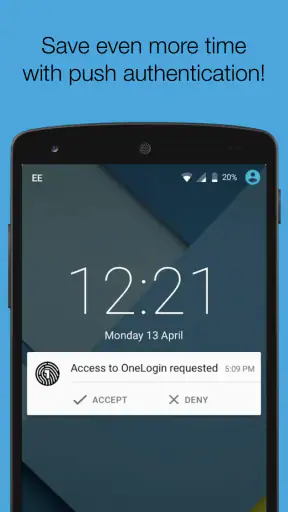
 Analyse von Mobexer
Bei einer Anmeldung zeigt sich schnell, wie abhängig ein zusätzlicher Sicherheitscheck von einer funktionierenden Verbindung sein kann. OneLogin Protect ist eine kostenlose Business-App von One Identity LLC, die zeitbasierte Einmalpasswörter bereitstellt, um den Zugriff auf Cloud-Anwendungen zusätzlich abzusichern. In meinem Alltag ist sie vor allem dann sinnvoll, wenn ein Arbeitskonto nicht allein durch ein Passwort geschützt sein soll und ich beim Einloggen das Smartphone griffbereit habe.
Wenn der zweite Schritt vom Netz abhängt
Der praktische Nutzen wird im Moment der Anmeldung deutlich: Das Passwort ist eingegeben, doch der Zugang wartet noch auf den zweiten Nachweis. Dann muss ich das Mobilgerät entsperren, den passenden Code finden und ihn rechtzeitig verwenden. Das klingt nach wenig Aufwand, aber gerade bei einem schnellen Wechsel zwischen Videokonferenz, E-Mail und einem Cloud-Dienst fällt jede Unterbrechung stärker auf als bei einer Anmeldung, die nur ein Passwort verlangt.
Für die alltägliche Nutzung würde ich deshalb nicht nur prüfen, ob die App eingerichtet ist, sondern auch, ob das Telefon am Arbeitsplatz erreichbar und ausreichend geladen ist. Ein Code-Verfahren ist nicht dasselbe wie eine Bestätigung, die lediglich auf eine Push-Mitteilung wartet: Hier ist der zeitliche Charakter des Einmalpassworts wichtig. Wer sich auf ein knappes Anmeldefenster einstellt und den Code direkt beim Login abliest, vermeidet unnötige Wiederholungen.
Die App ist besonders passend, wenn ein Unternehmen OneLogin für seine Cloud-Anwendungen nutzt und Beschäftigte regelmäßig von verschiedenen Orten aus darauf zugreifen. Sie ist weniger überzeugend für Menschen, die gar keine entsprechenden Arbeitskonten haben oder eine einzige Authentifizierungslösung für sehr unterschiedliche private Dienste suchen. Entscheidend ist nicht, wie viele Konten jemand besitzt, sondern ob die jeweiligen Dienste mit OneLogin Protect eingerichtet sind.
Unterwegs anmelden, ohne den Arbeitsfluss zu verlieren
Ein realistischer Einsatz: Ich sitze morgens im Zug, möchte vor einem Termin noch ein Dokument öffnen und muss mich dafür bei einer geschützten Arbeitsanwendung anmelden. Das Smartphone ist ohnehin dabei, aber die Verbindung kann unterwegs wechseln oder kurz aussetzen. In diesem Moment hilft eine einfache, übersichtliche Authentifizierungs-App; sie kann jedoch keine stabile Internetverbindung am Laptop oder beim Dienst ersetzen. Ich würde wichtige Aufgaben deshalb nicht erst beginnen, wenn ich bereits in einem Funkloch sitze.
Auch im Büro kann die Trennung zwischen Geräten den Ablauf beeinflussen. Wer den Login am Computer startet und den Code am Telefon abliest, sollte beide Geräte so bereithalten, dass der Wechsel nicht jedes Mal zur Suchaktion wird. Ein fester Platz für das Telefon oder ein kurzer Blick auf den Kontonamen vor dem Ablesen sind kleine Gewohnheiten, die Verwechslungen vermeiden können, besonders wenn mehrere geschützte Zugänge in der App liegen.
Das ist ein anderer Arbeitsablauf als bei einer Passwort-App, die Zugangsdaten automatisch in ein Formular einsetzt. OneLogin Protect übernimmt nicht die Rolle eines allgemeinen Passwortmanagers: Der Zweck hier ist der zusätzliche Anmeldenachweis. Wer beides braucht, sollte die Aufgaben getrennt betrachten und nicht erwarten, dass ein Einmalpasswort die Verwaltung oder Wiederherstellung sämtlicher Passwörter ersetzt.
Neues aus der Redaktion

Joom im Alltag: Wie Bewertungen und geteilte Funde beim Einkauf helfen

Extreme Car Driving Simulator: Warum Rennspiele heute keine Ziellinie brauchen

InShot – Warum Diese App Die Videobearbeitung Revolutioniert

Xender im Fokus: Warum die App diese Woche überzeugt

Waze Navigation: Die strategische Macht von Google im Verkehr

Warum Hero Wars: Alliance die Rollenspielszene dominiert
Wenn Anmeldung oder Telefon Probleme machen
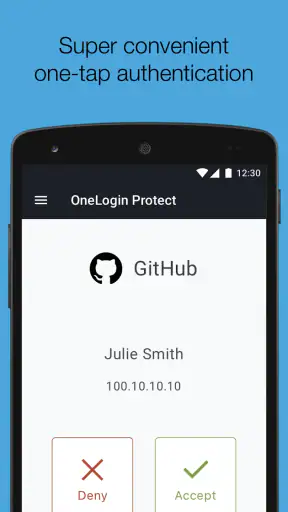
Die wichtigste Einschränkung zeigt sich bei Störungen: Ein ablaufender Code lässt sich nicht beliebig lange aufheben und später verwenden. Wenn der Login am Computer hängen bleibt oder ich zu lange zwischen Geräten wechsle, muss ich möglicherweise einen neuen Code heranziehen. Das ist kein schweres Hindernis, aber ein spürbarer Unterschied zu Verfahren, bei denen eine Anmeldung mit einer Bestätigung auf dem Telefon abgeschlossen wird.
Geht das Telefon verloren, wird es beschädigt oder ist es nicht verfügbar, kann der zusätzliche Schutzschritt zum Zugangshindernis werden. Ich würde vor einer Reise oder einem Gerätewechsel klären, welcher Wiederherstellungsweg für das eigene Arbeitskonto vorgesehen ist, statt erst im dringenden Moment danach zu suchen. Das ist besonders wichtig für Menschen, die unterwegs auf geschäftliche Konten angewiesen sind. Die App selbst sollte nicht als Ersatz für die Kontowiederherstellung verstanden werden.
Bei einem neuen Smartphone ist ebenfalls ein bewusster Übergang besser als ein spontaner Tausch. Solange der bisherige Zugang noch funktioniert, sollte man die für das Konto vorgesehene Umstellung erledigen und anschließend einen tatsächlichen Login testen. Ein sichtbarer Eintrag in der App allein beweist noch nicht, dass alle Anmeldeschritte auf dem neuen Gerät wie erwartet funktionieren. Dieser kurze Test kann verhindern, dass eine wichtige Sitzung genau dann scheitert, wenn das alte Telefon bereits außer Reichweite ist.
Was die App über Daten und Alltag bedeutet
Ein Einmalpasswort ist ein zusätzlicher Schutzfaktor, aber keine Garantie gegen jede Art von Kontoproblem. Es ergänzt das Passwort; es macht ein schwaches oder wiederverwendetes Passwort nicht automatisch gut und schützt nicht davor, den Code selbst an eine falsche Stelle weiterzugeben. Ich würde einen Code daher nur im vorgesehenen Anmeldeablauf verwenden und bei einer unerwarteten Aufforderung erst prüfen, ob ich den Login selbst begonnen habe.
Wer möglichst wenig zwischen Geräten wechseln möchte, könnte eine andere von der eigenen Organisation unterstützte Anmeldemethode praktischer finden. Umgekehrt ist eine separate Authentifizierungs-App eine nachvollziehbare Wahl, wenn der zweite Schritt unabhängig vom Passwort eingegeben werden soll. Welche Variante besser passt, hängt auch davon ab, was der jeweilige Dienst zulässt; ich würde deshalb nicht allein nach Gewohnheit entscheiden, sondern nach dem konkreten Zugang, den ich schützen muss.
Auch bei der Frage nach einer Nutzung ohne Verbindung lohnt sich eine nüchterne Erwartung: Für einen Cloud-Login müssen der Dienst und das Gerät, auf dem die Anmeldung erfolgt, erreichbar sein. Die App sollte nicht mit einer Offline-Anmeldung für Cloud-Anwendungen verwechselt werden. Wenn ich weiß, dass ich an einem Ort mit unsicherer Verbindung arbeiten werde, erledige ich einen nötigen Zugang möglichst vorher und halte den vorgesehenen Wiederherstellungsweg bereit.
Passt OneLogin Protect zu meinem Arbeitsstil?
Im Vergleich zu einem SMS-Code muss ich bei einem zeitbasierten Einmalpasswort keine Nachricht abwarten. Das kann den zweiten Schritt direkter machen, verlangt aber, dass ich das richtige Gerät zur Hand habe und den Code zeitnah eingebe. Eine Bestätigungsabfrage kann bequemer wirken, wenn der Dienst sie anbietet; sie ist jedoch nicht automatisch für jedes Konto oder jede Organisation die verfügbare Option. Für mich ist der entscheidende Vorteil hier der klar umrissene Zweck: ein weiterer Nachweis beim Zugang zu unterstützten Cloud-Anwendungen, statt ein Werkzeug für alle digitalen Sicherheitsaufgaben.
Ein praktischer Tipp für mehrere Konten: Ich würde beim Einrichten darauf achten, dass die Einträge später eindeutig zuzuordnen sind, und vor dem Login den passenden Zugang auswählen, statt den erstbesten Code zu übernehmen. Das kostet am Anfang einen Moment, spart aber Verwirrung, wenn berufliche Konten ähnlich benannt sind. Bei einem Kontowechsel oder einer neuen Anmeldung lohnt es sich außerdem, den Code direkt dort einzugeben, wo er angefordert wurde, statt ihn unnötig zu notieren oder weiterzugeben.
OneLogin Protect ist für Beschäftigte und Teams am sinnvollsten, deren Arbeitszugänge auf OneLogin setzen und die einen zusätzlichen Schutzschritt akzeptieren. Wer selten auf solche Konten zugreift, das Smartphone häufig nicht dabeihat oder eine umfassende Verwaltung privater Passwörter erwartet, dürfte mit einer anderen Lösung beziehungsweise dem vom jeweiligen Dienst vorgesehenen Verfahren besser fahren. Die App konzentriert sich auf die Authentifizierung und ist gerade deshalb keine universelle Sicherheitszentrale.
Einrichtung und Bedienung
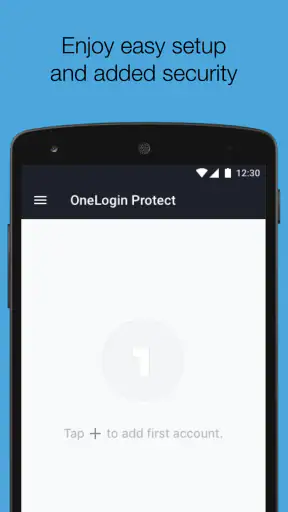
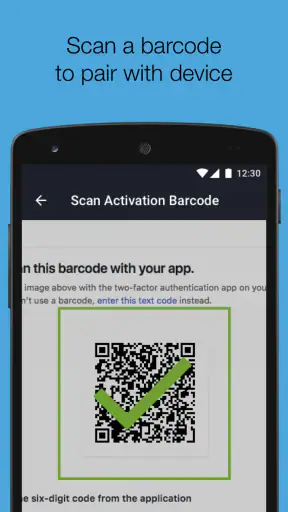
Als ich OneLogin Protect zum ersten Mal öffnete, war ich überrascht, wie einfach die Einrichtung war. Die App führt Sie Schritt für Schritt durch den Prozess, sodass selbst ein Technik-Neuling keine Probleme haben sollte. Ein paar Klicks hier, ein paar Bestätigungen dort, und schon ist man startklar.
Sicherheit an erster Stelle
Was mir besonders gefällt, ist die Zwei-Faktor-Authentifizierung. Es ist wie das Hinzufügen eines weiteren Schlosses zu Ihrer Haustür. Selbst wenn jemand Ihr Passwort kennt, braucht er immer noch den Code von OneLogin Protect, um Zugang zu erhalten. Das gibt mir ein Gefühl der Sicherheit, das ich bei vielen anderen Apps vermisse.
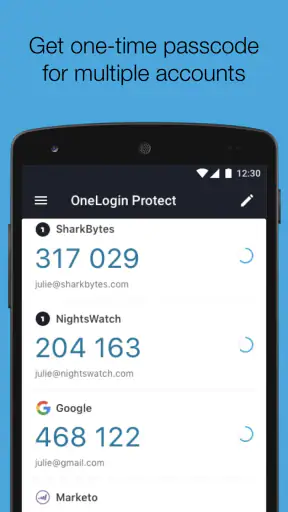
Die App generiert zeitbasierte Einmalpasswörter, die nur für eine bestimmte Zeit gültig sind. Das bedeutet, dass Hacker selbst mit Zugriff auf Ihren Authentifizierungscode nicht viel anfangen können, wenn er abgelaufen ist.
Benutzerfreundlichkeit
Ich muss sagen, die Benutzeroberfläche ist ziemlich intuitiv. Alles ist gut organisiert, und es gibt nicht viele unnötige Ablenkungen. Das macht die App ziemlich einfach zu bedienen, auch wenn man nicht besonders technikaffin ist.
Ein weiteres Highlight ist die Möglichkeit, mehrere Konten gleichzeitig zu verwalten. Für jemanden wie mich, der eine Vielzahl von Online-Konten hat, ist das ein echter Pluspunkt.
Ein paar Gedanken zum Schluss
Alles in allem bin ich ziemlich beeindruckt von OneLogin Protect. Die App bietet eine zusätzliche Sicherheitsebene, die heutzutage fast unverzichtbar ist. Klar, es gibt viele Sicherheits-Apps da draußen, aber die Einfachheit und Effektivität dieser App haben mich überzeugt.
Wenn Sie also auf der Suche nach einer Möglichkeit sind, Ihre digitalen Daten besser zu schützen, sollten Sie OneLogin Protect definitiv eine Chance geben. Es ist einfach zu bedienen, sicher und spart Ihnen auf lange Sicht sicherlich einige Sorgen.
Zur Einordnung: Die Business-App ist kostenlos, hat eine durchschnittliche Bewertung von 3,6 aus rund 1.900 Bewertungen und wurde über eine Million Mal installiert. Sie ist für alle Altersgruppen freigegeben. Version 4.9.2 setzt Android 5.0 oder höher voraus; veröffentlicht wurde sie am 2. Juli 2018. Diese Eckdaten sagen wenig darüber aus, ob sie zu Ihrem Arbeitskonto passt, aber sie zeigen, dass es sich um eine etablierte Begleit-App und nicht um einen allgemeinen Passwortdienst handelt.
Mein Urteil zur Verbindung fällt deshalb bewusst praktisch aus: Die App macht den zusätzlichen Nachweis überschaubar, beseitigt aber weder Netzprobleme beim Cloud-Dienst noch die Abhängigkeit davon, dass das eigene Telefon verfügbar ist. Wenn Ihre Organisation OneLogin nutzt, Sie regelmäßig geschützte Arbeitsanwendungen öffnen und ein kurzer Wechsel zum Smartphone für Sie in Ordnung ist, ist sie eine vernünftige Wahl. Wenn Sie dagegen vor allem Offline-Zugriff, automatisches Ausfüllen von Passwörtern oder eine Lösung für beliebige private Konten suchen, sollten Sie zuerst prüfen, ob eine andere, vom jeweiligen Dienst unterstützte Methode Ihren Alltag besser abdeckt.
FAQ
Was ist OneLogin Protect und wie funktioniert es?
OneLogin Protect ist eine Zwei-Faktor-Authentifizierungs-App, die zusätzliche Sicherheit für Ihre Konten bietet. Sie funktioniert, indem sie einen Einmal-Code generiert, den Sie neben Ihrem normalen Passwort eingeben müssen. Dies schützt Ihre Konten vor unbefugtem Zugriff, selbst wenn jemand Ihr Passwort kennt.
Ist OneLogin Protect kostenlos zu nutzen?
Ja, OneLogin Protect ist eine kostenlose App, die Sie im App Store oder bei Google Play herunterladen können. Es gibt keine versteckten Gebühren oder Kosten für die Nutzung der grundlegenden Zwei-Faktor-Authentifizierungsfunktionen der App.
Welche Plattformen werden von OneLogin Protect unterstützt?
OneLogin Protect ist sowohl für iOS als auch für Android verfügbar. Die App kann auf einer Vielzahl von Geräten installiert werden, die iOS oder Android unterstützen, sodass Sie Ihre Konten unabhängig von Ihrer bevorzugten Plattform schützen können.
Wie sicher ist OneLogin Protect?
OneLogin Protect bietet eine hohe Sicherheitsebene durch die Generierung von Einmal-Codes für die Zwei-Faktor-Authentifizierung. Die App speichert keine Ihrer Passwörter und die Codes ändern sich regelmäßig, was das Risiko eines Passwortdiebstahls erheblich reduziert.
Benötige ich ein OneLogin-Konto, um die App nutzen zu können?
Ja, um OneLogin Protect verwenden zu können, müssen Sie ein OneLogin-Konto haben. Dieses Konto ermöglicht es Ihnen, die App mit Ihren bestehenden Anmeldedaten zu verbinden und die Zwei-Faktor-Authentifizierung für Ihre Konten zu aktivieren. Ohne ein Konto können Sie die App nicht nutzen.











