

Open Browser - Smart & Safe
4,8ToolsAktualisiert am 17. Oktober 2026

Screenshots
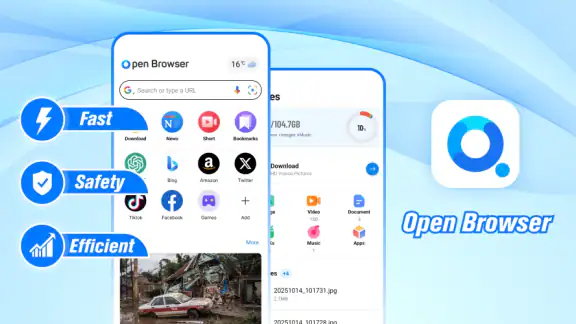
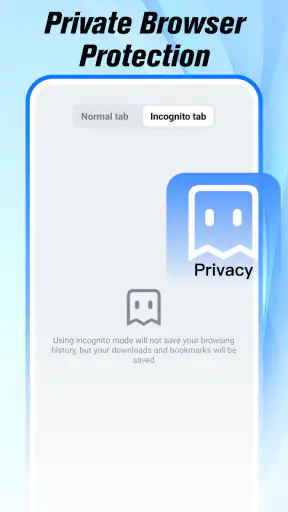
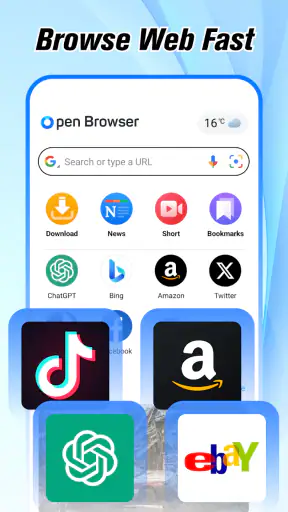


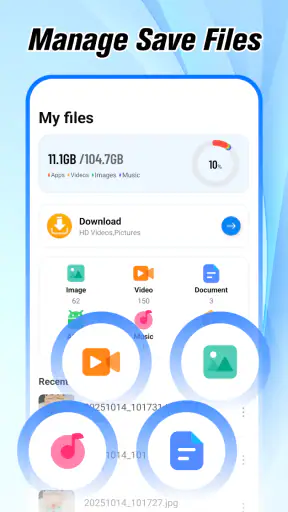

 Analyse von Mobexer
Wer einen Browser sucht, der sich ohne lange Einarbeitung öffnen und benutzen lässt, findet in Open Browser - Smart & Safe einen angenehm direkten Ansatz. Ich habe die App als Werkzeug für alltägliches Surfen ausprobiert und dabei besonders darauf geachtet, wie schnell man von der Installation zu einer tatsächlich erledigten Aufgabe kommt. Die Oberfläche wirkt nicht wie ein überladenes Kommandozentrum, sondern wie ein Startpunkt für Webseiten, Suchen und kurze Recherchen.
Die Anwendung stammt von AdPulse INC, ist kostenlos erhältlich und richtet sich mit der Altersfreigabe USK ab 0 Jahren an ein sehr breites Publikum. Im Store wird sie als schneller, einfacher und sicherer Browser beschrieben. Das Entscheidende ist für mich aber weniger das Versprechen als der praktische Eindruck: Wer einfach eine Seite öffnen, etwas nachschlagen oder einen Webdienst erreichen möchte, wird nicht mit unnötigen Entscheidungen aufgehalten.
Mein Eindruck vom Einstieg und vom täglichen Surfen
Nach dem Öffnen ist die wichtigste Frage schnell beantwortet: Wo gebe ich meine Suche oder Webadresse ein? Genau diese Klarheit macht den Browser für Einsteiger interessant. Ich musste mich nicht erst durch zahlreiche Menüs arbeiten, bevor ich eine erste Seite laden konnte. Für jemanden, der bisher nur den vorinstallierten Browser kennt und eine unkomplizierte Alternative testen möchte, ist das ein guter Ausgangspunkt.
Open Browser - Smart & Safe fühlt sich vor allem dann passend an, wenn der Browser ein Werkzeug und kein persönliches Medienzentrum sein soll. Ich würde ihn für kurze Suchen, das Lesen einer Nachrichtenseite, das Prüfen einer Öffnungszeit oder das Aufrufen eines Formulars verwenden. Wer dagegen eine sehr ausgefeilte Arbeitsumgebung mit vielen spezialisierten Funktionen erwartet, sollte seine Ansprüche vorher einordnen. Die Stärke liegt hier in der niedrigen Einstiegshürde, nicht in einer möglichst langen Liste von Optionen.
Die große Verbreitung spricht dafür, dass das Konzept viele Nutzer erreicht. Die App kommt auf über zehn Millionen Installationen und einen Durchschnitt von 4,8 bei rund 271.000 Bewertungen. Solche Werte ersetzen keinen eigenen Test, zeigen aber, dass der Browser nicht nur für eine kleine Nische gedacht ist. Ich würde die Zahlen als Ermutigung verstehen, nicht als Garantie dafür, dass jede Webseite auf jedem Gerät gleich angenehm läuft.
Was ich vor der ersten Suche beachten würde
Vor dem ersten Einsatz lohnt es sich, kurz zu überlegen, wofür der Browser hauptsächlich dienen soll. Für gelegentliche Recherchen ist ein schlanker Start sinnvoll. Wenn ich dagegen regelmäßig mit vielen geöffneten Seiten, komplexen Webanwendungen oder umfangreichen Konten arbeite, prüfe ich zuerst, ob meine gewohnten Abläufe vollständig passen. Ein Browser kann schnell wirken und trotzdem bei bestimmten Seiten mehr Geduld verlangen.
Mein wichtigster Tipp für neue Nutzer lautet: Nicht sofort alle Einstellungen durchsuchen. Zuerst eine bekannte Webseite öffnen, eine Suche durchführen und einen Link anklicken. So merkt man innerhalb weniger Minuten, ob Eingabe, Seitenaufbau und Bediengefühl zum eigenen Telefon passen. Erst danach lohnt sich der Blick auf zusätzliche Möglichkeiten, weil man dann konkrete Fragen hat und nicht blind durch Menüs navigiert.
Neues aus der Redaktion

Joom im Alltag: Wie Bewertungen und geteilte Funde beim Einkauf helfen

Extreme Car Driving Simulator: Warum Rennspiele heute keine Ziellinie brauchen

InShot – Warum Diese App Die Videobearbeitung Revolutioniert

Xender im Fokus: Warum die App diese Woche überzeugt

Waze Navigation: Die strategische Macht von Google im Verkehr

Warum Hero Wars: Alliance die Rollenspielszene dominiert
Von der Installation zur ersten gelungenen Aufgabe
Die App ist kostenlos und für Geräte ab Android 8.0 vorgesehen. Nach der Installation würde ich sie zunächst öffnen, die zentrale Eingabe verwenden und eine Seite aufrufen, die ich bereits kenne. Das kann eine Nachrichtenseite, ein Fahrplan oder die Website eines Geschäfts sein. Dieser kleine Test ist hilfreicher als eine abstrakte Bewertung, weil er sofort zeigt, ob die Darstellung für mich übersichtlich genug ist.
Eine realistische Alltagssituation sieht bei mir so aus: Ich bekomme eine Nachricht mit dem Namen eines Produkts, möchte aber nicht gleich eine Shopping-App öffnen. Ich starte den Browser, suche nach dem Begriff, öffne zwei Ergebnisse und vergleiche die Informationen. Danach schließe ich die Aufgabe wieder. Für genau solche kurzen Wege ist die App angenehm, weil sie mich nicht zwingt, aus einer einfachen Suche ein großes Projekt zu machen.
Ein zweiter sinnvoller Test ist ein Webformular. Ich öffne eine Seite, tippe einige Angaben ein und prüfe, ob die Tastatur, die Schaltflächen und die Navigation für mich gut funktionieren. Gerade bei Formularen zeigt sich, ob ein Browser im Alltag taugt. Wenn eine Seite ungewöhnlich aufgebaut ist, kann die Erfahrung natürlich stärker von der Website selbst als von der App abhängen.
Der beste erste Erfolg ist nicht das Durchprobieren jeder Funktion, sondern eine erledigte Aufgabe ohne Umweg. Wer nach dem Start eine Information findet, eine Seite speichert oder einen Dienst erreicht, weiß danach deutlich besser, ob der Browser den eigenen Alltag unterstützt.
Die Bedienung sinnvoll in den eigenen Ablauf einbauen
Ich würde die App nicht nur als Ersatz für den bisherigen Browser betrachten, sondern als bewusst einfache Anlaufstelle. Auf meinem Gerät könnte sie für spontane Suchen dienen, während ein anderer Browser für besonders komplexe Arbeitsabläufe installiert bleibt. Diese Kombination ist kein Nachteil. Unterschiedliche Browser können unterschiedliche Rollen übernehmen, solange ich weiß, welcher für welche Aufgabe gedacht ist.
Für Einsteiger ist es hilfreich, häufig besuchte Seiten nicht ständig neu zu suchen, sondern sich einen kleinen persönlichen Ablauf anzulegen: zuerst die Startseite öffnen, dann die zentrale Suche nutzen und anschließend nur die wirklich benötigten Ergebnisse aufrufen. Das klingt banal, spart aber Zeit und verhindert, dass man sich in vielen offenen Seiten verliert. Gerade bei einem bewusst reduzierten Browser ist diese eigene Ordnung wichtiger als eine lange Sammlung von Spezialfunktionen.
Ein weniger offensichtlicher Vorteil eines einfachen Werkzeugs ist die geringere mentale Belastung. Wenn ich nur kurz etwas nachschlagen möchte, brauche ich keine umfangreiche Anpassung. Das ist besonders praktisch auf einem älteren oder gemeinsam genutzten Gerät, auf dem nicht jede Person dieselben Vorlieben hat. Die App kann dort als neutraler Zugang zum Web dienen, ohne dass ein neuer Nutzer erst ein persönliches System verstehen muss.
Typische Missverständnisse beim ersten Gebrauch
Der Name kann Erwartungen wecken, die über einen normalen Browser hinausgehen. Ich würde Open Browser - Smart & Safe deshalb nicht automatisch als vollständige Sicherheitslösung für jede Situation verstehen. Ein Browser kann Webseiten öffnen und den Zugang vereinfachen, aber beim Umgang mit Passwörtern, unbekannten Nachrichten und verdächtigen Formularen bleibt Aufmerksamkeit notwendig. Ich gebe sensible Daten nur auf Seiten ein, deren Adresse und Zweck ich nachvollziehen kann.
Auch eine hohe Bewertung bedeutet nicht, dass jede Seite gleich schnell oder gleich sauber dargestellt wird. Webseiten unterscheiden sich stark, manche sind für kleine Bildschirme schlecht optimiert, andere verlangen Funktionen, die auf mobilen Geräten generell problematisch sein können. Wenn eine Seite nicht richtig reagiert, probiere ich zuerst einen erneuten Ladevorgang oder eine alternative Darstellung. Bleibt das Problem bestehen, ist ein Vergleich mit dem bisherigen Browser sinnvoll, statt sofort die App allein verantwortlich zu machen.
Ein weiteres Missverständnis betrifft die Bedeutung von „einfach“. Einfach heißt hier für mich nicht automatisch funktionsarm. Es bedeutet eher, dass der Weg zur ersten Aktion kurz bleibt. Trotzdem sollte man nicht erwarten, dass jede persönliche Gewohnheit genauso funktioniert wie in einem lang genutzten Browser. Wer seit Jahren mit einer bestimmten Lesezeichenstruktur, umfangreichen Synchronisation oder einer speziellen Erweiterungsumgebung arbeitet, muss prüfen, ob ein Wechsel den eigenen Ablauf wirklich verbessert.
Ich rate außerdem davon ab, eine Browser-App nur nach dem ersten Startbildschirm zu beurteilen. Entscheidend ist, wie sie sich bei drei verschiedenen Aufgaben anfühlt: einer einfachen Suche, dem Lesen einer längeren Seite und dem Ausfüllen eines Formulars. Diese drei Situationen zeigen unterschiedliche Seiten der Nutzung. Erst wenn alle drei für mich akzeptabel sind, würde ich den Browser als regelmäßige Alternative einsetzen.
Für wen die App gut passt und wer lieber vergleicht
Besonders geeignet ist der Browser für Menschen, die einen unkomplizierten Zugang zum Web möchten. Dazu gehören Einsteiger, Nutzer eines älteren Android-Geräts und Personen, die nur gelegentlich recherchieren. Auch wer einen zweiten Browser für spontane Aufgaben sucht, kann von der klaren Ausrichtung profitieren. Die kostenlose Nutzung senkt die Hürde, ihn zunächst neben der bisherigen Lösung auszuprobieren.
Ich sehe ebenfalls einen praktischen Nutzen für Familien oder Haushalte, in denen nicht jeder dieselbe technische Erfahrung besitzt. Eine Anwendung, die sich auf die Kernaufgabe konzentriert, kann weniger einschüchternd wirken als ein Browser voller sichtbarer Schaltflächen und Einstellungen. Für Kinder sollte die Altersfreigabe allerdings nicht als Ersatz für die Begleitung durch Erwachsene verstanden werden. Die Freigabe sagt etwas über das empfohlene Alter aus, nicht darüber, dass jede Webseite automatisch geeignet ist.
Weniger passend ist die App für Nutzer, deren gesamter Alltag an eine bestimmte Browser-Plattform gebunden ist. Wer viele Arbeitskonten, spezielle Erweiterungen oder einen sehr ausgefeilten Gerätewechsel benötigt, sollte den Wechsel nicht nur wegen einer einfachen Oberfläche vollziehen. In diesem Fall kann der gewohnte Browser trotz größerer Komplexität die bessere Wahl sein, weil er die vorhandenen Abläufe bereits zuverlässig abbildet.
Auch für sehr intensive Recherche würde ich zuerst vergleichen. Wenn ich Dutzende Seiten parallel auswerte, häufig zwischen Fenstern wechsle oder auf besondere Webwerkzeuge angewiesen bin, zählt jede kleine Komfortfunktion. Ein reduzierter Browser kann dann angenehm übersichtlich bleiben, aber ebenso an Grenzen stoßen. Meine Empfehlung wäre, die App für kurze Aufgaben zu testen und erst danach zu entscheiden, ob sie den Hauptbrowser ersetzen soll.
Vergleich mit üblichen Browser-Alternativen
Im Vergleich zu einem bereits vorinstallierten Standardbrowser liegt der mögliche Vorteil vor allem im anderen Bediengefühl. Der bekannte Browser ist häufig tief in das Gerät und andere Dienste eingebunden. Das kann praktisch sein, bringt aber oft viele Menüs, Hinweise und persönliche Einstellungen mit. Open Browser - Smart & Safe wirkt für mich eher wie eine eigenständige, direkte Tür ins Web.
Gegenüber großen, etablierten Browsern mit umfangreicher Kontosynchronisierung und vielen Zusatzfunktionen ist die Abwägung umgekehrt. Diese Alternativen bieten meist mehr Möglichkeiten für Nutzer, die Geräte, Passwörter, Lesezeichen und Arbeitsabläufe eng miteinander verbinden möchten. Dafür kann der Einstieg unübersichtlicher werden. Ich würde die hier getestete App wählen, wenn Geschwindigkeit der Bedienung und ein klarer Start wichtiger sind als ein möglichst vollständiges Ökosystem.
Eine weitere Alternative sind Datenschutz-orientierte Browser, die ihre Identität stark über spezielle Schutzmechanismen und detaillierte Kontrolle definieren. Für Nutzer, die genau solche Werkzeuge suchen, ist ein direkter Vergleich unverzichtbar. Der Begriff „sicher“ sollte mich nicht davon abhalten, die konkreten eigenen Anforderungen zu prüfen. Wer Werbeblocker, sehr genaue Berechtigungssteuerung oder eine bestimmte Schutzfunktion braucht, sollte nicht allein nach dem Namen entscheiden.
Mein praktischer Vergleichstest wäre immer derselbe: dieselbe Webseite in beiden Browsern öffnen, einen Suchbegriff eingeben, einen Link in einem neuen Schritt aufrufen und ein Formular ausprobieren. Danach prüfe ich nicht nur die Geschwindigkeit, sondern auch, wie leicht ich zurückfinde, was ich gesucht habe. Diese Methode zeigt besser als Werbeaussagen, welcher Browser für meinen Alltag tatsächlich angenehmer ist.
Version, Vertrauen und längerfristige Nutzung
Die aktuelle Version ist 2.1.0. Für mich ist das ein Hinweis, die App nicht ausschließlich nach dem ersten Eindruck zu beurteilen, sondern auch auf die regelmäßige Pflege und das Verhalten bei späteren Aktualisierungen zu achten. Bei einem Browser ist das besonders wichtig, weil Webseiten sich verändern und Sicherheitsanforderungen nicht statisch bleiben. Ich installiere Aktualisierungen grundsätzlich zeitnah, wenn sie über den normalen App-Weg angeboten werden.
Die große Zahl an Bewertungen kann Vertrauen schaffen, aber ich lese solche Signale immer mit etwas Abstand. Eine App kann für viele Menschen gut funktionieren und trotzdem bei meinem Gerät oder meinen Lieblingsseiten nicht ideal sein. Deshalb bleibt der kurze Praxistest entscheidend. Ich würde vor einem vollständigen Wechsel zunächst einige Tage lang beide Browser verwenden und beobachten, ob Open Browser - Smart & Safe meine häufigsten Aufgaben wirklich ohne zusätzliche Umwege erledigt.
Für den Alltag empfehle ich außerdem, wichtige Informationen nicht ausschließlich in einer einzelnen Browser-Sitzung zu lassen. Wenn eine Seite besonders relevant ist, notiere ich mir die Adresse oder speichere die Information auf eine Weise, die ich später wiederfinde. Das ist kein spezieller Fehler dieser App, sondern eine vernünftige Gewohnheit bei jedem Browser. Sie verhindert, dass ein versehentlich geschlossener Vorgang zu unnötiger Arbeit führt.
Mein Fazit für den ersten Download
Open Browser - Smart & Safe ist für mich eine überzeugende Option, wenn der erste Schritt ins Web möglichst unkompliziert sein soll. Die App von AdPulse INC konzentriert sich auf eine klare Browser-Erfahrung, ist kostenlos und läuft ab Android 8.0. Ihre breite Nutzung und die durchschnittliche Bewertung von 4,8 machen sie interessant, aber mein eigentliches Urteil beruht auf dem direkten, leicht verständlichen Einstieg.
Ich empfehle sie vor allem Nutzern, die schnell suchen, lesen und gelegentlich Formulare oder Webdienste öffnen möchten. Der sinnvollste Weg ist, nach der Installation sofort eine bekannte Seite aufzurufen und danach eine echte Alltagsaufgabe zu erledigen. So merkt man rasch, ob die App zum eigenen Gerät und zu den eigenen Gewohnheiten passt.
Wer dagegen ein umfangreiches Browser-Ökosystem, ausgeklügelte Synchronisierung oder spezialisierte Zusatzfunktionen benötigt, sollte die üblichen Alternativen daneben testen. Für mich bleibt der Browser dann stark, wenn ich nicht über die Technik nachdenken, sondern einfach eine Seite erreichen möchte. Als unkomplizierter Begleiter für kurze und alltägliche Webaufgaben würde ich ihn einem Freund empfehlen – mit dem ehrlichen Hinweis, die eigenen Spezialanforderungen vorher praktisch zu prüfen.
FAQ
Was ist Open Browser – Smart & Safe und für wen eignet sich die App?
Open Browser – Smart & Safe ist ein alternativer Webbrowser für Android, der auf eine einfache Bedienung, schnelles Surfen und zusätzliche Sicherheitsfunktionen ausgerichtet ist. Die App eignet sich besonders für Nutzer, die Webseiten ohne unnötige Ablenkungen öffnen, ihre Privatsphäre besser schützen und eine schlanke Alternative zum vorinstallierten Browser ausprobieren möchten. Je nach Gerät und Version können die verfügbaren Funktionen unterschiedlich ausfallen.
Welche Datenschutz- und Sicherheitsfunktionen bietet Open Browser – Smart & Safe?
Der Browser wirbt mit Funktionen, die ein sichereres und privateres Surferlebnis ermöglichen sollen. Dazu können beispielsweise ein privater Browsermodus, der Schutz vor bestimmten Trackern oder Optionen zum Löschen von Verlauf und Cookies gehören. Nutzer sollten dennoch beachten, dass kein Browser vollständige Anonymität garantiert. Für besonders sensible Aktivitäten bleiben ein vertrauenswürdiges Netzwerk, sichere Passwörter und aktuelle Gerätesoftware wichtig.
Ist Open Browser – Smart & Safe kostenlos und enthält die App Werbung?
Open Browser – Smart & Safe kann grundsätzlich kostenlos heruntergeladen und verwendet werden. Allerdings können kostenlose Browser je nach Version durch Werbung, optionale Premium-Angebote oder integrierte Zusatzfunktionen finanziert werden. Vor der Installation empfiehlt es sich, die Angaben im Google Play Store oder App Store sowie die Berechtigungen und In-App-Käufe zu prüfen. Das tatsächliche Werbeverhalten kann sich durch Updates verändern.
Unterstützt der Browser private Tabs, Downloads und mehrere geöffnete Webseiten?
Für den täglichen Gebrauch bietet Open Browser – Smart & Safe typischerweise grundlegende Browserfunktionen wie das Öffnen mehrerer Tabs, das private Surfen, Lesezeichen und gegebenenfalls Downloads. Welche Funktionen tatsächlich verfügbar sind, hängt von der installierten Version, dem Betriebssystem und den Geräteeinstellungen ab. Wer spezielle Anforderungen wie Synchronisierung, Erweiterungen oder eine besonders leistungsfähige Downloadverwaltung hat, sollte die App vorab genau testen.
Welche Berechtigungen benötigt Open Browser – Smart & Safe und ist die App sicher zu installieren?
Ein Browser benötigt normalerweise Zugriff auf das Internet, um Webseiten zu laden. Je nach Funktionen kann Open Browser – Smart & Safe zusätzlich Berechtigungen für Benachrichtigungen, Dateien oder Downloads anfordern. Vor der Installation sollten Nutzer die im jeweiligen Store angezeigten Berechtigungen und die Datenschutzerklärung lesen. Installieren Sie die App möglichst nur aus offiziellen Quellen und halten Sie sie für Sicherheits- und Fehlerkorrekturen aktuell.
Herunterladen










