Paint
3,4 Kunst & Design Aktualisiert 31. Mai 2026
Screenshots
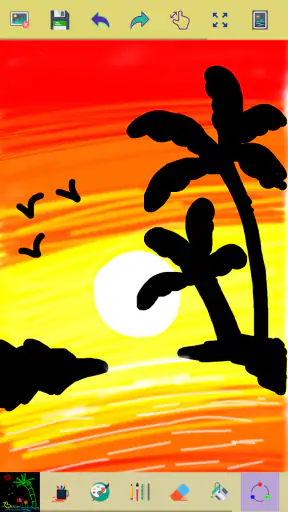
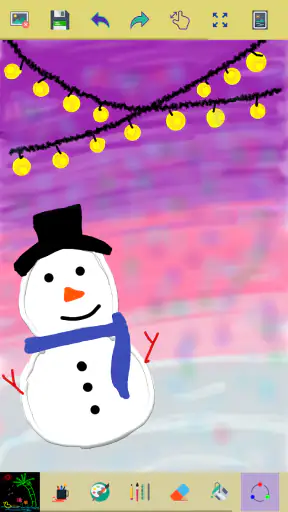
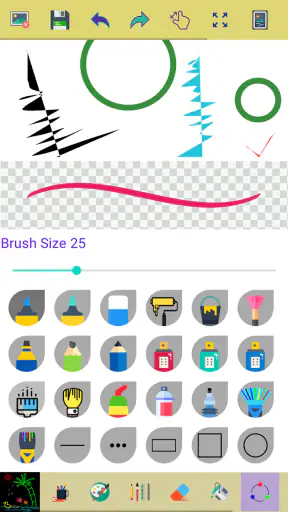
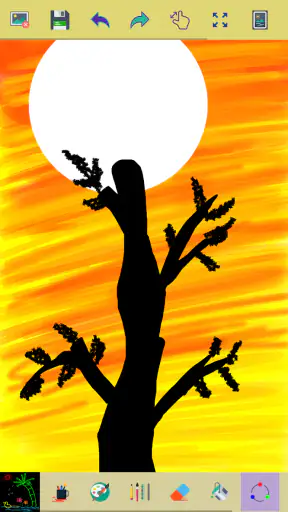
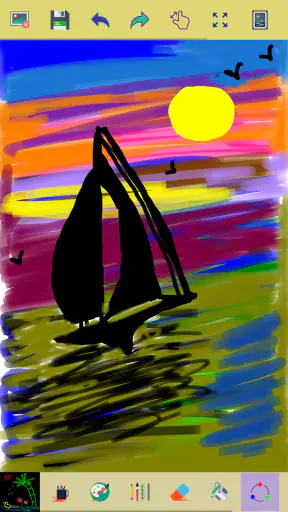
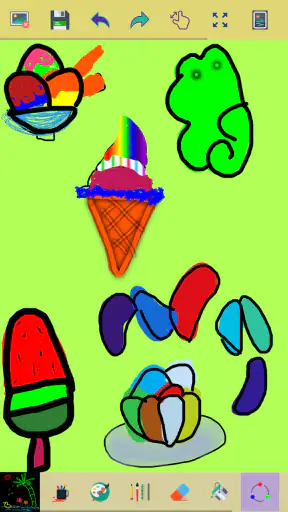
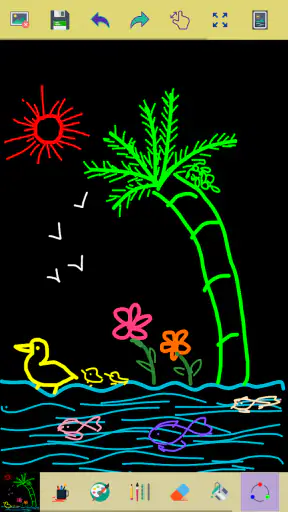
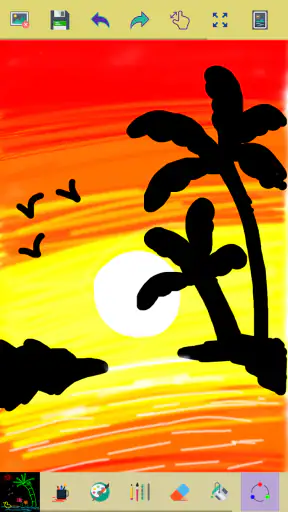
Vorteile
- Intuitive Benutzeroberfläche
- Umfangreiche Farbpalette
- Leichtgewichtige Anwendung
- Keine Werbung
- Kostenlos nutzbar
Nachteile
- Keine Ebenenunterstützung
- Begrenzte Bearbeitungswerkzeuge
- Keine Zusammenarbeit in Echtzeit
- Nicht für Profis geeignet
- Keine mobile Version verfügbar
Ich habe kürzlich die App Paint auf meinem Smartphone ausprobiert und möchte meine Eindrücke mit euch teilen. Als jemand, der schon immer gerne gezeichnet und gemalt hat, war ich gespannt, wie sich diese App im Vergleich zu anderen Zeichen-Apps schlägt. Hier ist mein ehrlicher Bericht über Paint.
Einfachheit und Benutzeroberfläche
Beim ersten Öffnen von Paint war ich angenehm überrascht von der einfachen und benutzerfreundlichen Oberfläche. Alles ist intuitiv gestaltet und die Werkzeuge sind leicht zugänglich. Man braucht keine lange Einarbeitungszeit, um loszulegen. Für jemanden, der vielleicht nicht so technikaffin ist, ist das definitiv ein Pluspunkt. Die App ist so gestaltet, dass man sofort mit dem Zeichnen beginnen kann, ohne vorher ein Handbuch lesen zu müssen.
Werkzeuge und Funktionen
Paint bietet eine solide Auswahl an Werkzeugen, die für die meisten Hobbykünstler ausreichen dürften. Es gibt verschiedene Pinselarten, die man anpassen kann, und die Farbpalette ist mehr als ausreichend. Besonders gefällt mir die Funktion, Farben direkt vom Bild aufzunehmen – das spart Zeit und macht den kreativen Prozess flüssiger. Eine weitere praktische Funktion ist die Möglichkeit, Ebenen zu nutzen. Das ist besonders hilfreich, wenn man komplexere Projekte angehen möchte.
Performance und Zuverlässigkeit
In Sachen Performance hat Paint bei mir einen guten Eindruck hinterlassen. Die App läuft flüssig und ich hatte bisher keine Probleme mit Abstürzen oder Bugs. Auch bei größeren Dateien bleibt die App stabil, was ich sehr zu schätzen weiß. Schließlich möchte man nicht mitten in einem kreativen Prozess gestört werden.
Preis-Leistungs-Verhältnis
Paint ist als kostenlose Version verfügbar, was für viele Nutzer ein entscheidender Faktor sein könnte. Es gibt zwar auch eine Premium-Variante mit erweiterten Funktionen, aber ich finde, dass die kostenlose Version bereits einen großen Mehrwert bietet. Für jemanden, der einfach nur ein wenig zeichnen oder malen möchte, ist die kostenlose Version mehr als ausreichend.
Abschließend kann ich sagen, dass Paint eine hervorragende App für alle ist, die gerne kreativ sind und eine unkomplizierte Möglichkeit suchen, ihre Ideen festzuhalten. Die Kombination aus einfacher Bedienung, nützlichen Funktionen und Stabilität macht sie zu einer meiner Lieblings-Apps im Bereich der digitalen Kunst. Probiert sie aus, ich bin sicher, sie wird euch genauso gefallen wie mir!