

PDF Leser & Betrachter, Scan
3,3ToolsAktualisiert am 17. Oktober 2026
Screenshots
 Analyse von Mobexer
Wer auf dem Smartphone regelmäßig PDFs öffnet, kennt das kleine Alltagsproblem: Eine Datei kommt per E-Mail, Messenger oder Cloud, und man möchte sie einfach sofort lesen, ohne erst nach einer passenden Anwendung zu suchen. Genau hier setzt PDF Leser & Betrachter, Scan an. Ich habe die App als Werkzeug für typische PDF-Aufgaben betrachtet: Dokumente öffnen, Seiten überblicken, Inhalte prüfen und vorhandene Scan- beziehungsweise Dateiwerkzeuge verwenden. Mein Eindruck ist insgesamt nüchtern positiv: Sie ist leicht zugänglich und deckt den grundlegenden Bedarf ab, wirkt aber nicht wie ein vollständiger Ersatz für eine große Büro-Suite.
Die Anwendung stammt von Smart Techverse und gehört auf Android in den Bereich der Werkzeuge. Sie ist kostenlos installierbar, wobei über Google Play In-App-Käufe zwischen 9,99 € und 49,99 € abgerechnet werden können. Mit einer durchschnittlichen Bewertung von 3,3 bei rund 144 Bewertungen ist das Nutzerbild eher gemischt als überschwänglich. Gleichzeitig wurde die App bereits über 100.000-mal installiert. Das passt zu meinem Eindruck: Sie spricht vor allem Menschen an, die einen unkomplizierten PDF-Zugriff suchen und nicht sofort ein umfangreiches Profi-Programm brauchen.
Der praktische Einstieg: PDF öffnen, prüfen und wiederfinden
Ich beginne bei dieser App mit dem Ablauf, der im Alltag am meisten zählt: eine Datei öffnen, die richtige Stelle prüfen und das Dokument anschließend so ablegen, dass ich es wiederfinde. Dabei achte ich besonders darauf, nicht nur die erste Seite anzusehen, sondern auch Reihenfolge und Lesbarkeit des gesamten PDFs kurz zu kontrollieren. Danach geht es darum, welche Anzeige- und Ablagegewohnheiten den Umgang mit wiederkehrenden Dokumenten erleichtern.
Ein sinnvoller Grundablauf für den Alltag
Mein bevorzugter Ablauf beginnt nicht damit, jede verfügbare Funktion auszuprobieren, sondern mit einer klaren Routine. Ich öffne zunächst die App, suche die gewünschte Datei und prüfe kurz, ob es wirklich die richtige Version ist. Bei Rechnungen, Formularen oder Reiseunterlagen ist dieser kleine Schritt nützlich, weil Dateinamen auf dem Telefon oft wenig aussagekräftig sind. Erst danach gehe ich in die eigentliche Ansicht und arbeite mich durch das Dokument.
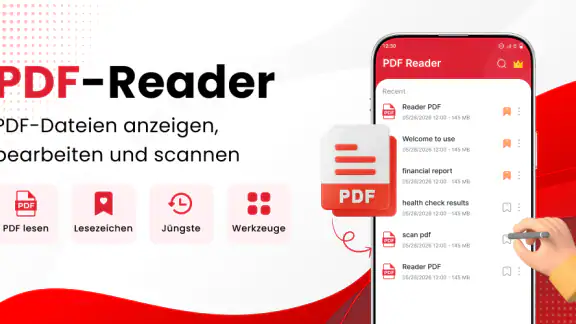
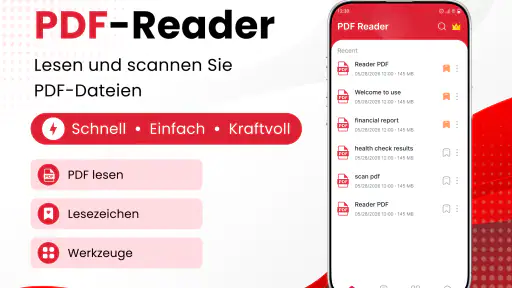
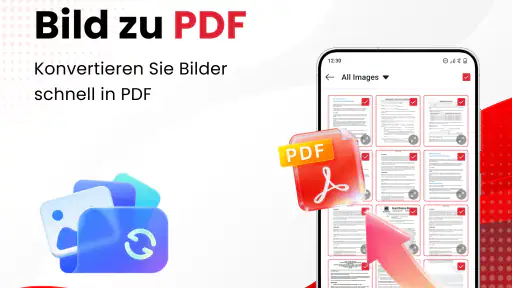
Für kurze PDFs reicht gewöhnliches Blättern meist aus. Bei längeren Dateien spare ich Zeit, wenn ich nicht Seite für Seite durchgehe, sondern zuerst den Seitenüberblick nutze, sofern die jeweilige Darstellung angeboten wird. So kann ich Anhänge, Unterschriftenseiten oder Tabellen schneller ansteuern. Gerade bei einem mehrseitigen Scan ist das wichtiger als eine auffällige Oberfläche: Die App muss mich möglichst schnell an die relevante Stelle bringen.
Ein realistisches Beispiel ist eine Wohnungsbewerbung. Ich bekomme mehrere Dokumente auf das Smartphone, öffne sie nacheinander und kontrolliere, ob Ausweis, Einkommensnachweis und Anschreiben vollständig sind. Dafür brauche ich keine komplexe Bearbeitung. Entscheidend ist, dass die Dateien lesbar sind, dass ich zwischen den Seiten nicht die Orientierung verliere und dass ich das richtige Dokument anschließend wiederfinde. Für solche kurzen Kontrollaufgaben passt der Ansatz von PDF Leser & Betrachter, Scan gut.
Was beim Lesen wirklich zählt
Bei PDF-Apps wird oft nur auf das Öffnen einer Datei geschaut. In der Praxis sind aber mehrere Kleinigkeiten entscheidend. Eine gute Ansicht sollte Text nicht unnötig klein darstellen, beim Vergrößern stabil bleiben und beim Wechsel zwischen Hoch- und Querformat nicht ständig die Orientierung zerstören. Ich achte außerdem darauf, ob eine Seite nach dem Zurückkehren an derselben Stelle bleibt. Das ist bei Anleitungen oder längeren Formularen angenehmer, als jedes Mal wieder von oben zu beginnen.
Neues aus der Redaktion

Joom im Alltag: Wie Bewertungen und geteilte Funde beim Einkauf helfen

Extreme Car Driving Simulator: Warum Rennspiele heute keine Ziellinie brauchen

InShot – Warum Diese App Die Videobearbeitung Revolutioniert

Xender im Fokus: Warum die App diese Woche überzeugt

Waze Navigation: Die strategische Macht von Google im Verkehr

Warum Hero Wars: Alliance die Rollenspielszene dominiert
Besonders bei gescannten Dokumenten darf man nicht automatisch erwarten, dass sich jeder Text wie in einem bearbeitbaren Textdokument behandeln lässt. Ein Scan besteht häufig aus Seitenbildern. Die App kann solche Dateien anzeigen und in einen praktischen Lesefluss bringen, aber daraus wird nicht automatisch ein sauber editierbares Dokument. Wer Text markieren, verändern oder zuverlässig durchsuchen muss, sollte vorher prüfen, ob die konkrete Datei tatsächlich maschinenlesbaren Text enthält.
Das ist einer der wichtigsten Unterschiede zwischen einem PDF-Betrachter und einer vollständigen Dokumentenlösung. PDF Leser & Betrachter, Scan ist für das Ansehen und den schnellen Umgang mit Dateien interessant. Für anspruchsvolle Korrekturen, umfangreiche Formularabläufe oder eine professionelle Texterkennung würde ich meine Erwartungen niedriger ansetzen und gegebenenfalls eine spezialisierte Alternative wählen.
Scannen als Ergänzung statt als kompletter Büroarbeitsplatz
Der Scan-Gedanke macht die App für Situationen interessant, in denen ein Papierdokument schnell digital verfügbar sein soll. Ich würde sie beispielsweise nutzen, um eine unterschriebene Seite für den Versand vorzubereiten oder einen Beleg kurzfristig abzulegen. Dabei lohnt sich eine feste Gewohnheit: Das Dokument möglichst flach und bei gleichmäßiger Beleuchtung aufnehmen, anschließend jede Seite kontrollieren und erst dann die Datei weiterverwenden.
Dieser Kontrollschritt wird gern übersprungen. Bei einem einzelnen Blatt fällt ein schiefer Rand vielleicht nicht auf, bei mehreren Seiten wirkt das Dokument jedoch schnell unordentlich. Ich prüfe nach dem Scannen besonders die Ecken, kleine Schrift und Seitenreihenfolge. Ein Scan, der auf dem eigenen Display lesbar aussieht, kann beim späteren Ausdruck oder auf einem anderen Bildschirm trotzdem zu dunkel oder unscharf wirken.
Für gelegentliche Belege und Formulare ist dieser Ablauf ausreichend. Wer täglich viele Seiten digitalisiert, automatische Dokumententrennung benötigt oder aus Bildern zuverlässig Text gewinnen möchte, fährt wahrscheinlich mit einer ausgewiesenen Scan-App besser. Die Stärke dieser Anwendung liegt eher darin, PDF-Anzeige und einfache Scan-Arbeit an einem Ort zusammenzubringen.
Die Einstellungen, die ich zuerst prüfen würde
Erfahrene Nutzer gewinnen bei einer einfachen App oft mehr durch eine saubere Grundkonfiguration als durch ständiges Wechseln zwischen Funktionen. Ich würde nach der Installation zuerst die Anzeigeoptionen ansehen. Dazu gehören, soweit in der verwendeten Version vorhanden, die Art des Seitenwechsels, die Darstellung einzelner Seiten und die Frage, ob eine kontinuierliche Ansicht angenehmer ist. Für Verträge bevorzuge ich meist eine Darstellung, bei der ich den Text ohne unnötige Sprünge lesen kann. Für Formulare ist dagegen der schnelle Wechsel zwischen einzelnen Seiten hilfreicher.
Auch die Dateiansicht verdient Aufmerksamkeit. Wenn die App eine Sortierung oder unterschiedliche Ansichten anbietet, stelle ich sie so ein, dass neue oder zuletzt verwendete Dokumente schnell erreichbar sind. Das klingt banal, spart aber bei wiederkehrenden Aufgaben Zeit. Ich lege außerdem eine einfache Benennung außerhalb der App fest, etwa mit Thema und Monat. Eine klare Dateiablage ist oft wirksamer als jede Suche innerhalb eines Betrachters.
Bei einem Werkzeug mit Scan-Funktion sollte ich zudem die Ausgabe kontrollieren, bevor ich mich darauf verlasse. Wichtig sind für mich die Lesbarkeit, die Seitenfolge und der Speicherort. Ich würde keine vertraulichen Unterlagen ungeprüft weiterleiten, nur weil die Vorschau auf dem Telefon ordentlich aussieht. Erst die Datei öffnen, die letzte Seite ansehen und die fertige Version aus der vorgesehenen App heraus teilen oder speichern: Diese Reihenfolge verhindert unnötige Nacharbeit.
Ein weiterer praktischer Tipp ist, die App nicht mit zu vielen offenen Aufgaben zu überladen. Wenn ich ein Dokument nur kurz prüfen muss, schließe ich es danach oder kehre bewusst zur Dateiansicht zurück. Das reduziert die Gefahr, später eine alte Version weiterzugeben. Gerade bei Rechnungen und Formularen ist die Versionskontrolle wichtiger als ein zusätzlicher Effekt in der Oberfläche.
Schnellere Muster für wiederkehrende Aufgaben
Die größte Zeitersparnis entsteht durch wiederholbare Abläufe. Für eingehende PDFs nutze ich ein einfaches Drei-Schritte-Muster: öffnen, relevante Seite prüfen, anschließend sinnvoll ablegen. Bei einem langen Dokument springe ich nicht sofort durch jede Seite, sondern verschaffe mir zuerst einen visuellen Überblick. Suche ich nur eine bestimmte Angabe, achte ich auf die vorhandene Suchmöglichkeit der Datei und darauf, ob der Text tatsächlich digital vorliegt. Bei einem reinen Bildscan kann eine Suche erwartungsgemäß wenig bringen.
Für Reisen würde ich wichtige Unterlagen vor der Abfahrt einmal vollständig öffnen. So erkenne ich nicht erst am Flughafen, dass eine Seite fehlt oder ein Scan kaum lesbar ist. Ich speichere die Dokumente mit verständlichen Namen und halte die Reihenfolge ein. Die App hilft beim Anzeigen, aber sie ersetzt nicht diese Vorbereitung. Genau darin sehe ich einen realistischen Vorteil: Sie kann den Zugriff vereinfachen, wenn die Dateien vorher ordentlich vorbereitet wurden.
Bei der Arbeit mit mehreren Seiten lohnt es sich, nach jeder Änderung oder jedem Scan eine kurze Endkontrolle zu machen. Ich prüfe, ob die erste Seite wirklich vorne liegt, ob keine leere Seite dazwischen geraten ist und ob wichtige Ränder sichtbar sind. Das sind keine spektakulären Funktionen, aber solche Gewohnheiten entscheiden darüber, ob ein PDF später professionell wirkt oder erneut erstellt werden muss.
Ein nützlicher Vergleich ist die Abgrenzung zu vorinstallierten Dateimanagern. Diese können PDFs manchmal ebenfalls öffnen, bieten aber nicht immer den gleichen Fokus auf das Lesen und Scannen. Umgekehrt haben große Büro-Apps oft mehr Möglichkeiten für Bearbeitung, Signaturen, Cloud-Abläufe oder Zusammenarbeit. Dafür sind sie häufig umfangreicher und für eine schnelle Einzelprüfung überdimensioniert. PDF Leser & Betrachter, Scan ist dann sinnvoll, wenn ich einen konzentrierten PDF-Werkzeugkasten möchte, ohne gleich ein komplettes Büroprogramm einzurichten.
Wo die Grenzen im fortgeschrittenen Einsatz liegen
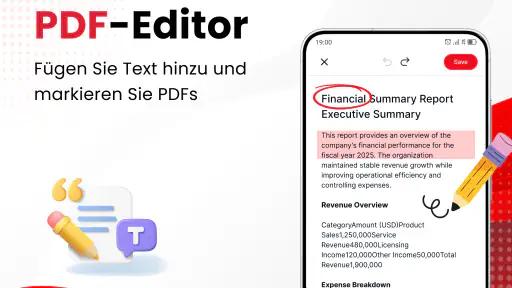
Meine wichtigste Einschränkung betrifft die Erwartungshaltung. Der Name legt nahe, dass Lesen, Betrachten und Scannen im Mittelpunkt stehen. Daraus sollte man nicht automatisch eine vollständige PDF-Bearbeitung ableiten. Wer Text in einem bestehenden Dokument umformulieren, Layouts verändern, komplexe Formulare ausfüllen oder umfangreiche Signaturprozesse verwalten möchte, sollte die App vor dem Umstieg auf ihre tatsächlichen Werkzeuge prüfen.
Auch die Qualität eines Scan-Ergebnisses hängt nicht allein von der Anwendung ab. Licht, Kameraposition, Papierfarbe und kleine Schrift beeinflussen das Ergebnis stark. Bei einem zerknitterten Beleg kann selbst ein guter Workflow an Grenzen stoßen. Ich würde deshalb für wichtige Unterlagen immer die fertige Datei vergrößern und nicht nur die Miniaturansicht beurteilen.
Die kostenlose Verfügbarkeit ist ein guter Einstieg, aber die möglichen In-App-Käufe sollte man im Hinterkopf behalten. Wer die App nur gelegentlich zum Öffnen eines PDFs benötigt, sollte vor einer kostenpflichtigen Funktion überlegen, ob der vorhandene Funktionsumfang bereits genügt. Für regelmäßige professionelle Arbeit ist ein Vergleich mit etablierten PDF- und Scan-Lösungen sinnvoll. Dort können zusätzliche Werkzeuge, bessere Texterkennung oder ausgefeiltere Exportmöglichkeiten den höheren Aufwand rechtfertigen.
Die Altersfreigabe liegt bei USK ab 0 Jahren, was zum sachlichen Charakter eines PDF-Werkzeugs passt. Die Anwendung setzt Android ab Version 8.0 voraus. Das macht sie für viele noch genutzte Geräte grundsätzlich interessant, dennoch würde ich bei älteren Smartphones besonders auf Bedienkomfort und verfügbare Speicherkapazität achten, wenn mehrere gescannte Seiten gesammelt werden.
Die aktuelle Version ist 1.0.4. Bei einer noch überschaubaren Bewertungsbasis von vier Rezensionen sollte man einzelne Meinungen nicht überbewerten. Die durchschnittliche Bewertung von 3,3 zeigt aber, dass die App nicht jeden Nutzer gleichermaßen überzeugt. Für mich ist das ein Hinweis, vor der dauerhaften Nutzung den eigenen Hauptfall zu testen: ein typisches PDF öffnen, einen mehrseitigen Scan ansehen und prüfen, ob die alltägliche Navigation wirklich angenehm ist.
Für wen sich die App lohnt
Ich würde PDF Leser & Betrachter, Scan Menschen empfehlen, die auf Android schnell PDFs lesen und gelegentlich Papierunterlagen digitalisieren möchten. Studenten können Skripte oder eingescannte Formulare prüfen, Familien können Reiseunterlagen bereithalten, und Selbstständige können einzelne Belege oder unterschriebene Seiten kontrollieren. Auch für Nutzer, die nicht mehrere Spezial-Apps installieren möchten, ist die Kombination aus Betrachter und Scan-Funktion praktisch.
Weniger passend ist die App für Personen, die täglich mit umfangreichen PDF-Workflows arbeiten. Wenn Textbearbeitung, zuverlässige Texterkennung, digitale Signaturen, ausgefeilte Freigaben oder eine enge Zusammenarbeit mit anderen Diensten im Vordergrund stehen, würde ich eine spezialisierte Lösung bevorzugen. Ebenso sollte jemand, der ausschließlich PDFs öffnet und bereits mit dem System-Dateimanager zufrieden ist, keinen großen Mehrwert erwarten.
Mein persönlicher Rat lautet deshalb: Nutze sie als fokussiertes Werkzeug, nicht als digitales Büro. Richte deine Dateien ordentlich ein, prüfe Scans nach jeder Aufnahme und teste die Darstellung mit einem Dokument, das du tatsächlich häufig verwendest. So zeigt sich schnell, ob die App in den eigenen Alltag passt.
Mein Urteil nach dem praktischen Einsatz
PDF Leser & Betrachter, Scan erfüllt einen klaren Zweck: Die App bringt grundlegendes PDF-Lesen und einfache Scan-Aufgaben in eine zugängliche Android-Anwendung. Ich mag besonders den geradlinigen Ansatz für kurze Kontrollen, Reiseunterlagen, Belege und Formulare. Mit einer festen Dateiablage und einigen wiederholbaren Schritten lässt sich der Alltag damit deutlich ordentlicher gestalten.
Gleichzeitig bleibt sie für mich ein Einstiegs- und Gelegenheitswerkzeug. Die mögliche Kostenstufe innerhalb der App, die gemischte Bewertung und die Grenzen gegenüber professionellen PDF-Suiten sollte man ernst nehmen. Wer keine komplexen Dokumentenprozesse braucht, kann sie kostenlos ausprobieren und erhält wahrscheinlich genau das, was beim schnellen Öffnen und Prüfen zählt.
Meine Empfehlung: gut für unkomplizierte PDF-Aufgaben, aber nicht als Ersatz für eine vollständige Dokumentenbearbeitung. Wenn dein Alltag aus gelegentlichem Lesen, Kontrollieren und Scannen besteht, würde ich der Anwendung eine faire Chance geben. Wenn du dagegen jeden Tag PDFs bearbeitest oder aus Scans verlässlich editierbaren Text machen musst, ist eine spezialisierte Alternative die bessere Wahl.
FAQ
Was ist PDF Leser & Betrachter, Scan und wofür kann ich die App verwenden?
PDF Leser & Betrachter, Scan ist eine mobile Anwendung zum Öffnen, Lesen und Verwalten von PDF-Dokumenten. Nach der Installation lassen sich gespeicherte Dateien vom Gerät aufrufen und übersichtlich anzeigen. Je nach Version können außerdem Dokumente über die Kamera gescannt, in PDF-Dateien umgewandelt und anschließend geteilt oder gespeichert werden. Die App eignet sich daher für Rechnungen, Formulare, Notizen, Arbeitsunterlagen und andere Dokumente.
Kann ich mit PDF Leser & Betrachter, Scan Dokumente direkt mit der Kamera scannen?
Ja, die Scan-Funktion ist einer der wichtigsten Bestandteile der Anwendung. Über die Kamera können Papierdokumente fotografiert und anschließend als digitale Datei gespeichert werden. In der Praxis sollte man auf gute Beleuchtung, einen ebenen Untergrund und eine möglichst ruhige Hand achten, damit die Ränder korrekt erkannt werden. Vor dem Speichern können Nutzer das Ergebnis normalerweise prüfen und gegebenenfalls erneut aufnehmen.
Unterstützt die App auch das Lesen und Verwalten bereits vorhandener PDF-Dateien?
Ja, PDF Leser & Betrachter, Scan ist nicht nur zum Scannen gedacht, sondern dient auch als PDF-Reader für vorhandene Dokumente. Dateien können beispielsweise aus dem Gerätespeicher, aus Downloads oder über die Teilen-Funktion anderer Apps geöffnet werden. Je nach Gerät und App-Version stehen zusätzlich Funktionen wie Zoomen, Seitenwechsel, Suche innerhalb des Dokuments, Umbenennen oder Sortieren der Dateien zur Verfügung.
Ist PDF Leser & Betrachter, Scan kostenlos nutzbar oder gibt es Werbung und kostenpflichtige Funktionen?
Die grundlegenden Funktionen können in der Regel kostenlos ausprobiert werden. Wie bei vielen mobilen PDF-Apps kann die kostenlose Version jedoch Werbung enthalten oder bestimmte Zusatzfunktionen einschränken. Dazu können beispielsweise erweiterte Scan-Optionen, eine werbefreie Nutzung, zusätzliche Exportmöglichkeiten oder unbegrenzter Speicher gehören. Vor dem Download und insbesondere vor einem Kauf sollten die aktuellen Angaben im jeweiligen App Store geprüft werden.
Sind meine gescannten Dokumente mit PDF Leser & Betrachter, Scan sicher und privat?
Bei persönlichen Dokumenten wie Ausweisen, Verträgen oder Rechnungen ist der Datenschutz besonders wichtig. Viele Scan- und PDF-Funktionen werden direkt auf dem Smartphone ausgeführt, dennoch können einzelne Optionen oder Analysefunktionen eine Internetverbindung benötigen. Vor der Nutzung empfiehlt es sich, die angeforderten Berechtigungen, die Datenschutzrichtlinie und mögliche Cloud-Funktionen zu kontrollieren. Sensible Dateien sollten nur über vertrauenswürdige Wege geteilt und regelmäßig gesichert werden.
Herunterladen










