

PDF Maker & Doc Scanner
0.0 Business Aktualisiert 30. August 2026
Screenshots
Vorteile
- Dokumente lassen sich schnell per Kamera erfassen und in PDF-Dateien umwandeln.
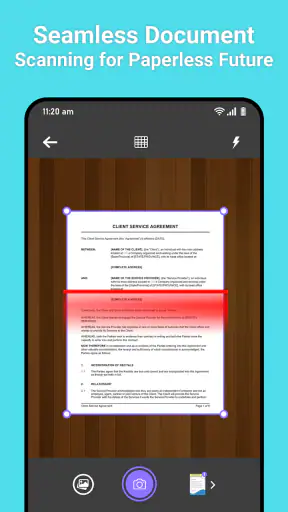
- Automatische Kantenerkennung sorgt meist für sauber zugeschnittene Scans.
- Mehrseitige Dokumente können bequem zu einer einzigen PDF zusammengefügt werden.
- Praktische Werkzeuge zum Drehen
- Zuschneiden und Sortieren der Seiten.
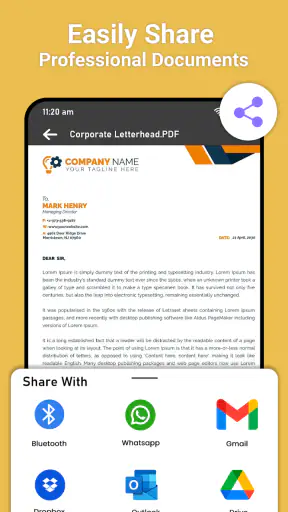
- Scans lassen sich unkompliziert per E-Mail oder Cloud-Diensten teilen.
Nachteile
- Die Texterkennung kann bei schlechter Beleuchtung oder Handschrift ungenau sein.
- Einige Export- und Bearbeitungsfunktionen sind möglicherweise kostenpflichtig.
- Gescannte Dateien können bei hoher Auflösung viel Speicherplatz belegen.
- Werbung kann den Arbeitsablauf in der kostenlosen Version unterbrechen.
- Für sensible Dokumente sollte die jeweilige Datenschutzrichtlinie geprüft werden.
Wenn ich unterwegs ein Dokument digitalisieren muss, möchte ich nicht erst zwischen Kamera, Dateimanager, Textverarbeitung und Signatur-App wechseln. Genau an dieser Stelle setzt PDF Maker & Doc Scanner an. Die Business-App von Appverse Ltd verbindet das Erfassen, Bearbeiten, Signieren und Umwandeln von Dokumenten in einem Arbeitsablauf. Ich sehe sie deshalb weniger als bloßen Scanner und eher als kleines Werkzeug für eine aufgeräumtere Dokumentenroutine.
Die App ist kostenlos erhältlich und richtet sich an Nutzer, die Papierbelege, Formulare, Notizen oder Verträge schnell in verwendbare PDF-Dateien verwandeln möchten. Sie ist ab USK 0 freigegeben und läuft ab Android 7.0. Die aktuelle Version ist 3.7; veröffentlicht wurde sie am 18.02.2025. Mit über 50.000 Installationen hat sie bereits eine erkennbare Nutzerbasis, bleibt aber eher ein spezialisiertes Werkzeug als eine allgegenwärtige Standard-App.
Vom Papierstapel zu einem verlässlichen Arbeitsablauf
Warum ein Scanner allein noch kein System ergibt
Vor der Installation einer solchen App sieht mein typischer Ablauf oft unnötig kompliziert aus: Ich fotografiere ein Dokument, suche das Bild später in der Galerie, benenne es um, verschiebe es in einen Ordner und stelle anschließend fest, dass der Text nicht durchsuchbar ist. Muss noch eine Unterschrift darauf, kommt ein weiterer Schritt hinzu. Diese kleinen Unterbrechungen kosten jeweils nur wenige Minuten, machen die Ablage aber unzuverlässig.
PDF Maker & Doc Scanner ist interessant, weil die einzelnen Aufgaben gedanklich zusammenbleiben. Das Dokument wird nicht nur aufgenommen, sondern soll direkt zu einer Datei werden, mit der ich weiterarbeiten kann. Für mich ist das besonders sinnvoll bei Unterlagen, die ich nicht bloß archivieren, sondern anschließend verschicken, unterschreiben oder in einem anderen Format nutzen möchte.
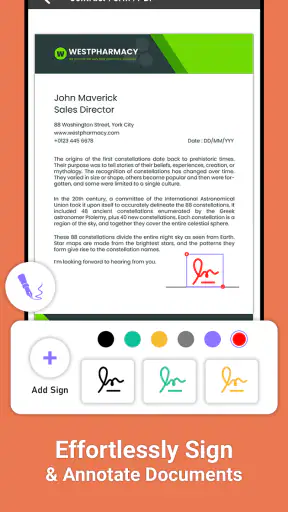
Ein realistisches Beispiel ist die Rückgabe eines unterschriebenen Formulars. Ich lege das Blatt auf einen möglichst ruhigen Untergrund, erfasse es, kontrolliere die Ränder und bearbeite die Datei, bevor ich sie signiere. Danach habe ich nicht mehrere Fotos und eine lose Notiz, sondern ein einzelnes Dokument, das sich leichter wiederfinden und weitergeben lässt. Der Vorteil entsteht also nicht durch einen spektakulären Einzeleffekt, sondern durch weniger Wechsel zwischen verschiedenen Werkzeugen.
Erfassen mit Blick auf die spätere Verwendung
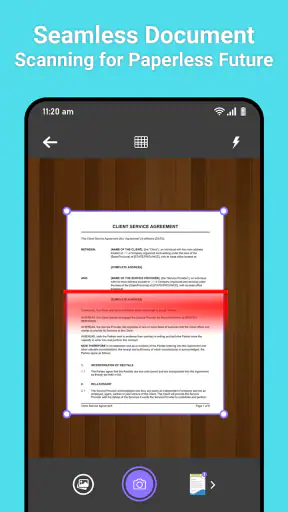
Beim Scannen lohnt es sich, nicht einfach möglichst schnell auf den Auslöser zu drücken. Ich achte darauf, dass vier Ecken sichtbar sind, das Papier möglichst flach liegt und keine harten Schatten über wichtige Zeilen fallen. Gerade bei Formularen kann eine kleine Falte später wie ein fehlendes Zeichen wirken. Die App kann die Nacharbeit erleichtern, aber sie ersetzt keine brauchbare Aufnahme.
Der wichtigste praktische Tipp ist, schon beim Erfassen über den Zielordner oder Dateinamen nachzudenken. Ein Beleg, der nur „Scan“ heißt, ist in einigen Wochen kaum noch nützlich. Ich würde beispielsweise einen Namen wählen, der Anlass und Zeitraum enthält, statt mich später auf die Erinnerung an das Aufnahmedatum zu verlassen. Diese Gewohnheit macht den Unterschied zwischen einer digitalen Ablage und einer neuen Sammlung unklarer Dateien.
Wer regelmäßig mehrseitige Unterlagen bearbeitet, sollte außerdem jede Seite sofort prüfen, bevor das Papier weggelegt wird. Eine fehlende Rückseite fällt sonst oft erst auf, wenn das Original nicht mehr griffbereit ist. Die Stärke des mobilen Workflows liegt in der Geschwindigkeit; seine Schwäche ist, dass man bei Eile leicht einen Fehler mit abspeichert.
OCR praktisch einsetzen, statt ihm blind zu vertrauen
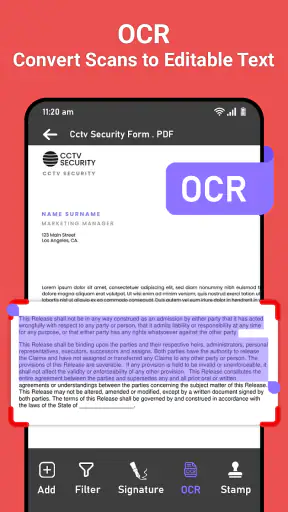
Die OCR-Funktion ist für mich dann wertvoll, wenn ich Inhalte später suchen, kopieren oder in einen anderen Arbeitsablauf übernehmen möchte. Sie ist besonders hilfreich bei sauber gedruckten Briefen, Rechnungen und standardisierten Formularen. Bei Handschrift, schräg fotografierten Seiten, ungewöhnlichen Schriftarten oder stark komprimierten Bildern würde ich die erkannten Inhalte dagegen immer gegen das Original prüfen.
Das ist ein wichtiger Unterschied: OCR macht ein Dokument nicht automatisch fehlerfrei. Eine vertauschte Ziffer in einer Kontonummer oder ein übersehenes Minuszeichen kann größere Folgen haben als ein falsch erkanntes Wort in einer privaten Notiz. Ich nutze die Texterkennung daher als Beschleuniger, nicht als Ersatz für eine Sichtkontrolle.
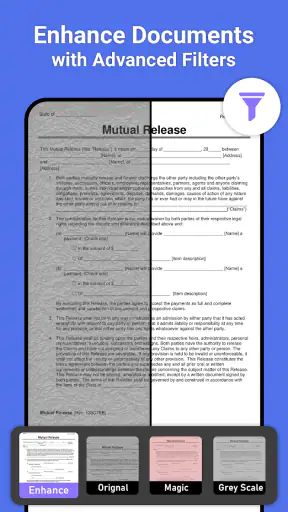
Ein sinnvoller Ablauf ist, zuerst die Seite visuell zu korrigieren, dann den Text zu prüfen und erst danach die endgültige Datei zu speichern oder weiterzugeben. Wer OCR nur für die spätere Suche braucht, muss nicht jede erkannte Zeile manuell perfektionieren. Bei geschäftlich wichtigen Dokumenten oder Daten aus Rechnungen ist die zusätzliche Kontrolle dagegen unverzichtbar.
Bearbeiten, signieren und umwandeln in einer Kette
Die Bearbeitungsfunktionen sind vor allem dann nützlich, wenn ein Scan noch nicht versandfertig ist. Ich kann mir vorstellen, Seiten zu ordnen, unnötige Ränder zu korrigieren oder eine Datei für den konkreten Empfänger vorzubereiten. Das klingt unscheinbar, verhindert aber, dass ich zwischen einem Bildeditor und einer separaten PDF-Anwendung hin- und herwechseln muss.
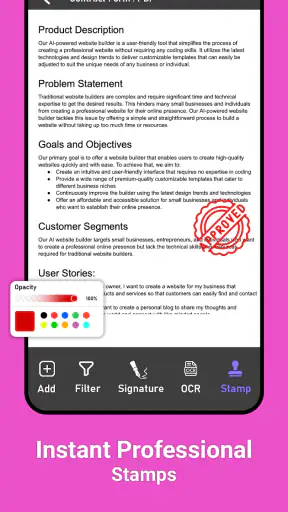
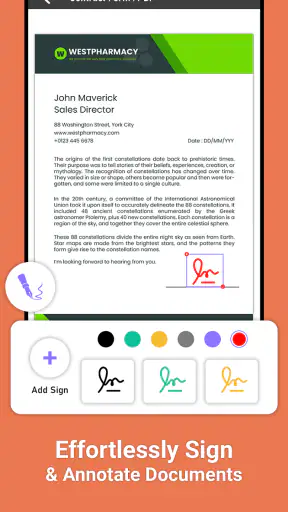
Beim Signieren würde ich besonders sorgfältig arbeiten. Eine digitale Unterschrift ist nicht automatisch für jede rechtliche oder geschäftliche Situation ausreichend; die Anforderungen hängen vom jeweiligen Dokument und vom Empfänger ab. Für einfache Freigaben, interne Abläufe oder Formulare kann der integrierte Schritt bequem sein. Bei Verträgen mit erhöhten Anforderungen sollte ich vorher klären, welche Form der Signatur akzeptiert wird.
Auch die Konvertierung sollte ich als praktische Hilfe und nicht als Garantie für perfekte Formatierung verstehen. Ein Dokument kann beim Wechsel des Formats anders umbrechen, Schriften können sich verändern oder einzelne Elemente können weniger sauber wirken. Vor dem Versand öffne ich die fertige Datei deshalb noch einmal und kontrolliere besonders Seitenumbrüche, Unterschriften und Zahlen.
Eine wiederholbare Routine für Belege und Formulare
Der größte Nutzen entsteht, wenn ich die App nicht nur bei dringenden Einzelaufgaben öffne. Für Belege könnte eine feste Routine so aussehen: Papier sammeln, in einem kurzen Block scannen, Seiten prüfen, sinnvoll benennen und anschließend in die passende Ablage verschieben. Dadurch bleibt der Vorgang überschaubar, ohne dass jeder einzelne Kassenzettel sofort den gesamten Arbeitstag unterbricht.
Für kleine Unternehmen oder Selbstständige ist die Trennung zwischen Erfassung und späterer Prüfung besonders hilfreich. Ich kann unterwegs einen Beleg lesbar digitalisieren und ihn später in Ruhe kontrollieren, statt im Laden oder zwischen zwei Terminen eine vollständige Buchhaltung zu erzwingen. Die App ersetzt keine Buchhaltungssoftware, kann aber die Eingangsstufe deutlich ordentlicher machen.
Bei wiederkehrenden Formularen würde ich eine einfache Namenslogik verwenden: Dokumenttyp, Person oder Vorgang und Zeitraum. Wichtig ist, dass die Regel kurz genug bleibt, um sie jedes Mal einzuhalten. Eine perfekte Struktur, die im Alltag zu umständlich ist, hält erfahrungsgemäß nicht lange. PDF Maker & Doc Scanner ist am stärksten, wenn ich ihm einen klaren Platz in einer solchen Routine gebe.
Ein weiterer nützlicher Ansatz ist die sofortige Trennung zwischen „noch zu prüfen“ und „fertig“. So landet ein gerade fotografierter Beleg nicht versehentlich im endgültigen Archiv. Erst nach der Kontrolle von Lesbarkeit, Seitenzahl und Dateiname würde ich ihn als abgeschlossen betrachten. Diese kleine Zwischenstufe reduziert das Risiko, dass unfertige Scans später für vollständige Dokumente gehalten werden.
Wo der Alltag trotzdem ins Stocken geraten kann
Die App nimmt mir nicht jede Reibung ab. Schlechte Lichtverhältnisse, spiegelnde Oberflächen oder ein unruhiger Hintergrund können die Qualität des Ergebnisses begrenzen. Das gilt für mobile Scanner allgemein, ist aber wichtig, wenn ich die Anwendung mit einem hochwertigen Büroscanner vergleiche. Für große Papiermengen bleibt ein stationäres Gerät oft schneller und gleichmäßiger.
Auch die Nachbearbeitung kann Zeit kosten, wenn ein Dokument aus vielen Seiten besteht oder jede Seite einzeln kontrolliert werden muss. Der mobile Vorteil ist dann weniger die maximale Geschwindigkeit als die Möglichkeit, überhaupt ohne zusätzlichen Scanner zu arbeiten. Wer täglich umfangreiche Archive digitalisiert, sollte seine Entscheidung deshalb nicht nur nach den vorhandenen Funktionen treffen, sondern nach dem gesamten Seitenvolumen.
Ein weiterer Reibungspunkt ist die Erwartung an automatische Erkennung. OCR kann bei klaren Drucksachen viel Arbeit sparen, aber ein Ergebnis muss nicht deshalb korrekt sein, weil es ordentlich aussieht. Ich würde wichtige Inhalte niemals ungeprüft aus dem erkannten Text übernehmen. Besonders bei Beträgen, Adressen, Fristen und Identifikationsnummern bleibt die menschliche Kontrolle Teil des Workflows.
Die kostenlose Nutzung ist ein guter Einstieg, allerdings können bei der Abrechnung über Google Play In-App-Käufe von 14,99 € anfallen. Vor einer intensiven Nutzung würde ich deshalb genau prüfen, welche Funktionen im eigenen Ablauf ohne Zusatzkosten ausreichen und an welcher Stelle ein kostenpflichtiger Schritt relevant wird. Für gelegentliche Scans kann die Gratisvariante genügen; regelmäßige Nutzer sollten die eigenen Anforderungen vorher realistisch einschätzen.
Ich würde die App außerdem nicht als vollständigen Ersatz für jede Dokumentenverwaltung betrachten. Für Teamfreigaben, umfangreiche Archivregeln, komplexe Buchhaltung oder eine tief integrierte Unternehmensablage sind spezialisierte Lösungen meist geeigneter. Die Anwendung passt besser zu Einzelpersonen, Familien, Studierenden, Freiberuflern und kleinen Arbeitsabläufen, bei denen Mobilität wichtiger ist als ein großes Verwaltungssystem.
Wie sie sich gegen die üblichen Alternativen schlägt
Die naheliegende Alternative ist die normale Smartphone-Kamera. Sie reicht aus, wenn ich nur schnell ein Bild als Erinnerung brauche. Für ein ordentliches, bearbeitbares und signierbares Dokument ist ein dedizierter Scanner-Workflow jedoch sinnvoller, weil die Aufnahme nicht am Ende des Prozesses stehen bleibt.
Eine reine Notiz-App kann Fotos und Text zusammenhalten, ist aber nicht unbedingt auf PDF-Ausgabe und Dokumentenübergabe ausgelegt. Ein stationärer Scanner liefert häufig konsistentere Ergebnisse, setzt dafür einen festen Arbeitsplatz voraus. PDF Maker & Doc Scanner liegt dazwischen: flexibler als Hardware und strukturierter als eine lose Fotosammlung, aber nicht zwangsläufig die beste Wahl für ein großes Büroarchiv.
Gegen eine umfangreiche PDF-Suite wirkt die App vermutlich fokussierter. Das kann ein Vorteil sein, wenn ich keine lange Liste professioneller Werkzeuge brauche und schnell vom Papier zur fertigen Datei gelangen möchte. Wer hingegen regelmäßig komplexe Layouts, ausgefeilte Formularfelder oder umfangreiche Dokumentenverwaltung benötigt, wird mit einer größeren Lösung wahrscheinlich mehr Kontrolle haben.
Für mich entscheidet daher nicht die Frage, ob es grundsätzlich bessere Scanner gibt. Entscheidend ist, ob ich einen mobilen Ablauf brauche, der Erfassen, OCR, Bearbeiten, Signieren und Konvertieren näher zusammenbringt. Wenn ja, ist die Anwendung plausibel. Wenn ich nur einmal im Monat ein einzelnes Blatt fotografiere, reicht eine vorhandene Kamera möglicherweise völlig aus.
Wer die App sinnvoll einsetzen kann
Besonders gut passt sie zu Menschen, die häufig zwischen Papier und digitalen Ablagen wechseln. Studierende können Notizen oder Formulare bündeln, Selbstständige Belege unterwegs erfassen und Familien wichtige Schreiben digital bereithalten. Auch für Bewerbungsunterlagen oder unterschriebene Rücksendungen ist der kombinierte Ablauf praktisch, solange das Ergebnis vor dem Versand kontrolliert wird.
Ich würde sie ebenfalls Nutzern empfehlen, die ihre Dokumente bisher in mehreren kleinen Schritten bearbeiten und dabei regelmäßig den Überblick verlieren. Der Gewinn liegt nicht nur in der Scanqualität, sondern in der geringeren Zahl an Übergaben. Jede Übergabe zwischen Apps ist eine Gelegenheit für falsche Dateinamen, vergessene Seiten oder eine Ablage am falschen Ort.
Nicht meine erste Empfehlung wäre sie für Personen, die ausschließlich hochpräzise Massenscans benötigen, ein umfangreiches Teamarchiv verwalten oder formell anspruchsvolle Signaturprozesse abbilden müssen. In solchen Fällen sind ein Dokumentenscanner, eine professionelle PDF-Lösung oder ein spezialisiertes Verwaltungssystem wahrscheinlich passender. Auch wer grundsätzlich keine Dateien vor dem Teilen prüft, sollte sich nicht auf die Automatisierung verlassen.
Mein Urteil nach dem praktischen Blick auf den Workflow
Die eigentliche Stärke liegt in der Verbindung der Schritte, nicht in einem einzelnen Werkzeug. PDF Maker & Doc Scanner kann aus einem spontanen Foto einen brauchbareren Dokumentenprozess machen: erfassen, kontrollieren, bearbeiten, bei Bedarf per OCR durchsuchbar machen, signieren und anschließend passend ausgeben. Das ist für mobile Alltagssituationen überzeugender als eine Sammlung unverbundener Einzel-Apps.
Ich würde die Anwendung kostenlos ausprobieren, zunächst mit unwichtigen Unterlagen und einer festen Benennungsroutine. So lässt sich schnell feststellen, ob die Erkennung, die Bearbeitung und der persönliche Ablageweg im Alltag wirklich funktionieren. Wichtig ist, nicht erst beim dringenden Vertrag zu testen, ob die gewünschte Ausgabe den eigenen Erwartungen entspricht.
Unter dem Strich ist PDF Maker & Doc Scanner eine praktische Business-App für alle, die Papierdokumente regelmäßig unterwegs in digitale Arbeitsabläufe überführen. Sie ist kein vollständiges Büroarchiv und kein Ersatz für sorgfältige Prüfung. Als kompakter Mittelpunkt zwischen Kamera, PDF-Datei und Signatur kann sie aber helfen, aus verstreuten Einzelschritten eine verlässliche Dokumentenroutine zu machen.
FAQ
Was ist PDF Maker & Doc Scanner und wofür kann ich die App verwenden?
PDF Maker & Doc Scanner ist eine mobile Anwendung zum Digitalisieren, Erstellen und Verwalten von Dokumenten. Mit der Kamera lassen sich Papierseiten scannen und anschließend als PDF speichern. Je nach Version können außerdem Bilder in PDF-Dateien umgewandelt, mehrere Seiten zusammengeführt, Dokumente zugeschnitten und grundlegende Anpassungen an Helligkeit oder Kontrast vorgenommen werden. Die App eignet sich besonders für Quittungen, Notizen, Formulare und Unterlagen unterwegs.
Wie gut funktioniert das Scannen von Dokumenten mit PDF Maker & Doc Scanner?
Im Test ließen sich einzelne Seiten und mehrseitige Dokumente unkompliziert über die Kamera erfassen. Die automatische Erkennung der Dokumentränder kann Zeit sparen, funktioniert aber am zuverlässigsten bei gleichmäßiger Beleuchtung und einem kontrastreichen Hintergrund. Für gut lesbare Ergebnisse sollte das Smartphone möglichst ruhig gehalten werden. Bei schiefen, zerknitterten oder sehr dunklen Vorlagen sind gelegentlich manuelle Korrekturen und eine erneute Aufnahme erforderlich.
Kann ich mit PDF Maker & Doc Scanner mehrere Seiten zu einer PDF-Datei zusammenfügen?
Ja, die App ist grundsätzlich dafür ausgelegt, mehrere gescannte Seiten in einem gemeinsamen PDF-Dokument zu bündeln. Nach dem Erfassen können Seiten meist neu angeordnet, entfernt oder ergänzt werden, bevor die Datei gespeichert wird. Das ist praktisch für Verträge, Bewerbungsunterlagen oder längere Notizen. Vor dem Export empfiehlt es sich, jede Seite noch einmal auf Ausrichtung, Lesbarkeit und die richtige Reihenfolge zu kontrollieren.
Ist PDF Maker & Doc Scanner kostenlos oder entstehen zusätzliche Kosten?
Die Anwendung kann in der Regel kostenlos heruntergeladen und mit grundlegenden Funktionen genutzt werden. Je nach Plattform und aktueller Version können jedoch Werbung, Nutzungslimits oder kostenpflichtige Premium-Funktionen enthalten sein. Dazu gehören beispielsweise erweiterte Exportoptionen, eine werbefreie Nutzung, zusätzliche Bearbeitungswerkzeuge oder unbegrenztes Scannen. Vor dem Start eines Abonnements sollten Preis, Laufzeit und Kündigungsbedingungen im jeweiligen App-Store geprüft werden.
Wie sicher sind meine gescannten Dokumente in PDF Maker & Doc Scanner?
Da mit der App persönliche und möglicherweise vertrauliche Unterlagen verarbeitet werden, sollte man die Datenschutzinformationen vor der Nutzung aufmerksam lesen. Entscheidend ist, ob Dokumente ausschließlich lokal auf dem Gerät gespeichert oder zusätzlich in eine Cloud beziehungsweise an externe Dienste übertragen werden. Verwenden Sie nach Möglichkeit eine Bildschirmsperre, sichern Sie wichtige PDFs an einem geschützten Ort und erteilen Sie nur die Berechtigungen, die für Kamera, Speicher oder Dateien tatsächlich erforderlich sind.











