

PDF Nest-Read PDF
4,0 Business Aktualisiert 30. August 2026
Screenshots
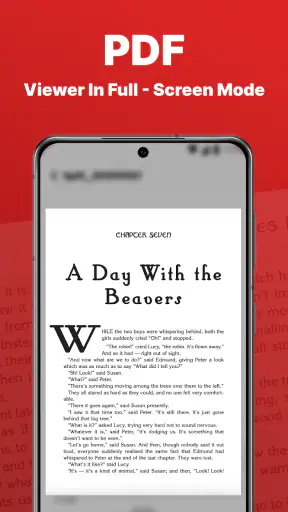
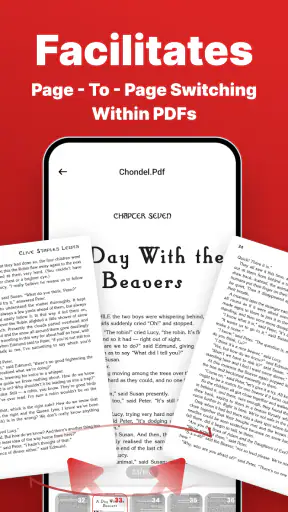
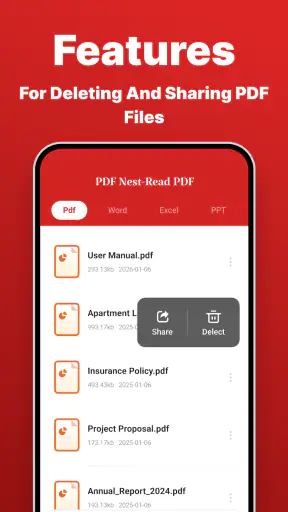
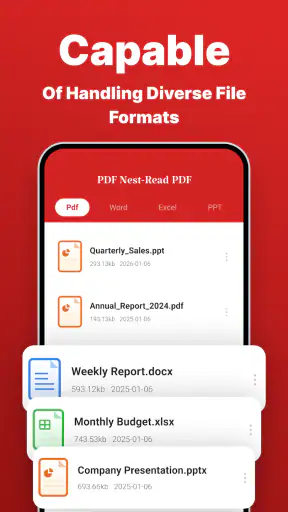
Vorteile
- Übersichtliche Bibliothek erleichtert das Wiederfinden gespeicherter Dokumente.
- PDFs lassen sich auch ohne Internetverbindung bequem öffnen.
- Die App startet schnell und eignet sich gut für kurze Leseeinheiten.
- Praktische Suchfunktion hilft beim Auffinden bestimmter Textstellen.
- Unterstützt eine konzentrierte
- ablenkungsarme Lesemöglichkeit. „
Nachteile
- Sehr umfangreiche PDFs können beim Laden spürbar länger benötigen.
- Bearbeitungsfunktionen für PDF-Inhalte sind nur eingeschränkt vorhanden.
- Nicht jede Datei wird bei komplexem Layout perfekt dargestellt.
- Für intensive Notizen und Markierungen fehlen möglicherweise Profi-Werkzeuge.
- Der Funktionsumfang kann im Vergleich zu etablierten PDF-Readern begrenzt wirken.
PDF-Dateien tauchen im Alltag ständig auf: eine Rechnung aus einer E-Mail, ein Formular aus dem Büro, ein Handbuch oder ein Dokument, das man nur kurz prüfen möchte. Trotzdem ist das Öffnen auf dem Smartphone nicht immer so unkompliziert, wie es sein sollte. Man landet bei einer Dateiablage, einer Browseransicht oder einer umfangreichen Büro-App, obwohl man eigentlich nur lesen möchte. Genau an diesem wiederkehrenden kleinen Problem setzt PDF Nest-Read PDF an. Die App von AHJJ Studio gehört in den Bereich Business und konzentriert sich auf eine klare Aufgabe: PDF-Dokumente auf dem Mobilgerät anzusehen.
Ich finde diesen Ansatz angenehm, weil er nicht versucht, aus einem einfachen Viewer gleich ein komplettes Büroprogramm zu machen. Wenn ich unterwegs ein PDF kontrollieren will, zählt für mich vor allem, dass ich die Datei schnell finde, öffne und ohne unnötige Umwege lesen kann. PDF Nest-Read PDF wirkt deshalb wie ein Werkzeug für kurze, praktische Momente statt wie eine Plattform, in der man erst mehrere Funktionen verstehen muss.
Wenn ein PDF nur schnell geöffnet werden soll
Mein erster Eindruck ist von dieser Zweckmäßigkeit geprägt. Viele Menschen brauchen auf dem Smartphone keinen Editor, keine ausgefeilte Dokumentenverwaltung und keine umfangreiche Zusammenarbeit. Sie möchten den Inhalt eines PDFs lesen, vielleicht eine Seite vergrößern oder eine bestimmte Stelle prüfen. Für genau diese Nutzung ist ein eigenständiger PDF-Reader sinnvoller als eine große Office-Suite, die zusätzlich Tabellen, Präsentationen und Cloud-Dienste mitbringt.
Das bedeutet nicht, dass jede PDF-Aufgabe automatisch besser mit dieser App erledigt wird. Wer Dokumente regelmäßig bearbeitet, unterschreibt, kommentiert oder in andere Formate umwandelt, sucht wahrscheinlich ein umfassenderes Werkzeug. PDF Nest-Read PDF ist interessanter für den Moment, in dem das Dokument bereits vorhanden ist und einfach zuverlässig auf dem Bildschirm erscheinen soll.
Die App ist kostenlos erhältlich und trägt eine Altersfreigabe ab null Jahren. Das passt zu ihrer sachlichen Aufgabe: Es handelt sich nicht um ein Spiel oder eine soziale Plattform, sondern um eine Lesehilfe für Dokumente. Mit einer durchschnittlichen Bewertung von 4,0 bei etwas mehr als hundert Bewertungen und über hunderttausend Installationen hat sie bereits eine erkennbare Nutzerbasis. Diese Zahlen machen sie nicht automatisch zur besten Wahl, zeigen aber, dass der einfache Ansatz für viele Android-Nutzer relevant ist.
Der erste sinnvolle Test
Nach der Installation würde ich nicht mit einem langen Archiv beginnen, sondern mit drei unterschiedlichen Dateien: einem kurzen PDF mit normalem Text, einem mehrseitigen Dokument und einer Datei, die ich im Alltag tatsächlich brauche. So lässt sich schnell feststellen, ob die App zum eigenen Arbeitsstil passt. Für mich ist dabei besonders wichtig, wie schnell ich vom Startbildschirm zu einer Datei komme und ob die Darstellung beim Lesen ruhig und verständlich bleibt.
Die aktuelle Version 5.0.0 läuft ab Android 9. Das ist für viele noch verwendete Geräte eine brauchbare Grundlage, sollte aber vor der Installation mit der eigenen Android-Version abgeglichen werden. Gerade auf älteren Smartphones entscheidet nicht nur die App selbst über die Erfahrung, sondern auch die Geschwindigkeit des Geräts und die Größe der geöffneten Dokumente.
Ein nützlicher Gewohnheitstipp ist, häufig benötigte PDFs schon vor dem eigentlichen Termin an einem bekannten Ort abzulegen. Dann wird der Reader nicht zur Suchmaschine für verstreute Dateien. Ich speichere beispielsweise eine Reisebestätigung oder ein Formular in einem klar benannten Ordner und öffne es erst danach mit dem Reader. Das spart mehr Zeit als jede kleine Bedienungsabkürzung, weil die größte Verzögerung bei PDFs oft vor dem Öffnen entsteht.
So prüfe ich die Alltagstauglichkeit
Beim Lesen achte ich auf drei Dinge: Orientierung, Lesbarkeit und Unterbrechungen. Ein PDF-Reader muss nicht spektakulär aussehen. Er sollte mir aber ermöglichen, eine Seite schnell zu überblicken, Text auf dem kleinen Display zu lesen und nach einer kurzen Unterbrechung wieder an die richtige Stelle zurückzukehren. Für Rechnungen, Anleitungen oder interne Dokumente ist diese unscheinbare Zuverlässigkeit wichtiger als eine lange Funktionsliste.
Ich würde außerdem testen, wie sich die App bei unterschiedlichen Dokumenttypen verhält. Ein einfaches textbasiertes PDF ist etwas anderes als ein Formular mit vielen Feldern, ein gescanntes Dokument oder eine Datei mit komplexem Layout. Ein Viewer kann beim normalen Lesen sehr angenehm sein und trotzdem bei solchen Sonderfällen an seine Grenzen kommen. Deshalb sollte man die App nicht nur mit einer einzigen Musterdatei beurteilen.
Ein weiterer praktischer Test ist das Öffnen aus dem Dateimanager oder aus einer E-Mail. Wenn das eigene Android-Gerät mehrere PDF-Apps installiert hat, kann die Auswahl der Standard-App eine zusätzliche Entscheidung erzeugen. Ich würde daher nach der Installation bewusst prüfen, ob PDF Nest-Read PDF in diesem Ablauf bequem erreichbar ist. Das ist kein spektakuläres Detail, entscheidet aber darüber, ob die App im Alltag wirklich Zeit spart.
Wo PDF Nest-Read PDF im Alltag nützlich wird
Unterwegs mit Rechnungen und Bestätigungen
Ein realistisches Beispiel ist eine Rechnung, die ich kurz vor einem Termin per E-Mail erhalte. Ich muss sie nicht bearbeiten, sondern nur den Betrag, das Datum oder eine Referenznummer nachsehen. In diesem Fall möchte ich nicht erst eine umfangreiche Büro-App öffnen und mich durch Funktionen bewegen. Ein fokussierter Reader ist dafür die passendere Lösung: Datei auswählen, Inhalt prüfen, wieder schließen.
Ähnlich ist es bei einer Buchungsbestätigung oder einem Veranstaltungsticket, sofern die Datei als PDF vorliegt. Der Vorteil liegt weniger in einer besonderen Funktion als in der klaren Aufgabenverteilung. Das Dokument bleibt ein Dokument, und die App dient als Lesefenster. Wer häufig nur einzelne Informationen aus PDFs braucht, kann dadurch unnötige Zwischenschritte vermeiden.
Im Büro und im Studium
Im beruflichen Umfeld kann ein PDF-Reader hilfreich sein, wenn Unterlagen schnell kontrolliert werden müssen, während der Laptop gerade nicht verfügbar ist. Ich denke dabei an eine kurze Prüfung vor einem Gespräch, an eine technische Anleitung oder an ein internes Dokument, das ich unterwegs nachschlagen möchte. Für längeres Arbeiten würde ich weiterhin einen größeren Bildschirm bevorzugen, aber für den schnellen Abgleich ist das Smartphone deutlich praktischer.
Auch Studierende können von einem schlanken Viewer profitieren, wenn sie Skripte oder einzelne Handouts lesen möchten. Der entscheidende Trade-off ist hier die Bildschirmgröße. Ein PDF mit vielen Tabellen oder zweispaltigem Text kann auf dem Smartphone anstrengend werden. Für kurze Abschnitte funktioniert das gut, für eine komplette Lernsitzung ist ein Tablet oder Computer meist die bessere Wahl.
Handbücher und technische Unterlagen
Ein unterschätzter Einsatzbereich sind Bedienungsanleitungen. Wenn ich ein Gerät einrichte und eine bestimmte Seite nachschlagen muss, ist ein PDF-Reader schneller als der Umweg über eine Webseite, sofern die Anleitung bereits lokal gespeichert ist. Besonders praktisch ist das bei schlechter Verbindung oder an Orten, an denen ich nicht lange nach dem richtigen Dokument suchen möchte.
Hier zeigt sich auch eine wichtige Arbeitsweise: Ich würde relevante Anleitungen nicht erst im Problemfall herunterladen. Besser ist es, sie vorher auf dem Gerät zu speichern und mit einem eindeutigen Dateinamen zu versehen. PDF Nest-Read PDF kann dann als direkter Zugang zum Inhalt dienen. Die App löst damit nicht das Auffinden von Dokumenten, aber sie macht den letzten Schritt deutlich geradliniger.
Lesen statt Bearbeiten
Die größte Stärke liegt für mich in Situationen, in denen der Inhalt bereits fertig ist. Möchte ich einen Vertrag nur durchlesen, eine Rechnung kontrollieren oder eine Anleitung ansehen, ist ein einfacher Viewer angemessen. Muss ich dagegen Text verändern, Seiten neu anordnen, Kommentare hinterlassen oder eine elektronische Unterschrift setzen, würde ich nach einer spezialisierten Alternative suchen.
Diese Grenze sollte man vor der täglichen Nutzung klar akzeptieren. Ein PDF-Reader ist nicht automatisch ein PDF-Arbeitsplatz. Wer das Produkt mit der Erwartung installiert, ein vollständiges Dokumentenstudio zu erhalten, könnte enttäuscht sein. Wer dagegen eine unkomplizierte Lese-App sucht, bewertet dieselbe Begrenzung wahrscheinlich als angenehm, weil sie die Oberfläche und den Ablauf nicht mit selten benötigten Aufgaben belastet.
Was im Vergleich zu üblichen Alternativen zählt
Auf Android gibt es mehrere Wege, PDFs zu öffnen: den integrierten Browser, einen Dateimanager, eine Office-App oder einen spezialisierten Reader. Der Browser ist praktisch, wenn das Dokument direkt aus dem Internet kommt, aber nicht immer die angenehmste Wahl für lokal gespeicherte Unterlagen. Ein Dateimanager findet die Datei, ist jedoch nicht unbedingt auf längeres Lesen ausgelegt. Eine Office-Suite bietet mehr Möglichkeiten, kann für eine einzelne Ansicht aber überdimensioniert wirken.
PDF Nest-Read PDF ist besonders dann sinnvoll, wenn ich eine eigene, klar abgegrenzte App für PDFs bevorzugen möchte. Der Vorteil ist die Konzentration auf das Lesen. Der Nachteil ist, dass ich für weiterführende Aufgaben möglicherweise zusätzlich ein anderes Werkzeug brauche. Für mich ist das ein fairer Tausch, solange ich die App nicht als Ersatz für Bearbeitung, Archivierung oder Zusammenarbeit betrachte.
Wer bereits eine bevorzugte Office-App nutzt und darin PDFs zuverlässig öffnet, braucht nicht zwingend einen weiteren Reader. In diesem Fall entsteht sonst eine zusätzliche App ohne echten Gewinn. Umgekehrt kann PDF Nest-Read PDF eine gute Ergänzung sein, wenn die vorhandene Lösung langsam wirkt, zu viele Menüs zeigt oder PDFs immer wieder in einem unpassenden Kontext öffnet.
Konkrete Tipps für weniger Reibung
- Dateien vorab ordnen: Benenne wichtige PDFs verständlich und lege sie in einem festen Ordner ab, statt erst beim Öffnen durch viele Downloads zu suchen.
- Mit kurzen Dokumenten beginnen: Prüfe die App zunächst mit den PDFs, die du tatsächlich im Alltag liest, nicht nur mit einer beliebigen Testdatei.
- Den Bildschirm realistisch einschätzen: Bei Tabellen, eingescannten Seiten und komplexen Layouts ist ein Tablet oder Computer oft angenehmer als ein Smartphone.
- Für Bearbeitung ein zweites Werkzeug einplanen: Wenn du unterschreiben, kommentieren oder Seiten verändern musst, sollte der Reader nicht deine einzige PDF-App sein.
Diese Hinweise klingen einfach, haben aber einen praktischen Effekt. Die App kann nur den Leseschritt beschleunigen. Wenn die Datei schlecht benannt, tief in Downloads versteckt oder für ein kleines Display ungeeignet ist, bleibt der Ablauf trotzdem mühsam. Ich sehe PDF Nest-Read PDF daher als einen Baustein in einem sauberen Dokumenten-Workflow, nicht als Lösung für jede PDF-Frage.
Für wen die App passt
Ich würde sie Menschen empfehlen, die regelmäßig PDFs auf Android ansehen und dabei eine möglichst direkte Lösung bevorzugen. Dazu gehören Nutzer, die Rechnungen kontrollieren, Anleitungen lesen, Unterlagen unterwegs prüfen oder einzelne Dokumente aus E-Mails öffnen. Auch wer eine große Büro-App vermeiden möchte, findet hier einen nachvollziehbaren Ansatz.
Weniger passend ist die App für Personen, die PDFs aktiv bearbeiten. Ebenso würde ich bei langen Fachbüchern, umfangreichen Archiven oder professionellen Dokumentenprozessen genauer prüfen, ob ein leistungsfähigerer Reader besser geeignet ist. In solchen Fällen zählen Suchfunktionen, Markierungen, Synchronisierung oder Bearbeitungswerkzeuge oft stärker als die reine Möglichkeit, eine Datei anzuzeigen.
Mein Urteil zu Zeitersparnis und Zuverlässigkeit
Mein positives Urteil beruht nicht darauf, dass PDF Nest-Read PDF besonders viele Aufgaben übernimmt. Im Gegenteil: Der Nutzen entsteht durch die Begrenzung. Wenn ich nur lesen möchte, muss ich mich nicht durch Funktionen bewegen, die ich gerade nicht brauche. Diese Reduktion kann den Alltag spürbar angenehmer machen, besonders bei kurzen Prüfungen unterwegs.
Gleichzeitig sollte man die Erwartungen nüchtern halten. Eine kostenlose App mit klarem Lesefokus ersetzt keine vollständige Dokumentenverwaltung. Die eigentliche Zuverlässigkeit zeigt sich bei den eigenen Dateien und dem eigenen Gerät, weshalb ein kurzer Test mit typischen PDFs sinnvoll ist. Wer danach schnell zu den gewünschten Dokumenten gelangt und die Darstellung angenehm findet, hat einen guten Grund, die App dauerhaft zu behalten.
AHJJ Studio liefert mit PDF Nest-Read PDF eine sachliche Business-App für eine häufige, aber oft unnötig komplizierte Aufgabe. Die Version 5.0.0 setzt Android 9 oder neuer voraus und bleibt kostenlos nutzbar. Für mich ist sie vor allem dann empfehlenswert, wenn weniger Schritte wichtiger sind als möglichst viele Funktionen. Wer einen unkomplizierten PDF-Viewer für Rechnungen, Anleitungen und kurze Dokumentprüfungen sucht, sollte ihn ausprobieren. Wer dagegen PDFs bearbeiten, organisieren oder professionell weiterverarbeiten möchte, fährt mit einer umfassenderen Alternative besser.
FAQ
Was ist PDF Nest-Read PDF und wofür kann ich die App verwenden?
PDF Nest-Read PDF ist eine mobile Anwendung zum Öffnen, Lesen und Organisieren von PDF-Dokumenten auf Android- oder iOS-Geräten. In meinem Test eignet sie sich besonders, um gespeicherte Dateien unterwegs aufzurufen, längere Texte bequem zu lesen und wichtige Dokumente an einem zentralen Ort zu verwalten. Je nach Version können außerdem Such-, Sortier-, Lesezeichen- oder Ansichtsoptionen verfügbar sein.
Welche PDF-Dateien kann PDF Nest-Read PDF öffnen?
Die App ist in erster Linie für PDF-Dokumente ausgelegt, darunter E-Books, Anleitungen, Rechnungen, Formulare und Arbeitsunterlagen. Vor dem Download sollte man jedoch beachten, dass stark geschützte, beschädigte oder ungewöhnlich formatierte Dateien möglicherweise nicht vollständig unterstützt werden. Auch interaktive Formulare, eingebettete Medien und passwortgeschützte PDFs können je nach App-Version Einschränkungen aufweisen.
Funktioniert PDF Nest-Read PDF auch ohne Internetverbindung?
Bereits auf das Gerät heruntergeladene PDF-Dateien lassen sich normalerweise auch offline lesen, was die App für Reisen, Pendelstrecken oder Orte mit schlechtem Empfang praktisch macht. Eine Internetverbindung kann dennoch erforderlich sein, wenn Dokumente aus einem Cloud-Speicher importiert, synchronisiert oder über eine externe Quelle heruntergeladen werden. Die Offline-Funktionen können je nach Plattform und Version variieren.
Ist PDF Nest-Read PDF kostenlos oder entstehen zusätzliche Kosten?
Ob PDF Nest-Read PDF vollständig kostenlos genutzt werden kann, hängt von der jeweiligen Version und dem verwendeten Betriebssystem ab. Manche Funktionen können ohne Bezahlung verfügbar sein, während Werbung, Premium-Werkzeuge oder optionale In-App-Käufe angeboten werden. Ich empfehle, vor der Installation die Angaben im offiziellen App-Store zu prüfen, insbesondere Hinweise zu Abonnements, Testzeiträumen und automatischer Verlängerung.
Wie sicher und datenschutzfreundlich ist die Nutzung von PDF Nest-Read PDF?
Bei PDF-Readern ist es wichtig zu wissen, wie Dokumente verarbeitet und gespeichert werden. Lokal importierte Dateien bleiben häufig auf dem Gerät, dennoch sollte man die Datenschutzrichtlinien und angeforderten Berechtigungen sorgfältig prüfen. Besonders bei vertraulichen Unterlagen wie Verträgen oder Ausweisdokumenten empfiehlt es sich, nur notwendige Zugriffe zu erlauben und keine sensiblen Dateien über unbekannte oder nicht vertrauenswürdige Quellen zu öffnen.











