PDF-Reader: Viewer & Editor
3,5ToolsAktualisiert am 7. Oktober 2026
Screenshots
Vorteile
- Unterstützt viele PDF-Dateien und öffnet Dokumente schnell.
- Praktische Suchfunktion findet Text auch in längeren Dokumenten.
- Lesezeichen erleichtern den schnellen Zugriff auf wichtige Seiten.
- Dokumente lassen sich übersichtlich in Ordnern organisieren.
- Funktioniert auch ohne Internetverbindung für lokale Dateien.
Nachteile
- Einige Bearbeitungsfunktionen sind möglicherweise nur kostenpflichtig verfügbar.
- Werbung kann beim Lesen den Bedienkomfort beeinträchtigen.
- Bei sehr großen PDFs kann das Laden spürbar länger dauern.
- Nicht jede PDF-Datei wird mit komplexem Layout perfekt dargestellt.
- Für manche Funktionen werden weitreichende Dateiberechtigungen benötigt.
 Analyse von Mobexer
Wer regelmäßig PDFs auf dem Smartphone öffnet, kennt das kleine Problem: Eine Datei soll nur kurz gelesen werden, doch schon das Suchen nach der richtigen App, das Vergrößern einer Seite oder das Weitergeben an eine andere Anwendung kostet mehr Zeit als erwartet. PDF-Reader: Viewer & Editor von Stackwise Studio richtet sich genau an diesen Alltag. Die kostenlose Tools-App konzentriert sich auf das Anzeigen und Bearbeiten von PDF-Dateien und möchte dabei weniger kompliziert wirken als manche überladene Büroanwendung.
Ich habe die App vor allem als mobilen PDF-Arbeitsplatz betrachtet: nicht als vollständigen Ersatz für ein Desktop-Programm, sondern als Werkzeug für Dokumente, die unterwegs schnell geöffnet, geprüft und angepasst werden müssen. Dieser Unterschied ist wichtig. Wer nur einen Vertrag lesen, eine Rechnung kontrollieren oder ein Formular kurz bearbeiten möchte, bekommt einen naheliegenden Ansatz. Wer dagegen regelmäßig umfangreiche Layoutarbeiten, professionelle Dokumentenverwaltung oder sehr spezielle PDF-Funktionen braucht, sollte seine Erwartungen niedriger ansetzen.
Der praktische Grundablauf im Alltag
Öffnen, lesen und wiederfinden
Der sinnvollste Einstieg ist bewusst unspektakulär: Ich öffne eine PDF-Datei aus dem Gerätespeicher oder aus einer anderen App und nutze den Reader für die erste Prüfung. Dabei zählt weniger eine spektakuläre Oberfläche als ein verlässlicher Lesefluss. Auf einem kleinen Smartphone-Bildschirm sind klare Seitenansichten, ein brauchbares Zoomen und eine unkomplizierte Navigation wichtiger als dekorative Elemente.
Für typische Situationen passt das Konzept gut. Ich kann etwa eine Reisebestätigung aus einer E-Mail öffnen, die Seitenfolge kontrollieren und das Dokument anschließend wieder an den gewünschten Ort weitergeben. Ähnlich praktisch ist der schnelle Blick auf eine Bedienungsanleitung, eine Rechnung oder ein Arbeitsblatt, ohne dafür erst einen vollständigen Office-Arbeitsplatz einzurichten. Der Nutzen entsteht also vor allem durch kurze, wiederkehrende Vorgänge.
Beim Lesen empfehle ich, nicht sofort jede Seite einzeln zu vergrößern. Zuerst verschaffe ich mir einen Überblick, prüfe die Seitenanzahl und springe dann gezielt zu dem Abschnitt, den ich brauche. Bei längeren Dokumenten spart dieses Verhalten Zeit und verhindert, dass man sich im PDF verliert. Die App ist am stärksten, wenn sie als schneller Zwischenstopp im mobilen Arbeitsablauf verwendet wird.
Bearbeiten mit realistischen Erwartungen
Der Begriff Editor klingt zunächst umfassend, sollte aber nicht automatisch mit einem professionellen PDF-Produktionsprogramm gleichgesetzt werden. Für kleine Korrekturen oder einfache Anpassungen ist die Funktionalität interessant. Ich würde die App deshalb vor allem dann einsetzen, wenn eine Datei unterwegs verändert werden muss und der Computer gerade nicht zur Hand ist.
Ein realistisches Beispiel: Ein Verein verschickt ein PDF mit einem Terminplan, und eine Information muss vor dem Weiterleiten angepasst werden. Statt das Dokument erst auf einen Rechner zu übertragen, kann die Änderung direkt auf dem Mobilgerät versucht werden. Für solche Situationen ist ein integrierter Bearbeitungsweg angenehmer als der Wechsel zwischen mehreren spezialisierten Apps.
Eilmeldungen

Joom im Alltag: Wie Bewertungen und geteilte Funde beim Einkauf helfen

Extreme Car Driving Simulator: Warum Rennspiele heute keine Ziellinie brauchen

InShot – Warum Diese App Die Videobearbeitung Revolutioniert

Xender im Fokus: Warum die App diese Woche überzeugt

Waze Navigation: Die strategische Macht von Google im Verkehr

Warum Hero Wars: Alliance die Rollenspielszene dominiert
Wichtig ist dabei die Kontrolle nach jeder Änderung. Ich würde das Dokument nach dem Bearbeiten noch einmal von Anfang bis Ende durchsehen, besonders wenn Textpositionen, Seitenumbrüche oder die Darstellung auf kleineren Bildschirmen eine Rolle spielen. Bei PDFs kann eine Änderung zwar an der gewünschten Stelle erscheinen, gleichzeitig aber andere Inhalte verdecken oder die Lesbarkeit verschlechtern. Die App nimmt diese Prüfung nicht ab.
Ein wiederholbarer Ablauf für mehrere Dateien
Wer nur gelegentlich ein PDF öffnet, braucht keine ausgefeilte Methode. Bei mehreren Dateien lohnt sich jedoch ein fester Ablauf. Ich beginne mit dem Öffnen und einer kurzen Sichtprüfung, bearbeite anschließend nur die wirklich nötigen Stellen und kontrolliere danach die Endfassung. Erst dann teile oder speichere ich das Ergebnis.
Diese Reihenfolge klingt banal, verhindert aber typische Fehler: eine falsche Datei zu bearbeiten, eine Seite zu übersehen oder eine unfertige Version weiterzugeben. Gerade auf dem Smartphone ist es leicht, zwischen E-Mail, Dateimanager und PDF-Anwendung den Überblick zu verlieren. Die größte Stärke liegt deshalb nicht in möglichst vielen Schritten, sondern in einem kurzen, wiederholbaren Arbeitsweg.
Welche Einstellungen und Gewohnheiten sich lohnen
Die Lesedarstellung zuerst an den eigenen Bildschirm anpassen
Ich würde nach der Installation nicht sofort alle Funktionen ausprobieren, sondern zunächst die Darstellung testen. Auf einem größeren Tablet kann eine Seite fast vollständig sichtbar sein, während auf einem Smartphone häufig ein engerer Zoom angenehmer ist. Entscheidend ist, dass der Text ohne ständiges seitliches Verschieben lesbar bleibt.
Für längere Dokumente hilft mir eine klare Entscheidung zwischen dem Lesen Seite für Seite und dem gezielten Springen zu bestimmten Abschnitten. Wer fortlaufend liest, sollte eine Darstellung wählen, bei der die nächste Seite leicht erreichbar ist. Wer hauptsächlich einzelne Angaben sucht, arbeitet besser mit Übersicht und kurzen Sprüngen. Die passende Einstellung hängt also stärker vom Dokumenttyp ab als von einer allgemeinen Empfehlung.
Dateien vor dem Bearbeiten eindeutig prüfen
Eine nützliche, oft unterschätzte Gewohnheit ist die Kontrolle des Dateinamens und des Inhalts vor dem ersten Bearbeitungsschritt. Besonders bei mehreren Versionen mit ähnlichen Namen kann man sonst versehentlich eine alte Datei verändern. Ich öffne deshalb zuerst die Datei, blättere kurz durch die ersten Seiten und vergewissere mich, dass es sich wirklich um die richtige Fassung handelt.
Das ist auch dann sinnvoll, wenn ein Dokument aus einer anderen Anwendung heraus geöffnet wird. Der Übergang zwischen Mail-App, Cloud-Speicher und PDF-Reader wirkt zwar bequem, kann aber dazu führen, dass verschiedene Kopien desselben Dokuments entstehen. Für wichtige Unterlagen würde ich nach der Bearbeitung bewusst festhalten, welche Version die aktuelle ist, statt mich allein auf den zuletzt verwendeten Bildschirm zu verlassen.
Die kostenlosen Möglichkeiten richtig einordnen
Die App ist kostenlos erhältlich, enthält aber In-App-Käufe von 9,99 € bis 49,99 € bei Abrechnung über Google Play. Für mich bedeutet das: Ich würde sie zunächst mit einfachen Dokumenten testen, bevor ich sie in einen wichtigen täglichen Arbeitsablauf einbaue oder für fortgeschrittene Aufgaben einplanen möchte. So lässt sich besser beurteilen, ob der eigene Bedarf mit dem kostenlosen Einstieg abgedeckt wird.
Dieser Punkt ist für Nutzer wichtig, die eine komplett kostenfreie Lösung erwarten. Die App kann als kostenloser Einstieg attraktiv sein, doch die mögliche Erweiterung des Funktionsumfangs sollte bei der Entscheidung berücksichtigt werden. Wer nur gelegentlich liest, braucht möglicherweise keine zusätzlichen Ausgaben. Wer PDFs täglich bearbeitet, sollte dagegen genau prüfen, ob die gebotenen Funktionen den jeweiligen Kauf rechtfertigen.
System und Gerätekontext berücksichtigen
Die Anwendung läuft ab Android 8.0 und ist damit auf vielen noch verwendeten Geräten grundsätzlich interessant. Trotzdem würde ich die tatsächliche Bedienung immer auf dem eigenen Smartphone beurteilen. Ein älteres Gerät kann beim Wechsel zwischen großen Dokumenten, anderen Apps und dem Reader weniger angenehm reagieren als ein modernes Modell. Das ist kein spezielles Versprechen der App, sondern eine praktische Grenze mobiler PDF-Arbeit.
Für Menschen, die hauptsächlich auf einem iPad oder iPhone arbeiten, ist außerdem entscheidend, ob der persönliche Dateiaustausch mit dem bevorzugten System reibungslos funktioniert. Die hier genannten Systemanforderungen beziehen sich auf Android. Wer mehrere Plattformen nutzt, sollte deshalb seinen gesamten Ablauf betrachten und nicht nur die einzelne Reader-Funktion.
Schnellere Muster für erfahrene Nutzer
Dokumente nach Aufgabe statt nach App öffnen
Ein schneller Arbeitsstil beginnt für mich nicht im Reader, sondern bei der Aufgabe. Wenn ich nur eine Information aus einer PDF brauche, öffne ich sie direkt aus der Quelle, in der sie angekommen ist. Wenn ich dagegen mehrere Dokumente nacheinander prüfen muss, lohnt sich ein bewusster Wechsel in den Reader und ein einheitlicher Ablauf. So vermeide ich, jede Datei über einen anderen Weg zu behandeln.
Diese Unterscheidung ist besonders nützlich bei Rechnungen oder Formularen. Für eine einzelne Prüfung ist der direkte Zugriff schneller. Bei einer kleinen Serie von Dokumenten ist es effizienter, erst alle benötigten Dateien bereitzulegen und sie dann nacheinander zu kontrollieren. Die App wird damit Teil einer Routine, statt nur als Notlösung geöffnet zu werden.
Vor dem Teilen eine visuelle Endkontrolle machen
Ein PDF kann technisch geöffnet werden und trotzdem inhaltlich unpraktisch aussehen. Nach jeder Bearbeitung prüfe ich deshalb nicht nur die veränderte Stelle, sondern auch den Seitenrand, benachbarte Textblöcke und die nächste Seite. Gerade bei Dokumenten, die später ausgedruckt oder auf einem anderen Bildschirm betrachtet werden, ist diese zusätzliche Kontrolle wertvoll.
Ich würde außerdem darauf achten, ob der Empfänger wirklich eine bearbeitete PDF braucht oder ob ein anderes Format geeigneter wäre. Für einen einfachen Informationsaustausch reicht das PDF meistens aus. Für umfangreiche gemeinsame Textarbeit ist ein editierbares Dokument oft sinnvoller, weil mehrere Personen dort leichter Änderungen nachvollziehen können. Der Reader ist ein guter mobiler Helfer, aber nicht automatisch das beste Format für jede Zusammenarbeit.
Die App als Zwischenstation nutzen
Eine interessante Stärke liegt in der Rolle als Zwischenstation: Datei öffnen, Inhalt prüfen, kleine Anpassung vornehmen und anschließend an die nächste Anwendung übergeben. Ich würde dabei nicht versuchen, alle Aufgaben dauerhaft innerhalb der App zu erledigen. Der Reader ist besonders praktisch, wenn er einen klar begrenzten Abschnitt des Gesamtprozesses übernimmt.
Ein Beispiel aus dem Alltag wäre ein Formular, das unterwegs kontrolliert werden muss. Ich öffne es, prüfe die relevanten Seiten, nehme eine kleine Änderung vor und gebe es anschließend an die Person zurück, die den Vorgang weiterbearbeitet. Für eine komplette Dokumentenverwaltung mit Versionierung, Freigaben und langfristiger Ablage würde ich dagegen eher eine dafür ausgelegte Lösung verwenden.
Große Dokumente nicht unkritisch mobil bearbeiten
Bei umfangreichen PDFs würde ich in kleinen Abschnitten arbeiten und nach wichtigen Schritten speichern beziehungsweise die resultierende Datei kontrollieren. Das Smartphone ist bequem, aber nicht der beste Ort für unübersichtliche Dokumente mit vielen Seiten und komplexem Aufbau. Je größer und wichtiger die Datei, desto mehr spricht für einen abschließenden Check am Rechner.
Das ist einer der konkreten Trade-offs dieser App: Mobilität und direkter Zugriff stehen einer kleineren Arbeitsfläche gegenüber. Für eine schnelle Korrektur ist das akzeptabel. Für eine lange Sitzung mit vielen präzisen Änderungen kann die Bedienung anstrengender werden als bei einer Desktop-Anwendung mit größerem Bildschirm und Tastatur.
Wo die Grenzen im fortgeschrittenen Einsatz liegen
Kein Ersatz für jede PDF-Spezialsoftware
Ich würde PDF-Reader: Viewer & Editor nicht als vollständige Lösung für alle professionellen PDF-Aufgaben empfehlen. Wer regelmäßig komplexe Layouts überarbeitet, umfangreiche Dokumente strukturiert oder sehr genaue Bearbeitungswerkzeuge benötigt, ist mit einer spezialisierten Desktop-Anwendung wahrscheinlich besser bedient. Der mobile Vorteil verliert an Bedeutung, sobald Präzision und Kontrolle wichtiger werden als schneller Zugriff.
Auch Nutzer, die PDFs nur lesen möchten, sollten überlegen, ob ein einfacher System-Viewer genügt. Wenn das Smartphone bereits eine zuverlässige Anzeige für PDF-Dateien bietet und keine Bearbeitung nötig ist, bringt eine zusätzliche App nicht automatisch einen großen Mehrwert. Der entscheidende Grund für diese Anwendung ist die Verbindung aus Lesen und möglicher Bearbeitung.
Bearbeitung ist nicht dasselbe wie Dokumentenerstellung
In meiner Einschätzung eignet sich die App eher für vorhandene Dateien als für die Erstellung umfangreicher, sauber gestalteter Dokumente von Grund auf. Wer ein professionelles Angebot, einen mehrseitigen Bericht oder ein druckfertiges Layout entwickelt, braucht meist andere Werkzeuge. Ein Reader mit Bearbeitungsfunktion kann dabei höchstens einen Teil des späteren Ablaufs übernehmen.
Das sollte auch bei beruflichen Unterlagen bedacht werden. Kleine Änderungen unterwegs sind praktisch, aber bei rechtlich wichtigen Dokumenten würde ich immer die finale Version sorgfältig auf Inhalt und Darstellung prüfen. Die Verantwortung bleibt beim Nutzer, unabhängig davon, wie bequem der Bearbeitungsschritt auf dem Mobilgerät ist.
Bewertung und Reichweite richtig lesen
Im Play Store liegt die App bei einer durchschnittlichen Bewertung von 3,5 aus rund 3.700 Bewertungen und kommt auf über eine Million Installationen. Diese Reichweite zeigt, dass das Thema viele Android-Nutzer erreicht. Die eher mittlere Bewertung ist für mich gleichzeitig ein Hinweis, nicht blind von der Beschreibung auf die eigene Zufriedenheit zu schließen.
Ich würde die Anwendung deshalb anhand des persönlichen Hauptfalls beurteilen: Geht es um schnelles Lesen, um gelegentliche kleine Änderungen oder um einen professionellen PDF-Arbeitsplatz? Je klarer diese Antwort ausfällt, desto leichter lässt sich einschätzen, ob die App passt. Die Zahl der Bewertungen ersetzt keinen eigenen kurzen Praxistest mit den Dokumenten, die man tatsächlich täglich verwendet.
Für wen sich der Download besonders lohnt
Gut passt die App meiner Meinung nach zu Menschen, die PDFs regelmäßig auf Android öffnen und gelegentlich direkt am Smartphone bearbeiten möchten. Studierende, Pendler, Selbstständige und Nutzer mit vielen per Mail erhaltenen Dokumenten können vom kurzen mobilen Ablauf profitieren. Auch wer nicht ständig zwischen mehreren Büro-Apps wechseln möchte, findet hier einen nachvollziehbaren Ansatz.
Weniger passend ist sie für Personen, die ausschließlich lesen und bereits mit dem vorhandenen Viewer zufrieden sind. Ebenso würde ich sie nicht als erste Wahl für Teams empfehlen, die gemeinsame Dokumentenarbeit, ausgefeilte Freigaben oder eine umfangreiche Ablage benötigen. In solchen Fällen ist eine spezialisierte Büro- oder Cloud-Lösung wahrscheinlich die bessere Ergänzung.
Mein Urteil nach einem bewussten Arbeitsablauf
Stackwise Studio verfolgt mit PDF-Reader: Viewer & Editor eine verständliche Idee: PDFs sollen auf dem Mobilgerät schnell erreichbar und nicht nur passiv lesbar sein. Mir gefällt besonders der praktische Einsatz als Zwischenstation zwischen Eingang und Weitergabe eines Dokuments. Wer seine Abläufe mit einer kurzen Prüfung, gezielter Bearbeitung und einer visuellen Endkontrolle organisiert, kann damit im Alltag Zeit sparen.
Die App ist kostenlos erhältlich, richtet sich an alle Altersgruppen mit der Einstufung USK ab 0 Jahren und steht in Version 1.2.1 zur Verfügung. Für mich sind diese Angaben weniger entscheidend als die Frage, wie oft ich tatsächlich PDFs bearbeiten muss. Der kostenlose Einstieg macht das Ausprobieren leicht; die In-App-Käufe sollte man vor einer intensiven Nutzung in die eigene Entscheidung einbeziehen.
Meine Empfehlung fällt deshalb differenziert aus: Für gelegentliche mobile PDF-Aufgaben würde ich die Anwendung ausprobieren, besonders wenn Lesen und kleine Bearbeitungen in einem Ablauf zusammengehören. Ich würde sie aber nicht vorschnell zum zentralen Dokumentenwerkzeug für anspruchsvolle Arbeit erklären. Wer die App als schnellen mobilen PDF-Helfer nutzt, statt von ihr ein komplettes Büroprogramm zu erwarten, dürfte ihren tatsächlichen Wert am besten einschätzen können.
Nach diesem Maßstab ist sie eine vernünftige Option für Android-Nutzer, die einen unkomplizierten Reader mit Bearbeitungsansatz suchen. Ihre Stärke liegt in klar begrenzten, wiederholbaren Aufgaben: öffnen, prüfen, anpassen und weitergeben. Für genau diesen Rhythmus kann sie eine praktische Ergänzung sein; sobald die Dokumente komplexer werden oder Zusammenarbeit und Präzision im Vordergrund stehen, würde ich zu einer spezialisierten Alternative wechseln.
FAQ
Was ist PDF-Reader: Viewer & Editor und welche Funktionen bietet die App?
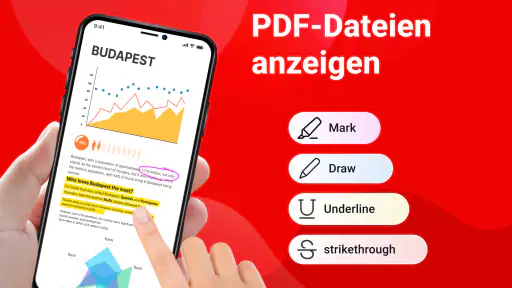
PDF-Reader: Viewer & Editor ist eine mobile Anwendung zum Öffnen, Lesen und Verwalten von PDF-Dokumenten auf dem Smartphone oder Tablet. Neben der klassischen Anzeige unterstützt die App je nach Version Funktionen wie Suche im Dokument, Vergrößern, Seitenwechsel, Lesezeichen, Teilen sowie grundlegende Bearbeitungs- oder Markierungswerkzeuge. Vor dem Download sollte man prüfen, welche Funktionen kostenlos verfügbar sind und welche möglicherweise ein kostenpflichtiges Upgrade erfordern.
Kann ich mit PDF-Reader: Viewer & Editor auch PDFs bearbeiten oder nur ansehen?
Die App ist in erster Linie zum komfortablen Anzeigen von PDF-Dateien gedacht, kann aber je nach unterstützter Version zusätzliche Bearbeitungsfunktionen anbieten. Dazu können beispielsweise Textmarkierungen, Notizen, Zeichnungen, das Ausfüllen von Formularen oder das Hinzufügen einer Signatur gehören. Eine vollständige Bearbeitung vorhandener Texte und Bilder ist nicht bei jeder mobilen PDF-App garantiert. Deshalb empfiehlt es sich, die konkreten Werkzeuge nach der Installation sorgfältig zu testen.
Welche PDF-Dateien kann ich mit der App öffnen und woher kann ich sie importieren?
PDF-Reader: Viewer & Editor kann normalerweise gängige PDF-Dokumente aus verschiedenen Quellen öffnen, etwa aus dem Gerätespeicher, aus E-Mail-Anhängen, aus einem Download-Ordner oder über kompatible Cloud- und Dateiverwaltungs-Apps. Die genaue Unterstützung hängt vom Betriebssystem und der jeweiligen App-Version ab. Sehr große, beschädigte oder passwortgeschützte Dateien können möglicherweise langsamer geladen werden oder zusätzliche Eingaben beziehungsweise spezielle Berechtigungen benötigen.
Ist PDF-Reader: Viewer & Editor kostenlos und gibt es Werbung oder In-App-Käufe?
Obwohl PDF-Reader: Viewer & Editor grundsätzlich kostenlos heruntergeladen werden kann, können bestimmte Funktionen durch Werbung, Premium-Abonnements oder einmalige In-App-Käufe eingeschränkt sein. Häufig betreffen solche Einschränkungen erweiterte Bearbeitung, werbefreie Nutzung, Dokumentkonvertierung oder zusätzliche Speicheroptionen. Vor der Nutzung sollte man daher die Angaben im jeweiligen App-Store sowie die Bedingungen für Abonnements prüfen, damit keine unerwarteten Kosten entstehen.
Sind meine Dokumente mit PDF-Reader: Viewer & Editor sicher und funktioniert die App offline?
Für das Lesen bereits gespeicherter PDF-Dateien ist eine Internetverbindung häufig nicht erforderlich, sodass sich viele Dokumente auch offline öffnen lassen. Die Sicherheit hängt jedoch davon ab, wo die Dateien verarbeitet und gespeichert werden und welche Berechtigungen die App verlangt. Bei vertraulichen Unterlagen sollten Nutzer die Datenschutzinformationen lesen, unnötige Zugriffsrechte vermeiden und wichtige Dokumente zusätzlich verschlüsselt oder an einem sicheren Ort speichern.