PDF-Reader & PDF-Viewer
3,7ToolsAktualisiert am 7. Oktober 2026
Screenshots
Vorteile
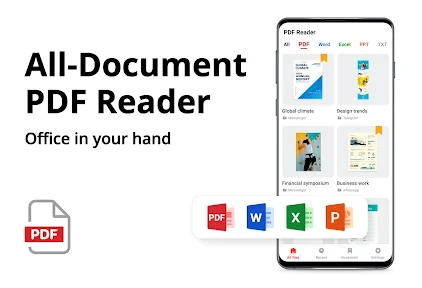
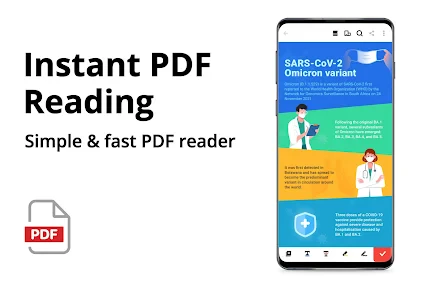
- Öffnet PDFs schnell und stellt Seiten übersichtlich dar.
- Praktische Suchfunktion erleichtert das Finden bestimmter Textstellen.
- Lesezeichen helfen dabei
- wichtige Seiten schnell wiederzufinden.
- Unterstützt das Teilen von Dokumenten mit anderen Apps.
- Auch für längere Texte dank Zoom und Seitenansicht gut geeignet.
Nachteile
- Werbung kann die Nutzung der kostenlosen Version unterbrechen.
- Einige Funktionen sind möglicherweise nur mit einem Upgrade verfügbar.
- Große PDFs können auf älteren Geräten langsamer laden.
- Die Darstellung komplexer Dokumente kann vom Original abweichen.
- Für die Bearbeitung umfangreicher PDFs ist die App nur bedingt geeignet.
 Analyse von Mobexer
Wer PDFs nur gelegentlich öffnet, braucht selten ein großes Werkzeugset. Schwieriger wird es, wenn ein Vertrag gelesen, ein Formular geprüft und eine Datei anschließend in einem anderen Format weitergegeben werden soll. Genau für solche gemischten Aufgaben ist PDF-Reader & PDF-Viewer gedacht. In meinem Blick auf die App zählt deshalb weniger das Versprechen, alles an einem Ort zu bündeln, als die praktische Frage: Hilft sie dabei, den eigenen Dokumentenalltag übersichtlich zu halten, ohne unnötige Umwege einzubauen?
Ein realistischer Test vor dem ersten wichtigen Dokument
Bevor ich mich auf einen neuen PDF-Ablauf verlasse, nehme ich eine Datei, deren Inhalt notfalls ersetzbar ist: etwa ein altes Merkblatt oder eine Kopie eines neutralen Dokuments. Damit lässt sich prüfen, wie sich Lesen, Bearbeiten und Umwandeln in der Praxis anfühlen, ohne dass ein versehentlicher Schritt gleich einen Vertrag oder eine Bescheinigung betrifft. Gerade bei einem All-in-one-Werkzeug ist dieser kleine Probelauf aufschlussreich, weil er zeigt, ob die gebündelten Aufgaben für mich tatsächlich einen Vorteil bringen.
Für den Test würde ich nicht einfach nur eine Datei öffnen und wieder schließen. Ich würde eine Seite mit Fließtext und, falls vorhanden, eine mit Tabellen oder mehreren Spalten ansehen. Danach kann ich besser einschätzen, ob das Dokument auf dem Handy gut zu lesen ist und ob eine spätere Umwandlung den Inhalt sichtbar verändert. Dieser Vergleich vor und nach dem Arbeitsschritt ist hilfreicher als die bloße Annahme, eine Datei sei unverändert, nur weil sie sich weiterhin öffnen lässt.
Ein sinnvoller Ablauf für typische PDF-Aufgaben
Erst lesen, dann gezielt weiterarbeiten
Der unkomplizierteste Einstieg ist der klassische: ein PDF öffnen, den Inhalt durchgehen und entscheiden, ob bloßes Lesen reicht oder eine Änderung nötig ist. Als Werkzeug-App von CoreTools Lab richtet sich das Angebot an Menschen, die Dokumente nicht nur ansehen möchten. Die Beschreibung umfasst Lesen, Bearbeiten und Umwandeln; wie gut dieser Ansatz im Alltag funktioniert, hängt aber davon ab, wie oft man zwischen diesen Aufgaben wechselt und wie anspruchsvoll die Dateien sind.
Für eine schnelle Kontrolle ist ein eigenständiger PDF-Reader oft angenehmer als ein vollständiges Büroprogramm. Man kann sich auf das Dokument konzentrieren, statt zuerst eine umfangreiche Arbeitsumgebung zu bedienen. Ein typischer Fall wäre, unterwegs einen Anhang zu öffnen, eine Frist oder einen Betrag nachzusehen und die Datei danach wieder zu schließen. Wer PDFs dagegen hauptsächlich aus einer Mail-App heraus liest, kann mit deren eingebauter Vorschau bereits zufrieden sein; ein weiterer Reader lohnt sich vor allem dann, wenn aus dem gelegentlichen Öffnen eine wiederkehrende Dokumentenroutine wird.
Mein praktischer Rat: Behandle Lesen, Bearbeiten und Konvertieren als drei getrennte Schritte, auch wenn eine App sie zusammenführt. Prüfe zunächst, ob du wirklich etwas verändern musst. Bei einem Formular oder Vertrag ist es leicht, eine Datei versehentlich als Arbeitskopie statt als unverändertes Original weiterzuverwenden. Eine bewusste Trennung zwischen Original und bearbeiteter Fassung ist eine einfache Gewohnheit, die unabhängig von der App viel Ärger verhindern kann.
Die App passt zu einem vielseitigen, aber nicht zwingend professionellen Einsatz
PDF-Reader & PDF-Viewer ist in der Kategorie Tools angesiedelt und kostenlos erhältlich. Das macht einen unverbindlichen Einstieg leicht, besonders wenn man zunächst herausfinden möchte, ob ein gebündelter Reader den Wechsel zwischen mehreren Einzel-Apps tatsächlich reduziert. Die App hat eine durchschnittliche Bewertung von 3,7 aus rund 1.500 Bewertungen und wurde über 500.000-mal installiert. Diese Zahlen sind eine grobe Orientierung, aber kein Ersatz dafür, mit den eigenen Dokumenten zu prüfen, ob der Ablauf passt.
Eilmeldungen

Joom im Alltag: Wie Bewertungen und geteilte Funde beim Einkauf helfen

Extreme Car Driving Simulator: Warum Rennspiele heute keine Ziellinie brauchen

InShot – Warum Diese App Die Videobearbeitung Revolutioniert

Xender im Fokus: Warum die App diese Woche überzeugt

Waze Navigation: Die strategische Macht von Google im Verkehr

Warum Hero Wars: Alliance die Rollenspielszene dominiert
Ein plausibler Alltagseinsatz ist die Vorbereitung einer Reise: Buchungsunterlagen lesen, ein gespeichertes PDF prüfen und bei Bedarf eine veränderte Fassung für die eigene Ablage erzeugen. Ebenso kann die App im Studium oder im Büro nützlich sein, wenn Unterlagen regelmäßig gelesen und gelegentlich bearbeitet oder umgewandelt werden. Sie ist weniger überzeugend, wenn dein Alltag aus komplexer Zusammenarbeit, präziser Layoutarbeit oder verbindlichen digitalen Signaturprozessen besteht. In solchen Fällen würde ich vorab prüfen, ob ein spezialisiertes Werkzeug die benötigten Schritte ausdrücklich unterstützt, statt allein auf den All-in-one-Ansatz zu setzen.
Änderungen mit Bedacht vornehmen
Der wichtigste Unterschied zwischen einem einfachen Viewer und einer umfassenderen PDF-App ist nicht unbedingt eine einzelne Schaltfläche, sondern die Erwartung: Wer „bearbeiten“ liest, denkt schnell an jede beliebige Änderung am Dokument. Im Alltag können darunter jedoch sehr unterschiedliche Aufgaben fallen. Ein kleiner Eingriff in eine Datei ist etwas anderes als das zuverlässige Ausfüllen eines Formulars, das Neuordnen umfangreicher Seiten oder eine präzise Überarbeitung eines komplexen Layouts.
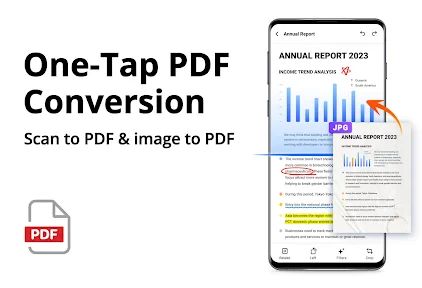
Ich würde daher bei einem wichtigen Dokument zuerst mit einer Kopie arbeiten und anschließend kontrollieren, ob die Änderung tatsächlich so gespeichert wurde, wie beabsichtigt. Bei einem Formular lohnt ein Blick darauf, ob eingetragene Inhalte nach erneutem Öffnen noch vorhanden und lesbar sind. Bei einer Umwandlung sollte man außerdem nicht nur die erste Seite prüfen: Seitenumbrüche, Tabellen und Sonderzeichen können sich beim Formatwechsel anders verhalten als erwartet. Das sind keine speziellen Tricks der App, sondern vernünftige Prüfschritte für jede PDF-Bearbeitung.
Gewohnheiten, die den Umgang spürbar erleichtern
Vor dem Start die passenden Einstellungen prüfen
Die App läuft ab Android 8.0 und ist ab null Jahren freigegeben. Nach der Installation auf einem passenden Gerät würde ich zunächst die verfügbaren Einstellungen durchgehen, ohne vorauszusetzen, dass es dort bestimmte Anzeige- oder Speicheroptionen gibt. Gerade bei einem Dokumentenwerkzeug lohnt es sich, bewusst zu entscheiden, wie man Dateien öffnet und wo man bearbeitete Fassungen ablegt. Wenn die App eine Auswahl oder einen entsprechenden Ablauf anbietet, sollte er zur eigenen Ablage passen; wenn nicht, ist eine klare Ordnung im Dateimanager umso hilfreicher.
Ein guter Startpunkt ist, ein unkritisches PDF zu öffnen und den gesamten Weg einmal durchzuspielen: Dokument auswählen, lesen, eine kleine Änderung testen, speichern und die gespeicherte Datei erneut öffnen. So erkennst du früh, ob die Bedienung zu deiner Arbeitsweise passt. Gleichzeitig vermeidest du, dass du erst bei einem wichtigen Vertrag herausfindest, dass ein Schritt anders läuft, als du angenommen hast.
Auch die Frage nach dem Preis verdient einen nüchternen Blick. Der Download ist kostenlos, zugleich sind In-App-Käufe zwischen 20,99 und 30,99 Euro bei Abrechnung über Google Play angegeben. Wenn du nur lesen möchtest, solltest du vor dem Kauf prüfen, welche Funktionen du tatsächlich brauchst und ob sie im kostenlosen Nutzungsteil verfügbar sind. Wer regelmäßig bearbeiten oder konvertieren will, sollte die Bedingungen in der App selbst ansehen, bevor er sich auf einen bestimmten Arbeitsablauf festlegt.
Wiederholbare Abläufe statt hektischer Einzelschritte
Erfahrene Nutzer sparen bei Dokumenten oft nicht durch geheime Funktionen, sondern durch eine feste Reihenfolge. Ich würde beispielsweise eingehende PDFs zuerst nach ihrem Zweck sortieren: nur lesen, bearbeiten oder in ein anderes Format bringen. Danach lässt sich entscheiden, ob die Datei im Original bleiben soll oder eine separate Arbeitsfassung sinnvoll ist. Diese kleine Einteilung verhindert, dass man unnötig mit einer Konvertierung beginnt, obwohl eine einfache Ansicht genügt.
Für wiederkehrende Aufgaben hilft ein kurzer Abschlusscheck: Ist die richtige Datei bearbeitet? Ist die neue Fassung auffindbar? Lässt sie sich noch öffnen? Bei einer Umwandlung kommt hinzu, ob der Inhalt im Ziel-Format vollständig wirkt. Das klingt unspektakulär, ist aber gerade bei Rechnungen, Bescheinigungen oder Lernunterlagen nützlich. Eine App, die mehrere PDF-Aufgaben bündelt, kann den Wechsel zwischen Werkzeugen verringern; sie nimmt einem jedoch nicht die Verantwortung ab, das Ergebnis zu kontrollieren.
Ein konkretes Beispiel: Du erhältst unterwegs ein PDF mit einer Information, die du später in einem anderen Format weiterverwenden möchtest. Statt sofort alles umzuwandeln, liest du zunächst die relevante Stelle, entscheidest anschließend, ob die Konvertierung wirklich erforderlich ist, und prüfst danach die erzeugte Datei. So vermeidest du unnötige Zwischenschritte und bemerkst Formatfehler, bevor du das Dokument weitergibst. Besonders bei Tabellen oder mehrspaltigen Seiten ist dieser letzte Blick sinnvoll.
Was sich gegenüber üblichen Alternativen ändert
Der Vergleich mit den üblichen Möglichkeiten fällt recht klar aus. Eine einfache Systemvorschau reicht für schnelles Lesen und gelegentliches Nachschlagen. Eine separate PDF-App wird interessanter, wenn du neben dem Anzeigen auch Bearbeiten und Konvertieren in deinen Ablauf aufnehmen möchtest. Ein umfangreiches Büroprogramm ist wiederum meist die bessere Wahl, wenn du nicht nur einzelne PDF-Aufgaben erledigst, sondern ganze Dokumente mit vielen Formatierungsdetails erstellst oder überarbeitest.
Der Vorteil eines gebündelten Readers liegt damit vor allem in der möglichen Bequemlichkeit: weniger Wechsel zwischen verschiedenen Werkzeugen, wenn deine Aufgaben im Rahmen dessen bleiben, was die App zuverlässig erledigt. Der Nachteil ist, dass „alles an einem Ort“ nicht automatisch „bestes Werkzeug für jede Aufgabe“ bedeutet. Wer sehr präzise Layoutkontrolle braucht, sollte ein dafür ausgelegtes Programm wählen. Wer lediglich ein PDF auf dem Bildschirm lesen möchte, muss möglicherweise gar nichts installieren.
Wo ich genauer hinsehen würde
Die Versionsnummer lautet 1.3.9-CoreTools. Vor allem bei einem Werkzeug, das Dateien verändert oder umwandelt, würde ich nach einem Update nicht blind einen wichtigen Dokumentenprozess voraussetzen. Teste zuerst an einer unwichtigen Datei, ob dein gewohnter Ablauf weiterhin funktioniert. Das ist besonders sinnvoll, wenn du die App für wiederkehrende Unterlagen nutzt und dich auf eine bestimmte Bearbeitungs- oder Konvertierungsmöglichkeit verlässt.
Bei einer App für persönliche Dokumente zählt außerdem, dass man die eigenen Dateien bewusst auswählt und sensible Inhalte nicht leichtfertig weiterverarbeitet. Ich würde vor jeder Umwandlung überlegen, ob sie nötig ist, und bei vertraulichen Unterlagen darauf achten, welche Datei anschließend geteilt oder abgelegt wird. Das ist kein Vorwurf an diese App, sondern ein guter Grundsatz für den Umgang mit PDFs auf jedem Gerät.
Auch die Bewertungen sollte man angemessen einordnen: Neben den rund 1.500 Bewertungen gibt es 11 schriftliche Rezensionen. Die durchschnittliche Note von 3,7 deutet auf ein gemischtes Nutzerbild hin, erklärt aber nicht, welche konkrete Funktion jemandem gefallen oder Probleme bereitet hat. Für mich ist deshalb ein eigener kurzer Test aussagekräftiger: Öffne ein typisches Dokument, probiere genau den gewünschten Arbeitsschritt aus und prüfe das Ergebnis, bevor du die App fest in deinen Alltag einplanst.
Für wen sich der Einstieg lohnt
Ich würde PDF-Reader & PDF-Viewer vor allem Menschen empfehlen, die auf Android regelmäßig PDFs lesen und gelegentlich mehr als nur die Vorschau benötigen. Die Kombination aus Lesen, Bearbeiten und Umwandeln kann praktisch sein, wenn unterschiedliche Dokumentaufgaben in einer einzigen App zusammenlaufen. Wer hingegen ausschließlich Bücher oder Unterlagen betrachtet, kommt vermutlich auch mit einem einfachen Viewer aus. Und wer täglich komplexe Formulare, umfangreiche Dokumente oder professionelle Layouts bearbeitet, sollte die eigenen Anforderungen genauer mit einem spezialisierten Programm abgleichen.
Eine kleine Routine für den Alltag unterwegs
Wenn ich unterwegs eine Rechnung oder eine Reiseunterlage erhalte, würde ich zuerst nur die Information suchen, die ich gerade brauche, statt sofort die Datei zu bearbeiten. Anschließend kann ich entscheiden, ob eine Kopie für Notizen, eine spätere Ablage oder eine Konvertierung nötig ist. Dieser Ablauf trennt das schnelle Nachschlagen von der eigentlichen Dokumentenarbeit und hilft, eine Originaldatei nicht versehentlich durch eine veränderte Fassung zu ersetzen.
Das ist auch eine gute Antwort auf die Frage, ob sich ein eigener Reader lohnt, wenn das Handy bereits PDFs anzeigen kann: Für seltenes Öffnen vermutlich nicht. Wenn ich aber regelmäßig zwischen Lesen und weiteren PDF-Aufgaben wechsle, ist eine separate App einen Test wert. Wichtig ist, vor einer Weitergabe die richtige Datei auszuwählen und bei einer umgewandelten Fassung den Inhalt zu kontrollieren. So bleibt der Komfortgewinn nicht auf Kosten der Übersicht.
Mein Fazit zur passenden Nutzung
Unterm Strich sehe ich die Stärke der App in einem pragmatischen Mittelweg: Sie zielt auf Menschen, die nicht für jeden kleinen PDF-Schritt ein anderes Werkzeug öffnen möchten. Ihr Nutzen hängt davon ab, ob die tatsächlich benötigten Funktionen im eigenen Ablauf gut genug passen; bei wichtigen Dateien bleibt eine sorgfältige Kontrolle unverzichtbar. Für einen unkomplizierten Einstieg ist der kostenlose Download angenehm, während die In-App-Käufe vor einer regelmäßigen Nutzung bedacht werden sollten. Wenn du deine PDFs vor allem lesen, gelegentlich bearbeiten und bei Bedarf konvertieren willst, ist ein eigener Test sinnvoll. Suchst du dagegen absolute Sicherheit bei Spezialaufgaben oder besonders anspruchsvolle Dokumentkontrolle, würde ich gezielt eine dafür ausgelegte Alternative wählen.
FAQ
Was ist PDF-Reader & PDF-Viewer, und wofür kann ich die App verwenden?
PDF-Reader & PDF-Viewer ist eine App zum Öffnen und Lesen von PDF-Dateien auf dem Smartphone oder Tablet. Sie eignet sich beispielsweise für E-Books, Rechnungen, Formulare, Verträge und andere Dokumente. Je nach Version können außerdem Funktionen wie Suche, Lesezeichen, Seitenübersicht oder das Teilen von Dateien verfügbar sein. Prüfen Sie vor dem Download die App-Beschreibung, da der genaue Funktionsumfang je nach Anbieter und Version variieren kann.
Kann ich mit der App PDF-Dateien bearbeiten oder nur anzeigen?
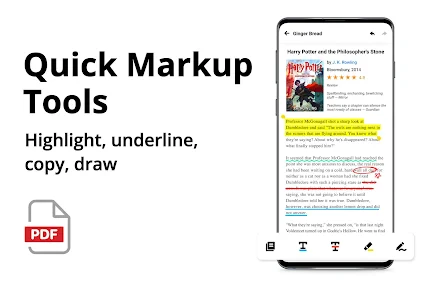
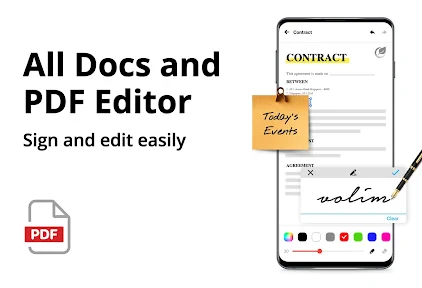
Der Name PDF-Reader & PDF-Viewer weist vor allem auf das Lesen und Anzeigen von Dokumenten hin; er garantiert nicht, dass sich PDF-Dateien umfassend bearbeiten lassen. Manche Versionen unterstützen einfache Anmerkungen, Markierungen, Zeichnungen oder das Ausfüllen von Formularen, während Funktionen wie das Ändern vorhandener Texte oder das Zusammenführen von Dokumenten fehlen können. Sehen Sie sich vor dem Download die aufgeführten Funktionen und Nutzerbewertungen an, wenn Sie bestimmte Bearbeitungswerkzeuge benötigen.
Kann ich PDFs auch ohne Internetverbindung lesen?
In der Regel lassen sich PDF-Dateien offline öffnen, sobald sie auf dem Gerät gespeichert sind. Dokumente, die nur in einem Cloud-Dienst oder in einer Onlinequelle liegen, müssen Sie möglicherweise zunächst herunterladen. Auch Funktionen wie das Teilen, der Zugriff auf Cloud-Speicher oder das Abrufen von Dateien aus dem Internet können eine Verbindung benötigen. Wenn Sie unterwegs ohne Netz arbeiten möchten, speichern Sie die gewünschten PDFs vorab lokal und testen Sie den Zugriff.
Ist PDF-Reader & PDF-Viewer kostenlos, und gibt es Werbung oder In-App-Käufe?
Ob die App kostenlos ist und ob Werbung, kostenpflichtige Zusatzfunktionen oder ein Abonnement angeboten werden, hängt von der jeweiligen Version und Plattform ab. Ein kostenloser Download bedeutet nicht zwangsläufig, dass alle Werkzeuge dauerhaft gratis nutzbar sind. Prüfen Sie daher vor der Installation die Angaben im Google Play Store oder Apple App Store, insbesondere zu In-App-Käufen, Abos und möglichen Einschränkungen der kostenlosen Version.
Wie sicher sind meine PDF-Dateien bei der Nutzung der App?
Die Sicherheit hängt unter anderem davon ab, welche Berechtigungen die App anfordert, wie Dateien verarbeitet werden und ob Inhalte auf externe Server übertragen werden. Lesen Sie vor der Nutzung die Datenschutzhinweise und gewähren Sie nur Berechtigungen, die für Ihre gewünschte Funktion nötig sind. Bei vertraulichen Unterlagen empfiehlt es sich, keine unnötigen Cloud- oder Freigabefunktionen zu verwenden und die Datenschutzangaben des jeweiligen App-Anbieters sorgfältig zu prüfen.