

PDF Zone - Read PDF
3,4 Business Aktualisiert 30. August 2026
Screenshots
Vorteile
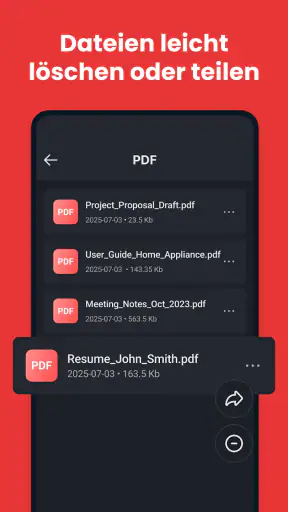
- Übersichtliche Bibliothek erleichtert das Wiederfinden gespeicherter PDFs.
- Unterstützt schnelles Öffnen auch bei umfangreichen Dokumenten.
- Praktische Suchfunktion findet Textstellen innerhalb von Dateien.
- Lesefortschritt bleibt beim erneuten Öffnen erhalten.
- Geeignet zum Lesen unterwegs ohne zusätzliche Bürosoftware.
Nachteile
- Einige Funktionen können je nach Gerät oder Version eingeschränkt sein.
- Bei vielen Dateien kann die Bibliotheksansicht schnell unübersichtlich werden.
- Große PDFs benötigen beim ersten Öffnen möglicherweise etwas Ladezeit.
- Nicht jedes PDF-Layout wird auf kleinen Displays optimal dargestellt.
- Für umfangreiche Bearbeitungen ist ein separates PDF-Programm nötig.
Wer auf dem Smartphone regelmäßig PDFs öffnet, speichert oder weiterverwendet, kennt die kleinen Unterbrechungen im Alltag: Eine Datei liegt im Download-Ordner, eine andere kommt als E-Mail-Anhang, und plötzlich ist unklar, welche Anwendung sie zuverlässig öffnet. PDF Zone - Read PDF richtet sich genau an diesen einfachen, aber häufigen Bedarf. Ich habe die App als kostenlose Business-Anwendung betrachtet und dabei besonders darauf geachtet, wie sich typische Einstiegsprobleme lösen lassen und ob sie im täglichen Umgang wirklich Zeit spart.
Mein erster Eindruck ist bewusst nüchtern: PDF Zone ist kein vollständiger Büroarbeitsplatz und sollte auch nicht als Ersatz für eine große Dokumentensuite verstanden werden. Der Store fasst sie als All-in-One-Dokumenten-Hub zusammen, während die kurze Beschreibung schlicht „PDF Zone“ lautet. Entscheidend ist deshalb weniger ein großes Versprechen als die Frage, ob die App beim Öffnen und Organisieren von PDF-Dateien unkompliziert bleibt.
Wo der Einstieg bei PDF Zone oft hakt
Der häufigste Stolperstein liegt nicht unbedingt in der App selbst, sondern darin, dass die gewünschte Datei an einem anderen Ort gespeichert wurde als erwartet. Ein PDF aus dem Browser landet typischerweise im Download-Bereich, ein Anhang kann dagegen zunächst innerhalb der Mail-Anwendung bleiben. Wenn PDF Zone beim ersten Öffnen leer wirkt, bedeutet das nicht automatisch, dass die App nicht funktioniert. Ich würde zuerst prüfen, ob die Datei tatsächlich auf dem Gerät gespeichert wurde.
Hilfreich ist dabei ein möglichst einfacher Test: Statt gleich mit einem wichtigen Vertrag oder einem umfangreichen Dokument zu beginnen, würde ich zunächst eine einzelne, lokal gespeicherte PDF-Datei öffnen. So lässt sich unterscheiden, ob das Problem beim Dokument, beim Speicherort oder beim Öffnen über die App liegt. Diese Reihenfolge klingt banal, erspart aber unnötiges Neuinstallieren und verhindert, dass man mehrere Fehlerquellen gleichzeitig verändert.
Ein weiterer Reibungspunkt entsteht, wenn man erwartet, dass jede PDF-Datei automatisch in PDF Zone erscheint. Das ist nicht immer der beste Weg. Bei einer Datei aus einer anderen Anwendung sollte ich zunächst deren Teilen- oder Öffnen-Funktion verwenden und PDF Zone gezielt auswählen, falls diese Option angeboten wird. Wird die Datei dagegen nur in einer Vorschau angezeigt, muss sie oft erst lokal abgelegt werden.
Auch der Dateiname kann die Suche erschweren. Viele Dokumente heißen nach dem Download nur „document“ oder tragen eine schwer lesbare Kombination aus Buchstaben und Ziffern. Ich empfehle deshalb, wichtige PDFs direkt nach dem Speichern sinnvoll umzubenennen. Das ist keine besondere Funktion der App, verbessert aber den gesamten Arbeitsablauf, weil die Datei später leichter wiederzufinden ist.
Der wichtigste Einstiegsrat lautet: Erst den Speicherort prüfen, dann die App beurteilen. Gerade bei Dokumenten wirkt ein leerer Bildschirm schnell wie ein App-Fehler, obwohl die Datei noch gar nicht auf dem Gerät liegt. Diese kleine Kontrolle ist bei PDF Zone besonders sinnvoll, weil die Anwendung vor allem dann nützlich wird, wenn die eigenen Dateien sauber erreichbar sind.
Was ich vor der ersten Nutzung kontrollieren würde
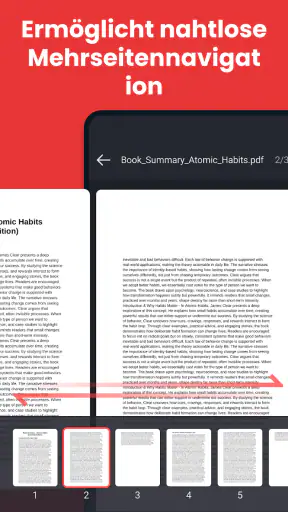
Vor dem normalen Einsatz würde ich mit einem unkritischen PDF testen, ob das Dokument geöffnet wird und ob die Darstellung vollständig wirkt. Dabei sollte man nicht nur auf die erste Seite achten. Ein PDF kann vorne korrekt aussehen, während später eingebettete Schriften, Tabellen oder Seitenwechsel Probleme machen. Für eine schnelle Rechnung oder einen kurzen Beleg ist das weniger relevant; bei einem längeren Arbeitsdokument sollte man dagegen kurz durch mehrere Seiten blättern.
Ebenso wichtig ist die Android-Version. PDF Zone läuft ab Android 8.0, wodurch viele ältere und neuere Geräte grundsätzlich infrage kommen. Wer ein älteres Smartphone verwendet, sollte trotzdem realistisch bleiben: Die Systemversion allein garantiert nicht, dass jedes umfangreiche PDF gleich flüssig reagiert. Freier Speicher, Arbeitsspeicher und die Größe des Dokuments können den Eindruck stärker beeinflussen als die App selbst.
Die aktuelle Version 1.0.9 ist ein Hinweis darauf, dass man die Anwendung vor der Nutzung auf den neuesten verfügbaren Stand bringen sollte. Ich würde Updates nicht mitten in einer dringenden Dokumentenaufgabe durchführen, sondern vorher oder danach. So bleibt klar, ob eine Veränderung durch die Datei, das Gerät oder eine neue App-Version ausgelöst wurde.
Bei der Einrichtung lohnt es sich außerdem, nicht sofort alle möglichen Systemdialoge wegzuklicken. Wenn Android nach einem Zugriff fragt, sollte ich den Text lesen und nur das erlauben, was für den konkreten Arbeitsablauf erforderlich ist. Gleichzeitig sollte man keine Berechtigung als selbstverständlich ansehen. Eine PDF-Anwendung muss nicht automatisch Zugriff auf jeden persönlichen Bereich des Telefons erhalten, nur weil sie Dokumente öffnen soll.
Für die erste Prüfung würde ich drei kleine Aufgaben nacheinander erledigen: eine lokal gespeicherte Datei öffnen, ein PDF aus einer anderen App heraus an PDF Zone übergeben und anschließend kontrollieren, ob sich die Datei wiederfinden lässt. Dieser Test zeigt mehr als ein bloßes Starten der Anwendung. Er bildet den Weg ab, den man später bei Rechnungen, Formularen oder E-Mail-Anhängen tatsächlich nimmt.
Ein verlässlicher Arbeitsablauf für Dokumente
In meinem Alltag würde ich PDF Zone nicht als einzigen Ablageort für alle Unterlagen verwenden, sondern als praktische Station zwischen Eingang und weiterer Nutzung. Ein Beispiel: Ich erhalte unterwegs eine Rechnung als Anhang. Zuerst speichere ich sie lokal, benenne sie mit Anbieter und Monat und öffne sie anschließend mit PDF Zone. Danach kann ich prüfen, ob Seiten und Inhalte korrekt angezeigt werden, bevor ich die Datei in meinem gewohnten Ordner oder Cloud-Speicher ablege.
Dieser Ablauf hat einen unterschätzten Vorteil: Die App wird nicht mit der Aufgabe belastet, gleichzeitig Posteingang, Langzeitarchiv und Büroverwaltung zu ersetzen. Stattdessen dient sie als klarer PDF-Punkt im Prozess. Das reduziert Verwechslungen, besonders wenn mehrere Versionen desselben Dokuments existieren. Eine Datei mit einem verständlichen Namen ist später wertvoller als eine Sammlung automatisch erzeugter Downloads.
Für kleine Unternehmen oder Selbstständige kann das praktisch sein, wenn unterwegs schnell ein Dokument kontrolliert werden muss. Ich würde PDF Zone beispielsweise vor dem Versand eines Angebots nutzen, um zu prüfen, ob die finale Datei wirklich die richtige Seitenfolge enthält. Für eine umfangreiche Bearbeitung mit Kommentaren, Formularlogik, digitaler Signatur oder ausgefeilter Zusammenarbeit würde ich dagegen eine dafür spezialisierte Anwendung bevorzugen.
Auch Studierende und Nutzer mit vielen Bescheinigungen können von einer festen Routine profitieren. Statt jedes PDF direkt aus der jeweiligen Quellanwendung zu öffnen, speichere ich wichtige Dateien zunächst an einem nachvollziehbaren Ort. Anschließend prüfe ich sie in PDF Zone und verschiebe sie erst dann in meine endgültige Ablage. So fällt schneller auf, wenn ein Download unvollständig oder gar keine PDF-Datei ist.
Ein nicht ganz offensichtlicher Tipp betrifft die Fehlersuche: Wenn ein Dokument nicht geöffnet wird, sollte ich nicht sofort mehrere Kopien erzeugen. Besser ist es, die ursprüngliche Datei einmal mit einer anderen vertrauenswürdigen PDF-Anwendung zu testen. Öffnet sie dort ebenfalls nicht, liegt die Ursache wahrscheinlich am Download oder an der Datei. Funktioniert sie anderswo, kann ich PDF Zone gezielter untersuchen, statt im gesamten System nach einem Fehler zu suchen.
Wenn der normale Ablauf unterbrochen wird
Bleibt die Anzeige beim Öffnen hängen, würde ich zuerst zur Dateiliste zurückkehren und die Datei erneut auswählen. Hilft das nicht, kann ein kompletter Neustart der App sinnvoll sein. Erst danach würde ich das Gerät neu starten. Diese Reihenfolge ist angenehm risikoarm und verändert keine Dokumente. Wichtig ist, nicht vorschnell lokale App-Daten zu löschen, wenn man noch nicht geprüft hat, ob dadurch gespeicherte Zustände oder zuletzt verwendete Dateien verloren gehen könnten.
Bei einer einzelnen problematischen PDF lohnt sich ein Vergleich mit einer zweiten Datei. Öffnet PDF Zone andere Dokumente normal, ist die fehlerhafte Datei der wahrscheinlichere Verursacher. Dann sollte ich sie erneut herunterladen oder mir vom Absender nochmals schicken lassen. Besonders bei Anhängen kann ein unterbrochener Download dazu führen, dass eine Datei zwar sichtbar ist, aber nicht vollständig vorliegt.
Wenn eine Datei aus einer Mail-App nicht an PDF Zone übergeben wird, würde ich sie zuerst explizit speichern und anschließend aus dem Dateimanager öffnen. Das ist meist zuverlässiger, als eine Vorschau dauerhaft als Originaldokument zu behandeln. Bei Dateien aus einem Messenger gilt dasselbe: Die sichtbare Vorschau und die tatsächlich gespeicherte PDF können zwei verschiedene Dinge sein.
Ein voller Gerätespeicher kann ebenfalls zu merkwürdigem Verhalten führen. Dann scheitert nicht zwingend das Lesen, aber das Speichern einer neuen Kopie oder eines Downloads. Ich würde daher prüfen, ob das Smartphone noch genügend freien Platz hat, bevor ich die App neu installiere. Eine Neuinstallation ist außerdem keine gute erste Maßnahme, wenn wichtige Dateien nur lokal vorhanden sind und noch nicht an einem anderen Ort gesichert wurden.
Falls die App nach einem Systemupdate anders reagiert, sollte man zunächst die üblichen Grundlagen kontrollieren: Gerät neu starten, eine zweite Datei testen und die Anwendung aktualisieren, sofern ein Update bereitsteht. Diese Schritte sind allgemeine, sichere Maßnahmen und helfen dabei, den Fehler einzugrenzen. Sie ersetzen keine detaillierte technische Diagnose, verhindern aber, dass man aus einem einzelnen misslungenen Öffnungsversuch ein falsches Gesamturteil ableitet.
Wann nicht PDF Zone, sondern etwas anderes verantwortlich ist
PDFs sind nicht alle gleich aufgebaut. Ein einfaches, textbasiertes Dokument stellt andere Anforderungen als ein gescannter Stapel mit vielen Bildern. Wenn eine Datei langsam reagiert, ungewöhnlich groß ist oder Seiten nur als Bild enthält, kann das Smartphone stärker gefordert werden. In solchen Fällen sollte ich zuerst die Datei selbst betrachten, bevor ich PDF Zone die Schuld gebe.
Auch der Unterschied zwischen Lesen und Bearbeiten ist entscheidend. Wer nur einen Bescheid, eine Rechnung oder ein Handbuch ansehen möchte, braucht keinen überladenen Funktionsumfang. Wer dagegen regelmäßig Text verändert, Seiten neu anordnet, Formulare ausfüllt oder Signaturen einsetzt, sollte die Anforderungen vorab genau prüfen. Eine schlanke PDF-App kann für das Lesen angenehm sein, aber für komplexe Dokumentenarbeit die falsche Wahl darstellen.
Die Internetverbindung ist nicht für jede PDF-Aufgabe relevant, wenn die Datei bereits lokal gespeichert wurde. Sie wird aber wichtig, sobald das Dokument noch aus einer Mail, einem Cloud-Dienst oder einer anderen Online-Quelle geladen werden muss. Wenn das Öffnen aus einer solchen Quelle scheitert, würde ich zunächst die Verbindung und den ursprünglichen Dienst testen. Ein Wechsel der PDF-App löst keinen fehlgeschlagenen Download.
Ebenso sollte man zwischen App-Problem und Android-Problem unterscheiden. Wenn mehrere Anwendungen keine Datei speichern oder öffnen können, liegt die Ursache eher beim System, beim Speicher oder bei der Datei. Reagiert dagegen nur PDF Zone auffällig, ist ein gezielter Test mit einer kleinen lokalen PDF sinnvoll. Diese Methode ist deutlich aussagekräftiger als pauschale Bewertungen nach einem einzigen Dokument.
Für sensible Geschäftsunterlagen würde ich zusätzlich eine eigene Sicherungsroutine einplanen. Eine kostenlose App ist praktisch, aber sie sollte nicht der einzige Ort sein, an dem eine wichtige Rechnung oder ein Vertrag existiert. Ich speichere solche Dateien nach der Prüfung an einem zweiten, gut bekannten Ort. Das ist besonders wichtig, wenn das Gerät verloren geht, beschädigt wird oder eine Anwendung unerwartet zurückgesetzt werden muss.
Für wen sich die kostenlose App eignet
PDF Zone passt meiner Einschätzung nach zu Menschen, die auf Android regelmäßig PDFs lesen und einen klaren, unkomplizierten Zugang zu ihren Dokumenten suchen. Dazu gehören Nutzer, die Rechnungen kontrollieren, Bewerbungsunterlagen ansehen, Anleitungen öffnen oder unterwegs ein Formular prüfen. Dass die App kostenlos ist, senkt die Einstiegshürde für diesen einfachen Einsatz deutlich.
Die Einstufung als Business-App passt zu den genannten Alltagssituationen, sollte aber nicht mit einer vollständigen Unternehmensplattform verwechselt werden. Für einen Einzelanwender oder ein kleines Teammitglied, das Dokumente vor allem anzeigen und in seinen bestehenden Ablageprozess einordnen möchte, kann sie ausreichend sein. Wer dagegen zentrale Verwaltung, gemeinsame Bearbeitung und detaillierte Dokumentensteuerung erwartet, sollte nach einer umfassenderen Lösung suchen.
Die bisherige Verbreitung zeigt, dass PDF Zone nicht nur für einen winzigen Spezialkreis gedacht ist: Die Anwendung kommt auf über hunderttausend Installationen und hat eine durchschnittliche Bewertung von 3,4 bei rund dreihundert Bewertungen. Ich lese diese Zahlen nicht als Qualitätsbeweis, sondern als Signal, dass die Erfahrungen unterschiedlich ausfallen können. Gerade deshalb würde ich die App mit den eigenen Dokumenten testen, statt mich allein auf die Bewertung zu verlassen.
Die Altersfreigabe USK ab 0 Jahren ist für eine Dokumenten-App wenig überraschend und macht sie grundsätzlich auch für jüngere Nutzer unproblematisch. Für die tatsächliche Eignung zählt aber eher der Zweck: Ein Kind benötigt PDF Zone vielleicht zum Lesen einer Anleitung, während ein Geschäftsnutzer zusätzlich verlässliche Archivierung und Bearbeitung erwartet. Die gleiche App kann für den einen Fall genügen und für den anderen zu begrenzt sein.
Entwickelt wird PDF Zone von Ahmed-Pro-deve. Die derzeitige Version ist 1.0.9, und ich würde bei einer noch relativ jungen Anwendung besonders darauf achten, ob der eigene Arbeitsablauf stabil funktioniert. Wer eine ausgereifte, lang etablierte Dokumentensuite mit vielen Spezialfunktionen sucht, ist mit einer bekannten Alternative möglicherweise besser bedient. Wer dagegen eine kostenlose PDF-Lesehilfe ohne großen Ballast ausprobieren möchte, erhält einen fairen Einstieg.
Mein praktisches Urteil nach dem Alltagstest
Ich würde PDF Zone einem Freund empfehlen, wenn er hauptsächlich PDFs öffnen, prüfen und in einen bestehenden Dateiablauf einordnen möchte. Die App wirkt dann am sinnvollsten, wenn man sie als konzentriertes Werkzeug für Dokumente verwendet und nicht erwartet, dass sie automatisch jedes Problem rund um Downloads, Cloud-Speicher und Dateiverwaltung löst.
Meine Empfehlung hängt allerdings an einer einfachen Gewohnheit: Dateien zuerst sauber speichern und bei Problemen mit einer zweiten PDF gegenprüfen. Wer diese zwei Schritte überspringt, kann der App leicht Fehler zuschreiben, die eigentlich vom Download, vom Speicherort oder vom Dokument selbst kommen. Wer sie beachtet, bekommt eine deutlich klarere Einschätzung ihrer Alltagstauglichkeit.
Für gelegentliches Lesen ist der kostenlose Zugang ein starkes Argument. Für professionelle PDF-Bearbeitung, gemeinsame Arbeitsabläufe oder besonders wichtige Archive würde ich PDF Zone nur als einen Teil des Prozesses einsetzen und eine spezialisierte Lösung ergänzen. Mein Fazit: PDF Zone ist vor allem dann eine gute Wahl, wenn unkompliziertes PDF-Lesen wichtiger ist als ein vollständiges Büro-Ökosystem.
FAQ
Was ist PDF Zone – Read PDF und wofür kann ich die App verwenden?
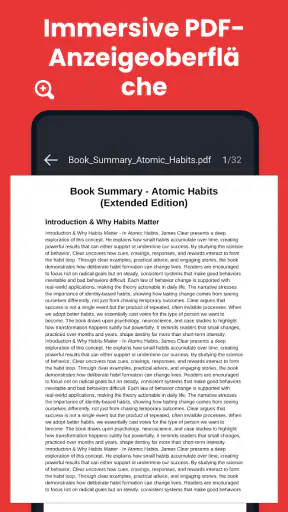
PDF Zone – Read PDF ist eine mobile Anwendung zum Öffnen, Lesen und Verwalten von PDF-Dokumenten auf dem Smartphone oder Tablet. Nach der Installation lassen sich gespeicherte Dateien in der Regel schnell aufrufen, durchblättern und über die Suchfunktion durchsuchen. Die App eignet sich vor allem für E-Books, Rechnungen, Formulare, Arbeitsunterlagen und andere Dokumente, die im PDF-Format vorliegen.
Welche PDF-Dateien kann PDF Zone – Read PDF öffnen?
Die App ist hauptsächlich für Dokumente im PDF-Format ausgelegt. Gewöhnliche, lokal gespeicherte PDFs wie Texte, Handbücher, Präsentationen oder gescannte Unterlagen sollten sich problemlos öffnen lassen. Bei sehr großen Dateien, kennwortgeschützten PDFs, beschädigten Dokumenten oder Dateien mit besonderen interaktiven Elementen kann die Darstellung jedoch eingeschränkt sein. Vor dem Download sollte man außerdem prüfen, ob das eigene Gerät die aktuelle App-Version unterstützt.
Kann ich PDF-Dokumente mit PDF Zone offline lesen?
Für bereits auf dem Gerät gespeicherte PDF-Dateien ist normalerweise keine dauerhafte Internetverbindung zum Lesen erforderlich. Das ist praktisch, wenn man unterwegs Dokumente, Bücher oder Unterlagen ansehen möchte. Eine Internetverbindung kann dennoch benötigt werden, wenn Dateien zunächst aus einem Cloud-Speicher, einer E-Mail oder dem Internet geladen werden. Auch Werbung, Aktualisierungen oder bestimmte Zusatzfunktionen können eine Verbindung voraussetzen.
Ist PDF Zone – Read PDF kostenlos und gibt es Werbung oder In-App-Käufe?
Ob die App vollständig kostenlos nutzbar ist, hängt von der jeweiligen Version und dem Angebot im Google Play Store oder App Store ab. Viele PDF-Reader finanzieren sich über Werbung oder bieten kostenpflichtige Zusatzfunktionen an. Deshalb sollte man vor der Installation die Angaben zur Preisgestaltung, mögliche In-App-Käufe und die Nutzerbewertungen im offiziellen Store sorgfältig prüfen. Besonders wichtig ist, ob bestimmte Funktionen nur nach einem Abonnement verfügbar sind.
Ist PDF Zone – Read PDF sicher für persönliche und vertrauliche Dokumente?
Bei privaten Unterlagen wie Rechnungen, Verträgen oder Ausweiskopien sollte man die Datenschutzinformationen der App aufmerksam lesen. Entscheidend ist, welche Berechtigungen verlangt werden, ob Dateien ausschließlich lokal verarbeitet oder an externe Dienste übertragen werden und wie der Anbieter mit Nutzerdaten umgeht. Es empfiehlt sich, PDF Zone nur aus dem offiziellen Store herunterzuladen, unnötige Berechtigungen abzulehnen und besonders vertrauliche Dokumente nur mit einer vertrauenswürdigen Anwendung zu öffnen.











