

PDFgear Scan: PDF-Scanner-App
4,5 Business Aktualisiert 30. August 2026
Screenshots
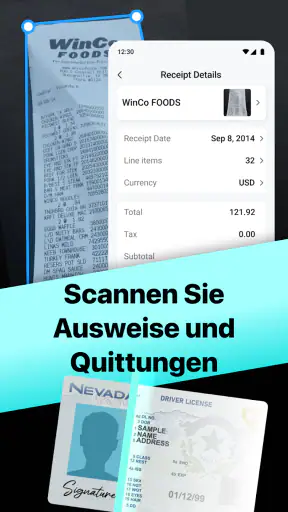
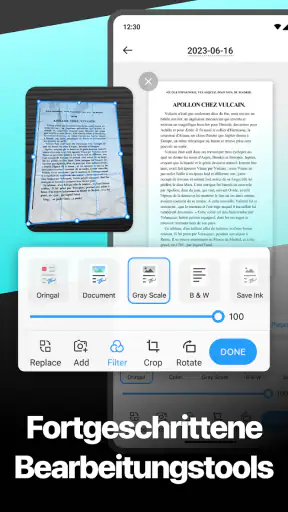
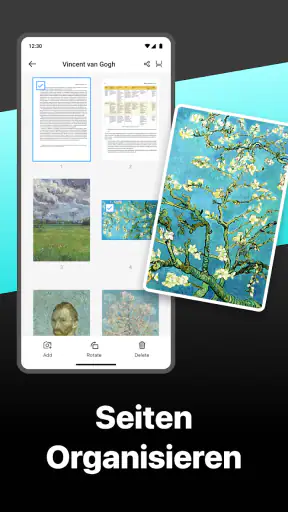
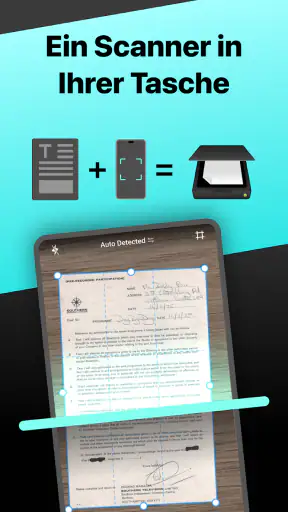
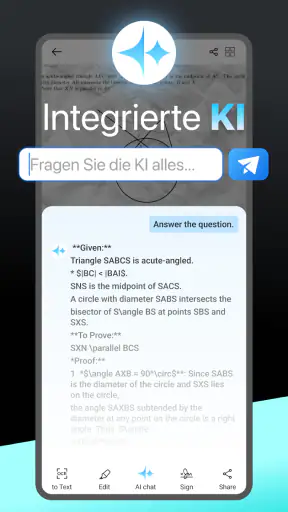
Vorteile
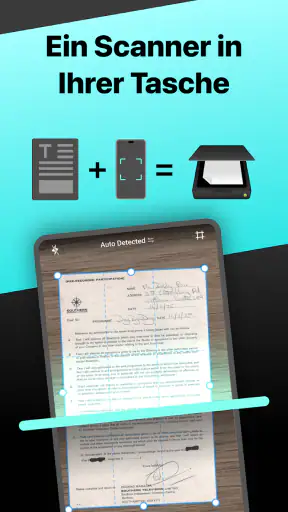
- Dokumente lassen sich schnell per Kamera erfassen und automatisch zuschneiden.
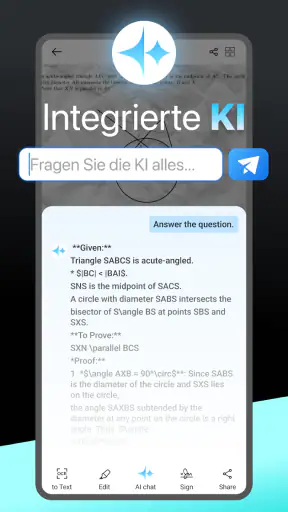
- Texterkennung erleichtert das Kopieren und Weiterverarbeiten gescannter Inhalte.
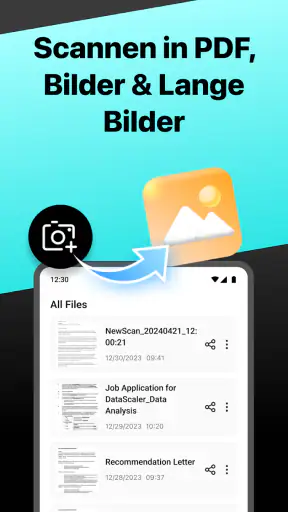
- Mehrseitige Dokumente können zu einer einzigen PDF-Datei zusammengefügt werden.
- Praktische Filter verbessern die Lesbarkeit bei schlechten Lichtverhältnissen.
- Gespeicherte Scans lassen sich unkompliziert teilen oder exportieren.
Nachteile
- Die OCR-Erkennung kann bei Handschrift oder ungewöhnlichen Schriftarten ungenau sein.
- Für hochwertige Scans ist eine gute Beleuchtung und eine ruhige Kamera nötig.
- Viele Seiten können den Speicherplatz auf dem Smartphone schnell erhöhen.
- Bei sehr komplexen Dokumenten sind Nachbearbeitungen gelegentlich erforderlich.
- Einige Funktionen können je nach Gerät oder App-Version unterschiedlich verfügbar sein.
Ich habe PDFgear Scan als mobile Dokumenten-App ausprobiert und dabei vor allem darauf geachtet, wie sie sich im Alltag zwischen Schreibtisch, Tasche und wechselnder Verbindung schlägt. Mein Eindruck: Die Anwendung richtet sich an Menschen, die Papier schnell mit dem Smartphone erfassen möchten, ohne dafür gleich einen großen Desktop-Scanner einzurichten. Sie gehört damit in den Business-Bereich, ist kostenlos erhältlich und wird von PDF GEAR TECH PTE. LTD. entwickelt.
Der wichtigste Punkt ist für mich nicht nur, dass ein Blatt fotografiert wird. Entscheidend ist, ob der gesamte Weg danach angenehm bleibt: Dokument ausrichten, Aufnahme prüfen, Seiten sinnvoll zusammenhalten und das Ergebnis dort verwenden, wo es gebraucht wird. Genau an dieser Stelle kann eine Scan-App Zeit sparen, aber auch unnötig frustrieren, wenn Licht, Bewegung oder die Verbindung nicht mitspielen.
Wie PDFgear Scan im mobilen Alltag funktioniert
PDFgear Scan ist eine Dokumentenerfassungs-App für Android. Das klingt zunächst schlicht, ist aber ein sehr praktischer Anwendungsfall. Ein unterschriebenes Formular, eine Quittung, ein Whiteboard nach einer Besprechung oder mehrere Seiten eines Vertrags lassen sich direkt am Telefon festhalten, statt später nach einem Scanner suchen zu müssen.
Bei meinem typischen Ablauf liegt der größte Vorteil in der niedrigen Einstiegshürde. Das Smartphone ist ohnehin dabei, und ein einzelnes Blatt muss nicht erst gesammelt oder nach Hause getragen werden. Für kurze Aufgaben fühlt sich das deutlich direkter an als der Umweg über einen Multifunktionsdrucker. Wer regelmäßig unterwegs Belege oder Unterlagen sichern muss, versteht den Nutzen deshalb sofort.
Die App ist mit einer durchschnittlichen Bewertung von 4,5 bei rund 6.200 Bewertungen ordentlich angenommen. Auch die Zahl von über 100.000 Installationen zeigt, dass sie nicht nur für einen sehr kleinen Kreis gedacht ist. Das Alterssiegel „USK ab 0 Jahren“ passt zum sachlichen Charakter der Anwendung: Es handelt sich um ein Werkzeug für Dokumente, nicht um eine Unterhaltung-App.
Die aktuelle Version ist 1.12 und läuft ab Android 7.0. Das ist für viele noch genutzte Geräte hilfreich, wobei ich bei älteren Telefonen trotzdem mit einer weniger flüssigen Kamera- und Dateiverarbeitung rechnen würde. Gerade bei Scan-Apps hängt das Ergebnis nicht allein vom Betriebssystem ab, sondern auch von Kamera, Licht und Speicherplatz.
Der praktische Ablauf statt bloßer Kameraaufnahme
Eine gute Scan-App muss mehr leisten als ein gewöhnliches Foto. Ein Kamerabild enthält oft Tischkanten, Schatten oder eine schiefe Perspektive. Beim Dokumentenscan zählt dagegen, dass die Seite lesbar und für den späteren Gebrauch ordentlich genug ist. Ich würde deshalb nicht einfach aus der Hüfte fotografieren, sondern das Blatt möglichst flach auslegen, die Kamera parallel halten und kurz kontrollieren, ob keine Finger oder Schatten wichtige Textstellen verdecken.
Ein kleiner, aber wichtiger Arbeitskniff ist die Reihenfolge: Erst alle Seiten eines Vorgangs sammeln, dann das Ergebnis prüfen und erst danach weitergeben oder archivieren. So vermeide ich, dass die erste Seite an eine E-Mail geht und die Rückseite später separat gesucht werden muss. Bei mehreren Dokumenten hilft es außerdem, zwischen einzelnen Vorgängen bewusst eine Pause zu machen. Das klingt banal, verhindert aber, dass Quittungen, Notizen und Formulare in einem unübersichtlichen Stapel landen.
Besonders nützlich ist die App für Situationen, in denen Geschwindigkeit wichtiger ist als perfekte Archivqualität. Ein Formular muss noch am selben Tag an eine Verwaltung, ein Kunde wartet auf eine unterschriebene Seite oder eine Rechnung soll nicht verloren gehen. Für hochwertige Langzeitarchivierung würde ich dagegen weiterhin sorgfältiger arbeiten und jede Seite bei ausreichendem Licht kontrollieren.
Verbindung: Wann der Netzwerkzugang den Ablauf beeinflusst
Bei einer Scan-App sollte man zwischen dem Erfassen des Dokuments und den späteren Schritten unterscheiden. Das Aufnehmen ist ein lokaler Moment am Telefon, während Teilen, Übertragen oder die Nutzung anderer angeschlossener Dienste von der jeweiligen Umgebung abhängen können. Ich würde deshalb nicht voraussetzen, dass jeder Schritt unabhängig von einer Internetverbindung funktioniert. Wer in einem Keller, Zug oder Gebäude mit schlechtem Empfang arbeitet, sollte das Ergebnis nach dem Scan besonders aufmerksam prüfen und die Weitergabe erst einplanen, wenn die Verbindung stabil ist.
Das ist kein Grund, die App unterwegs zu meiden. Es verändert nur die Planung. Wenn ich weiß, dass ich später ohne zuverlässiges Netz sein werde, erfasse ich die Unterlagen lieber frühzeitig und kontrolliere, ob sie tatsächlich als brauchbare Dateien vorliegen. Für einen spontanen Scan im Wartezimmer ist das ausreichend; für eine fristgebundene Übermittlung kurz vor Ablauf einer Frist würde ich nicht erst im letzten Moment beginnen.
Ein realistisches Beispiel ist eine Dienstreise: Nach einem Termin bekomme ich ein unterschriebenes Blatt und möchte es direkt sichern. Ich fotografiere es an einem gut beleuchteten Ort, prüfe die gesamte Seite und behalte das Telefon zunächst bei mir. Erst wenn WLAN oder mobile Daten zuverlässig funktionieren, kümmere ich mich um die Weitergabe. Diese Trennung zwischen Dokument sichern und Dokument versenden macht den Ablauf robuster.
Für unterwegs stark, aber nicht in jeder Umgebung gleich bequem
Die mobile Ausrichtung ist die klare Stärke. Ein Telefon passt in jede Tasche, und genau dort liegen oft die Dokumente, die man kurzfristig braucht. PDFgear Scan eignet sich daher für Selbstständige, Studierende, Außendienstmitarbeiter, kleine Teams und alle, die nicht regelmäßig einen stationären Scanner bedienen möchten.
Unterwegs entscheidet die Umgebung stark über die Qualität. Auf einem dunklen Café-Tisch entstehen schneller Schatten, während glänzendes Papier Reflexionen erzeugen kann. Bei einem Whiteboard kommen zusätzlich schräge Winkel und wechselnde Beleuchtung hinzu. Ich würde in solchen Fällen nicht sofort die erste Aufnahme akzeptieren, sondern das Blatt drehen, den Standort wechseln oder die Kamera etwas höher halten. Zwei Sekunden Vorbereitung sind meist sinnvoller als später eine schwer lesbare Seite zu verschicken.
Für eine einzelne Quittung ist der Zeitgewinn offensichtlich. Bei einem dicken Ordner sieht die Sache anders aus. Das manuelle Umblättern, Ausrichten und Kontrollieren bleibt Arbeit, auch wenn die App den Erfassungsschritt vereinfacht. Wer täglich sehr große Papiermengen digitalisiert, ist mit einem Dokumentenscanner mit Einzug wahrscheinlich besser bedient. PDFgear Scan ersetzt dieses Gerät nicht; es ergänzt es eher für spontane oder kleine Aufgaben.
Auch die Bildschirmgröße spielt eine Rolle. Auf einem Smartphone kann ich schnell prüfen, ob eine Seite vollständig ist, aber lange Dokumente lassen sich dort weniger komfortabel durchsehen als am Computer. Für kurze Unterlagen reicht das gut. Bei vielen Seiten würde ich die Kontrolle später auf einem größeren Bildschirm wiederholen, bevor ich das Dokument als endgültige Fassung betrachte.
Was bei misslungenen Aufnahmen hilft
Der häufigste Fehler ist nicht die App selbst, sondern eine Aufnahme, die zu schnell gemacht wurde. Wenn eine Ecke abgeschnitten ist, Text im Schatten liegt oder die Seite durch Bewegung verwischt wurde, sollte man nicht darauf hoffen, dass spätere Bearbeitung alles rettet. Meine Empfehlung ist klar: Aufnahme sofort vergrößern, Ränder ansehen und problematische Seiten gleich neu erfassen.
Das ist besonders wichtig bei Unterschriften, Beträgen und kleinen Fußnoten. Ein Dokument kann auf den ersten Blick gelungen wirken und trotzdem an einer entscheidenden Stelle unleserlich sein. Bei Rechnungen würde ich zusätzlich prüfen, ob Dezimalstellen und Kundennummern sauber zu erkennen sind. Bei Formularen zählt jede Zeile, weil schon ein kleiner abgeschnittener Bereich den gesamten Vorgang unbrauchbar machen kann.
Wenn die Weitergabe nicht sofort klappt, hilft ein ruhiger Wiederanlauf mehr als hektisches Wiederholen. Zuerst prüfe ich, ob die Datei beziehungsweise das erfasste Dokument noch sichtbar ist. Danach kontrolliere ich Verbindung und Speicherplatz und versuche erst dann erneut zu teilen. So lässt sich besser unterscheiden, ob die Aufnahme, die Datei oder der Übertragungsweg das Problem verursacht.
Ein weiterer praktischer Tipp: Ich würde wichtige Dokumente nicht unmittelbar nach der Aufnahme löschen oder die App beenden, ohne das Ergebnis zu kontrollieren. Gerade bei einer unterbrochenen Verbindung kann sonst unklar sein, ob nur das Senden fehlgeschlagen ist oder ob schon die lokale Erfassung betroffen war. Diese Vorsicht ist bei Steuerunterlagen, Verträgen und Ausweiskopien besonders sinnvoll.
Bewusster Umgang mit sensiblen Unterlagen
Dokumente enthalten oft mehr persönliche Informationen, als man beim schnellen Fotografieren wahrnimmt. Adressen, Kontonummern, medizinische Angaben oder interne Geschäftsdaten gehören nicht achtlos in fremde Chats oder unübersichtliche Ordner. Ich würde vor dem Teilen immer prüfen, ob wirklich alle Seiten benötigt werden und ob Empfänger und Zielort stimmen.
Die kostenlose Nutzung macht die App interessant, ändert aber nichts an dieser Verantwortung. „Kostenlos“ bedeutet für mich nicht, dass ich sensible Unterlagen ohne Prüfung verarbeite. Bei besonders vertraulichen Dokumenten sollte man den gesamten Weg bedenken: Aufnahme, Speicherung auf dem Gerät, Weitergabe und spätere Ablage. Wer nur eine Information übermitteln muss, sollte nicht automatisch den kompletten Vertrag mitsenden.
Auch bei öffentlichen Netzwerken ist Zurückhaltung angebracht. Für einen unkritischen Beleg mag ein spontaner Versand akzeptabel sein; bei Personalunterlagen oder Finanzdokumenten würde ich lieber auf eine vertrauenswürdige Verbindung warten. Wenn eine Frist drängt, kann die sichere Erfassung unterwegs trotzdem sinnvoll sein, während die Übermittlung erst später erfolgt. So verbindet man die Mobilität der App mit einem vorsichtigeren Datenumgang.
Ein nützlicher Workflow ist, Dokumente nach dem Zweck zu behandeln: kurzfristige Belege können nach erfolgreicher Ablage entfernt werden, während wichtige Unterlagen einen klar benannten Speicherort und eine zweite Kontrolle verdienen. Ich würde außerdem vermeiden, viele unterschiedliche Vorgänge ohne Ordnung zu sammeln. Eine Scan-App spart nur dann dauerhaft Zeit, wenn die digitalen Ergebnisse später wieder auffindbar sind.
Vergleich mit Kamera, Multifunktionsgerät und anderen Scan-Apps
Gegenüber der normalen Kamera liegt der Vorteil einer spezialisierten Lösung im fokussierten Arbeitsablauf. Die Kamera ist flexibel, aber sie hinterlässt oft einfach nur ein Bild. Für ein schnelles Erinnerungsfoto genügt das. Wenn ich jedoch ein ordentliches Dokument für eine Verwaltung, einen Kunden oder meine eigene Ablage brauche, ist eine Scan-App die passendere Kategorie.
Ein Multifunktionsdrucker liefert bei größeren Stapeln meist den besseren stationären Workflow. Er steht stabil, bietet häufig mehr Platz für Papier und ist für regelmäßige Büroarbeit gedacht. Dafür muss ich am Gerät sein, und spontane Aufnahmen unterwegs sind damit praktisch ausgeschlossen. PDFgear Scan gewinnt genau dort, wo der physische Scanner zu weit weg oder zu umständlich wäre.
Im Vergleich zu umfangreicheren Dokumenten-Apps wirkt ein schlanker Scanner oft angenehmer, wenn ich nur erfassen möchte. Große Büro-Suiten können zusätzlich Bearbeitung, Ablage und Zusammenarbeit bündeln, bringen aber häufig mehr Menüs und einen höheren Lernaufwand mit. Für PDFgear Scan spricht daher die klare Rolle als mobile Erfassungshilfe. Wer ein komplettes Dokumentenmanagement mit ausgefeilten Freigaben erwartet, sollte seine Anforderungen vorher genauer abgleichen.
Ich würde die App außerdem nicht als Ersatz für eine professionelle Archivierungsstrategie betrachten. Sie ist stark beim schnellen Übergang von Papier zu digitaler Datei. Die langfristige Benennung, Sortierung und Sicherung bleibt Aufgabe des Nutzers. Dieser Unterschied ist wichtig, weil eine gute Aufnahme noch keine gute Ablage garantiert.
Für wen sich die Installation lohnt
Mir gefällt PDFgear Scan besonders für Menschen, die unregelmäßig, aber oft im falschen Moment scannen müssen. Dazu gehören kleine Unternehmen ohne eigenen Scanner, Studierende mit Formularen, Reisende mit Belegen und Familien, die einzelne Unterlagen digital sichern möchten. Die kostenlose Verfügbarkeit senkt die Hürde, die App einfach für solche Situationen bereitzuhalten.
Auch Nutzer älterer Android-Geräte können sie grundsätzlich in Betracht ziehen, weil Android 7.0 als Mindestversion genannt wird. In der Praxis würde ich bei einem sehr alten oder langsamen Telefon trotzdem mit längeren Verarbeitungsschritten rechnen und ausreichend freien Speicher einplanen. Das ist weniger eine Kritik an der App als eine typische Grenze mobiler Hardware.
Nicht meine erste Wahl wäre sie für ein Büro, das täglich große Mengen Papier in gleichbleibender Qualität verarbeiten muss. Dort sind ein Einzugsscanner, ein größerer Bildschirm und ein festgelegter Archivierungsprozess effizienter. Ebenso sollten Menschen mit sehr hohen Anforderungen an automatische Texterkennung, umfangreiche Nachbearbeitung oder zentrale Teamverwaltung genau prüfen, ob eine einfache mobile Scan-Lösung ausreicht.
Wer dagegen vor allem eine schnelle, unkomplizierte Möglichkeit sucht, einzelne Dokumente mit dem Android-Telefon zu erfassen, bekommt ein nachvollziehbares Werkzeug. Die rund 90 vorhandenen Rezensionen ergänzen das Bild der breiteren Bewertung, ersetzen aber nicht den eigenen Test mit den Dokumenttypen, die im persönlichen Alltag tatsächlich vorkommen.
Mein Urteil zur Verbindung und zum gesamten Erlebnis
Nach meinem Eindruck ist PDFgear Scan dann am überzeugendsten, wenn ich sie als ersten Schritt eines mobilen Dokumenten-Workflows nutze: Papier aufnehmen, Ergebnis sofort kontrollieren, sinnvoll ablegen und die Weitergabe bewusst planen. Die App nimmt mir den Gang zum Scanner ab, aber nicht die Verantwortung für ein sauberes Bild und einen sicheren Umgang mit den Inhalten.
Die Verbindung beeinflusst vor allem die Momente rund um die Weitergabe. Deshalb würde ich wichtige Unterlagen nicht erst in einer hektischen Situation mit schlechtem Empfang bearbeiten. Besser ist es, die Erfassung früh zu erledigen und die Übertragung erst dann anzustoßen, wenn die technische Umgebung passt. Diese Arbeitsweise macht die mobile Nutzung deutlich verlässlicher.
Mein Fazit fällt positiv, aber nicht blind begeistert aus: PDFgear Scan ist eine praktische kostenlose Business-App für schnelle Dokumentenscans, besonders für einzelne Seiten und mobile Situationen. Sie ist keine vollständige Büroinfrastruktur und kein Ersatz für einen leistungsfähigen Stapelscanner. Wenn du jedoch Papier gelegentlich direkt mit dem Android-Smartphone in brauchbare digitale Unterlagen verwandeln möchtest, würde ich sie ausprobieren. Entscheidend ist, nach jeder Aufnahme kurz zu kontrollieren und bei sensiblen Dokumenten den gesamten Weg bis zur endgültigen Ablage mitzudenken.
FAQ
Was ist PDFgear Scan: PDF-Scanner-App und wofür kann ich sie verwenden?
PDFgear Scan ist eine mobile Scanner-App, mit der sich Papierdokumente, Notizen, Quittungen, Visitenkarten und andere Unterlagen mit der Kamera des Smartphones digitalisieren lassen. Die App erkennt meist automatisch die Dokumentränder, korrigiert Perspektive und Beleuchtung und speichert die Ergebnisse als PDF oder Bild. Dadurch eignet sie sich besonders für Schule, Studium, Büro, Reisen und die papierlose Ablage wichtiger Unterlagen.
Wie gut ist die Scanqualität von PDFgear Scan im Alltag?
Die Scanqualität hängt stark von der Beleuchtung, dem Kameramodul und dem Zustand des Dokuments ab. Bei gut ausgeleuchteten, flachen Vorlagen liefert PDFgear Scan in der Regel klare und gut lesbare Ergebnisse. Die automatische Kantenerkennung und Bildoptimierung erleichtern den Vorgang deutlich. Bei Schatten, stark zerknittertem Papier oder kleinen Schriften kann jedoch eine manuelle Nachbearbeitung erforderlich sein, bevor das Dokument wirklich sauber aussieht.
Kann PDFgear Scan gescannte Dokumente in bearbeitbaren Text umwandeln?
Je nach unterstützter Version und verfügbaren Funktionen kann PDFgear Scan eine Texterkennung, also OCR, anbieten. Damit lassen sich gedruckte Inhalte aus einem Scan erkennen und teilweise durchsuchen oder weiterverarbeiten. Die Genauigkeit ist bei klaren Dokumenten und Standardschriften meist überzeugend, kann aber bei Handschrift, Tabellen, ungewöhnlichen Schriftarten oder schlechten Lichtverhältnissen deutlich nachlassen. Ergebnisse sollten daher vor der Weiterverwendung kontrolliert werden.
Welche Export- und Freigabemöglichkeiten bietet die Scanner-App?
Mit PDFgear Scan lassen sich erstellte Dokumente typischerweise als PDF oder Bilddatei speichern und anschließend über die auf dem Smartphone verfügbaren Apps teilen. Je nach Gerät und Betriebssystem können beispielsweise E-Mail, Messenger, Cloud-Speicher oder Druckfunktionen genutzt werden. Praktisch ist die Möglichkeit, mehrere Seiten zu einem Dokument zusammenzufassen. Vor dem Teilen sollte man Dateiname, Seitenreihenfolge und Lesbarkeit noch einmal prüfen.
Ist PDFgear Scan kostenlos und wie steht es um Datenschutz und Sicherheit?
Ob PDFgear Scan vollständig kostenlos nutzbar ist oder bestimmte Funktionen, Exporte beziehungsweise Zusatzoptionen Einschränkungen besitzen, kann sich durch Updates und die jeweilige Plattform ändern. Vor dem Download lohnt sich deshalb ein Blick auf die aktuelle Store-Beschreibung und mögliche In-App-Käufe. Da mit der App häufig persönliche Dokumente verarbeitet werden, sollten Nutzer außerdem die Datenschutzrichtlinien prüfen und sensible Dateien nur über vertrauenswürdige Kanäle speichern oder versenden.











