

PDFMaster - PDF Reader
3,3ToolsAktualisiert am 17. Oktober 2026
Screenshots
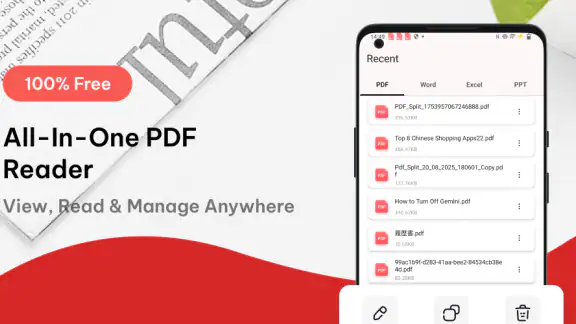
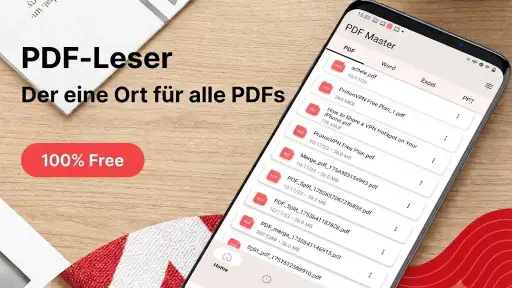
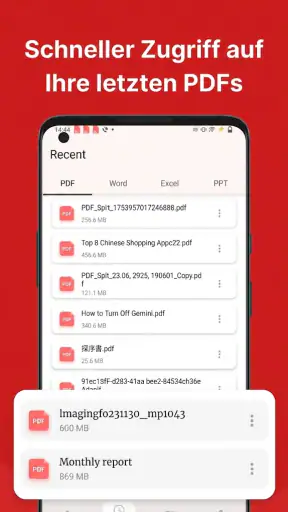

 Analyse von Mobexer
Wer unterwegs ein PDF bekommt, möchte meistens keine große Bürosoftware starten: Die Datei soll sich öffnen lassen, eine wichtige Stelle soll auffindbar sein, und vielleicht muss noch ein Bild in ein PDF verwandelt werden. Genau für solche kleinen Aufgaben klingt PDFMaster - PDF Reader interessant. Ich würde die App als praktisches Werkzeug für gelegentliche Dokumentenarbeit einordnen, nicht als Ersatz für einen umfangreichen Desktop-Editor. Ihr Nutzen hängt vor allem davon ab, ob die angebotenen Grundfunktionen zu den eigenen Dateien und zum eigenen Arbeitsablauf passen.
Was ich von einem PDF-Werkzeug für den Alltag erwarte
PDFMaster gehört zu den Tools und kommt von VOYAGER SKY. Die App ist kostenlos, ab USK null Jahren freigegeben und wird in der Version 1.1.9 angeboten. Im Store kommt sie auf eine durchschnittliche Bewertung von 3,3, basierend auf rund 886 Bewertungen; außerdem wurde sie über eine Million Mal installiert. Das ist ein beachtlicher Kreis an Nutzern, aber keine Garantie dafür, dass jeder Bearbeitungsschritt auf jedem Gerät gleich reibungslos klappt.
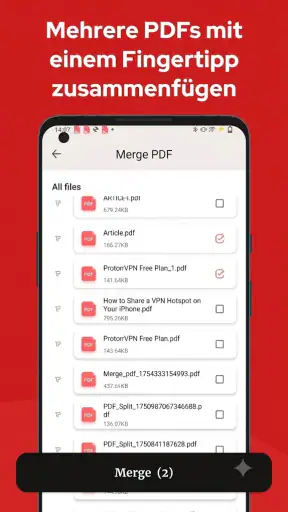
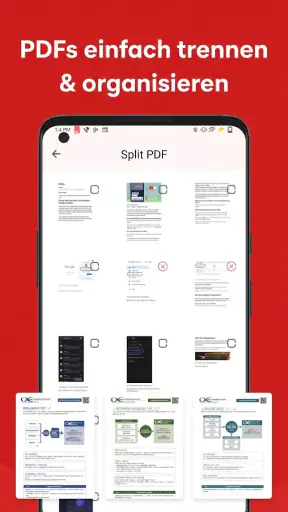
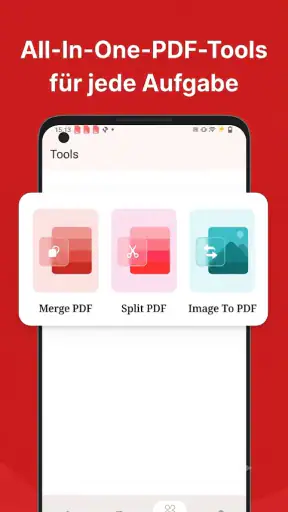
Der entscheidende Punkt ist die Kombination aus Lesen, Erstellen und Bearbeiten von PDFs sowie dem Umwandeln von Bildern. Für mich ist das dann sinnvoll, wenn ich nicht erst überlegen möchte, welche einzelne App für eine kleine Dokumentenaufgabe zuständig ist. Ein Beleg, ein abfotografiertes Blatt oder ein zugeschicktes Formular kann so an einem Ort landen. Gleichzeitig sollte man die Beschreibung nicht mit einem Versprechen verwechseln, dass komplexe Layoutarbeit oder professionelle Dokumentenverwaltung damit automatisch abgedeckt wäre.
Wer bisher PDFs nur mit der vorinstallierten Anzeige-App öffnet, bekommt mit einem spezialisierten Werkzeug grundsätzlich einen anderen Schwerpunkt: Neben dem Betrachten zählt auch, ob sich aus einer Datei oder einem Bild ein brauchbares Ergebnis für den nächsten Schritt machen lässt. Der praktische Maßstab ist daher nicht die Zahl der Funktionen, sondern ob sich ein Dokument nach der Bearbeitung zuverlässig weitergeben, speichern oder später wiederfinden lässt.
Für wen sich der Einstieg besonders anbietet
Ich sehe den größten Nutzen bei Menschen, die PDFs nicht täglich professionell gestalten, aber regelmäßig mit einzelnen Dokumenten zu tun haben: Studierende mit Arbeitsblättern, Familien mit Formularen, Selbstständige mit Belegen oder Reisende, die Unterlagen auf dem Smartphone bereithalten möchten. Für solche Fälle zählt ein kurzer Weg vom Öffnen zum fertigen Dokument mehr als eine lange Liste spezieller Werkzeuge.
Weniger passend ist die App, wenn du häufig umfangreiche Verträge redigierst, viele Dokumente systematisch verwaltest oder auf exakte Kontrolle über Schriftarten, Seitenlayout und Zusammenarbeit angewiesen bist. In solchen Situationen ist ein etablierter PDF-Editor für den Computer oder eine Lösung mit genau den benötigten Verwaltungs- und Prüfwerkzeugen meist die bessere Wahl. Ein einfacher Reader wiederum reicht völlig aus, wenn du PDFs ausschließlich ansiehst und weder Bilder umwandelst noch Dokumente bearbeitest.
Der erste Start: lieber mit einer unkritischen Datei beginnen
Nach der Installation würde ich nicht gleich ein wichtiges Originaldokument als ersten Test verwenden. Nimm stattdessen ein gewöhnliches PDF oder ein unverfängliches Bild, das du ohnehin auf dem Gerät hast. So findest du heraus, wie sich deine Dateien in der App öffnen lassen und welcher Weg für die gewünschte Aufgabe am verständlichsten ist, ohne dass ein misslungener Versuch Folgen für Unterlagen hat, die du brauchst.
Neues aus der Redaktion

Joom im Alltag: Wie Bewertungen und geteilte Funde beim Einkauf helfen

Extreme Car Driving Simulator: Warum Rennspiele heute keine Ziellinie brauchen

InShot – Warum Diese App Die Videobearbeitung Revolutioniert

Xender im Fokus: Warum die App diese Woche überzeugt

Waze Navigation: Die strategische Macht von Google im Verkehr

Warum Hero Wars: Alliance die Rollenspielszene dominiert
Mein konkreter Einstieg wäre ein dreistufiger Ablauf: erst eine Datei auswählen, dann nur eine überschaubare Änderung oder Umwandlung ausprobieren und schließlich das Ergebnis erneut öffnen. Dieser letzte Schritt wird leicht übersprungen, ist aber entscheidend. Erst wenn die gespeicherte Ausgabe tatsächlich lesbar ist und sich an der erwarteten Stelle befindet, weißt du, dass der Ablauf für deine Zwecke funktioniert.
Auch die eigene Ablage lohnt sich schon beim ersten Versuch. Lege fest, ob fertige Dateien im gleichen Ordner wie das Original bleiben sollen oder ob du bearbeitete Kopien getrennt sammelst. Gerade bei Formularen und Belegen verhindert eine klare Trennung, dass später unklar ist, welche Fassung die ursprüngliche und welche die bearbeitete ist. Das ist keine besondere Funktion der App, sondern ein kleiner Arbeitsgriff, der bei PDF-Aufgaben viel Verwirrung spart.
Der erste Erfolg: aus einem Bild ein nutzbares Dokument machen
Ein anschaulicher erster Test ist ein einzelnes Bild, etwa ein Foto von einer Notiz oder einem Beleg, das du als PDF weiterverwenden möchtest. Öffne das Bild über den dafür vorgesehenen Ablauf in PDFMaster, erstelle daraus ein Dokument und kontrolliere die Ausgabe anschließend in der Leseansicht. Achte dabei nicht nur darauf, ob die Seite erscheint: Prüfe auch, ob das Motiv vollständig zu sehen ist und ob die Ausrichtung für die Person passt, die das Dokument später öffnet.
Hier zeigt sich ein nicht ganz offensichtlicher Unterschied zwischen „umgewandelt“ und „fertig“: Ein Bild kann technisch im PDF liegen und trotzdem als Dokument unpraktisch sein, etwa wenn wichtige Ränder abgeschnitten wirken oder die Seite beim Lesen ungünstig ausgerichtet ist. Ich würde deshalb lieber ein Testbild verwenden, dessen Kanten und Text gut erkennbar sind, statt mit einem schräg aufgenommenen, dunklen Foto zu beginnen. So lässt sich besser einschätzen, ob die Umwandlung oder schon das Ausgangsbild das Problem verursacht.
Für einen typischen Alltagsschritt ist das hilfreich: Ein Beleg kommt per Foto auf das Telefon, du möchtest ihn als einzelne PDF-Datei aufbewahren oder verschicken und willst nicht erst den Umweg über einen Computer nehmen. Nach der Erstellung lohnt sich ein kurzer Dateiname mit verständlichem Inhalt und Datum, sofern deine Ablage das zulässt. Damit findest du die Datei später schneller wieder, als wenn sie zwischen mehreren ähnlich benannten Scans verschwindet.
PDFs lesen und bearbeiten, ohne den Überblick zu verlieren
Beim Öffnen eines PDFs würde ich zuerst prüfen, ob die Seite vollständig dargestellt wird und ob die Schrift auf dem eigenen Bildschirm gut lesbar ist. Das klingt selbstverständlich, ist aber wichtig, bevor man ein Dokument als Grundlage für eine Weitergabe oder Bearbeitung verwendet. Besonders bei Formularen kann eine Seite auf dem Smartphone zunächst klein wirken; vor dem Ausfüllen oder Teilen sollte man sicherstellen, dass kein Teil des Inhalts übersehen wurde.
Die Bearbeitungsseite verdient etwas mehr Vorsicht als das reine Lesen. Behalte bei einem wichtigen Dokument nach Möglichkeit eine unveränderte Ausgangskopie und arbeite an einer zweiten Fassung. So lässt sich ein falscher Bearbeitungsschritt leichter korrigieren, und du kannst jederzeit zum Original zurückkehren. Dieser einfache Schutz ist besonders nützlich, wenn du ein Dokument nur schnell auf dem Telefon anpasst und nicht am großen Bildschirm kontrollieren kannst.
Ein weiterer sinnvoller Arbeitsgriff: Bearbeite nicht mehrere ähnlich benannte Dateien hintereinander, ohne nach jedem Schritt zu prüfen, welche Datei gerade geöffnet ist. Bei heruntergeladenen Formularen oder mehrfach gespeicherten Belegen ist die Verwechslungsgefahr größer, als man denkt. Eine kurze Kontrolle des Dateinamens vor dem Bearbeiten und ein erneutes Öffnen der fertigen Fassung danach sind zuverlässiger als die Annahme, dass jede Änderung automatisch an der gewünschten Stelle landet.
Wo die Bedienung Fragen aufwerfen kann
Bei einer App, die Lesen, Erstellen und Umwandeln zusammenbringt, kann die erste Unsicherheit darin bestehen, welcher Ablauf zum eigenen Ziel gehört. Ein Bild in ein PDF zu verwandeln ist nicht dasselbe wie ein vorhandenes PDF zu bearbeiten. Wenn du nicht sicher bist, beginne mit einer Kopie und probiere jeweils nur einen Weg aus. Dadurch lässt sich leichter erkennen, welcher Schritt tatsächlich das gewünschte Ergebnis liefert.
Auch der Begriff „PDF bearbeiten“ kann unterschiedliche Erwartungen wecken. Manche Nutzer denken dabei an eine kleine Anpassung oder das Verarbeiten einer Datei; andere erwarten, Text in einem bestehenden Dokument so frei wie in einem Textprogramm umzuschreiben. Ich würde diese Erwartungen nicht gleichsetzen. Bei umfangreichen Änderungen am Layout oder an vielen Textstellen ist ein größerer Editor oft angenehmer, während ein mobiles Werkzeug vor allem bei überschaubaren Aufgaben seine Stärken ausspielen kann.
Wenn ein erzeugtes Dokument nicht so aussieht, wie du es erwartet hast, prüfe zuerst das Ausgangsmaterial und die Seitenansicht, bevor du denselben Vorgang mehrfach wiederholst. Ein schlecht lesbares Foto wird durch das Speichern als PDF nicht plötzlich klar. Ebenso ist es sinnvoll, ein Ergebnis vor dem Teilen noch einmal zu öffnen: So bemerkst du eher eine ungünstige Ausrichtung, fehlenden Inhalt oder eine unpassende Auswahl des Ausgangsbildes.
Dass die durchschnittliche Bewertung eher verhalten ausfällt, würde ich als Anlass für einen eigenen kurzen Test nehmen, nicht als pauschales Urteil. Bei solchen Werkzeugen unterscheiden sich Erwartungen stark: Wer nur eine Datei lesen will, beurteilt andere Dinge als jemand, der regelmäßig Dokumente umwandelt und bearbeitet. Wenn dein Ablauf wichtig oder zeitkritisch ist, probiere ihn daher vorab mit einer unkritischen Datei aus, statt dich erst unmittelbar vor einer Abgabe auf eine neue App zu verlassen.
Der nächste Schritt: einen verlässlichen Mini-Workflow aufbauen
Sobald der erste Versuch geklappt hat, kannst du PDFMaster gezielt in deinen Alltag einbauen. Für Belege könnte dein Ablauf lauten: Bild auswählen, PDF erstellen, die Ausgabe öffnen und anschließend die fertige Datei in deiner üblichen Dokumentenablage speichern. Für ein zugeschicktes Formular wäre die Reihenfolge eher: PDF öffnen, den benötigten Schritt ausführen, die bearbeitete Fassung kontrollieren und das Original behalten. Solche klaren Abläufe machen eine Werkzeug-App nützlicher, als es ein gelegentliches Ausprobieren ohne feste Ablage wäre.
Ich würde außerdem vor dem Teilen kurz überlegen, wer die Datei bekommt und was diese Person damit tun muss. Geht es nur darum, einen Beleg anzusehen, genügt ein gut lesbares PDF. Soll jemand das Dokument weiterbearbeiten, ist eine exportierte oder veränderte Fassung nicht automatisch die beste Übergabe. Dann kann das ursprüngliche Dateiformat oder eine andere Lösung sinnvoller sein. Diese Entscheidung gehört zum Arbeitsablauf und sollte nicht erst nach dem Versand auffallen.
Im Vergleich zu den üblichen Alternativen liegt der mögliche Vorteil hier in der Bündelung mehrerer PDF-Aufgaben auf dem Smartphone. Ein einfacher System-Reader ist die schlankere Wahl fürs reine Öffnen; ein Desktop-Programm bietet meist den passenderen Rahmen für anspruchsvolle Bearbeitung und große Dokumentenmengen. PDFMaster sitzt dazwischen: interessant für schnelle, einzelne Aufgaben, sofern sich die Bedienung auf deinem Gerät bewährt. Wer vor allem zuverlässig lesen möchte, braucht die zusätzlichen Schritte nicht zwingend.
Mein Fazit für den ersten Download
Ich würde PDFMaster einem Freund empfehlen, der gelegentlich PDFs öffnen, ein Bild in ein PDF umwandeln oder eine einfache Dokumentenaufgabe direkt am Smartphone erledigen möchte. Die App ist kostenlos, für ein breites Publikum freigegeben und wird von VOYAGER SKY entwickelt. Ihr Einsatz wirkt am überzeugendsten, wenn du mit einer harmlosen Beispieldatei beginnst, das Ergebnis anschließend erneut prüfst und dir von Anfang an eine klare Ablage angewöhnt.
Meine Empfehlung hat aber eine Grenze: Für professionelle Dokumentenarbeit, häufige umfangreiche Änderungen oder besonders wichtige Dateien würde ich zuerst testen, ob der eigene Ablauf wirklich zuverlässig passt, und bei hohen Ansprüchen eine spezialisierte Alternative in Betracht ziehen. Als mobiles Werkzeug für gelegentliche PDF-Aufgaben ist PDFMaster einen Versuch wert; als universeller Ersatz für jeden Reader und jeden Editor würde ich es nicht einplanen. Wenn du diesen Unterschied im Blick behältst, kannst du schnell feststellen, ob die App deine alltäglichen Dokumentenschritte tatsächlich vereinfacht.
Ein realistischer Test zwischen zwei Terminen
Ein guter Probelauf muss kein eigens vorbereiteter Test sein. Stell dir vor, du bekommst am Vormittag eine kurze Bestätigung als PDF und hast später einen Papierbeleg, den du digital ablegen möchtest. Öffne zuerst die Bestätigung und prüfe, ob Datum, Name und relevante Angaben auf dem Handy gut erkennbar sind. Danach kannst du mit einem unwichtigen Belegbild ausprobieren, wie die Umwandlung wirkt. So testest du zwei unterschiedliche Aufgaben, ohne ein wichtiges Original zu riskieren oder auf Anhieb einen komplizierten Arbeitsablauf aufzubauen.
Der Nutzen dieses Vorgehens liegt auch darin, dass du erkennst, welche Aufgabe dir tatsächlich Zeit spart. Vielleicht reicht dir das Öffnen und Kontrollieren von PDFs, während du Bilder lieber mit einer anderen, bereits vertrauten Methode verarbeitest. Oder gerade die Möglichkeit, beides in einer App zu erledigen, passt zu deinem Alltag. Ich würde diese Entscheidung nach dem Ergebnis treffen, nicht allein danach, dass mehrere Funktionen zusammen angeboten werden.
Vor dem Teilen noch an die Lesbarkeit denken
Bei einem Dokument, das eine andere Person erhalten soll, prüfe ich nicht nur, ob es sich öffnen lässt, sondern auch, ob es ohne Erklärung verständlich ist. Ein Beleg sollte vollständig im Bild liegen; eine Notiz sollte nicht durch einen ungünstigen Bildausschnitt schwer lesbar werden. Öffne die fertige PDF-Datei deshalb so, wie der Empfänger sie später sehen könnte, und kontrolliere die Seite noch einmal. Wenn du beim Lesen zoomen oder raten musst, ist eine erneute Aufnahme des Ausgangsbildes oft sinnvoller als ein weiterer Export derselben Vorlage.
Das ist besonders wichtig, wenn du ein Dokument unterwegs unter Zeitdruck verschickst. Die schnelle Umwandlung ist dann nur ein Teil der Aufgabe; ebenso zählt, dass die richtige Fassung ausgewählt wurde und der Inhalt vollständig ankommt. Eine zweite Kontrolle kostet wenig Zeit und verhindert, dass du eine Datei nachträglich korrigieren oder erneut versenden musst.
Welche Wahl bei anderen Ansprüchen besser passt
Wenn du nur gelegentlich eine Datei ansiehst, würde ich zunächst bei einem vorhandenen System-Reader bleiben. Er erfüllt diesen engen Zweck, ohne dass du dir einen zusätzlichen Ablauf aneignen musst. Wenn du dagegen regelmäßig Bilder in PDFs verwandelst und einzelne Dokumentenschritte am Telefon erledigen willst, kann PDFMaster als gebündeltes Werkzeug praktischer sein. Der entscheidende Vergleich ist also nicht „mehr Funktionen gegen weniger“, sondern ob du die zusätzlichen Möglichkeiten tatsächlich nutzt.
Für lange Verträge, genaue Layoutkorrekturen oder wiederkehrende Arbeit an vielen Dateien wäre mein Maßstab ein anderer: Dort sind Übersicht, Kontrolle und ein komfortabler großer Bildschirm oft wichtiger als die Möglichkeit, alles spontan mobil zu erledigen. Eine Desktop-Lösung ist dann meist die vernünftigere Wahl. PDFMaster ist am ehesten für klar begrenzte Aufgaben interessant, bei denen du nach dem Öffnen, Umwandeln oder Bearbeiten rasch eine überprüfte Datei brauchst.
Für den Einstieg genügt es, eine unkritische Datei auszuwählen und einen einzigen Ablauf bis zum erneuten Öffnen der fertigen Ausgabe durchzuspielen. Wenn das Ergebnis für dich lesbar ist und du es anschließend ohne Rätselraten wiederfindest, hast du eine belastbare Grundlage für den Alltag. Wenn nicht, kannst du früh entscheiden, ob ein anderer Reader oder ein umfangreicherer Editor besser zu deiner Arbeitsweise passt.
FAQ
Was ist PDFMaster – PDF Reader, und wofür kann ich die App verwenden?
PDFMaster – PDF Reader ist eine App zum Öffnen und Lesen von PDF-Dateien auf dem Smartphone oder Tablet. Je nach verfügbaren Funktionen können Sie Dokumente außerdem durchsuchen, Seiten vergrößern und verkleinern sowie zwischen Seiten navigieren. Prüfen Sie vor dem Download die aktuelle Beschreibung im App Store oder bei Google Play, denn Funktionsumfang und Bezeichnungen können sich je nach Version und Betriebssystem unterscheiden.
Kann ich mit PDFMaster PDF-Dateien bearbeiten oder nur lesen?
Der Name der App weist vor allem auf das Lesen von PDFs hin; daraus lässt sich nicht sicher ableiten, ob sie auch umfangreiche Bearbeitungswerkzeuge bietet. Funktionen wie das Kommentieren, Ausfüllen von Formularen, Hinzufügen von Signaturen oder Ändern von Text können je nach Version eingeschränkt, kostenpflichtig oder gar nicht enthalten sein. Sehen Sie vor der Installation in der offiziellen Store-Beschreibung nach, welche Werkzeuge tatsächlich angeboten werden.
Funktioniert PDFMaster auch ohne Internetverbindung?
Ein bereits auf dem Gerät gespeichertes PDF lässt sich bei vielen Reader-Apps grundsätzlich offline öffnen. Ob PDFMaster dafür eine Internetverbindung benötigt, hängt jedoch von der jeweiligen Version und den verwendeten Funktionen ab. Funktionen wie Cloud-Synchronisierung, Online-Speicher oder der Abruf von Dateien aus externen Diensten können eine Verbindung voraussetzen. Laden Sie wichtige Dokumente daher vorher herunter und testen Sie den Offline-Zugriff.
Ist PDFMaster – PDF Reader kostenlos, und gibt es Werbung oder In-App-Käufe?
Ob PDFMaster kostenlos genutzt werden kann und ob Werbung oder In-App-Käufe enthalten sind, kann sich mit Updates und zwischen Android- und iOS-Version unterscheiden. Ein kostenloser Download bedeutet nicht zwingend, dass alle Funktionen gratis verfügbar sind. Kontrollieren Sie vor dem Herunterladen die Preisangaben, Hinweise zu Abonnements und In-App-Käufen sowie die Nutzerbewertungen im jeweiligen Store, damit Sie mögliche Einschränkungen kennen.
Wie sicher sind meine Dokumente, und welche Berechtigungen sollte ich prüfen?
PDF-Dateien können sensible Informationen enthalten. Prüfen Sie deshalb vor der Nutzung die Datenschutzangaben von PDFMaster und achten Sie darauf, welche Berechtigungen die App anfordert. Ein PDF-Reader kann Zugriff auf Dateien benötigen, um Dokumente zu öffnen; weitergehende Zugriffe sollten nachvollziehbar sein. Teilen Sie vertrauliche PDFs nur über vertrauenswürdige Wege und beachten Sie, dass Datenschutzbedingungen und Datenverarbeitung je nach App-Version variieren können.
Herunterladen










