

PDFReader - Master
4,3BusinessAktualisiert am 16. Oktober 2026
Screenshots
 Analyse von Mobexer
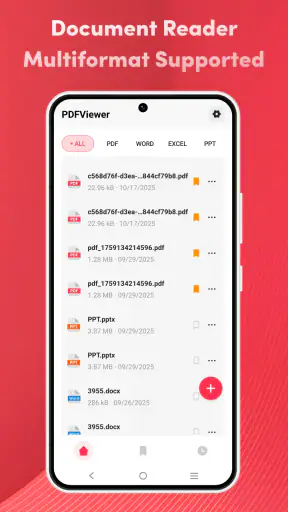
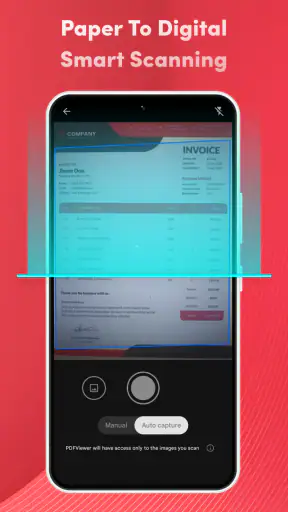
In der ersten Woche wirkt PDFReader - Master vor allem deshalb nützlich, weil die App mehrere kleine Dokumentenaufgaben an einem Ort zusammenführt: PDFs öffnen, Papierunterlagen scannen und Fotos in PDF-Dateien umwandeln. Ich sehe darin weniger ein großes Büroprogramm als ein praktisches Werkzeug für Situationen, in denen ein Dokument schnell lesbar oder weiterverwendbar sein soll. Ob es dauerhaft auf dem Smartphone bleiben sollte, hängt allerdings davon ab, wie oft solche Aufgaben im eigenen Alltag vorkommen.
Ein kleiner Praxistest vor dem Alltagseinsatz
Bevor ich mich auf eine neue Dokumenten-App verlasse, würde ich sie nicht gleich mit wichtigen Unterlagen testen. Ein einzelnes, entbehrliches Blatt zeigt schon, ob der Ablauf zu mir passt: Lässt sich das Ergebnis problemlos lesen, finde ich die Datei wieder, und ist der Wechsel zwischen Lesen und Erstellen einer PDF für mich angenehm? Dieser Test beantwortet eine praktische Frage, die Funktionsbeschreibungen offenlassen: Passt die App zu meiner persönlichen Art, Dokumente auf dem Telefon zu erledigen?
Auch beim Teilen ist es sinnvoll, zuerst an den Empfänger zu denken. Eine PDF ist meist leichter weiterzugeben als ein loses Foto, doch der Dateiname und die Lesbarkeit entscheiden mit darüber, ob sie professionell wirkt. Ich würde etwa vor dem Verschicken eines Formulars prüfen, ob keine unnötigen Bildränder oder schwer lesbaren Schatten enthalten sind. So wird aus dem schnellen Erstellen nicht versehentlich eine Datei, die der andere erst nachfragen oder neu anfordern muss.
Vom schnellen Ausprobieren zur festen Gewohnheit
Was in der ersten Woche überzeugt
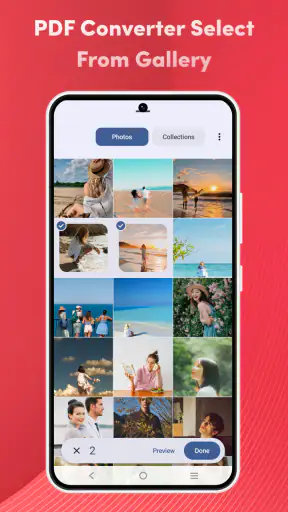
Der Einstieg ist leicht zu verstehen: Wer eine PDF-Datei erhält, kann sie mit der App lesen; wer ein Blatt Papier digitalisieren möchte, kann es scannen; und ein vorhandenes Foto lässt sich als PDF nutzen. Diese Kombination ist für gelegentliche Aufgaben sinnvoll, weil man nicht für jede davon erst nach einer anderen Anwendung suchen muss. Der Name ist dabei schlicht, aber passend: Der Schwerpunkt liegt klar auf Dokumenten und nicht auf Notizen, Tabellen oder umfassender Büroarbeit.
Im Alltag zeigt sich der Nutzen oft in unspektakulären Momenten. Ich bekomme etwa ein Formular per Nachricht, öffne es unterwegs und möchte es später auf einem größeren Bildschirm wiederfinden. Oder ich habe einen Beleg auf Papier und will ihn zusammen mit anderen Unterlagen digital ablegen. Für genau solche Übergänge zwischen Papier, Foto und PDF ist ein einzelnes Werkzeug angenehmer als eine Sammlung voneinander unabhängiger Apps.
Wichtig ist, die Aufgaben nicht zu überschätzen. Aus der Möglichkeit, PDFs zu lesen und zu erstellen, folgt nicht automatisch, dass die App auch ein vollständiges System zum Bearbeiten von Text, Kommentieren, Unterschreiben oder Organisieren bietet. Wer ein Dokument nur ansehen oder eine einfache Digitalisierung erledigen möchte, hat einen klaren Anwendungsfall. Für komplexe Änderungen sollte man dagegen prüfen, ob ein spezialisiertes Programm besser passt.
Ein konkreter Ablauf für unterwegs
Ein realistischer Einsatz wäre ein Nachmittag, an dem ich mehrere Dinge erledigen muss: Eine PDF mit einer Wegbeschreibung kommt an, ein Papierbeleg soll nicht verloren gehen, und ein Foto eines Aushangs möchte ich als Datei sichern. Statt für jede Situation eine neue Lösung einzurichten, kann ich die Lese-, Scan- und Foto-zu-PDF-Aufgaben in einer App bündeln. Das spart vor allem Sucherei. Es macht die Ergebnisse aber nicht von selbst ordentlich: Eine verständliche Ablage und sinnvolle Dateinamen bleiben meine Aufgabe.
Neues aus der Redaktion

Joom im Alltag: Wie Bewertungen und geteilte Funde beim Einkauf helfen

Extreme Car Driving Simulator: Warum Rennspiele heute keine Ziellinie brauchen

InShot – Warum Diese App Die Videobearbeitung Revolutioniert

Xender im Fokus: Warum die App diese Woche überzeugt

Waze Navigation: Die strategische Macht von Google im Verkehr

Warum Hero Wars: Alliance die Rollenspielszene dominiert
Ein hilfreicher Kniff ist, schon vor dem Scannen kurz auf den Untergrund und die Beleuchtung zu achten. Das ist keine besondere Funktion der App, sondern einfache Sorgfalt, die bei jeder Scanlösung zählt. Ein scharfes, gleichmäßig beleuchtetes Bild lässt sich besser lesen und später leichter wiederverwenden. Bei einem mehrseitigen Dokument lohnt es sich außerdem, vor dem Abschluss zu kontrollieren, ob alle Seiten in der richtigen Reihenfolge erfasst wurden, statt erst beim späteren Öffnen nach einem fehlenden Blatt zu suchen.
Auch Fotos eignen sich nicht automatisch als gute PDF-Vorlage. Ein schräg aufgenommenes Blatt, Schatten oder ein unruhiger Hintergrund können die Lesbarkeit beeinträchtigen. Ich würde die Umwandlung deshalb eher für klare Dokumentfotos nutzen als für Bilder, bei denen wichtige Schrift am Rand sitzt oder Details schwer zu erkennen sind. Dieser kleine Unterschied entscheidet oft darüber, ob eine Datei im Alltag wirklich brauchbar ist.
Wem die App im Monat für Monat hilft
Der dauerhafte Wert entsteht nicht durch die Neuheit des Scannens, sondern durch Wiederholung. Für Studierende, Selbstständige und Menschen, die regelmäßig Belege, Formulare oder gedruckte Informationen digital aufbewahren, kann die Zusammenführung der Grundaufgaben eine Gewohnheit erleichtern. Ebenso kann sie praktisch sein, wenn man PDFs häufig auf dem Telefon öffnet und gelegentlich Papier in ein digitales Format überführen muss.
Wer Dokumente nur selten erhält und ohnehin schon einen PDF-Reader auf dem Gerät verwendet, wird dagegen wahrscheinlich keinen großen zusätzlichen Nutzen bemerken. Dann ist eine weitere App womöglich nur ein zusätzlicher Ort, an dem Dateien auftauchen können. Ich würde vor der Installation überlegen, welche wiederkehrende Aufgabe sie tatsächlich übernehmen soll: etwa das Lesen eingehender PDFs oder das Digitalisieren von Papierbelegen. Gibt es dafür keinen regelmäßigen Anlass, ist die Chance geringer, dass die App langfristig Teil der eigenen Routine wird.
Im Bereich der Business-Apps ist PDFReader - Master eher ein kompakter Alltagshelfer als eine umfassende Arbeitsumgebung. Für viele reicht genau das: Ein Dokument öffnen, ein Blatt erfassen oder ein Foto als PDF sichern. Wer hingegen gemeinsam an Dateien arbeitet, umfangreiche Kommentare braucht oder Dokumente systematisch in Geschäftsabläufe einbinden muss, sollte eine Lösung wählen, die ausdrücklich auf solche Anforderungen ausgelegt ist. Der Vorteil der einfacheren App ist ihre überschaubare Aufgabe; ihr Nachteil ist, dass sie nicht automatisch jede professionelle Dokumentenroutine abdeckt.
Zur Einordnung: Entwickelt wird die App von SakhawatH 007Devworks. Sie ist kostenlos erhältlich, hat eine durchschnittliche Bewertung von 4,3 bei rund 1,2 Tausend Bewertungen und wurde mehr als 100.000-mal installiert. Das spricht für eine sichtbare Nutzung, ersetzt aber nicht die Frage, ob die Funktionen zum eigenen Arbeitsalltag passen. Die Altersfreigabe lautet USK ab 0 Jahren; veröffentlicht wurde die App am 3. April 2024. Ihre aktuelle Version ist 1.1.3, und als Mindestanforderung wird Android 8.0 genannt.
Im Vergleich zu den üblichen Alternativen liegt der Reiz hier in der Bündelung: Ein vorhandener System-Reader kann fürs bloße Öffnen einer PDF genügen, während eine reine Scan-App für häufige Papierstapel gezielter sein kann. PDFReader - Master ist vor allem dann interessant, wenn ich beides gelegentlich brauche und zusätzlich Fotos in PDF-Dateien überführen möchte. Wer dagegen bereits einen zuverlässigen Ablauf mit mehreren Apps hat, sollte nicht allein wegen der Funktionskombination wechseln. Entscheidend ist, ob dadurch tatsächlich ein Schritt entfällt und nicht bloß ein weiterer Speicherort entsteht.
Wie viel Pflege die Dokumentenroutine verlangt
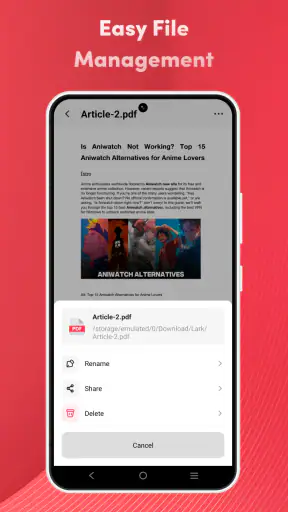
Der eigentliche Wartungsaufwand entsteht bei einer solchen App weniger durch komplizierte Einrichtung als durch die eigenen Dateien. Wenn Scans ohne klare Namen gespeichert werden, wird aus der schnellen Digitalisierung später eine Suchaufgabe. Ich würde Belege und Formulare deshalb direkt nach dem Erstellen eindeutig benennen und, sofern die verwendete Ablage es unterstützt, nach Themen oder Monaten sortieren. Das klingt banal, verhindert aber, dass ein praktisch gescanntes Dokument im Alltag unauffindbar bleibt.
Vor dem regelmäßigen Einsatz sollte man außerdem einen kleinen Test mit einem unwichtigen Blatt machen. Dabei lässt sich feststellen, ob der eigene Ablauf angenehm ist: Ist der Text auf dem Ergebnis lesbar? Sind Seiten vollständig? Kann ich die fertige Datei dort wiederfinden, wo ich sie erwarte? Ein kurzer Probelauf ist besonders sinnvoll, bevor man wichtige Unterlagen digitalisiert. So entdeckt man früh, ob der persönliche Anspruch an Scanqualität oder Organisation höher ist, als ein einfacher Mobil-Workflow erfüllen kann.
Für wichtige Dokumente würde ich eine einzelne Scan-App nicht als einzige Aufbewahrung betrachten. Eine PDF auf dem Telefon ist praktisch, aber eine geordnete Sicherung an einem zweiten Ort kann weiterhin sinnvoll sein. Das ist keine Besonderheit dieser Anwendung, sondern eine vernünftige Regel für digitale Unterlagen. Wer Belege, Verträge oder persönliche Formulare dauerhaft benötigt, sollte sich angewöhnen, die fertigen Dateien in die eigene, verlässliche Ablage zu übernehmen, statt sie nur in einem kurzfristigen Arbeitsfluss zu belassen.
Dass die App kostenlos ist, senkt die Hürde, sie für solche Aufgaben auszuprobieren. Für die Entscheidung über ihren langfristigen Platz zählt für mich trotzdem stärker, ob sie einen klaren Ablauf vereinfacht. Wenn sie regelmäßig das Öffnen und Digitalisieren übernimmt, kann sie ihren Speicherplatz rechtfertigen. Wenn sie nur für einen einmaligen Stapel alter Papiere installiert wird, ist eine dauerhafte Gewohnheit kaum nötig.
Eine einfache Routine kann den Aufwand klein halten: Nach dem Scan kurz prüfen, die Datei verständlich benennen und sie anschließend in die Ablage verschieben, die ich ohnehin regelmäßig nutze. So muss ich nicht später rätseln, ob ein Beleg in der Scan-App, im Download-Ordner oder zwischen Fotos liegt. Wer Dokumente nur kurzfristig benötigt, kann diesen Schritt schlanker halten; bei Unterlagen, die Monate später noch wichtig sein könnten, lohnt sich die zusätzliche Ordnung.
Wo mit der Zeit Ermüdung entstehen kann
Die größte mögliche Reibung ist die Erwartung, dass eine App mit mehreren Dokumentenfunktionen auch jede fortgeschrittene PDF-Aufgabe beherrscht. Ein Reader ist nicht automatisch ein vollwertiger Editor, und ein Scan macht aus einem Papierdokument nicht von selbst eine sauber strukturierte Akte. Wer häufig präzise Änderungen, teamweite Freigaben oder eine besondere Dokumentenverwaltung benötigt, kann an dieser Grenze schnell ankommen. In diesem Fall ist ein spezialisiertes Werkzeug die bessere Wahl, selbst wenn es weniger Aufgaben bündelt.
Ein weiterer Grund für nachlassendes Interesse ist doppelte Zuständigkeit. Wenn das Smartphone bereits PDFs mit einer vertrauten Anwendung öffnet und eine andere App die Scans verwaltet, kann PDFReader - Master leicht zu einer dritten Station werden, statt Ordnung zu schaffen. Vor dem Wechsel würde ich daher festlegen, welche Aufgabe die App ersetzen soll. Ein klarer Zweck – zum Beispiel Papierbelege direkt in PDFs zu überführen – ist hilfreicher als die bloße Hoffnung, eine zusätzliche App werde alle Dokumente automatisch besser organisieren.
Auch der Unterschied zwischen gelegentlicher und täglicher Nutzung ist wichtig. Wer nur ab und zu ein Dokument liest, braucht möglicherweise keinen eigenen Reader. Wer häufig papierbasierte Unterlagen erhält, wird eher von der Scan-Funktion profitieren. Die Kombination ist also nicht für alle gleich wertvoll: Sie hilft besonders, wenn mehrere der angebotenen Aufgaben tatsächlich wiederkehren. Werden nur einzelne Funktionen gebraucht, kann eine bestehende System-App oder eine spezialisierte Alternative übersichtlicher sein.
Für den Einsatz im Beruf würde ich außerdem zwischen einfacher Ablage und verbindlichem Dokumentenprozess unterscheiden. Ein einzelner Beleg oder ein Informationsblatt lässt sich unkompliziert digitalisieren; bei Unterlagen, die geprüft, gemeinsam bearbeitet oder nach festen Regeln archiviert werden müssen, reicht ein schneller Scan-Workflow nicht automatisch aus. In solchen Fällen ist nicht die Bequemlichkeit beim Erfassen ausschlaggebend, sondern ob die gesamte Organisation den eigenen Anforderungen entspricht. Wer diese Unterscheidung früh trifft, vermeidet Enttäuschung und unnötige Doppelarbeit.
Mein langfristiges Urteil
Nach dem ersten Ausprobieren bleibt für mich eine einfache Frage: Kommt die App bei einer wiederkehrenden Dokumentenaufgabe zum Einsatz? Wenn ja, bietet sie eine nachvollziehbare Verbindung zwischen PDFs, Scans und Fotos, die als PDF weiterverwendet werden sollen. Ihr anhaltender Wert liegt nicht in einem besonderen Versprechen, sondern darin, alltägliche Dokumentenarbeit an einem Ort erreichbar zu machen. Das ist ein bescheidener, aber durchaus nützlicher Grund, sie zu behalten.
Ich würde sie Menschen empfehlen, die regelmäßig Papier digitalisieren oder PDFs auf dem Android-Gerät lesen und dabei eine unkomplizierte Ergänzung suchen. Für eine wichtige Unterlage empfiehlt sich ein kurzer Qualitätstest und anschließend eine bewusst gewählte Ablage. Wer hingegen umfassende Bearbeitungs- und Verwaltungsfunktionen erwartet, sollte vorab eine spezialisierte Alternative in Betracht ziehen. PDFReader - Master verdient langfristig Platz, wenn sie eine echte Routine unterstützt; ohne diesen wiederkehrenden Nutzen bleibt sie eher ein praktisches Werkzeug für einzelne Gelegenheiten.
FAQ
Was ist PDFReader - Master und wofür eignet sich die App?
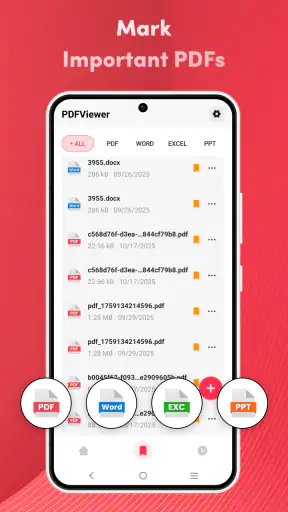
PDFReader - Master ist eine App zum Öffnen und Lesen von PDF-Dokumenten auf dem Smartphone oder Tablet. Sie kann praktisch sein, wenn Sie Unterlagen unterwegs ansehen, längere Texte auf dem Bildschirm lesen oder gespeicherte PDF-Dateien schnell wiederfinden möchten. Welche zusätzlichen Funktionen verfügbar sind, etwa Lesezeichen, Suchwerkzeuge oder Anzeigeoptionen, kann je nach App-Version und Gerät variieren.
Kann ich mit PDFReader - Master PDFs bearbeiten oder nur lesen?
Der Name der App deutet vor allem auf eine Anwendung zum Lesen von PDF-Dateien hin. Ob Sie darin auch Text markieren, Notizen hinzufügen, Formulare ausfüllen, Seiten drehen oder Dokumente bearbeiten können, sollten Sie anhand der aktuellen Funktionsbeschreibung im jeweiligen App-Store prüfen. Diese Werkzeuge sind nicht bei jedem PDF-Reader enthalten und können je nach Version unterschiedlich ausfallen.
Ist PDFReader - Master kostenlos, und gibt es Werbung oder In-App-Käufe?
Ob der Download kostenlos ist, ob Werbung angezeigt wird und ob zusätzliche Funktionen kostenpflichtig sind, hängt von der angebotenen Version und den Angaben im App-Store ab. Prüfen Sie vor der Installation den Preis, die Hinweise zu In-App-Käufen und gegebenenfalls ein Abonnement. So können Sie besser einschätzen, ob die kostenlose Ausstattung für Ihre Anforderungen genügt.
Wie öffne ich eigene PDF-Dateien in PDFReader - Master?
Nach der Installation können Sie üblicherweise eine PDF-Datei über die Dateien-App, den Download-Ordner oder eine Freigabe aus einer anderen Anwendung an den Reader übergeben. Möglicherweise bittet PDFReader - Master um Zugriff auf Dateien, damit Dokumente gefunden und angezeigt werden können. Die genaue Bedienung und die benötigten Berechtigungen können sich je nach Android- oder iOS-Version unterscheiden.
Sind meine Dokumente in PDFReader - Master sicher und werden sie online gespeichert?
Aus dem App-Namen allein lässt sich nicht feststellen, ob Dokumente ausschließlich auf Ihrem Gerät bleiben oder an einen Online-Dienst übertragen werden. Lesen Sie vor der Nutzung die Datenschutzhinweise und prüfen Sie die im Store aufgeführten Datenpraktiken und Berechtigungen. Bei vertraulichen Unterlagen empfiehlt es sich, keine unnötigen Zugriffe zu erlauben und die Dokumente nur mit einer vertrauenswürdigen App zu öffnen.
Herunterladen










