

Permission Guard
4,7 Business Aktualisiert 30. August 2026

Screenshots
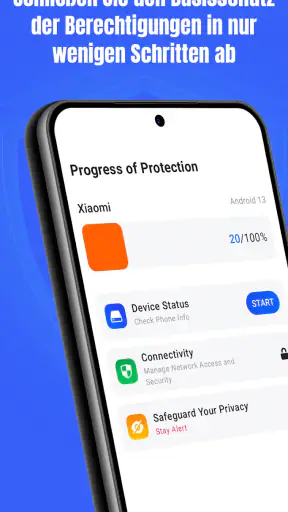
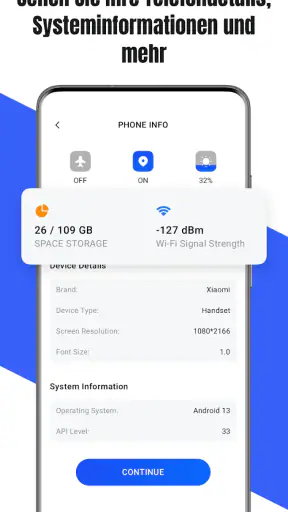
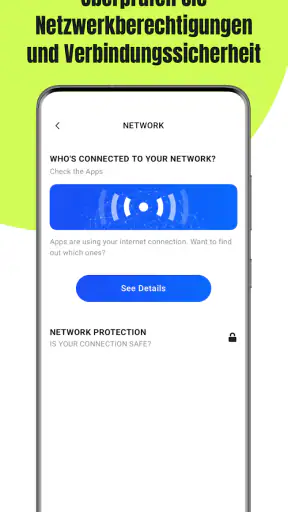
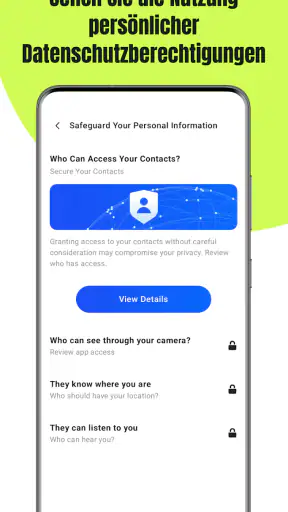
Vorteile
- Kontrolliert App-Berechtigungen übersichtlich an einer zentralen Stelle.
- Hilft
- unnötige Zugriffe auf private Daten schneller zu erkennen.
- Bietet mehr Transparenz über das Verhalten installierter Apps.
- Kann datensensible Nutzer bei der Sicherheitskontrolle unterstützen.
- Praktisch für Nutzer
- die Berechtigungen regelmäßig überprüfen möchten.
Nachteile
- Einige Funktionen benötigen möglicherweise Root-Rechte oder spezielle Systemzugriffe.
- Änderungen an Berechtigungen können die Funktion einzelner Apps beeinträchtigen.
- Die Bedienung wirkt für unerfahrene Android-Nutzer teilweise technisch.
- Kompatibilität und Funktionsumfang können je nach Android-Version variieren.
- Regelmäßige manuelle Kontrollen sind nötig
- damit Einstellungen aktuell bleiben.
Wer auf dem Smartphone viele Apps installiert, kennt das ungute Gefühl: Eine Anwendung verlangt Zugriff auf Funktionen, die für ihren eigentlichen Zweck nicht sofort nötig wirken. Genau hier setzt Permission Guard an. Die Business-App von VY Technology Services ist als Sicherheitswerkzeug zur Verwaltung von Berechtigungen gedacht und richtet sich damit an Menschen, die auf ihrem Android-Gerät genauer nachvollziehen möchten, welche Zugriffe sie erlauben.
Ich finde den Ansatz grundsätzlich sinnvoll, weil Berechtigungen im Alltag schnell nebenbei bestätigt werden. Gleichzeitig ist eine solche App kein Ersatz für Aufmerksamkeit. Sie kann mir helfen, Entscheidungen übersichtlicher zu treffen, aber sie nimmt mir nicht jede Abwägung ab. Gerade bei Sicherheits-Apps ist das wichtig: Vertrauen entsteht nicht durch große Versprechen, sondern dadurch, dass ich erkenne, welche Kontrolle ich tatsächlich habe und welche Schritte weiterhin bei mir liegen.
Permission Guard ist kostenlos erhältlich und trägt eine Altersfreigabe von USK ab 0 Jahren. Die Anwendung wurde am 4. März 2025 veröffentlicht; aktuell ist Version 2.8.0 vorgesehen und sie läuft ab Android 7.0. Im Store kommt sie auf einen Durchschnitt von 4,7 bei rund 8.400 Bewertungen und mehr als einer Million Installationen. Diese Verbreitung macht sie interessant, sollte aber nicht dazu führen, dass man jede Entscheidung ungeprüft übernimmt.
Wie Permission Guard im Alltag mit Berechtigungen hilft
Der praktische Einstieg statt blinder Bestätigung
Nach der Installation würde ich die App nicht einfach einmal öffnen und danach vergessen. Der sinnvollere Einstieg ist eine Bestandsaufnahme: Welche Anwendungen nutze ich regelmäßig, welche liegen seit Monaten unberührt auf dem Gerät und bei welchen habe ich die Berechtigungsabfrage irgendwann möglichst schnell bestätigt? Permission Guard ist besonders dann nützlich, wenn ich diese Liste nicht nur aus Neugier, sondern mit einem konkreten Ziel durchgehe.
Ein realistisches Beispiel ist ein privates Android-Telefon, auf dem sich Messenger, Einkaufs-Apps, Reiseprogramme, Spiele und ältere Werkzeuge angesammelt haben. Für eine Videokonferenz kann der Zugriff auf Mikrofon und Kamera nachvollziehbar sein. Bei einer einfachen Taschenlampen-App würde ich dagegen genauer hinsehen, bevor ich sensible Zugriffe erlaube. Die App hilft mir dabei, solche Fälle nicht nur nach Gefühl, sondern als bewusste Entscheidung zu behandeln.
Der wichtigste Nutzen liegt für mich nicht darin, jede Berechtigung pauschal zu blockieren. Das wäre im Alltag unpraktisch und würde manche Funktionen beschädigen. Besser ist eine abgestufte Prüfung: Ist der Zugriff für die Kernfunktion plausibel? Wird er nur während der Nutzung benötigt? Kann ich ihn später wieder entziehen? Diese Fragen machen aus einer bloßen Liste einen brauchbaren Sicherheitsablauf.
Was ich vor einer Änderung prüfen würde
Eine Berechtigung kann harmlos wirken und trotzdem die Bedienung einer App beeinflussen. Wenn ich beispielsweise den Zugriff auf den Standort abschalte, funktionieren möglicherweise ortsbezogene Hinweise nicht mehr. Entziehe ich einer Kommunikations-App den Zugriff auf das Mikrofon, kann ein Anruf scheitern. Deshalb würde ich Änderungen nicht wahllos in großer Zahl vornehmen, sondern jeweils kurz testen, ob die betreffende Anwendung danach noch wie erwartet arbeitet.
Ein guter Arbeitsablauf besteht aus drei Schritten. Zuerst notiere ich mir, welche App und welche Funktion betroffen sind. Danach ändere ich nur die Berechtigung, bei der ich einen klaren Grund habe. Anschließend öffne ich die App erneut und prüfe den wichtigsten Anwendungsfall. Diese Methode ist langsamer als ein radikaler Rundumschlag, verhindert aber, dass ich später nicht mehr weiß, welche Einstellung ein Problem verursacht hat.
Ein weniger offensichtlicher Vorteil dieses Vorgehens ist die bessere Trennung zwischen seltenen und regelmäßigen Nutzungssituationen. Eine Navigations-App braucht den Standort während einer Fahrt anders als ein Programm, das ich nur einmal im Monat öffne. Wenn ich Berechtigungen nach tatsächlicher Nutzung bewerte, kann ich den Zugriff enger an meinen Alltag binden, statt ihn dauerhaft aus Bequemlichkeit offen zu lassen.
Vertrauen entsteht durch sichtbare Entscheidungen
Bei einer Sicherheits-App achte ich besonders darauf, ob sie mich zu klaren Entscheidungen führt oder nur eine beeindruckende Oberfläche zeigt. Permission Guard ist für mich dann überzeugend, wenn ich nachvollziehen kann, welche Einstellung ich gerade betrachte und welche Konsequenz eine Änderung hat. Eine verständliche Darstellung ist dabei wichtiger als eine möglichst große Zahl an Menüs.
Ich würde außerdem nicht annehmen, dass die App automatisch jede riskante Situation erkennt. Eine Berechtigungsverwaltung kann sichtbar machen, welche Zugriffe vorhanden sind, aber die Angemessenheit hängt vom Kontext ab. Ein Zugriff kann bei einer App notwendig, bei einer anderen überflüssig und bei einer dritten nur gelegentlich sinnvoll sein. Genau diese Unterschiede sollte ich selbst beurteilen.
Wer sich für den Umgang mit persönlichen Daten interessiert, sollte die Berechtigungsprüfung mit den Einstellungen des Betriebssystems verbinden. Android bleibt die maßgebliche Stelle für Systemfreigaben. Permission Guard kann die Kontrolle übersichtlicher machen, aber ich würde sicherheitsrelevante Änderungen immer auch dort nachvollziehen, wo sie technisch umgesetzt werden. Das ist kein Misstrauen gegenüber der App, sondern eine vernünftige zweite Prüfung.
Ein sinnvoller Ablauf für Familien- und Arbeitsgeräte
Auf einem gemeinsam genutzten Tablet kann die App besonders hilfreich sein, weil dort oft mehrere Personen Anwendungen installieren oder Freigaben bestätigen. Ich würde zunächst die Programme durchgehen, die Kinder oder Gäste verwenden, und anschließend erklären, warum bestimmte Zugriffe nicht automatisch notwendig sind. Die Altersfreigabe ab null Jahren macht Permission Guard grundsätzlich auch für ein jüngeres Umfeld passend, die eigentliche Bewertung der Berechtigungen bleibt aber eine Aufgabe der erwachsenen Person.
Auf einem Arbeitsgerät ist die Situation anders. Dort können Anwendungen für Kommunikation, Dokumente oder Termine auf Zugriffe angewiesen sein, die im privaten Umfeld ungewöhnlich erscheinen. Ich würde deshalb nicht allein nach dem Prinzip „so wenig wie möglich“ handeln. Entscheidend ist, ob die Berechtigung zur beruflichen Aufgabe passt und ob ich sie nach Feierabend oder nach Abschluss eines Projekts wieder einschränken kann.
Ein konkreter Tipp: Vor einer längeren Reise würde ich die Berechtigungen nicht erst am Flughafen prüfen. Karten-, Übersetzungs- und Transport-Apps können unterwegs anders funktionieren als zu Hause, besonders wenn ich Zugriffe kurzfristig ändere. Eine kurze Kontrolle einige Tage vorher gibt mir Zeit, die wichtigsten Funktionen mit den neuen Einstellungen zu testen.
Wo die App gegenüber den üblichen Android-Einstellungen sinnvoll ist
Android bietet bereits eigene Werkzeuge für App-Berechtigungen. Für technisch versierte Nutzer reicht das oft aus. Permission Guard muss sich deshalb nicht dadurch beweisen, dass es die Systemfunktionen ersetzt. Sein Mehrwert liegt eher in einem konzentrierten Blick auf das Thema: Wer sich von verstreuten Einstellungen überfordert fühlt, kann eine zusätzliche Orientierung schätzen.
Der Vergleich mit den Standardmenüs zeigt aber auch eine klare Grenze. Wenn ich eine Berechtigung direkt im System ändere, bin ich näher an der eigentlichen Geräteverwaltung. Das kann die bessere Wahl sein, wenn ich genau weiß, was ich tun möchte oder wenn eine Anwendung nach einer Änderung nicht mehr funktioniert. Permission Guard ist eher für den Überblick und die bewusste Prüfung interessant, nicht als Grund, die Android-Einstellungen vollständig zu ignorieren.
Im Vergleich zu allgemeinen Sicherheits-Apps gefällt mir die klare thematische Ausrichtung. Ein großes Paket mit Virenschutz, Bereinigung und Benachrichtigungen kann mehr Bereiche abdecken, lenkt aber möglicherweise vom konkreten Problem ab. Wer ausschließlich Berechtigungen ordnen und hinterfragen möchte, braucht nicht zwangsläufig ein umfangreiches Komplettpaket. Wer dagegen einen breiteren Geräteschutz erwartet, sollte die Grenzen dieses fokussierten Ansatzes realistisch einschätzen.
Datensensible Momente, in denen ich besonders aufmerksam wäre
Die heikelsten Situationen entstehen nicht immer beim ersten Start. Kritisch ist auch der Moment, in dem eine App nach einem Update plötzlich eine neue Freigabe verlangt oder eine bisher selten genutzte Funktion aktiviert wird. Dann würde ich die Anfrage nicht reflexartig bestätigen, sondern überlegen, ob ich diese Funktion gerade wirklich brauche. Permission Guard kann in solchen Situationen als Anlass dienen, meine Entscheidung bewusst zu treffen.
Ähnlich vorsichtig wäre ich bei Apps, die ich nur einmal testen möchte. Für einen kurzen Versuch ist es selten sinnvoll, dauerhaft mehr Zugriffe zu gewähren als nötig. Ich würde die Anwendung nach dem Test wieder entfernen oder ihre Berechtigungen erneut überprüfen. Dieser kleine Schritt wird leicht vergessen, ist aber einer der praktischsten Wege, den eigenen digitalen Fußabdruck auf dem Gerät überschaubar zu halten.
Auch bei Kamera, Mikrofon und Standort würde ich genauer hinschauen als bei weniger sensiblen Zugriffen. Das bedeutet nicht, dass jede Anfrage verdächtig ist. Eine Kamera-App ohne Kamerazugriff wäre sinnlos, ebenso eine Navigation ohne Standort. Der entscheidende Punkt ist die Verbindung zwischen Funktion und Zugriff. Permission Guard ist für mich dann wertvoll, wenn es diese Überlegung unterstützt, statt mir eine pauschale Angst vor Berechtigungen einzureden.
Ein weiterer nicht sofort offensichtlicher Anwendungsfall ist die Vorbereitung auf die Weitergabe eines alten Telefons. Bevor ich das Gerät an ein Familienmitglied übergebe, würde ich nicht nur persönliche Dateien löschen, sondern auch installierte Apps und ihre Zugriffe prüfen. Noch besser ist natürlich ein vollständiges Zurücksetzen nach einer Sicherung. Die Berechtigungsprüfung ersetzt diesen Schritt nicht, kann aber helfen, vergessene Anwendungen vor dem Übergang zu entdecken.
Bedienkomfort und mögliche Reibung
Die Stärke einer Berechtigungs-App kann zugleich ihre größte Schwäche sein: Sie bringt ein zusätzliches Werkzeug in einen Bereich, den Android bereits verwaltet. Für manche Nutzer ist das hilfreich, für andere entsteht dadurch ein weiterer Ort, an dem sie Einstellungen nachvollziehen müssen. Wenn ich nur wenige Apps nutze und die Systemmenüs gut kenne, könnte mir der zusätzliche Schritt keinen großen Vorteil bringen.
Auch eine übersichtliche Darstellung nimmt mir nicht die Verantwortung ab, Änderungen mit Bedacht vorzunehmen. Wer jede Warnung als Handlungsaufforderung versteht, kann sich schnell unnötige Probleme schaffen. Eine App darf mich auf einen Zugriff aufmerksam machen; sie kann aber nicht wissen, ob ich gerade eine bestimmte Funktion benötige, ob mein Gerät beruflich genutzt wird oder ob eine Einschränkung für mich wichtiger ist als maximaler Komfort.
Deshalb würde ich Permission Guard nicht als automatische Sicherheitsgarantie betrachten. Die App ist kein Freibrief, um beliebige Anwendungen zu installieren, und sie ersetzt keine Aktualisierungen des Betriebssystems. Wer eine Anwendung nur deshalb für vertrauenswürdig hält, weil sie Berechtigungen verwaltet, zieht aus dem Werkzeug die falsche Schlussfolgerung. Vertrauen sollte immer aus mehreren kleinen, überprüfbaren Entscheidungen entstehen.
Für wen sich Permission Guard besonders eignet
Ich sehe den größten Nutzen bei Personen, die ihr Smartphone regelmäßig erweitern, aber nicht jedes Android-Menü auswendig kennen. Auch nach einem Gerätewechsel kann die App interessant sein, weil sich in kurzer Zeit viele Freigaben ansammeln. Wer ein älteres Telefon weiterverwendet, profitiert ebenfalls von einer bewussten Bestandsaufnahme, statt nur die Standardauswahl jeder Installationsabfrage zu übernehmen.
Für Familien, kleine Teams und Menschen mit mehreren Geräten ist der Ansatz ebenfalls praktisch. Nicht, weil eine zentrale Verwaltung automatisch alle Probleme löst, sondern weil ein gemeinsamer Prüfablauf leichter zu erklären ist. Ich kann anderen zeigen, worauf ich bei einer Berechtigung achte: Zweck, Zeitpunkt, Notwendigkeit und die Möglichkeit, sie später wieder zu entziehen.
Weniger passend ist die App für Nutzer, die eine vollautomatische Lösung erwarten. Wenn ich möchte, dass ein Programm jede riskante App selbstständig blockiert, werde ich wahrscheinlich enttäuscht sein. Ebenso ist sie nicht die erste Wahl für jemanden, der nur umfassenden Malware-Schutz, Gerätereinigung oder eine Sammlung weiterer Sicherheitswerkzeuge sucht. Dafür wäre eine breiter ausgerichtete Lösung geeigneter, sofern ich deren zusätzliche Funktionen wirklich brauche.
Mein vorsichtiges Urteil nach der Nutzungsidee
Permission Guard überzeugt mich vor allem als Werkzeug für bewusste Kontrolle, nicht als magische Schutzschicht. Die kostenlose Verfügbarkeit senkt die Einstiegshürde, und die Ausrichtung auf Berechtigungen bleibt verständlich. VY Technology Services konzentriert die App auf ein Thema, das viele Android-Nutzer zwar wichtig finden, im Alltag aber leicht aufschieben.
Ich würde sie besonders dann empfehlen, wenn ich regelmäßig neue Anwendungen installiere, ein Gerät mit anderen teile oder endlich Ordnung in alte Freigaben bringen möchte. Mein wichtigster Rat wäre, nicht alle Einstellungen auf einmal zu verändern. Eine App nach der anderen, ein klarer Grund pro Änderung und ein kurzer Funktionstest führen zu besseren Ergebnissen als eine hektische Komplettbereinigung.
Wer bereits sicher mit den Android-Systemeinstellungen arbeitet, wird den zusätzlichen Nutzen möglicherweise als begrenzt empfinden. In diesem Fall bleibt die direkte Systemverwaltung die einfachere Alternative. Für viele andere kann Permission Guard jedoch eine nützliche Erinnerung sein, dass Datenschutz nicht erst bei einem großen Sicherheitsproblem beginnt, sondern bei kleinen Entscheidungen über Kamera, Mikrofon, Standort und andere Zugriffe.
Unterm Strich ist die App für mich eine vernünftige Ergänzung im Bereich Business und mobile Sicherheit, solange ich ihre Rolle richtig einordne. Sie unterstützt meine Kontrolle, ersetzt aber weder mein Urteil noch die Systemfunktionen von Android. Wer genau diese nüchterne, datensensible Verwaltung von App-Berechtigungen sucht, findet hier einen guten Ansatz. Wer hingegen eine vollständige Sicherheitszentrale erwartet, sollte sich nach einer umfassenderen Lösung umsehen.
FAQ
Was ist Permission Guard und wofür wird die App verwendet?
Permission Guard ist eine Sicherheits- und Datenschutz-App, mit der sich die Berechtigungen installierter Anwendungen übersichtlich prüfen lassen. Nach der Installation können Nutzer kontrollieren, welche Apps beispielsweise auf Kamera, Mikrofon, Kontakte, Standort oder Speicher zugreifen dürfen. Dadurch lassen sich ungewöhnliche Zugriffsrechte leichter erkennen und unnötige Berechtigungen gezielt verwalten.
Benötigt Permission Guard Root-Rechte oder besondere Zugriffsberechtigungen?
Ob Permission Guard Root-Rechte benötigt, hängt von der verwendeten Android-Version und den angebotenen Funktionen ab. Für eine reine Analyse kann die App häufig mit normalen Systemrechten arbeiten, während tiefgreifende Änderungen oder erweiterte Überwachungsfunktionen zusätzliche Zugriffe voraussetzen können. Vor der Nutzung sollte man die angeforderten Berechtigungen sorgfältig lesen und nur notwendige Zugriffe erlauben.
Kann Permission Guard Berechtigungen anderer Apps automatisch blockieren?
Permission Guard kann je nach Gerätehersteller, Android-Version und Funktionsumfang dabei helfen, App-Berechtigungen zu überprüfen und teilweise einzuschränken. Eine vollständig automatische Blockierung ist jedoch nicht auf jedem Smartphone möglich, da Android bestimmte Systemgrenzen vorgibt. Einige Änderungen müssen deshalb direkt in den Systemeinstellungen vorgenommen werden, besonders bei sensiblen Rechten wie Standort, Mikrofon oder Benachrichtigungen.
Ist Permission Guard sicher und schützt die App meine persönlichen Daten?
Permission Guard kann die Privatsphäre verbessern, weil die App sichtbar macht, welche Zugriffsrechte andere Anwendungen besitzen. Trotzdem sollte man die Datenschutzrichtlinien und den Entwickler der App prüfen, bevor man sie installiert. Eine Sicherheits-App benötigt möglicherweise selbst spezielle Berechtigungen. Nutzer sollten daher nur die erforderlichen Zugriffe freigeben, die Anwendung aktuell halten und bei verdächtigem Verhalten vorsichtig sein.
Für welche Geräte und Android-Versionen ist Permission Guard geeignet?
Permission Guard richtet sich hauptsächlich an Android-Nutzer, die mehr Kontrolle über App-Berechtigungen und Datenschutz wünschen. Die tatsächliche Kompatibilität kann jedoch je nach Android-Version, Smartphone-Hersteller und Sicherheitsoberfläche variieren. Auf neueren Geräten sind manche Funktionen möglicherweise bereits in den Systemeinstellungen enthalten, während ältere Modelle zusätzliche Einschränkungen oder fehlende Optionen aufweisen können.











