

Photo Collage Editor
4,7FotografieAktualisiert am 17. Oktober 2026

Screenshots
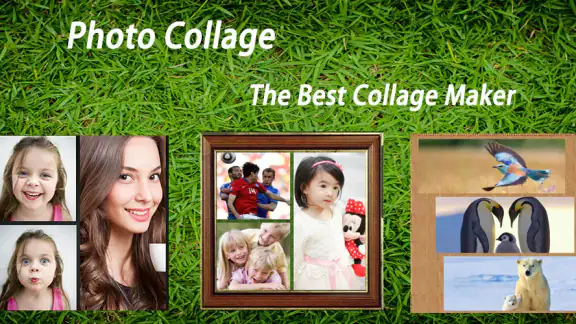
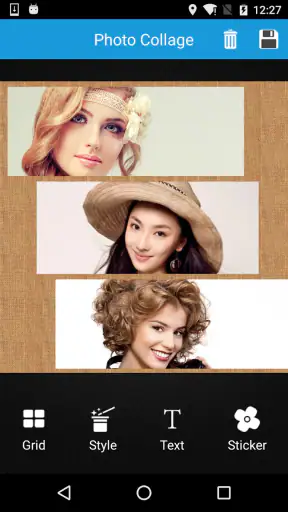
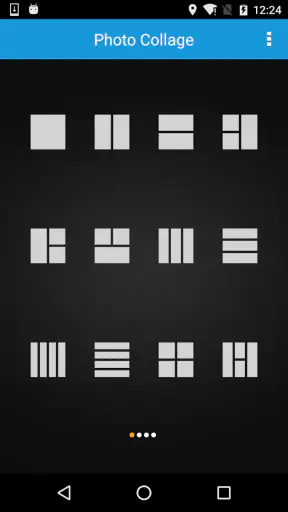
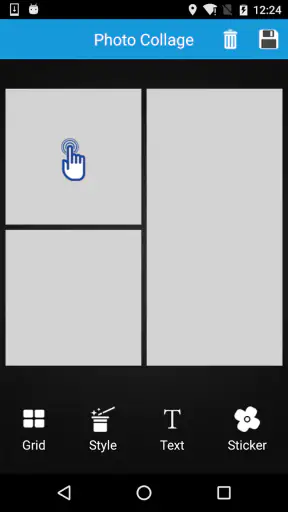
 Analyse von Mobexer
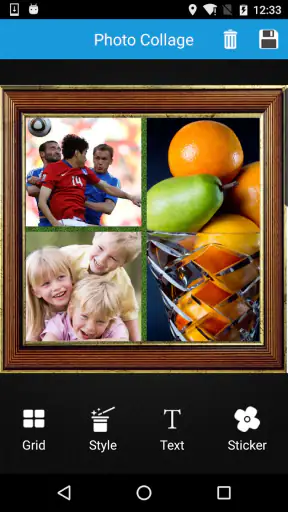
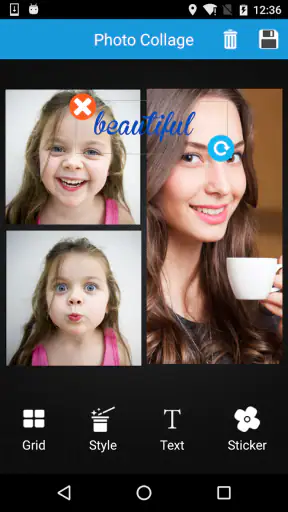
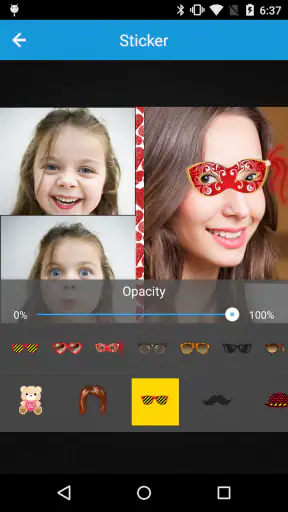
Wenn ich mehrere Fotos schnell zu einem brauchbaren Ergebnis verbinden möchte, starte ich nicht mit einer komplizierten Bildbearbeitung, sondern mit Photo Collage Editor. Die App von MeiHillMan ist eine kostenlose Foto-App für Android, die sich auf Collagen konzentriert und dabei deutlich zugänglicher bleibt als viele umfangreiche Editoren. Ich kann Bilder auswählen, ein Layout festlegen, Abstände und Rahmen anpassen und das Ergebnis anschließend für eine Nachricht, einen Beitrag oder eine persönliche Sammlung verwenden.
Mein erster Eindruck ist vor allem praktisch: Hier geht es weniger darum, jedes einzelne Bild aufwendig zu retuschieren, sondern mehrere Aufnahmen in eine klare gemeinsame Fläche zu bringen. Das passt gut zu Urlaubsfotos, Familienmomenten, Vorher-nachher-Vergleichen, kleinen Produktpräsentationen oder einer visuellen Zusammenfassung eines Tages. Wer dafür eine schnelle Lösung sucht, bekommt einen Arbeitsablauf, der sich ohne lange Einarbeitung verstehen lässt.
Die App ist kostenlos erhältlich und richtet sich laut Altersfreigabe an Nutzer ab null Jahren. Sie läuft ab Android 5.0 und liegt aktuell in Version 2.6.90 vor. Ihre breite Nutzung zeigt sich auch an der durchschnittlichen Bewertung von 4,7 bei rund 436.000 Bewertungen sowie an mehr als zehn Millionen Installationen. Diese Zahlen ersetzen natürlich keinen eigenen Test, geben aber einen guten Hinweis darauf, dass der einfache Ansatz viele Menschen erreicht.
Vom Fotoordner zur ersten Collage
Ich beginne bei einer Collage lieber mit einer kleinen, bewusst ausgewählten Bildreihe als mit möglichst vielen Fotos. So lässt sich leichter erkennen, welches Motiv die Hauptrolle spielen soll und welche Aufnahmen nur ergänzen. Im nächsten Abschnitt geht es darum, wie ich diese Auswahl Schritt für Schritt ordne, bevor ich mich auf ein Layout festlege.
Ein schneller Start ohne kreativen Leerlauf
Was mir beim Einstieg gefällt, ist die niedrige Hürde. Ich muss nicht erst ein leeres Projekt definieren oder mich durch Ebenen, Masken und zahlreiche Werkzeuge arbeiten. Stattdessen denke ich zunächst nur darüber nach, welche Bilder zusammengehören. Genau dieser Schritt ist wichtiger, als er klingt: Eine Collage wirkt meistens dann überzeugend, wenn die Fotos eine kleine Geschichte erzählen oder zumindest optisch miteinander verbunden sind.
Für einen Wochenendausflug würde ich beispielsweise nicht einfach die schönsten Aufnahmen zufällig mischen. Ich würde ein Landschaftsbild als ruhigen Anker wählen, dazu ein Detailfoto und vielleicht eine Aufnahme mit Personen. Durch diese Reihenfolge entsteht ein natürlicher Blickweg. Photo Collage Editor hilft mir anschließend dabei, diese Auswahl in ein gemeinsames Layout zu bringen, ohne dass ich jedes Foto einzeln in einer anderen App vorbereiten muss.
Die App eignet sich deshalb besonders für Menschen, die regelmäßig Bilder teilen, aber keine professionelle Gestaltung benötigen. Auch Eltern, die aus mehreren Familienfotos einen kleinen Gruß machen möchten, oder Verkäufer, die verschiedene Ansichten eines Gegenstands in einer Grafik zeigen wollen, finden hier einen passenden Ansatz. Für einen professionellen Kampagnen-Look mit exakten Markenrichtlinien würde ich dagegen eher zu einer umfangreicheren Design-App greifen.
Neues aus der Redaktion

Joom im Alltag: Wie Bewertungen und geteilte Funde beim Einkauf helfen

Extreme Car Driving Simulator: Warum Rennspiele heute keine Ziellinie brauchen

InShot – Warum Diese App Die Videobearbeitung Revolutioniert

Xender im Fokus: Warum die App diese Woche überzeugt

Waze Navigation: Die strategische Macht von Google im Verkehr

Warum Hero Wars: Alliance die Rollenspielszene dominiert
Die Bildauswahl entscheidet mehr als der Effekt
Ein konkreter Tipp aus meiner Nutzung: Ich wähle zuerst weniger Fotos aus, als ich spontan verwenden möchte. Zu viele Bilder machen eine Collage schnell unruhig, besonders wenn einige Motive sehr unterschiedliche Helligkeiten oder Farben haben. Mit einer kleineren Auswahl kann ich die Abstände großzügiger lassen und erkenne leichter, welches Bild die Aufmerksamkeit bekommen soll.
Auch unterschiedliche Bildformate sollte man nicht einfach ignorieren. Hochformatige Porträts neben sehr breiten Landschaftsaufnahmen können in einem engen Raster schnell beschnitten wirken. Ich prüfe deshalb nach der Auswahl jedes Bild einzeln und achte darauf, ob Gesichter, Text oder wichtige Gegenstände noch vollständig sichtbar sind. Die App beschleunigt die Zusammenstellung, nimmt mir diese gestalterische Entscheidung aber nicht ab.
Das ist eine der ehrlichen Grenzen: Photo Collage Editor kann aus einer beliebigen Bildsammlung nicht automatisch eine gute Geschichte machen. Die Qualität hängt stark davon ab, wie sorgfältig ich auswähle und welche Reihenfolge ich festlege. Wer nur auf einen automatischen Effekt hofft, wird möglicherweise enttäuscht. Wer dagegen bereit ist, kurz über Bildwirkung und Anordnung nachzudenken, kommt deutlich weiter.
Layouts als Ausgangspunkt statt als fertige Lösung
Beim Erstellen nutze ich das gewählte Layout eher als Ausgangspunkt. Ein Raster mit gleich großen Feldern wirkt ordentlich und eignet sich gut für Produktansichten oder eine chronologische Serie. Ungleichmäßige Aufteilungen können interessanter aussehen, wenn ein Foto klar die Hauptrolle spielt. Ich entscheide mich also nicht nur nach der Anzahl der Bilder, sondern danach, ob ein Motiv groß genug erscheinen soll.
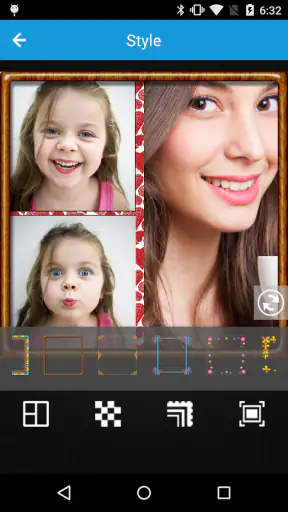
Ein nützlicher Arbeitsablauf ist, zunächst ein schlichtes Layout zu wählen und erst danach mit Rahmen, Abständen und Hintergrund zu arbeiten. So sehe ich zuerst, ob die Bildkomposition überhaupt funktioniert. Wenn ich zu früh dekorative Elemente auswähle, kann ich mich leicht von der eigentlichen Schwäche ablenken lassen: einem schlecht zugeschnittenen Foto oder einer unausgewogenen Gewichtung.
Bearbeiten, ohne den roten Faden zu verlieren
Die Stärke der App liegt für mich darin, dass die Bearbeitung direkt mit der Collage verbunden bleibt. Ich muss nicht ständig zwischen einer Galerie und einem separaten Designprogramm wechseln. Das spart Zeit, besonders bei kleinen Aufgaben, die ich unterwegs erledige. Für einen Geburtstagsgruß oder eine schnelle Zusammenfassung eines Ausflugs ist dieser kurze Weg angenehmer als ein vollständiger Desktop-Workflow.
Gleichzeitig sollte man die App nicht mit einer umfassenden professionellen Bildbearbeitung verwechseln. Wenn ich Hauttöne sehr präzise korrigieren, komplexe Freistellungen erstellen oder einzelne Bildelemente unabhängig voneinander bearbeiten möchte, brauche ich wahrscheinlich ein anderes Werkzeug. Photo Collage Editor ist am überzeugendsten, wenn die Bilder bereits grundsätzlich passen und die gemeinsame Präsentation das eigentliche Ziel ist.
Ich achte außerdem darauf, dass der Hintergrund nicht mit den Fotos konkurriert. Eine auffällige Farbe kann bei einer lockeren Geburtstagscollage funktionieren, während sie bei einer sachlichen Produktübersicht eher stört. Ein ruhiger Hintergrund und gleichmäßige Abstände lassen Bilder oft hochwertiger wirken als zusätzliche Dekoration. Die wichtigste Gestaltungshilfe ist hier nicht ein spektakulärer Effekt, sondern eine klare visuelle Ordnung.
Ein realistischer Alltagseinsatz
Ein typisches Beispiel: Ich komme von einem Tagesausflug zurück und möchte noch am selben Abend eine kleine Zusammenfassung verschicken. In meiner Galerie liegen Landschaften, ein Gruppenfoto, ein Detail von einem Essen und mehrere ähnliche Schnappschüsse. Ich sortiere zunächst die Wiederholungen aus, wähle drei bis fünf Bilder mit unterschiedlichen Perspektiven und setze das Gruppenfoto in das größere Feld.
Danach passe ich die Ausschnitte an, damit niemand am Rand halb abgeschnitten wird, und halte Rahmen sowie Hintergrund zurück. Das Ergebnis muss nicht wie ein Magazincover aussehen. Es soll auf einem Smartphone schnell verständlich sein und die Stimmung des Tages vermitteln. Genau für diesen Zweck empfinde ich den direkten Collagen-Ansatz als sinnvoller als eine überladene Design-Suite.
Für soziale Beiträge ist zusätzlich wichtig, die fertige Grafik vor dem Teilen noch einmal in der tatsächlichen Vorschau zu betrachten. Ein Bild, das in der Bearbeitungsansicht ausgewogen wirkt, kann in einem kleinen Feed anders erscheinen. Besonders kleine Gesichter oder feine Details verlieren an Wirkung. Ich vergrößere deshalb nicht automatisch jedes Bild, sondern prüfe, ob die zentrale Aussage auch in einer kompakten Darstellung erhalten bleibt.
Änderungen testen, ohne alles neu zu bauen
Gute Collagen entstehen selten beim ersten Versuch. Ich probiere meist mindestens ein zweites Layout aus, bevor ich mich entscheide. Ein Foto, das in einem gleichmäßigen Raster zu klein wirkt, kann in einer asymmetrischen Anordnung plötzlich funktionieren. Umgekehrt kann ein auffälliges Layout die Bilder überfordern, wenn alle Motive bereits starke Farben oder viele Details enthalten.
Ein weniger offensichtlicher Vorteil eines einfachen Editors ist dabei die geringe mentale Belastung. Ich kann Varianten vergleichen, ohne mich in vielen technischen Einstellungen zu verlieren. Das macht die App für schnelle Iterationen brauchbar: Auswahl ändern, Anordnung prüfen, Abstände korrigieren und wieder zurückgehen. Dieser Prozess ist nicht spektakulär, aber er entspricht ziemlich genau dem, was ich bei alltäglichen Bildprojekten brauche.
Ich empfehle, bei jeder Variante nur eine Sache zu verändern. Erst das Layout, danach die Bildausschnitte, anschließend Hintergrund oder Rahmen. Wenn ich alles gleichzeitig ändere, weiß ich später nicht, welche Entscheidung das Ergebnis verbessert hat. Diese schrittweise Arbeitsweise ist besonders hilfreich, wenn die Collage für einen bestimmten Zweck gedacht ist, etwa eine Einladung, eine kleine Dokumentation oder eine Übersicht für einen Online-Beitrag.
Wo die Grenzen bei der Überarbeitung liegen
Die Einfachheit bringt aber auch Reibung mit sich. Wer sehr genaue Kontrolle über jedes einzelne Element erwartet, wird den Funktionsumfang vermutlich als begrenzt empfinden. Eine Collage-App kann den Aufbau beschleunigen, ersetzt aber keine vollständige Bildbearbeitung und kein professionelles Layoutprogramm. Für Drucksachen mit festen Maßen, umfangreichen Texten oder detaillierten Farbkorrekturen würde ich ein spezialisiertes Werkzeug bevorzugen.
Auch bei der Auswahl vieler Bilder ist Disziplin nötig. Je mehr Fotos ich einbeziehe, desto kleiner werden die einzelnen Motive und desto schwieriger wird es, eine klare Hierarchie zu bewahren. Das ist kein Fehler der App allein, sondern eine typische Grenze des Formats. Trotzdem wäre es falsch, eine große Bildsammlung automatisch als Vorteil zu betrachten. Manchmal ist es besser, zwei kleinere Collagen zu erstellen, statt alles in eine einzige Fläche zu pressen.
Wer hauptsächlich einzelne Fotos optimieren möchte, sollte ebenfalls genauer überlegen. Für schnelle Collagen ist Photo Collage Editor passend; für präzise Retusche, RAW-orientierte Bearbeitung oder aufwendige Montagen ist eine andere App die bessere Wahl. Ich würde ihn deshalb als spezialisiertes Werkzeug innerhalb meines Foto-Workflows sehen, nicht als vollständigen Ersatz für jede kreative Aufgabe.
Vom fertigen Entwurf zur Weitergabe
Nach der Gestaltung beginnt der Teil, den viele Nutzer unterschätzen: die Übergabe. Ich prüfe vor dem Speichern, ob wichtige Bildränder sichtbar sind, ob die Abstände gleichmäßig wirken und ob die Collage auf dem vorgesehenen Bildschirm noch lesbar bleibt. Gerade bei Gruppenfotos lohnt sich ein letzter Blick auf Gesichter. Ein minimal verschobener Ausschnitt kann darüber entscheiden, ob das Ergebnis persönlich und gelungen oder zufällig abgeschnitten wirkt.
Für den direkten Versand an Freunde oder für einen schnellen Beitrag ist der unkomplizierte Exportgedanke der App angenehm. Ich muss nicht erst eine umfangreiche Datei vorbereiten, wenn die Collage nur auf einem Smartphone angesehen werden soll. Für einen hochwertigen Ausdruck oder eine professionelle Weiterverarbeitung würde ich dagegen vor dem Einsatz klären, ob die Ausgabe den gewünschten Anforderungen entspricht. Eine App, die auf schnelle mobile Ergebnisse ausgelegt ist, ist nicht automatisch die beste Wahl für jede Druckaufgabe.
Ein weiterer praktischer Tipp: Ich bewahre die ursprünglichen Fotos getrennt von der fertigen Collage auf. So kann ich später eine andere Variante erstellen, wenn ein Bild zu dunkel wirkt oder ein anderes Layout besser passt. Die Collage ist für mich die Lieferfassung eines kleinen Projekts, nicht der Ersatz für das Ausgangsmaterial. Diese Trennung verhindert, dass ich bei einer späteren Änderung wieder ganz von vorn beginnen muss.
Für wen sich die App besonders lohnt
Ich würde Photo Collage Editor vor allem Personen empfehlen, die schnell mehrere Bilder in einer übersichtlichen Grafik verbinden möchten. Dazu gehören Nutzer, die regelmäßig Reiseerinnerungen teilen, Familienfotos zusammenstellen, kleine Ankündigungen gestalten oder mehrere Ansichten eines Gegenstands zeigen wollen. Auch Einsteiger profitieren davon, dass der Weg von der Auswahl bis zur fertigen Collage nicht unnötig technisch wirkt.
Die kostenlose Nutzung macht den Einstieg zusätzlich unkompliziert. Wer erst herausfinden möchte, ob Collagen zum eigenen Alltag passen, muss keine große Entscheidung treffen. Die Einstufung ab null Jahren passt zu einem Werkzeug, das auch in Familienkontexten eingesetzt werden kann, wobei natürlich immer die eigenen Fotos und die jeweilige Weitergabe bedacht werden sollten.
Weniger geeignet ist die App für professionelle Designer, die mit festen Vorlagen, komplexen Ebenen, exakter Typografie oder anspruchsvollen Produktionsvorgaben arbeiten. Auch wer nur einen einzelnen Schnappschuss verbessern möchte, findet seinen Schwerpunkt wahrscheinlich eher in einer klassischen Foto-Editor-App. Für mich liegt der Wert hier nicht in maximaler Kontrolle, sondern in einem schnellen, verständlichen Weg zu einem gemeinsamen Bildarrangement.
Mein Urteil zum kreativen Arbeitsablauf
Nach meinem Test sehe ich Photo Collage Editor als verlässliches Werkzeug für den Abschnitt zwischen Bildauswahl und Veröffentlichung. Die App hilft mir, aus verstreuten Fotos eine gemeinsame Aussage zu machen, ohne den Prozess mit unnötiger Komplexität zu belasten. Besonders stark ist sie bei kleinen Projekten, bei denen Geschwindigkeit, Übersicht und ein ordentliches Ergebnis wichtiger sind als professionelle Detailkontrolle.
Ich würde sie nicht als universelle Lösung für Fotografie bezeichnen. Dafür fehlen einem spezialisierten Collagen-Editor naturgemäß die Möglichkeiten eines großen Bildbearbeitungs- oder Designprogramms. Aber genau diese Begrenzung kann im Alltag ein Vorteil sein: Ich öffne kein überladenes Werkzeug, wenn ich nur eine übersichtliche Fotofläche für Freunde, Familie oder einen kurzen Beitrag brauche.
Die aktuelle Version 2.6.90 macht die App für Nutzer interessant, die ein älteres Android-Gerät ab Version 5.0 verwenden und trotzdem mit einer einfachen Fotoanwendung arbeiten möchten. Der Entwickler MeiHillMan hält damit an einem klaren Konzept fest: Bilder auswählen, sinnvoll anordnen, vorsichtig verfeinern und anschließend weitergeben. Für schnelle mobile Collagen ist dieser geradlinige Ablauf der eigentliche Grund, warum ich die App weiterempfehlen würde.
Mein abschließender Rat ist deshalb eindeutig, aber nicht pauschal: Wenn du aus mehreren Fotos ohne lange Einarbeitung eine teilbare Collage machen möchtest, ist Photo Collage Editor eine gute kostenlose Wahl. Nimm dir trotzdem Zeit für die Bildauswahl, prüfe Ausschnitte vor dem Export und erwarte keine vollständige Profi-Suite. Wer diese Grenzen kennt, bekommt ein angenehm direktes Werkzeug, das kreative Ideen schnell von der Galerie auf den Bildschirm bringt.
FAQ
Was ist der Photo Collage Editor und welche Funktionen bietet die App?
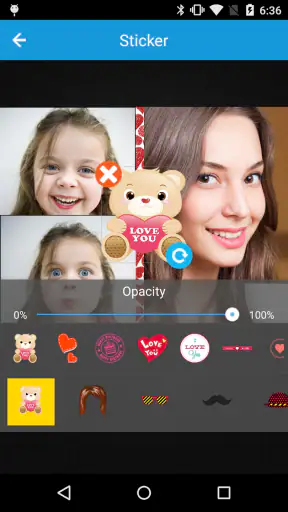
Photo Collage Editor ist eine mobile Anwendung zum Erstellen individueller Fotocollagen auf Android und iOS. Nach dem Öffnen können mehrere Bilder aus der Galerie ausgewählt und in verschiedenen Layouts angeordnet werden. Zusätzlich stehen meist Rahmen, Hintergründe, Filter, Sticker, Textfelder und einfache Bearbeitungswerkzeuge zur Verfügung. Dadurch lassen sich schnell Erinnerungen, Geburtstagskarten oder Beiträge für soziale Netzwerke gestalten.
Ist Photo Collage Editor kostenlos nutzbar oder entstehen zusätzliche Kosten?
Die Grundfunktionen von Photo Collage Editor können in der Regel kostenlos verwendet werden, sodass sich einfache Collagen ohne Bezahlung erstellen lassen. Je nach Version können jedoch Werbung, Premium-Layouts, exklusive Sticker, zusätzliche Filter oder ein kostenpflichtiges Abonnement enthalten sein. Vor dem Download sollten Nutzer deshalb die Beschreibung im jeweiligen App Store und die Angaben zu In-App-Käufen sorgfältig prüfen.
Wie viele Fotos kann ich in einer Collage verwenden und welche Bildformate werden unterstützt?
Die mögliche Anzahl der Fotos hängt vom ausgewählten Layout und von der jeweiligen Version der App ab. Für einfache Designs lassen sich häufig wenige Bilder verwenden, während umfangreichere Vorlagen mehr Aufnahmen unterstützen. Übliche Formate wie JPEG und PNG werden normalerweise problemlos erkannt. Sehr große Dateien oder ungewöhnliche Bildformate können jedoch die Bearbeitung verlangsamen oder eine vorherige Umwandlung erforderlich machen.
Benötigt Photo Collage Editor Zugriff auf meine Fotos oder eine Internetverbindung?
Für die Erstellung einer Collage benötigt Photo Collage Editor Zugriff auf die ausgewählten Bilder in der Gerätegalerie. Dieser Zugriff kann normalerweise über die Systemeinstellungen eingeschränkt oder jederzeit widerrufen werden. Viele grundlegende Bearbeitungen funktionieren auch ohne dauerhafte Internetverbindung. Eine Verbindung kann allerdings für Werbung, das Laden zusätzlicher Vorlagen, die Synchronisierung oder bestimmte Premium-Funktionen erforderlich sein.
Kann ich die fertigen Collagen speichern und direkt in sozialen Netzwerken teilen?
Ja, fertig bearbeitete Collagen lassen sich normalerweise in der Galerie des Smartphones speichern und anschließend über Messenger oder soziale Netzwerke teilen. Vor dem Export können Nutzer je nach Version häufig das Seitenverhältnis, die Bildqualität und das Ausgabeformat festlegen. Für Instagram, Facebook oder andere Plattformen empfiehlt es sich, die passende Größe auszuwählen, damit wichtige Bildbereiche beim Hochladen nicht abgeschnitten werden.
Herunterladen










