

Photo Collage Maker, PIP Grid
4,8FotografieAktualisiert am 17. Oktober 2026

Screenshots


 Analyse von Mobexer
Wenn ich nach einem unkomplizierten Weg suche, mehrere Bilder zu einer kleinen visuellen Geschichte zusammenzufügen, ist ein Raster oft hilfreicher als eine lange Bildbearbeitung. Genau darauf läuft der Reiz von Photo Collage Maker, PIP Grid für mich hinaus: Ich kann Fotos nebeneinanderstellen, ihre Anordnung verändern und daraus ein einzelnes Bild machen, das sich leichter teilen lässt als eine Reihe einzelner Aufnahmen. Besonders praktisch ist das, wenn mehrere Momente zusammengehören, aber keiner davon allein die ganze Geschichte erzählt.
Warum ein Raster mehr ist als Dekoration
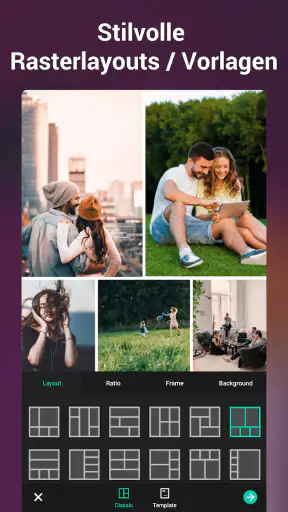
Eine Collage ist nicht automatisch besser als ein einzelnes Foto. Ihr Nutzen zeigt sich vor allem dann, wenn ich vergleichen, ordnen oder einen Ablauf auf einen Blick vermitteln möchte: etwa verschiedene Details eines selbst gekochten Gerichts, mehrere Eindrücke eines Ausflugs oder unterschiedliche Ansichten eines Gegenstands. Ein Raster gibt diesen Bildern eine gemeinsame Form, ohne dass ich sie zu einer aufwendigen Montage zusammensetzen muss. Die Vorlagen und Layouts der App helfen dabei, den Rahmen für die Auswahl zu finden, statt jedes Bild einzeln bearbeiten zu müssen.
Das ist zugleich die wichtigste gestalterische Entscheidung: Nicht möglichst viele Aufnahmen unterzubringen, sondern solche auszuwählen, die zusammen etwas erzählen. Wenn die Bilder sehr unterschiedliche Helligkeit, Farben oder Bildausschnitte haben, kann selbst ein ordentliches Layout unruhig wirken. Ich würde daher vor dem Öffnen der Bearbeitung kurz prüfen, welche Fotos wirklich zusammenpassen. Oft wirkt eine kleinere, sorgfältig ausgewählte Gruppe überzeugender als eine Collage, die jedes verfügbare Bild enthalten soll.
So wird aus mehreren Aufnahmen ein stimmiges Bild
Im Alltag beginne ich mit dem Zweck: Soll die Collage einen zeitlichen Ablauf zeigen, verschiedene Details vergleichen oder einfach mehrere Lieblingsbilder bündeln? Danach wähle ich die Aufnahmen und probiere ein Layout, das ihrer Beziehung entspricht. Für eine Reihenfolge ist eine klare, gleichmäßige Anordnung sinnvoll; bei Bildern, die gleich wichtig sind, sollte kein einzelnes Feld unnötig dominieren. Die Möglichkeit, zwischen Vorlagen und Gitternetzlayouts zu wählen, macht diese Anpassung zugänglicher, als jedes Foto von Grund auf frei zu arrangieren.
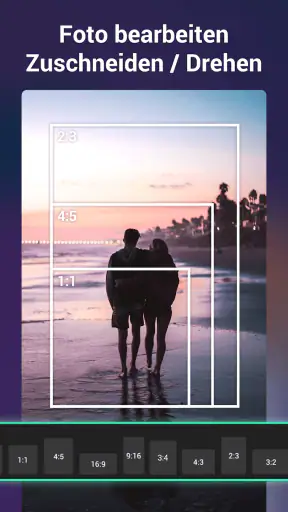
Ein hilfreicher Kniff ist, zuerst die Bildausschnitte zu prüfen und erst anschließend Rahmen oder Hintergründe auszuwählen. So sehe ich früh, ob wichtige Motive am Rand abgeschnitten werden oder ob die Bilder im Raster visuell zusammenfinden. Dekorative Elemente können eine Collage abrunden, lösen aber keine Auswahlprobleme. Wenn ein Gesicht, ein Produktdetail oder ein wichtiger Gegenstand ungünstig beschnitten erscheint, bringt ein anderer Ausschnitt meist mehr als ein auffälliger Rahmen.
Bei einer Reise könnte ich zum Beispiel ein Foto vom Weg, eines von einem markanten Detail und ein gemeinsames Erinnerungsbild kombinieren. Das Ergebnis ist dann nicht bloß eine zufällige Sammlung, sondern eine kleine Zusammenfassung, die ich in einem Beitrag zeigen oder an Freunde schicken kann. Bei einer einzelnen Landschaft wäre dagegen das unveränderte Foto wahrscheinlich die bessere Wahl: Ein Raster würde hier eher Fläche wegnehmen und die Wirkung des Motivs zerteilen.
Erstellen Sie beeindruckende Collagen
Der Photo Collage Maker, PIP Grid bietet eine fantastische Möglichkeit, aus einfachen Fotos beeindruckende Collagen zu erstellen. Mit einer Vielzahl von Vorlagen und Gitternetzlayouts können Sie Ihre Bilder in einzigartiger Weise arrangieren. Ich habe es geliebt, wie einfach es ist, mehrere Fotos zu kombinieren und mit nur wenigen Fingertipps eine Geschichte zu erzählen. Die App bietet auch eine breite Palette an Rahmen und Hintergründen, die Ihre Collagen weiter aufwerten.
Neues aus der Redaktion

Joom im Alltag: Wie Bewertungen und geteilte Funde beim Einkauf helfen

Extreme Car Driving Simulator: Warum Rennspiele heute keine Ziellinie brauchen

InShot – Warum Diese App Die Videobearbeitung Revolutioniert

Xender im Fokus: Warum die App diese Woche überzeugt

Waze Navigation: Die strategische Macht von Google im Verkehr

Warum Hero Wars: Alliance die Rollenspielszene dominiert
Benutzerfreundlichkeit und Design
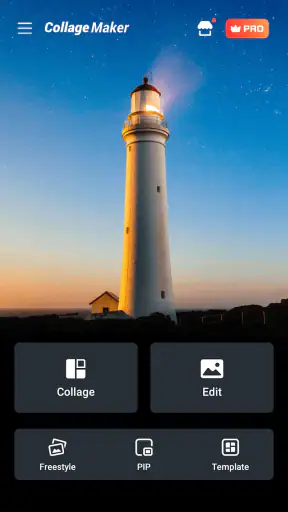
Die Benutzeroberfläche ist intuitiv und übersichtlich gestaltet, sodass auch Anfänger schnell damit zurechtkommen. Ich war beeindruckt von der Klarheit des Designs und der Leichtigkeit, mit der man die verschiedenen Funktionen der App durchstöbern kann. Alles ist so angeordnet, dass man es leicht finden und verwenden kann, was die Erstellung von Collagen zu einem echten Vergnügen macht.
Für mich liegt der Vorteil einer solchen Oberfläche weniger darin, dass jede Collage automatisch gelingt, sondern darin, dass ich zügig Varianten ausprobieren kann. Ein anderes Raster oder ein zurückhaltender Hintergrund verändert die Wirkung oft stärker als ein zusätzlicher Effekt. Wer ein bestimmtes Ergebnis im Kopf hat, sollte deshalb nicht sofort alle Gestaltungsmöglichkeiten einsetzen. Erst die Anordnung festlegen, dann gezielt verfeinern – so bleibt die Bildidee lesbar und die Bearbeitung überschaubar.
Bildbearbeitung gezielt statt wahllos einsetzen
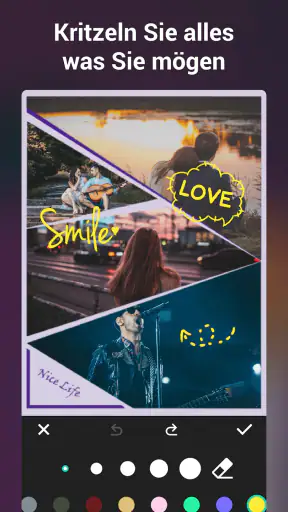
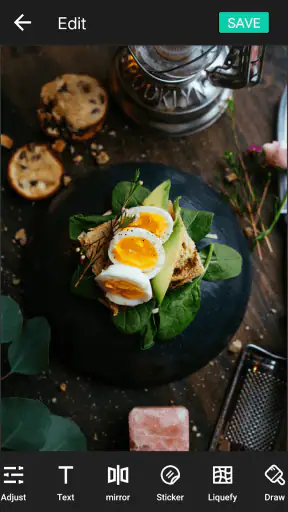
Neben der Erstellung von Collagen bietet die App auch die Möglichkeit, Ihre Bilder mit verschiedenen Bearbeitungswerkzeugen zu verbessern. Sie können Filter hinzufügen, Helligkeit und Kontrast anpassen und sogar Text und Sticker einfügen. Diese zusätzlichen Funktionen sind perfekt, um Ihren Bildern den letzten Schliff zu geben, bevor Sie sie in sozialen Medien teilen.
Ich würde diese Werkzeuge eher als Feinschliff denn als Ersatz für eine spezialisierte Fotobearbeitung betrachten. Eine kleine Helligkeits- oder Kontrastkorrektur kann mehrere Aufnahmen optisch näher zusammenbringen; ein starker Filter kann dagegen Unterschiede zwischen den Bildern noch betonen. Wenn ich Text ergänze, halte ich ihn kurz und platziere ihn so, dass er kein wichtiges Motiv verdeckt. Sticker passen gut zu einem lockeren, persönlichen Beitrag, sind aber nicht unbedingt die richtige Wahl für eine sachliche Bildübersicht oder eine Collage, die möglichst lange zeitlos wirken soll.
Ein praktikabler Ablauf ist, zunächst eine Version ohne Dekoration zu erstellen und sie kurz mit etwas Abstand anzusehen. Wirkt die Bildfolge bereits verständlich, brauche ich vielleicht nur eine kleine Korrektur. Falls nicht, prüfe ich zuerst die Auswahl, den Ausschnitt und die Reihenfolge, bevor ich weitere Gestaltungselemente ergänze. Dieser Zwischenschritt spart Zeit und verhindert, dass eine Collage durch viele Effekte zwar auffälliger, aber weniger klar wird.
Der PIP-Effekt braucht ein passendes Motiv
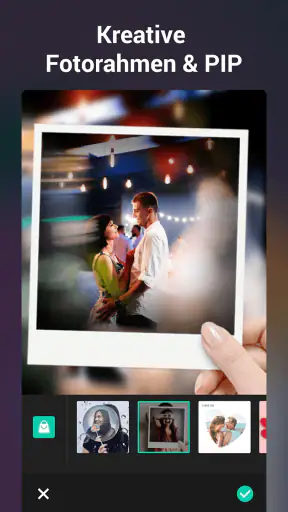
Ein weiteres cooles Feature ist die PIP (Picture-in-Picture) Option, mit der Sie ein Foto in einem anderen einbetten können. Dies ist besonders kreativ und sorgt für einen interessanten visuellen Effekt. Ich habe viel Spaß daran gehabt, mit dieser Funktion zu experimentieren.
Der Bild-im-Bild-Ansatz funktioniert am besten, wenn das kleinere Motiv eine erkennbare Beziehung zum Hintergrund hat: zum Beispiel ein Detail, das in der größeren Aufnahme erst auf den zweiten Blick auffällt. Zwei beliebige Fotos übereinanderzulegen erzeugt zwar eine sichtbare Komposition, aber nicht automatisch einen sinnvollen Zusammenhang. Ich würde daher vor dem Gestalten entscheiden, welches Bild die Hauptrolle spielt und welches nur ergänzende Information liefert. So bleibt die Hierarchie klar und der Effekt wirkt beabsichtigt statt zufällig.
Für ein kleines Alltagsprojekt kann das etwa ein Gesamtbild mit einer ergänzenden Nahaufnahme sein. Bei einem Fundstück, einer Pflanze oder einem selbst zubereiteten Gericht lässt sich so ein interessantes Detail hervorheben, ohne dafür mehrere getrennte Bilder zu posten. Wenn beide Motive gleich wichtig sind, ist ein gewöhnliches Raster meist lesbarer. PIP ist also keine bessere Version jeder Collage, sondern eine andere Möglichkeit, die Aufmerksamkeit zu lenken.
Wo die App im Vergleich überzeugt – und wo nicht
Im Vergleich zu einer reinen Einzelbildbearbeitung ist der Schwerpunkt hier klar die Kombination mehrerer Fotos. Wer vor allem ein einzelnes Bild präzise nachbearbeiten, retuschieren oder mit möglichst umfassenden Kontrollen gestalten will, fährt mit einer dafür spezialisierten Foto-App wahrscheinlich besser. Umgekehrt ist ein allgemeiner Bildeditor nicht immer der schnellste Weg, wenn das Ziel schlicht ein ordentliches Raster mit mehreren Aufnahmen ist. Die Stärke dieser App liegt für mich in genau diesem Zwischenbereich: Collage zuerst, einfache Anpassungen direkt dazu.
Auch gegenüber einer fertigen Vorlage in einem allgemeinen Designwerkzeug ist die Entscheidung eine Frage des Ziels. Für eine spontane Fotogruppe ist ein Raster meist direkter und lenkt weniger mit zusätzlichen Layoutaufgaben ab. Wenn ich dagegen eine Seite mit viel Text, mehreren grafischen Elementen oder einem streng festgelegten Gesamtauftritt bauen möchte, ist ein umfassenderes Designprogramm wahrscheinlich passender. Diese App ist am überzeugendsten, wenn die Fotos selbst im Mittelpunkt stehen und die Gestaltung ihnen lediglich eine gemeinsame Ordnung geben soll.
Eine weitere Abwägung betrifft den Stil. Rahmen, Hintergründe, Filter, Sticker und Text eröffnen Spielraum, aber die bloße Zahl an Möglichkeiten ist kein Qualitätsmerkmal für das Endergebnis. Wer viele Collagen für einen einheitlichen Auftritt erstellt, sollte sich eine wiedererkennbare, eher zurückhaltende Gestaltung angewöhnen. Wer nur gelegentlich ein einzelnes Erinnerungsbild bastelt, kann dagegen freier experimentieren. In beiden Fällen hilft es, die Lesbarkeit der Fotos höher zu gewichten als die Menge der Effekte.
Ein realistischer Einsatz im Alltag
Angenommen, ich war am Wochenende auf einem Markt und möchte meiner Familie nicht zehn einzelne Bilder schicken. Ich könnte eine Aufnahme der Stände, ein Detail eines gekauften Gegenstands und ein Bild vom gemeinsamen Essen auswählen. Ein gleichmäßiges Raster würde die drei Eindrücke zusammenhalten; eine dezente Anpassung von Helligkeit oder Kontrast könnte helfen, falls die Aufnahmen unter unterschiedlichen Lichtbedingungen entstanden sind. Das Ergebnis erzählt mehr als ein einzelnes Foto, bleibt aber schneller zu erfassen als eine lange Bildfolge.
Der entscheidende Teil passiert dabei vor der Bearbeitung: Ich sortiere ähnliche oder schwächere Aufnahmen aus und wähle nur Bilder, die eine eigene Rolle haben. Danach teste ich eine passende Anordnung und achte darauf, dass die Ausschnitte nicht versehentlich wichtige Details verlieren. Erst wenn die Collage auch ohne Dekoration verständlich ist, ergänze ich bei Bedarf einen kurzen Text oder einen zurückhaltenden Rahmen. Diese Reihenfolge ist ein einfacher Weg, ein überladenes Ergebnis zu vermeiden.
Für private Erinnerungen ist das angenehm unkompliziert. Für ein berufliches Portfolio, eine Produktdarstellung mit strengen Anforderungen oder eine Collage, bei der jedes Bild exakt positioniert und umfassend retuschiert werden muss, würde ich hingegen ein präziseres Werkzeug wählen. Die App eignet sich eher für schnelle, ansprechende Zusammenstellungen als für einen anspruchsvollen Produktionsablauf, bei dem jede gestalterische Einzelheit kontrolliert werden soll.
Für wen sich der Download lohnt
Die App ist kostenlos und gehört in den Bereich Fotografie. Entwickelt wird sie von VIDEOSHOW Video Editor & Maker & AI Chat Generator. Im Google Play Store liegt ihre durchschnittliche Bewertung bei 4,8 aus rund 62.000 Bewertungen; sie wurde über 10 Millionen Mal installiert. Die USK gibt sie ab 0 Jahren frei. Die aktuelle Version ist 3.0.8.1, und als Mindestvoraussetzung ist Android 9 genannt. Für zusätzliche Inhalte oder Funktionen können In-App-Käufe zwischen 1,19 € und 47,99 € anfallen, wenn über Google Play abgerechnet wird. Der kostenlose Einstieg macht es leicht, den Collage-Workflow selbst auszuprobieren; vor einem Kauf würde ich aber erst prüfen, ob mir die verfügbaren Möglichkeiten im Alltag tatsächlich fehlen.
Besonders gut passt sie zu Menschen, die häufig mehrere Handyfotos in einem Bild bündeln, aber keine umfangreiche Bildbearbeitung lernen möchten. Auch Einsteiger profitieren davon, dass Raster, Vorlagen und einfache Korrekturen in einem Arbeitsablauf zusammenkommen. Wer dagegen meistens einzelne Fotos bearbeitet, maximale Kontrolle über Retusche sucht oder eine aufwendige Grafik mit vielen präzisen Ebenen erstellen will, sollte eher nach einem Werkzeug suchen, das genau diese Aufgaben in den Vordergrund stellt.
Wenn ich noch unsicher wäre, würde ich mit einer kleinen Collage aus wenigen Bildern beginnen und zuerst nur Layout und Ausschnitt testen. So merke ich schnell, ob mir die vorgegebene Struktur liegt oder ob ich lieber frei gestalten möchte. Ich würde außerdem nicht davon ausgehen, dass jede Aufnahme automatisch zur Collage passt: Quer- und Hochformate oder stark unterschiedliche Bildstimmungen können eine Anordnung schwieriger machen. Eine bewusste Auswahl ist hier oft wirksamer als zusätzliche Dekoration.
Mein Fazit: eine praktische Abkürzung für Fotogeschichten
Insgesamt hat mich der Photo Collage Maker, PIP Grid wirklich beeindruckt. Die App ist nicht nur einfach zu bedienen, sondern bietet auch eine Vielzahl an Funktionen, die Ihre Kreativität anregen. Egal, ob Sie ein Anfänger oder ein erfahrener Fotobearbeiter sind, diese App bietet etwas für jeden. Ich kann sie jedem empfehlen, der seine Fotobearbeitungsfähigkeiten auf die nächste Stufe heben möchte. Probieren Sie sie aus und lassen Sie Ihrer Kreativität freien Lauf!
Meine Empfehlung ist etwas gezielter: Wenn du regelmäßig aus mehreren Fotos eine übersichtliche Zusammenstellung machen möchtest, ist der Raster-Ansatz eine nützliche Abkürzung, und PIP bietet eine zweite, deutlich andere Kompositionsidee. Für gelegentliche Erinnerungsbilder reicht der kostenlose Einstieg zum Ausprobieren; bei anspruchsvoller Einzelbildbearbeitung oder pixelgenauer Gestaltung würde ich dagegen eine spezialisierte Alternative wählen. Am meisten holst du aus der App heraus, wenn du zuerst eine klare Bildauswahl triffst und die Effekte anschließend sparsam einsetzt.
FAQ
Was ist der Hauptzweck von Photo Collage Maker, PIP Grid?
Der Hauptzweck von Photo Collage Maker, PIP Grid ist es, Benutzern zu ermöglichen, kreative Fotocollagen aus ihren Bildern zu erstellen. Die App bietet eine Vielzahl von Vorlagen, Effekten und Bearbeitungswerkzeugen, um einzigartige und ansprechende Collagen zu gestalten. Sie eignet sich hervorragend für das Teilen von Erinnerungen auf sozialen Medien oder das Erstellen von personalisierten Fotoalben.
Welche Funktionen bietet Photo Collage Maker, PIP Grid?
Photo Collage Maker, PIP Grid bietet eine breite Palette an Funktionen, darunter zahlreiche Collagen-Layouts, anpassbare Rahmen, Filter und Effekte sowie Text- und Sticker-Optionen. Die App ermöglicht es Benutzern, ihre Kreationen einfach anzupassen und direkt in sozialen Netzwerken zu teilen oder auf ihrem Gerät zu speichern.
Ist die Nutzung von Photo Collage Maker, PIP Grid kostenlos?
Die Basisversion von Photo Collage Maker, PIP Grid ist kostenlos verfügbar und bietet eine Reihe von Funktionen. Es können jedoch In-App-Käufe erforderlich sein, um auf zusätzliche Inhalte oder Premium-Funktionen zuzugreifen. Diese Käufe können spezielle Vorlagen, erweiterte Bearbeitungswerkzeuge oder die Entfernung von Werbung umfassen.
Auf welchen Plattformen ist Photo Collage Maker, PIP Grid verfügbar?
Photo Collage Maker, PIP Grid ist sowohl für Android- als auch für iOS-Geräte verfügbar. Die App kann aus dem Google Play Store für Android-Nutzer und aus dem Apple App Store für iOS-Nutzer heruntergeladen werden. Stellen Sie sicher, dass Ihr Gerät die Mindestanforderungen erfüllt, um die App reibungslos ausführen zu können.
Benötigt die App eine Internetverbindung, um zu funktionieren?
Photo Collage Maker, PIP Grid benötigt keine ständige Internetverbindung, um grundlegende Funktionen wie das Erstellen und Bearbeiten von Collagen zu nutzen. Einige Funktionen, wie das Herunterladen von zusätzlichen Inhalten oder das Teilen in sozialen Medien, erfordern jedoch möglicherweise eine Internetverbindung. Es ist ratsam, eine stabile Verbindung zu haben, um alle Vorteile der App nutzen zu können.
Herunterladen










