

PhotoGrid: Video Collage Maker
4,4FotografieAktualisiert am 20. Oktober 2026

Screenshots

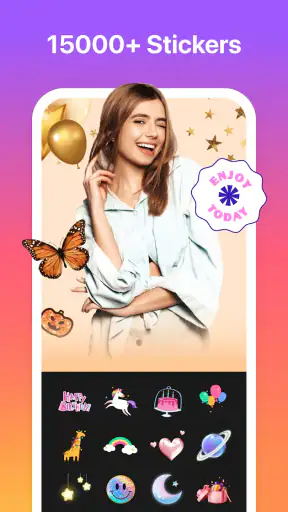
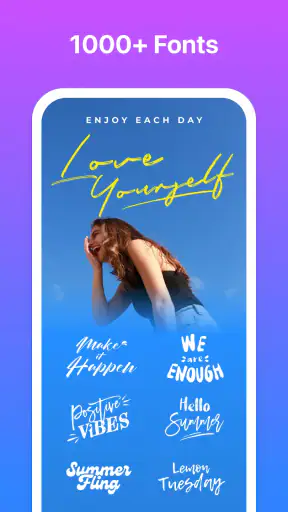
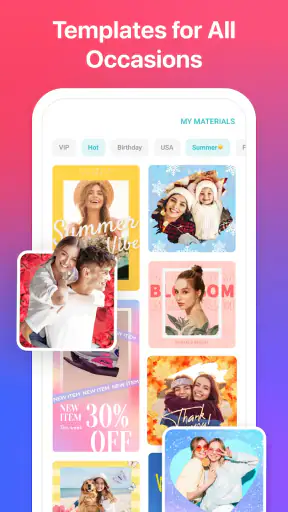
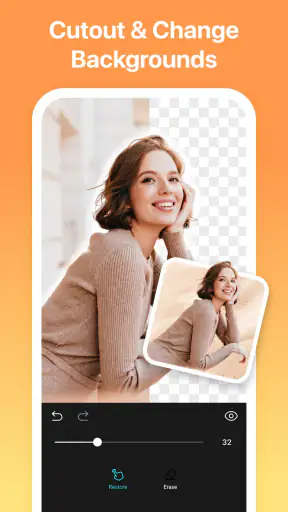
 Analyse von Mobexer
Wenn ich nach einem Ausflug mehrere Bilder und kurze Clips in einem einzigen Beitrag zeigen möchte, greife ich gern zu einem Collagen-Editor statt jedes Motiv einzeln zu posten. PhotoGrid: Video Collage Maker richtet sich genau an diesen Zweck: Fotos und Videos lassen sich gemeinsam zu einer gestalteten Zusammenstellung verbinden. Für mich liegt der Reiz darin, aus einzelnen Momenten schnell eine Geschichte zu machen, ohne dafür erst ein komplexes Schnittprogramm öffnen zu müssen. Die App ist kostenlos, stammt von PhotoGrid Corporation und gehört in den Bereich Fotografie. Im Play Store kommt sie auf einen Durchschnitt von 4,4 aus rund 80.000 Bewertungen und wurde über 10 Millionen Mal installiert. Das spricht für eine breite Nutzung, ersetzt aber natürlich nicht die Frage, ob ihr Arbeitsablauf zu den eigenen Ansprüchen passt.
Mit einer klaren Auswahl anfangen
Der größte Unterschied zwischen einer stimmigen Collage und einer überladenen liegt oft schon vor dem ersten Layout: bei der Auswahl. Ich würde nicht gleich jedes Foto eines Tages hinzufügen, sondern zunächst drei bis sechs Motive zusammenstellen, die wirklich zusammengehören. Etwa die Ankunft am See, ein Detail vom Picknick und ein kurzer Clip vom Wasser. So bleibt die Collage lesbar, und die App muss nicht eine beliebige Menge an Bildern zu einer künstlichen Geschichte zusammenpressen.
Besonders praktisch ist der gemeinsame Einsatz von Standbildern und Videos. Dadurch kann ein einzelner Clip Bewegung in eine ansonsten ruhige Bildreihe bringen. Ich würde ihn aber gezielt platzieren, statt mehrere Videos nebeneinander zu verwenden: Sonst konkurrieren Bewegung, Text und Fotos um Aufmerksamkeit. Ein gutes Muster für einen Rückblick ist ein starkes Foto als Einstieg, ein kurzes Video als lebendiger Mittelpunkt und ein abschließendes Bild, das den Beitrag visuell abrundet.
Vom Layout zum eigenen Stil
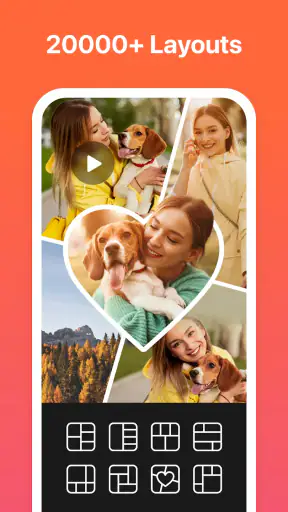
Nach der Auswahl ist das Layout die Entscheidung, die den Charakter des Ergebnisses am stärksten prägt. Gleich große Felder wirken ordentlich und eignen sich für Motive, die ähnlich wichtig sind. Ein ungleichmäßiges Raster kann dagegen einem Hauptbild mehr Gewicht geben. Ich probiere zuerst eine einfache Anordnung aus und wechsle nur dann, wenn ein Motiv angeschnitten wird oder die Blickrichtung der Bilder nicht zusammenpasst. Ein hübsches Raster ist weniger wert als ein Bild, auf dem die wichtigen Details noch zu erkennen sind.
Die Vorlagen helfen beim Einstieg, sollten aber nicht die Bildauswahl diktieren. Wenn eine Vorlage ein zusätzliches Feld verlangt, ist das kein Grund, ein schwaches Foto aufzunehmen. Ich würde lieber ein Feld freilassen oder ein anderes Layout wählen, statt die Collage nur zu füllen. Gerade bei Bildern mit Gesichtern lohnt ein genauer Blick auf die Vorschau: Ein enger Zuschnitt kann Köpfe oder Gesten ungünstig an den Rand schieben. Das ist ein kleiner Kontrollschritt, der vor dem Export viel Ärger erspart.
Die Filter, Texte, Rahmen und Hintergründe geben anschließend Raum für Anpassungen. Mein Rat wäre, zuerst den Bildausschnitt und die Anordnung festzulegen und erst danach Dekoration hinzuzufügen. Ein kurzer Text kann erklären, wo oder wann etwas passiert ist; mehrere Schriftzüge konkurrieren dagegen schnell mit den Bildern. Bei einer Collage mit unterschiedlichen Lichtverhältnissen würde ich außerdem nicht automatisch denselben Filter auf alles anwenden. Einheitlichkeit ist hilfreich, aber sie sollte nicht dazu führen, dass ein einzelnes Foto unnatürlich wirkt.
Der Weg vom Entwurf zum fertigen Beitrag
Ein realistischer Alltagsfall wäre ein Familienausflug, bei dem ich abends eine kurze Zusammenfassung teilen möchte. Ich wähle ein paar Fotos und einen Clip aus, entscheide mich für ein übersichtliches Layout und prüfe anschließend jeden Ausschnitt. Danach ergänze ich, wenn es nötig ist, eine knappe Beschriftung oder einen passenden Hintergrund. So entsteht ein Beitrag, der mehr erzählt als ein einzelnes Bild, ohne dass ich dafür jedes Motiv separat bearbeiten muss.
Neues aus der Redaktion

Joom im Alltag: Wie Bewertungen und geteilte Funde beim Einkauf helfen

Extreme Car Driving Simulator: Warum Rennspiele heute keine Ziellinie brauchen

InShot – Warum Diese App Die Videobearbeitung Revolutioniert

Xender im Fokus: Warum die App diese Woche überzeugt

Waze Navigation: Die strategische Macht von Google im Verkehr

Warum Hero Wars: Alliance die Rollenspielszene dominiert
Export, Teilen und der letzte Kontrollblick
Nach der Gestaltung bietet die App Möglichkeiten, die fertige Arbeit zu teilen. Für mich ist der wichtigste Schritt davor die Vorschau: Wirkt die Collage auch dann verständlich, wenn man sie nur kurz ansieht? Ist das Video an der richtigen Stelle? Bleibt der Text lesbar, ohne wichtige Bilddetails zu verdecken? Diese Fragen lassen sich leichter am fertigen Entwurf beantworten als während des Bastelns. Wer für ein bestimmtes soziales Netzwerk gestaltet, sollte zudem die dort vorgesehene Darstellungsform im Blick behalten und die Collage entsprechend prüfen, bevor sie veröffentlicht wird.
Der Übergang zu anderen Apps ist ein weiterer Teil des Ablaufs. Eine Collage eignet sich gut als fertiger Beitrag oder als kompakter Rückblick, während eine separate Videobearbeitung mehr Kontrolle über einzelne Clips, Ton und zeitliche Abläufe bietet. Wenn ich ein Video mit präzisen Schnitten oder einer ausgearbeiteten Tonspur erstellen will, würde ich daher nicht erwarten, dass ein Collagen-Editor einen vollständigen Videoschnitt ersetzt. Für eine Kombination aus Foto und kurzem Videomoment ist die Collage dagegen der direktere Weg.
Wo die einfache Lösung an Grenzen stößt
Der schnelle Aufbau ist zugleich eine Einschränkung: Vorlagen und Raster erleichtern Entscheidungen, setzen aber einen gestalterischen Rahmen. Wer jeden Übergang, jede Bewegung oder die genaue Bildfolge kontrollieren möchte, wird sich mit einer Collage weniger frei fühlen als in einer spezialisierten Video-App. Auch bei vielen Medien kann es sinnvoll sein, die Auswahl vorher in der Galerie zu ordnen. Sonst kostet das Suchen und Aussortieren mehr Zeit als die eigentliche Gestaltung.
Ich würde PhotoGrid vor allem Menschen empfehlen, die ohne lange Einarbeitung einen visuellen Rückblick, eine Geburtstagszusammenstellung oder einen Beitrag mit mehreren passenden Motiven gestalten möchten. Wer dagegen hauptsächlich einzelne Fotos präzise retuschiert, profitiert eher von einem Editor, der auf Bildkorrekturen spezialisiert ist. Und wer regelmäßig längere Videos produziert, sollte ein Werkzeug wählen, das auf Schnitt und Ton ausgelegt ist. PhotoGrid liegt für mich dazwischen: vielseitiger als eine reine Raster-Collage, aber nicht der Ersatz für jede Foto- oder Videobearbeitung.
Die App ist ab USK 0 freigegeben; die aktuelle Version ist 9.16 und setzt Android 9 oder höher voraus. Die Nutzung ist kostenlos, innerhalb der App gibt es jedoch Käufe über Google Play, die von 1,09 € bis 104,99 € reichen. Für meine Entscheidung heißt das: Ich kann zunächst mit dem kostenlosen Angebot prüfen, ob mir der Ablauf liegt, sollte aber bei Bedarf an zusätzlichen Käufen die angezeigten Optionen genau ansehen. Das ist besonders sinnvoll, wenn ich die App nur gelegentlich für einzelne Anlässe nutzen möchte.
Was mir als erstes an der PhotoGrid: Video Collage Maker App aufgefallen ist, ist die Vielzahl an Funktionen, die sie bietet. Du kannst nicht nur Fotos, sondern auch Videos zu Collagen hinzufügen, was eine großartige Möglichkeit ist, kreative und dynamische Inhalte zu erstellen. Besonders cool finde ich die verschiedenen Layout-Optionen, die es wirklich einfach machen, deine Medien in einer ansprechenden Weise zu präsentieren.
Benutzerfreundlichkeit und Design
Die Benutzeroberfläche ist ziemlich intuitiv gestaltet. Selbst wenn du kein Tech-Geek bist, wirst du dich schnell zurechtfinden. Die App führt dich Schritt für Schritt durch den Prozess der Erstellung einer Collage, was besonders hilfreich ist, wenn du neu in diesem Gebiet bist. Das Design ist modern und ansprechend, was die Nutzung der App zu einem Vergnügen macht.
Leistungsstarke Editierwerkzeuge
Eines der Highlights dieser App sind die leistungsstarken Bearbeitungswerkzeuge. Du kannst Filter hinzufügen, Text einfügen und sogar verschiedene Rahmen und Hintergründe auswählen, um deine Collage wirklich einzigartig zu machen. Diese Tools sind einfach zu bedienen und bieten eine Menge Flexibilität, um deiner Kreativität freien Lauf zu lassen.
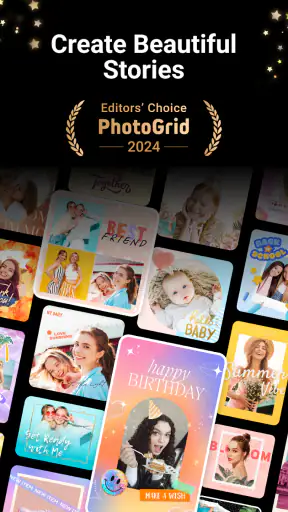
PhotoGrid: Video Collage Maker bietet auch eine Vielzahl von Vorlagen, die dir den Einstieg erleichtern. Egal, ob du etwas für Social Media oder einen persönlichen Anlass erstellst, du findest sicherlich eine Vorlage, die deinen Bedürfnissen entspricht.
Teilen und Exportieren
Nachdem du deine Kreation erstellt hast, macht die App es super einfach, deine Arbeit zu teilen. Du kannst deine Collagen direkt auf sozialen Plattformen wie Instagram, Facebook und mehr posten. Der Exportprozess ist nahtlos und schnell, sodass du deine Werke ohne großen Aufwand verbreiten kannst.
Abschließend kann ich sagen, dass die PhotoGrid: Video Collage Maker App eine fantastische Wahl für jeden ist, der seine Medien auf kreative Weise präsentieren möchte. Die App ist benutzerfreundlich, bietet eine Vielzahl von Funktionen und ermöglicht es dir, deine Kreativität wirklich auszuleben. Ich kann sie nur wärmstens empfehlen!
FAQ
Was sind die Hauptfunktionen von PhotoGrid: Video Collage Maker?
PhotoGrid: Video Collage Maker bietet eine Vielzahl von Funktionen, darunter die Möglichkeit, Fotos und Videos in Collagen zu verwandeln, Filter anzuwenden, Text hinzuzufügen und Layouts anzupassen. Die App bietet auch spezielle Effekte und Rahmen, die Ihre Kreationen einzigartig machen. Zusätzlich können Sie mit der App Musik hinzufügen und Ihre Werke direkt in sozialen Medien teilen.
Ist PhotoGrid: Video Collage Maker kostenlos nutzbar?
PhotoGrid: Video Collage Maker ist grundsätzlich kostenlos herunterladbar und nutzbar, jedoch gibt es In-App-Käufe, die zusätzliche Funktionen freischalten. Diese Premium-Funktionen beinhalten erweiterte Bearbeitungswerkzeuge und exklusive Inhalte. Nutzer können entscheiden, ob sie die kostenpflichtigen Optionen nutzen möchten, um ihre Bearbeitungserfahrung zu verbessern.
Welche Betriebssysteme unterstützt PhotoGrid: Video Collage Maker?
PhotoGrid: Video Collage Maker ist sowohl für Android als auch iOS verfügbar. Die App kann aus dem Google Play Store für Android-Geräte und aus dem Apple App Store für iOS-Geräte heruntergeladen werden. Stellen Sie sicher, dass Ihr Gerät die Mindestanforderungen erfüllt, um eine reibungslose Nutzung der App zu gewährleisten.
Kann ich meine erstellten Collagen und Videos auf sozialen Medien teilen?
Ja, PhotoGrid: Video Collage Maker ermöglicht es Ihnen, Ihre erstellten Collagen und Videos direkt aus der App heraus auf verschiedenen sozialen Medienplattformen zu teilen. Sie können Ihre Werke auf Plattformen wie Instagram, Facebook, Twitter und vielen anderen teilen. Dies macht es einfach, Ihre Kreativität mit Freunden und Followern zu teilen.
Sind meine Daten sicher, wenn ich PhotoGrid: Video Collage Maker benutze?
Die Sicherheit Ihrer Daten hat bei PhotoGrid: Video Collage Maker höchste Priorität. Die App verwendet Verschlüsselungstechnologien, um Ihre persönlichen Informationen zu schützen. Es ist jedoch ratsam, die Datenschutzrichtlinien der App zu lesen, um ein umfassendes Verständnis darüber zu erhalten, wie Ihre Daten verwendet und geschützt werden.











